
※本記事にはアフィリエイトリンクが含まれます。リンク先で購入すると、サイト運営者に紹介料が入る場合があります。
こんにちは。PCトラブルマニアックス、運営者の「TAKE」です。
PCの電源は何ワット必要なのか、500Wで足りるのか、それとも650Wや750Wを選ぶべきなのか迷いますよね。
電源ユニットは、容量が不足するとゲーム中のシャットダウンや再起動、不安定動作につながることがあります。一方で、必要以上に大きな電源を選べば必ず安心というわけでもありません。
大切なのは、CPUとグラフィックボードの電力を中心にPC全体の負荷を見積もり、メーカーが案内する推奨電源容量と比較して決めることです。
この記事では、PC電源は何ワット必要なのかを、容量早見表、計算方法、GPU別の目安、500W・650W・750W・850Wの選び分けまで順番に解説します。
このページで分かること・別ページで分かること
- このページ:CPU・GPU構成から必要容量を見積もり、500W・650W・750W・850W・1000Wから新しい電源を選ぶ方法
- 現在のPC電源のワット数を調べる方法:搭載済み電源のラベル・型番や実消費電力を確認する場合
- PC電源容量かんたん計算:CPU・GPU・その他パーツのW数を入力して容量目安を出す場合
先に結論
- グラボなしの一般的なPCは450〜500Wが候補
- ミドルクラスのゲーミングPCは550〜650Wが候補
- ミドル上位のGPUや高性能CPUを使うなら750Wが候補
- RTX 5080クラスは850W以上が目安
- RTX 5090クラスは1000W以上が目安
- 最終的にはGPUメーカーとカードメーカーの推奨容量を優先する
| 主なPC構成 | 電源容量の目安 | 確認ポイント |
|---|---|---|
| 内蔵GPU・事務作業中心 | 450〜500W | CPUの最大電力を確認 |
| RTX 4060・RTX 5060クラス | 550〜650W | GPUの推奨電源を確認 |
| RTX 4070・RTX 5070クラス | 650〜750W | CPU性能と増設予定も確認 |
| RTX 5070 Ti・RX 9070 XTクラス | 750W前後 | 補助電源端子とケーブルを確認 |
| RTX 5080クラス | 850W以上 | ATX 3.1と12V-2×6を確認 |
| RTX 5090クラス | 1000W以上 | 高出力ケーブルとケース内配線を確認 |
上の表は一般的な目安です。同じGPUでも、組み合わせるCPU、グラボメーカー独自の電力設定、ストレージ台数、ファンの数、オーバークロックの有無によって必要容量は変わります。
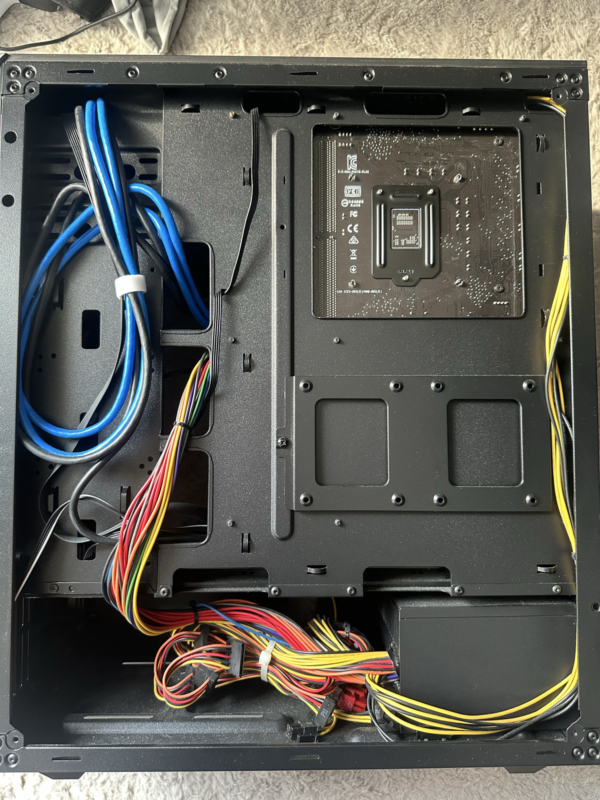
実機での確認記録:実機を撮影すると電源ユニットの位置は分かりましたが、総出力のラベルは確認できませんでした。見た目の大きさやケーブル本数から容量を推定せず、現在の構成と電源型番を確認してから必要容量を考えます。
PC電源は何ワット必要?まずは容量の意味を確認
電源ユニットに書かれている500Wや750Wという数字は、PCが常に消費する電力ではありません。電源ユニットがPC内部へ供給できる最大出力の目安です。
750W電源を搭載したからといって、コンセントから常に750Wを消費するわけではありません。PC側が必要とする分だけ電力が使われるため、軽い作業中とゲーム中では消費電力が変わります。
電源容量と消費電力は別の数字
| 用語 | 意味 | 何を判断する数字か |
|---|---|---|
| 電源容量 | 電源ユニットが供給できる最大出力の目安 | PC構成に対して容量が足りるか |
| 消費電力 | PCがその時点で実際に使用している電力 | 負荷や電気代の目安 |
| TGP・TBP | グラフィックボード側の電力目安 | GPUの電源・冷却クラス |
| 推奨電源容量 | CPUや周辺パーツを含めてメーカーが示す目安 | PC全体で必要な電源容量 |
たとえば、ゲーム中のPC全体の消費電力が350Wでも、メーカーが650W電源を推奨している場合があります。
これは、平均消費電力だけでなく、CPUやGPUの一時的な負荷変動、構成差、電源の経年劣化などを考慮しているためです。実測値だけを見て、ぎりぎりの電源容量を選ぶのは避けましょう。
容量が大きいほど電気代が高くなるわけではない
850W電源を使ったからといって、650W電源より常に200W多く消費するわけではありません。
実際の消費電力は、CPUやGPUなどが必要としている電力と、電源ユニットの変換効率によって決まります。ただし、必要以上に大きな製品は価格が高くなるため、使う予定のない容量まで過度に増やす必要はありません。
小さすぎる電源で起こる可能性がある症状
電源容量が不足していたり、電源ユニットが劣化していたりすると、次のような症状が出ることがあります。
- ゲームや動画編集などの高負荷時だけPCが落ちる
- 突然再起動する
- グラボを交換してから不安定になった
- ベンチマーク中に電源が切れる
- USB機器やストレージを増設してから不具合が出た
ただし、これらの症状はCPUやGPUの温度、メモリ、ドライバー、マザーボードなどでも発生します。症状だけで電源不足と決めつけないことが大切です。
落ちる・再起動する原因を電源以外も含めて確認する場合は、PC電源トラブルの症状別の確認順と判断基準も参考にしてください。
電源ユニットの使用年数や劣化が気になる場合は、PC電源の劣化症状と交換時期を確認する方法も参考にしてください。
PC電源の必要ワット数を計算する方法
必要な電源容量は、CPUとGPUの最大電力を中心に、マザーボード、メモリ、ストレージ、ファン、USB機器などを加えて計算します。
そのうえで20〜30%程度の余裕を持たせ、GPUメーカーが示す推奨電源容量と比較します。
基本的な計算方法
想定最大DC負荷
CPUの最大電力+GPUのTGP・TBP+その他のパーツ
選ぶ電源容量
想定最大DC負荷×1.2〜1.3と、GPUメーカーの推奨電源容量を比較し、大きいほうを一般的な製品容量へ切り上げます。
「理論上は500Wで収まる」という結果が出ても、GPUメーカーが650Wを推奨しているなら、原則として650W以上を選びます。
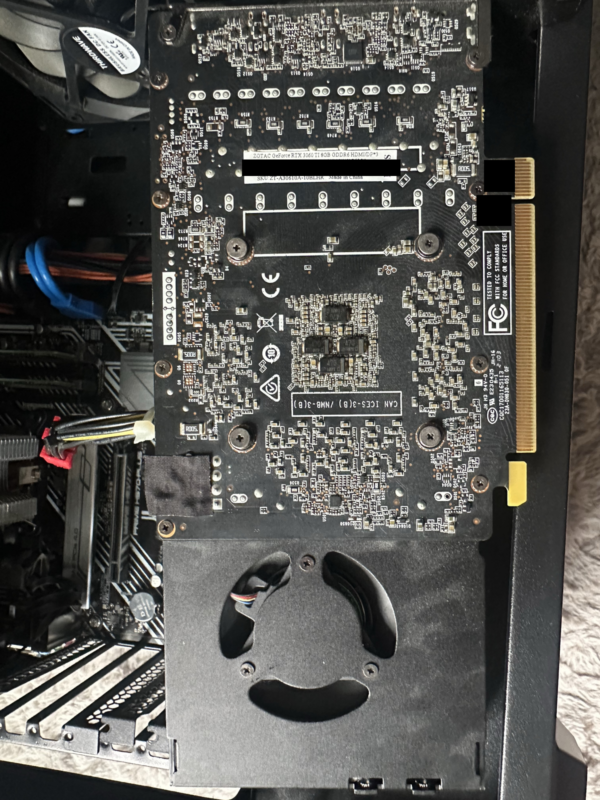
実機での確認記録:ラベルではGeForce RTX 3060 Ti・8GB GDDR6の表記を確認できました。電源計算では、単に「グラボあり」と数えるより製品を特定することが先です。写真だけで消費電力を測定したとは扱わず、CPUやGPUの公式仕様とメーカー推奨容量を照合します。
手順1:CPUの最大電力を確認する
CPUは、Core i5やCore i7といった大まかなシリーズ名ではなく、正確な型番で確認してください。同じシリーズでも世代や型番によって最大電力が大きく異なります。
Intel製CPUではProcessor Base PowerとMaximum Turbo Power、AMD RyzenではTDPやPPTなどが判断材料になります。
電源容量を計算するときは、普段の軽い作業時ではなく、高負荷時に近い数字を使うのが安全です。マザーボード側の電力設定やオーバークロックによって、公式の標準状態より消費電力が増える場合もあります。
手順2:GPUのTGP・TBPと推奨電源を確認する
グラフィックボードを搭載するPCでは、GPUが電源選びの中心になります。
GeForceではTGP、RadeonではTBPなどの電力目安を確認し、あわせてメーカーが示している推奨電源容量を確認してください。
同じGPU名でも、カードメーカー独自のOCモデルでは電力上限や補助電源端子が異なることがあります。GPU名だけでなく、購入するグラフィックボードの正確な製品型番まで確認しましょう。
主要GPUの詳しい公称消費電力、推奨電源、補助電源端子は、グラボの消費電力一覧と必要な電源容量でまとめています。
手順3:その他のパーツを加算する
CPUとGPU以外にも、マザーボード、メモリ、SSD、HDD、ファン、簡易水冷、USB機器、拡張カードが電力を使います。
| パーツ | 概算するときの目安 | 注意点 |
|---|---|---|
| マザーボード・メモリ | 合計40〜80W程度 | 上位マザーボードやメモリ枚数で変わる |
| SSD | 1台あたり5〜10W程度 | 高性能NVMe SSDでは発熱にも注意 |
| HDD | 1台あたり10〜20W程度で余裕を見る | 回転開始時は一時的に電力が増える |
| ケースファン・RGB | 合計10〜30W程度 | 搭載数やLEDの有無で変わる |
| 簡易水冷 | ポンプとファンを加算 | ファン数とポンプの仕様を確認 |
| USB機器・拡張カード | 10〜30W程度の余裕を見る | バスパワー機器が多い場合は多めに見る |
上の数値は厳密な消費電力ではなく、初心者が容量不足を避けるための概算です。正確な数値は各製品の公式仕様を確認してください。
計算例1:RTX 5060を搭載する構成
| CPUの最大電力 | 150W |
|---|---|
| RTX 5060のTGP | 145W |
| その他のパーツ | 80W |
| 想定最大DC負荷 | 375W |
| 25%の余裕を加えた値 | 約469W |
計算上は500W付近ですが、RTX 5060のシステム電源は550Wが公式目安です。そのため、最低でも550Wクラス、将来の増設や電源製品の選びやすさまで考えるなら650Wが候補になります。
計算例2:RTX 5070 Tiを搭載する構成
| CPUの最大電力 | 170W |
|---|---|
| RTX 5070 TiのTGP | 300W |
| その他のパーツ | 90W |
| 想定最大DC負荷 | 560W |
| 25%の余裕を加えた値 | 700W |
700Wを一般的な製品容量へ切り上げると750Wです。RTX 5070 Tiの公式推奨電源も750Wなので、この構成では750Wが基準になります。
計算例3:RTX 5080を搭載する構成
| CPUの最大電力 | 200W |
|---|---|
| RTX 5080のTGP | 360W |
| その他のパーツ | 100W |
| 想定最大DC負荷 | 660W |
| 25%の余裕を加えた値 | 825W |
825Wを一般的な製品容量へ切り上げると850Wです。RTX 5080の公式推奨電源も850Wなので、通常は850W以上を基準にします。
高消費電力CPUとの組み合わせ、オーバークロック、多数のストレージや拡張カードを搭載する場合は、さらに余裕が必要になることがあります。
500W・650W・750W・850W・1000Wの選び分け
ここからは、一般的な電源容量ごとに向いているPC構成を整理します。
450〜500Wが向いている構成
450〜500Wは、グラフィックボードを搭載しない事務作業用PCや、内蔵GPUを使う一般的なPCで候補になります。
- 内蔵GPUを使うPC
- ブラウザや文書作成が中心
- SSDが1〜2台程度
- ケースファンが少ない
- 将来グラボを増設する予定がない
グラフィックボードを搭載する場合は、500Wで動作する可能性があっても、GPUメーカーの推奨電源容量を下回っていないか必ず確認してください。
550〜650Wが向いている構成
550〜650Wは、ミドルクラスのゲーミングPCで選びやすい容量です。
- RTX 4060・RTX 4060 Ti
- RTX 5060・RTX 5060 Ti
- RTX 4070・RTX 5070の一部構成
- Radeon RX 9070
- 標準的なCPUとSSD中心の構成
RTX 5060は550W、RTX 5060 Tiは600W、RTX 5070とRadeon RX 9070は650Wが公式の目安です。
650W電源を選ぶ場合は、ATX 3.1への対応、必要なPCIe補助電源端子、保証期間、ケースへ収まる奥行きも確認してください。
650Wクラスの電源候補
CORSAIR RM650eの2025年モデルは、ATX 3.1とPCIe 5.1に対応した完全モジュラー式の650W電源です。RTX 5060やRTX 5070クラスを検討している場合の候補になります。
CORSAIR RM650e 2025
650W・ATX 3.1・CP-9020302-JP
 |

広告:商品参考画像。仕様・販売元・現在の価格はリンク先で確認してください。
※購入前に、使用するCPU・GPUの推奨電源容量、補助電源端子、PCケースの対応電源サイズを確認してください。
750Wが向いている構成
750Wは、ミドル上位からハイミドルクラスのゲーミングPCで候補になります。
- RTX 5070 Ti
- Radeon RX 9070 XT
- RTX 4070 SUPERと高性能CPUの組み合わせ
- SSDやHDD、ファンを複数搭載する構成
- ゲーム配信や動画編集にも使うPC
650Wと750Wで迷う場合は、現在の構成だけでなく、将来GPUを交換する予定があるか、ストレージやファンを増設するかも考えてください。
ただし、将来のアップグレード内容が決まっていないのに、容量だけを大きくしすぎる必要はありません。まずは現在使用するGPUの推奨容量を基準にします。
850Wが向いている構成
850Wは、RTX 5080などの高性能GPUや、高性能CPUとミドル上位GPUを組み合わせる構成で候補になります。
- RTX 5080
- 高性能CPUとRTX 5070 Tiの組み合わせ
- 動画編集・3D制作・AI処理など高負荷時間が長いPC
- 多数のストレージや拡張カードを搭載する構成
このクラスでは、容量だけでなくATX 3.1、PCIe 5.1、12V-2×6ケーブルへの対応も重要です。
850Wクラスの電源候補
CORSAIR RM850eの2025年モデルは、ATX 3.1とPCIe 5.1に対応し、12V-2×6ケーブルが付属する完全モジュラー式の850W電源です。RTX 5080クラスまで検討する場合の候補になります。
この2025年モデル(CP-9020296-JP)について、メーカーが案内する効率認証はCybenetics Goldです。商品リンク名の「80PLUS Gold認証」とは別の認証で、本記事ではこの型番の80PLUS認証の公式な裏付けは確認できていません。
CORSAIR RM850e 2025
850W・ATX 3.1・CP-9020296-JP


広告:商品参考画像。仕様・販売元・現在の価格はリンク先で確認してください。
※購入前に、GPUメーカーとグラボ製品メーカーの推奨容量、補助電源端子、電源ケーブル、ケース内の配線スペースを確認してください。
1000W以上が向いている構成
1000W以上は、RTX 5090のような最上位GPUや、CPU・GPUの両方を高負荷で長時間使用する構成で候補になります。
RTX 5090の公式仕様では、システム電源の目安として1000Wが示されています。ただし、カードメーカー独自モデル、高消費電力CPU、オーバークロックなどによって必要条件が変わる場合があります。
1000W以上の電源を選ぶ場合は、次の項目も必ず確認してください。
- 12V-2×6ケーブルの対応電力
- GPUに必要な補助電源端子
- 電源ユニットの奥行き
- PCケース内のケーブル配線スペース
- 家庭用コンセントや電源タップの定格
主要GPUの推奨電源容量早見表
| GPU | GPU側の公称電力 | 推奨電源容量 |
|---|---|---|
| GeForce RTX 5060 | 145W | 550W |
| GeForce RTX 5060 Ti | 180W | 600W |
| GeForce RTX 5070 | 250W | 650W |
| GeForce RTX 5070 Ti | 300W | 750W |
| GeForce RTX 5080 | 360W | 850W |
| GeForce RTX 5090 | 575W | 1000W |
| Radeon RX 9070 | 220W | 650W |
| Radeon RX 9070 XT | 304W | 750W |
※NVIDIAおよびAMDの基準モデルを中心とした目安です。カードメーカー独自モデルでは推奨容量や補助電源が異なる場合があります。
最新の数値や使用する製品の条件は、NVIDIAのグラフィックボード比較ページ、AMDおよびカードメーカーの公式製品ページで確認してください。
PC電源はワット数以外も確認する
必要な電源容量が決まっても、ワット数だけで製品を選ぶのはおすすめしません。
同じ750W電源でも、対応規格、ケーブル、保護機能、保証期間、設計、使用年数によって安心感は変わります。
80PLUSは品質保証ではなく変換効率の認証
80PLUSは、コンセントから取り込んだ交流電力を、PC内部で使用する直流電力へ変換するときの効率に関する認証です。
Bronze、Gold、Platinum、Titaniumなどの等級がありますが、等級が高ければ電源ユニット全体の品質も必ず高い、という意味ではありません。
電源を選ぶときは、80PLUSやCybeneticsなどの効率認証に加えて、次の項目も確認してください。
- 過電圧・過電流・短絡・過熱などの保護機能
- メーカー保証の期間
- 必要なケーブルと端子の本数
- ATX 3.1への対応
- 使用するGPUに合う補助電源ケーブル
- ケースに収まるサイズ
高性能GPUではATX 3.1と12V-2×6を確認する
RTX 50シリーズなどの高性能GPUを使う場合は、ATX 3.1やPCIe 5.1、12V-2×6への対応も確認してください。
対応電源を選ぶことで、最新GPUで発生する負荷変動や、高出力の補助電源ケーブルへ対応しやすくなります。
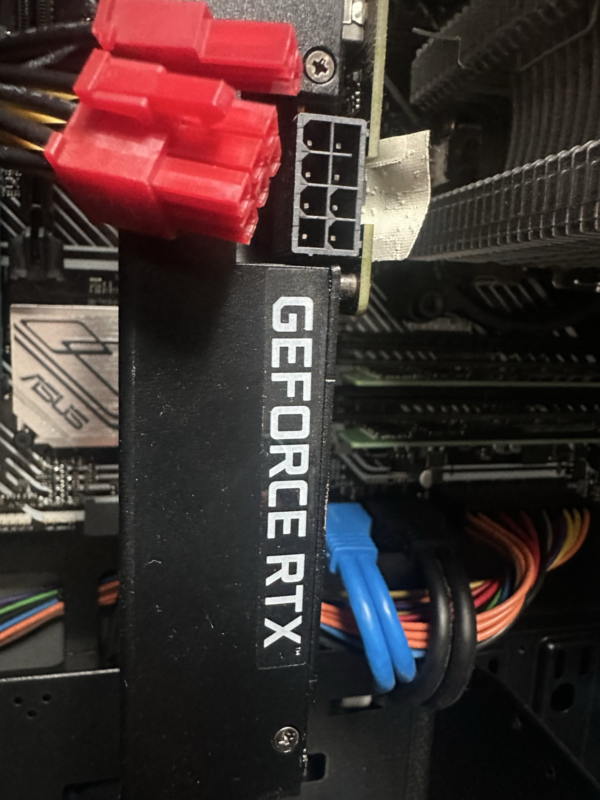
実機での確認記録:この実機のグラボ側は8ピン端子でした。交換先が12V-2×6を使う製品なら、手元の写真と端子が異なるため、電源本体と付属ケーブルの対応を改めて確認する必要があります。8ピンがあることをATX 3.1対応の証拠にはできません。
12V-2×6ケーブルを接続するときは、次の点に注意してください。
- コネクタを奥まで確実に挿し込む
- ロックがかかっていることを確認する
- コネクタ付近でケーブルを急角度に曲げない
- サイドパネルでケーブルを強く押さえない
- 電源メーカーが対応を明記したケーブルを使用する
モジュラー式電源のケーブルは、コネクタの形が同じに見えても内部配線が異なる場合があります。別の電源ユニットに付属していたモジュラーケーブルは流用しないでください。
古い電源は容量が足りていても慎重に判断する
古い750W電源があるからといって、最新の750W電源と同じように使えるとは限りません。
電源ユニットは、使用年数や熱、ほこり、高負荷運用によって内部部品が劣化します。また、古い製品では最新GPUに必要な端子や規格へ対応していない場合があります。
古い電源を流用する前に、次の項目を確認してください。
- 使用年数が長すぎないか
- メーカー保証期間が残っているか
- 異音や焦げ臭いにおいがないか
- ケーブルに変色・変形・傷みがないか
- GPUメーカーの推奨容量を満たしているか
- 必要なCPU・GPU補助電源端子があるか
- 12V-2×6などの必要な規格へ対応しているか
危険な症状がある場合
焦げ臭い、煙が出た、異常に熱い、ケーブルやコネクタが変色している、バチバチ音がするといった場合は、容量計算より安全を優先してください。
使用を中止してPCの電源を切り、安全に作業できる場合はコンセントを抜きます。電源ユニットの内部には、コンセントを抜いたあとも電気を蓄える部品があるため、電源ユニット本体を分解してはいけません。
電源ユニットを交換する場合は、PC電源の交換難易度と安全な交換手順も確認してください。
現在の電源容量を調べたい場合
現在搭載されている電源ユニットが何ワットなのか確認したい場合は、デスクトップPCのケースを開けて、電源ユニット側面のラベルや型番を確認する方法が基本です。
Windowsの設定画面や一般的な監視ソフトだけでは、搭載されている電源ユニットの定格容量を直接読み取ることはできません。
電源ユニットのラベル確認、型番の調べ方、ワットチェッカーによる消費電力測定については、PCの電源ワット数を調べる方法で詳しく解説しています。
PC電源のワット数に関するよくある質問
750W電源を使うと常に750W消費しますか?
常に750W消費するわけではありません。750Wは電源ユニットが供給できる最大出力の目安です。実際の消費電力は、CPUやGPUなどがその時点で必要としている電力によって変わります。
PC電源の容量は大きすぎても問題ありませんか?
必要容量より少し大きい電源を選ぶこと自体は問題ありません。ただし、極端に大きな容量は価格が高くなり、搭載スペースや必要性の面で無駄が増える場合があります。
GPUメーカーの推奨容量を満たし、20〜30%程度の余裕がある容量を基準にしてください。
500W電源でゲーミングPCは使えますか?
低消費電力のGPUやCPUを組み合わせた構成では動作する場合があります。ただし、RTX 4060やRTX 5060クラスでも、公式のシステム電源目安は550Wです。
500Wで起動できるかではなく、高負荷時も安定して使えるか、メーカー推奨容量を満たしているかで判断しましょう。
650Wと750Wのどちらを選べばよいですか?
RTX 5060やRTX 5070と標準的なCPUの組み合わせなら、650Wが候補になります。
RTX 5070 TiやRX 9070 XT、高性能CPU、ストレージやファンが多い構成、将来GPUを交換する予定がある場合は、750Wを検討してください。
計算結果に20〜30%の余裕を加えれば十分ですか?
20〜30%は一般的な概算方法です。最終的には、計算結果とGPUメーカーの推奨電源容量を比較し、大きいほうを採用します。
オーバークロック、カードメーカー独自の高電力モデル、多数の拡張機器を使用する場合は、さらに余裕が必要になることがあります。
実測値が400Wなら500W電源で足りますか?
実測値だけでは判断できません。ワットチェッカーで測れる数値には電源ユニットの変換損失が含まれ、測定中に瞬間的な最大負荷を記録できていない可能性もあります。
実測値は使用状況を知る参考にし、電源容量はメーカー推奨値、CPU・GPUの最大電力、増設予定まで含めて判断してください。
まとめ:PC電源は構成と推奨容量で決める
PC電源は何ワット必要なのかは、CPUとGPUの組み合わせによって変わります。
この記事のまとめ
- グラボなしの一般的なPCは450〜500Wが候補
- RTX 5060クラスは550〜650Wが候補
- RTX 5070クラスは650〜750Wが候補
- RTX 5070 TiやRX 9070 XTは750Wが目安
- RTX 5080は850W、RTX 5090は1000Wが目安
- CPU・GPU・周辺パーツの合計に20〜30%の余裕を持たせる
- 計算結果よりGPUメーカーの推奨容量が大きい場合は推奨値を優先する
- 容量だけでなく、ATX規格、ケーブル、保護機能、保証も確認する
電源ユニットは、CPUやグラフィックボードなど、PC全体へ安定して電力を供給する重要なパーツです。
容量不足を避けることは大切ですが、必要以上に大きな容量だけを選ぶ必要もありません。使用するCPUとGPUの正確な型番を確認し、公式の推奨容量と計算結果を比較して、構成に合った電源を選びましょう。
焦げ臭いにおい、煙、異常な発熱、ケーブルの変色などがある場合は、電源容量を調べる前に使用を中止してください。安全に不安がある場合は、無理に自己判断で作業せず、PCショップや修理業者へ相談しましょう。
