
※本記事にはアフィリエイトリンクが含まれます。リンク先で購入すると、サイト運営者に紹介料が入る場合があります。
こんにちは。PCトラブルマニアックス、運営者の「TAKE」です。
PCの電源が何ワットなのか調べようとしても、Windowsの設定やデバイスマネージャーに電源容量が表示されず、困っている人も多いのではないでしょうか。
PCの「ワット数」には、電源ユニットが供給できる最大容量と、PCが実際に使用している消費電力があります。この2つは別の数字なので、何を知りたいのかによって確認方法が変わります。
このページで分かること・別ページで分かること
- このページ:現在搭載している電源ユニットの容量をラベル・型番から確認し、PCの実消費電力をワットモニターで測る方法
- PC構成に必要な電源容量の選び方:新しい電源を500W・650W・750W・850Wなどから選ぶ場合
- PC電源容量かんたん計算:CPU・GPU・その他パーツのW数を入力して容量目安を出す場合
先に結論
- デスクトップPCの電源容量は、電源ユニットのラベルで確認する
- ケースを開けられない場合は、注文履歴・仕様書・製品型番から確認する
- 一般的なPCでは、WindowsやBIOSから電源ユニットの容量を確認できない
- PCが実際に使用している消費電力は、ワットモニターで測定する
- ノートPCは、ACアダプターの「OUTPUT」を確認する
- 必要な電源容量を知りたい場合は、PC構成から別途計算する
この記事では、PC電源のワット数を調べる方法、電源ユニットのラベルの見方、Windowsで確認できる範囲、ワットモニターを使った測定方法、ノートPCの確認方法まで順番に解説します。
PC電源のワット数とは?容量と消費電力は別の数字
PCのワット数を調べる前に、「電源容量」と「消費電力」の違いを確認しておきましょう。
| 確認する数字 | 意味 | 主な確認方法 |
|---|---|---|
| 電源ユニットの容量 | PC内部へ供給できる最大出力の目安 | 電源ユニットのラベル・仕様書 |
| PCの消費電力 | その時点でコンセントから使用している電力 | ワットモニターで測定 |
| CPU・GPUの消費電力 | 各パーツが使用している電力の推定値 | メーカー仕様・監視ソフト |
| ノートPCのアダプター容量 | ACアダプターが供給できる最大出力 | ACアダプターのOUTPUT表示 |
たとえば、PCに750Wの電源ユニットが搭載されていても、常に750Wを消費するわけではありません。
750Wという数字は、電源ユニットがPC内部へ供給できる最大出力の目安です。ブラウザを見ているとき、動画を再生しているとき、ゲームをしているときでは、実際の消費電力が変化します。
そのため、現在搭載している電源ユニットの容量を知りたい場合と、PCの電気代や実際の消費電力を知りたい場合では、異なる方法で確認する必要があります。
PC電源のワット数を調べる方法
デスクトップPCは電源ユニットのラベルを確認する
自作PCや一般的なデスクトップPCでは、ケース内部に取り付けられている電源ユニットのラベルを確認する方法が最も確実です。
作業する前に、次の手順でPCの電源を切ってください。
- Windowsを正常にシャットダウンする
- PC背面の電源スイッチを「OFF」にする
- コンセントから電源ケーブルを抜く
- 数分待ってからPCケースのサイドパネルを外す
- 電源ユニット側面のラベルを確認する
安全上の注意
確認するのはPCケースのサイドパネルと、電源ユニット外側のラベルだけです。電源ユニット本体のカバーは絶対に分解しないでください。電源ケーブルを抜いていても、内部には高い電圧が残っている可能性があります。
電源ユニットは、多くのPCケースで背面下部または背面上部に取り付けられています。
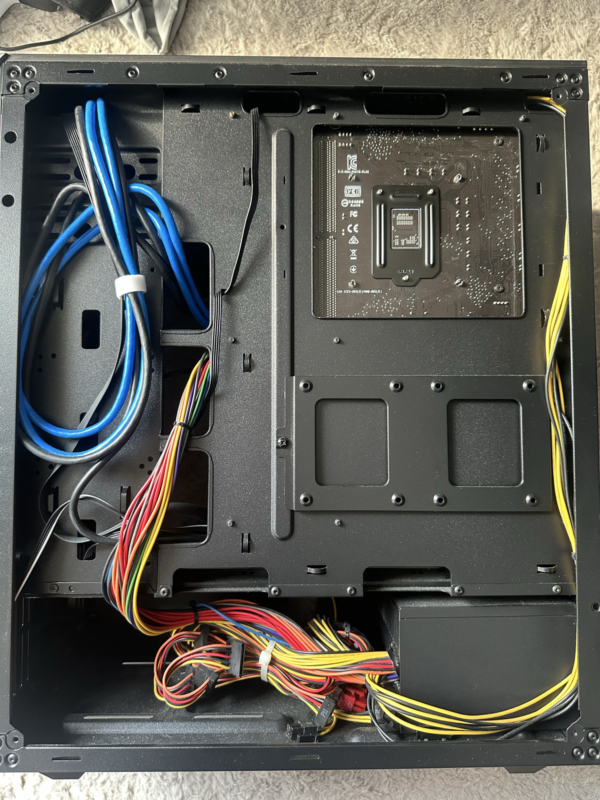
実機での確認記録:実機の側面を撮影すると、電源ユニットの位置は確認できても、総出力のラベルは見えませんでした。ケースを開けた写真があれば必ず容量を読めるわけではありません。ラベルを見るために電源ユニット自体を分解せず、購入時の構成表やPC型番の仕様と照合してください。
ラベルに「650W」「750W」などと大きく記載されていれば、その数字が電源ユニットの容量です。
容量が大きく表示されていない場合は、次の表記を探してください。
- TOTAL POWER
- MAX POWER
- MAX OUTPUT
- TOTAL OUTPUT
- MODEL
たとえば「TOTAL POWER:650W」と書かれていれば、650Wの電源ユニットです。
型番しか確認できない場合は、型番を検索し、電源メーカーの製品ページで定格出力を確認してください。
電源ユニットのラベルで確認する項目
| ラベルの表記 | 意味 | 確認するときのポイント |
|---|---|---|
| TOTAL POWER・MAX OUTPUT | 電源ユニット全体の最大出力 | 500W・650W・750Wなどの容量を確認する |
| MODEL | 電源ユニットの製品型番 | 型番をメーカー公式サイトで検索する |
| AC INPUT | コンセント側の入力電圧・周波数・電流 | 電源容量を示す数字ではない |
| +12V・+5V・+3.3V | PC内部へ供給する電圧系統 | 各系統の電流や合計出力が記載されている |
| 80 PLUS | 電源の変換効率に関する認証 | 電源容量や耐久性そのものを示す表記ではない |
「AC INPUT:100~240V」や「10A」と書かれていても、これを電源ユニットの容量と判断しないでください。
PC電源のワット数は、「TOTAL POWER」「MAX OUTPUT」などの合計出力で確認します。
メーカーの電源資料でも、出力表に「MAX OUTPUT」と「TOTAL POWER」が分けて記載されています。ラベルだけで判断しにくい場合は、型番から公式マニュアルの出力表も確認してください(出典:CORSAIR「SF Series クイックスタートガイド」)。
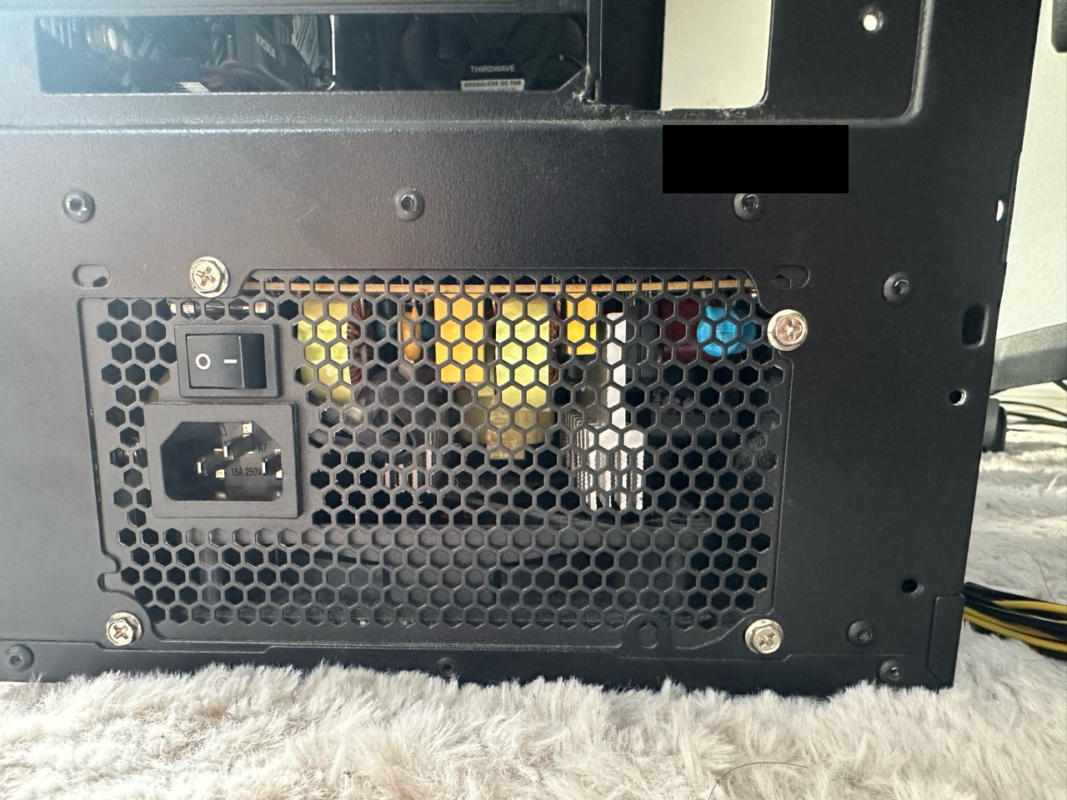
実機での確認記録:背面を近くから撮影したところ、差込口に「15A 250V」の表示がありました。この数値を掛けてPC電源の容量と判断することはできません。ここで確認できたのは差込口の表記であり、必要な情報は電源ユニット本体の総出力W数または型番です。
また、+12V・+5V・+3.3Vに記載された数字を単純にすべて足しても、正しい電源容量にならない場合があります。複数の出力を同時に使用するときの合計上限が別に設定されているため、基本的にはラベルに記載された総出力を確認してください。
ケースを開けずにPC電源のワット数を調べる方法
PCケースを開けられない場合は、購入時の情報やメーカーの仕様ページから確認できる可能性があります。
次の順番で確認してください。
- 購入時の注文確認メールを見る
- 納品書や構成表を見る
- BTOメーカーのマイページで注文履歴を見る
- PC本体の正確な型番を確認する
- メーカー公式サイトの仕様表を確認する
- 販売店やメーカーのサポートへ問い合わせる
BTOパソコンでは、同じ製品名でも注文時のカスタマイズによって電源容量が異なる場合があります。
たとえば、標準構成は650Wでも、グラフィックボードの変更に合わせて750Wや850Wへ変更されている可能性があります。そのため、現在の製品ページだけでなく、購入時の注文履歴や構成表を確認することが重要です。
メーカー製PCの場合も、シリーズ名だけではなく、本体に記載された製品番号、モデル番号、シリアル番号などを使って確認してください。
ケースを開けずに確認できないケース
注文履歴や仕様書がなく、同じPC型番に複数の電源構成が存在する場合は、外部から正確な容量を判断できません。最終的には電源ユニットのラベルを目視する必要があります。
Windowsやソフトでは電源容量を確認できない
一般的なデスクトップPCでは、Windowsの設定、タスクマネージャー、デバイスマネージャー、システム情報から電源ユニットの容量を確認できません。
電源ユニットは、マザーボードへ電力を供給していますが、一般的な製品では「自分は何Wの電源ユニットである」という製品情報をWindowsへ送信していないためです。
BIOSやUEFIでも、電源ユニットの容量は通常表示されません。
Windowsのタスクマネージャーでは、CPUやGPUの使用率などを確認できますが、650Wや750Wといった電源ユニットの定格容量は分かりません。
「powercfg /energy」などのWindowsコマンドも、省電力設定やスリープを妨げている原因を調べるための機能です。電源ユニットの容量や、コンセントから使用している正確なワット数を表示する機能ではありません。
一部のUSB接続対応デジタル電源や、メーカー独自の監視機能を備えたPCでは、専用ソフトから負荷状況を確認できる場合があります。ただし、一般的なPC電源では利用できない例外的な機能です。
CPUやGPUの監視ソフトで分かるのは一部の消費電力
ハードウェア監視ソフトやGPUメーカーの監視機能では、次のような情報を表示できる場合があります。
- CPUパッケージの消費電力
- GPUボードの消費電力
- CPU・GPUの温度
- クロック周波数
- 使用率
- 電力制限の状態
ただし、これらの数値はCPUやGPUなど一部のパーツをセンサーから読み取った値です。
マザーボード、メモリ、SSD、HDD、冷却ファン、USB機器、電源ユニットの変換ロスなどは含まれていないことがあるため、PC全体の消費電力とは一致しません。
監視ソフトの数値だけを合計しても、コンセントから実際に使用している電力を正確に求めることは困難です。
ノートPCはACアダプターのOUTPUTを確認する
ノートPCの電源ワット数は、ACアダプターに記載された「OUTPUT」を確認します。

ワット数が直接書かれていない場合は、出力電圧のVと出力電流のAを掛け算してください。
ACアダプター容量の計算式
出力電圧(V)×出力電流(A)=出力(W)
| ACアダプターの表示例 | 計算 | 出力 |
|---|---|---|
| 20V・2.25A | 20×2.25 | 45W |
| 20V・3.25A | 20×3.25 | 65W |
| 20V・4.5A | 20×4.5 | 90W |
| 19.5V・9.23A | 19.5×9.23 | 約180W |
たとえば、「OUTPUT:20V・3.25A」と書かれていれば、20×3.25で最大65WのACアダプターです。
ただし、65WのACアダプターを接続したからといって、ノートPCが常に65Wを消費するわけではありません。表示されている数字は、ACアダプターが供給できる最大出力の目安です。
USB Type-C充電器では、5V・9V・15V・20Vなど複数の出力が記載されていることがあります。PCと充電器が対応する出力を自動的に選択するため、最大出力だけでなく、使用するノートPCが必要とするUSB PDの出力に対応しているか確認してください。
高出力のUSB PDを使用するときは、PC本体、充電器、USB Type-Cケーブルのすべてが必要な出力に対応している必要があります。
PCが実際に使っているワット数を測る方法
PCが実際に何ワット使用しているのか知りたい場合は、コンセントとPCの間にワットモニターやワットチェッカーを接続します。

ワットモニターを使用すれば、アイドル時、通常作業時、ゲーム時などの消費電力をコンセント側から確認できます。
ワットモニターを使った測定手順
- PCをシャットダウンする
- PCの電源ケーブルをコンセントから抜く
- ワットモニターを壁のコンセントへ接続する
- PCの電源ケーブルをワットモニターへ接続する
- PCを起動する
- アイドル時の消費電力を確認する
- 普段の作業中の消費電力を確認する
- ゲームや動画編集など高負荷時の消費電力を確認する
- 必要に応じて積算電力量も記録する
正確に比較するため、Windowsの起動直後ではなく、更新処理やバックグラウンド処理が落ち着いてから測定してください。
| 測定する状態 | 測定内容 | 測定時間の目安 |
|---|---|---|
| アイドル時 | アプリを閉じて操作していない状態 | 5~10分 |
| 通常作業時 | ブラウザ・動画・文書作成など | 10~20分 |
| ゲーム時 | 普段プレイするゲームを動かす | 15~30分 |
| 高負荷作業時 | 動画編集・3D処理・ベンチマークなど | 10~30分 |
| 長期間の使用量 | 積算電力量を確認する | 1日~1か月 |
PC本体だけの消費電力を知りたい場合は、モニター、スピーカー、外付けストレージなどを同じ電源タップへ接続せず、PC本体の電源ケーブルだけを測定してください。
PCと周辺機器を含めた作業環境全体の電気代を知りたい場合は、定格容量を超えない範囲で、電源タップ全体を測定する方法もあります。
ワットモニターで確認できる主な数字
| 表示 | 意味 | 主な用途 |
|---|---|---|
| W | その時点の消費電力 | アイドル時やゲーム時の負荷を確認する |
| Wh・kWh | 一定期間に使用した電力量 | 1日・1か月の電気代を計算する |
| V | コンセント側の電圧 | 入力電圧の状態を確認する |
| A | 流れている電流 | 電源タップや回路の負荷を確認する |
| 電気料金 | 登録した料金単価から算出した目安 | 使用コストを確認する |
ワットモニターを選ぶときは、少なくとも次の項目を確認してください。
- 日本のAC100Vに対応している
- PCの最大消費電力を上回る定格容量がある
- 15A・1500Wまで対応している
- 消費電力のWを表示できる
- 積算電力量のkWhを表示できる
- PSEなど国内で必要な安全基準を満たしている
- PCの電源プラグと差込口の形状が合っている
PCの消費電力を手軽に測りたい人におすすめ
リーベックスの節電エコチェッカー ET30Dは、コンセントとPCの電源ケーブルの間へ接続するだけで、現在の消費電力や積算電力量を確認できます。
PCがアイドル時・通常作業時・ゲーム時に何ワット使用しているのかを調べたい場合に便利です。
- 現在の消費電力をWで確認できる
- 積算電力量をkWhで確認できる
- 使用時間や電気料金の目安を確認できる
- 最大1500Wまでの機器に対応している
電源ユニットの容量を確認する製品ではなく、コンセント側からPC全体の消費電力を測定するための製品です。
ET30Dは、微小な待機電力を測る用途には向きません。メーカーは、消費電力が5W以下の機器やAV機器の待機電力は測定できないと案内しています。低消費電力の状態を調べたい場合は、購入前に測定下限と精度を確認してください。すでに目的の測定範囲に対応する計測器があれば、買い足す必要はありません。ET30Dのメーカー仕様
リーベックス ET30D
エコチェッカー・消費電力の確認用
 |

広告:商品参考画像。仕様・販売元・現在の価格はリンク先で確認してください。
家庭用ワットモニターでは瞬間的な電力変動を測り切れない
家庭用ワットモニターでは、アイドル時、通常作業時、ゲーム時などの平均的な消費電力を確認できます。
ただし、CPUやGPUでは非常に短い時間だけ消費電力が大きく変動することがあります。家庭用ワットモニターは、ミリ秒単位の瞬間的な変動を正確に測定するための機器ではありません。
そのため、ワットモニターで確認した最大値だけを使って、必要な電源容量を決めるのは避けてください。
電源ユニットを選ぶ場合は、測定値だけでなく、CPUやGPUメーカーが案内している推奨電源容量、使用するパーツ、電源ユニットの規格なども確認する必要があります。
必要な電源容量の計算方法や、500W・650W・750W・850Wの選び分けは、以下の記事で詳しく解説しています。
PCの電気代を計算する方法
PCの電気代は、平均消費電力、使用時間、契約している電気料金単価から計算できます。
電気代の計算式
消費電力(W)÷1000×使用時間(時間)×1kWhあたりの電気料金
たとえば、平均消費電力が200WのPCを1日4時間、30日使用し、電気料金を1kWhあたり31円と仮定した場合は、次の計算になります。
200W÷1000×4時間×30日=24kWh
24kWh×31円=約744円
この条件では、PC本体の1か月の電気代は約744円です。
実際の料金は、電力会社、契約プラン、燃料費調整額、再生可能エネルギー発電促進賦課金などによって変わります。正確に計算するときは、契約している電力会社の請求書に記載された単価を使用してください。
また、電源ユニットが750Wだからといって、電気代を750Wで計算してはいけません。ワットモニターで測定した平均消費電力または積算電力量を使用します。
PC電源のワット数を調べるときの注意点
750W電源が常に750Wを使うわけではない
電源ユニットの750Wという数字は、PC内部へ供給できる最大出力の目安です。
実際の消費電力は、CPU、GPU、ストレージ、冷却ファンなどが必要とする電力によって変化します。
軽い作業中は消費電力が低くなり、ゲームや動画編集などの高負荷時には高くなります。
電源容量と実際の消費電力を混同しない
電源ユニットの容量と、ワットモニターで測定する消費電力は、測定している場所も意味も異なります。
- 電源容量は、電源ユニットがPC内部へ供給できる最大出力
- 実際の消費電力は、コンセントからPCが使用している電力
コンセント側の消費電力には、電源ユニットで交流を直流へ変換するときの損失も含まれます。
そのため、ワットモニターで400Wと表示されていても、PC内部のパーツへ400Wがそのまま供給されているわけではありません。
一般的なテスターでコンセントの電流を測らない
家庭用の一般的なテスターを使い、コンセントのAC100Vを直列接続して電流測定するのは危険です。
接続方法を誤ると、感電、短絡、発熱、火災、テスターの破損につながる可能性があります。
PC全体の消費電力を確認するときは、コンセントへ差し込んで使用する家庭用ワットモニターを使用してください。
電源ユニット本体を分解しない
電源ユニット内部には、高い電圧を扱う部品やコンデンサーが搭載されています。
電源ケーブルを抜いたあとでも電気が残っている可能性があるため、電源ユニット本体のカバーを外してはいけません。
電源容量の確認は、外側のラベルを見るだけで十分です。ラベルが見えない場合は、無理に分解せず、販売店や修理業者へ相談してください。
目的に合った確認方法を選ぶ
| 知りたいこと | 適切な確認方法 |
|---|---|
| 現在搭載している電源の容量 | 電源ユニットのラベルを見る |
| ケースを開けずに電源容量を知りたい | 注文履歴・構成表・メーカー仕様を確認する |
| PC全体の実際の消費電力 | ワットモニターでコンセント側を測定する |
| CPUやGPUの消費電力 | 公式仕様やハードウェア監視ソフトを確認する |
| 電気代を知りたい | 積算電力量と契約中の料金単価から計算する |
| 必要な電源容量を知りたい | PC構成とメーカー推奨容量から計算する |
| 電源が劣化していないか知りたい | 使用年数と不具合症状を確認する |
電源の使用年数や劣化症状も気になる場合は、以下の記事を参考にしてください。
PC電源のワット数に関するよくある質問
Windows 11でPC電源のワット数を確認できますか?
一般的なPCでは確認できません。
Windows 11のタスクマネージャーや設定画面では、CPUやGPUの使用率、省電力設定などは確認できますが、電源ユニットが650Wなのか750Wなのかは表示されません。
電源ユニットのラベル、購入時の構成表、メーカーの仕様ページで確認してください。
BIOSやUEFIで電源ユニットの容量を確認できますか?
一般的なPCでは確認できません。
BIOSやUEFIでは、電圧、温度、ファン回転数などを確認できる場合がありますが、電源ユニットの製品名や定格容量は通常表示されません。
ケースを開けずに電源容量を確認できますか?
購入時の注文履歴、構成表、製品仕様が残っていれば確認できる可能性があります。
ただし、同じPC型番に複数の電源構成がある場合や、過去に電源ユニットを交換している場合は、書類だけでは現在の容量を判断できません。
正確な情報が見つからない場合は、電源ユニットのラベルを確認する必要があります。
750Wの電源を使うと常に750W消費しますか?
常に750Wを消費するわけではありません。
750Wは電源ユニットが供給できる最大出力の目安であり、PCはCPUやGPUなどが必要とする分だけ電力を使用します。
ワットモニターで400Wなら500W電源で足りますか?
測定値だけでは判断できません。
家庭用ワットモニターの表示はコンセント側の消費電力であり、電源ユニット内部の出力とは異なります。また、短時間の電力変動を測定し切れない可能性もあります。
CPUやGPUの仕様、メーカーの推奨電源容量、増設するパーツ、電源ユニットの規格を含めて判断してください。
powercfgコマンドで消費電力を確認できますか?
「powercfg /energy」は、Windowsの電源設定や省電力上の問題を診断するためのコマンドです。
電源ユニットの容量や、PC全体がコンセントから使用している正確なワット数を表示するものではありません。
ノートPCのACアダプターは大きいワット数なら何でも使えますか?
ワット数だけで判断してはいけません。
出力電圧、端子形状、極性、USB PDへの対応、メーカーが指定する仕様が一致している必要があります。
出力電圧や端子が異なるACアダプターを使用すると、充電できないだけでなく、PCやアダプターの故障につながる可能性があります。
まとめ:PC電源のワット数は目的に合う方法で確認する
PC電源のワット数を調べるときは、電源ユニットの容量を知りたいのか、実際の消費電力を知りたいのかを最初に整理しましょう。
- デスクトップPCの電源容量は電源ユニットのラベルで確認する
- ケースを開けられない場合は注文履歴や構成表を確認する
- 一般的なWindowsやBIOSでは電源容量を確認できない
- 監視ソフトで確認できるのはCPUやGPUなど一部の電力
- PC全体の消費電力はワットモニターで測定する
- ノートPCはACアダプターのOUTPUTを確認する
- VとAしか書かれていない場合はV×AでWを計算する
- 750W電源でも常に750Wを消費するわけではない
- 実測値だけで必要な電源容量を決めない
- 電源ユニット本体は絶対に分解しない
現在搭載している電源ユニットの容量は、外側のラベルを見る方法が最も確実です。
一方、PCの電気代や実際の消費電力を知りたい場合は、コンセントへ接続するワットモニターを使用してください。
電源ユニットの交換を検討している場合は、容量だけでなく、CPU・GPUの推奨電源、補助電源端子、ATX規格、ケースへ収まるサイズも確認することが大切です。
電源が入らない、突然落ちる、再起動するなどの症状が出ている場合は、以下の総合記事も参考にしてください。

