
※本記事にはアフィリエイトリンクが含まれます。リンク先で購入すると、サイト運営者に紹介料が入る場合があります。
こんにちは。PCトラブルマニアックス、運営者の「TAKE」です。
PCの電源ランプが点滅していると、「故障したのではないか」「このまま電源を入れて大丈夫なのか」と不安になりますよね。白や緑のゆっくりした点滅はスリープなどの省電力状態であることがありますが、オレンジや赤の点滅、一定回数の点滅、ビープ音を伴う症状は、バッテリーや電源供給、内部パーツの診断表示である可能性もあります。
ただし、ランプの色や点滅回数が示す意味は、メーカーや機種によって異なります。「オレンジ点滅なら必ず電源故障」のように色だけで決めつけず、どのランプが、何色で、何回、どのタイミングで点滅しているかを確認することが大切です。
この記事では、PCの電源が点滅する主な原因と、起動しないときに安全に試せる対処法を、初心者向けに順番で解説します。
先に結論
PCの電源ランプが点滅しているときは、次の順番で確認してください。
- 焦げ臭い・煙・異常発熱・バッテリー膨張がないか確認する
- 電源ボタンを短く押し、スリープから復帰するか試す
- 点滅しているランプの色・速さ・回数を記録する
- USB機器や外付けストレージをすべて外す
- コンセント・電源タップ・電源ケーブルを確認する
- 改善しなければ放電と電源リセットを試す
- 機種別の点滅コードを公式マニュアルで確認する
白や緑のゆっくりした点滅から短押しで復帰する場合は、故障ではなくスリープだった可能性があります。一定回数の点滅、ビープ音、画面が真っ黒のまま起動しない症状では、メーカーの診断コードや内部パーツの確認が必要です。
次の症状がある場合は確認作業を中止してください
- 焦げ臭い、煙が出た、火花のような音がした
- 電源プラグ、電源タップ、ACアダプタが異常に熱い
- ケーブルやプラグが溶けている、変色している
- ノートPCの底面やタッチパッドが膨らんでいる
- コンセントへ挿すとブレーカーが落ちる
このような場合は電源を切ってコンセントから抜き、無理に起動を繰り返さず、メーカーや修理業者へ相談してください。
PCの電源ランプが点滅する主な原因
PCの電源点滅には、正常な省電力状態と、起動時の異常を知らせる診断表示があります。最初に「どのランプが点滅しているか」を分けて確認しましょう。
最初にどのランプが点滅しているか確認する
PCには複数のランプが付いていることがあります。電源ボタンのランプ、ノートPCの充電ランプ、ストレージアクセスランプ、マザーボードの診断LEDでは、意味がまったく異なります。
- 電源ボタン・電源ランプ:スリープ、通電状態、起動エラーなどを示す場合がある
- 充電ランプ:充電中、低バッテリー、ACアダプタやバッテリーの異常などを示す場合がある
- ストレージアクセスランプ:SSDやHDDへの読み書きに合わせて点滅する
- マザーボードの診断LED:CPU、DRAM、VGA、BOOTなど、起動処理が止まった場所の手がかりになる
点滅をスマートフォンで動画撮影しておくと、回数や間隔を数えやすく、メーカーサポートへ相談するときにも役立ちます。
点滅を確認するときの記録項目
- 電源ボタン、充電ランプ、キーボード、マザーボードのどれか
- 白、緑、青、オレンジ、黄色、赤のどれか
- ゆっくりか、速いか
- 何回点滅して止まるか、同じパターンを繰り返すか
- ビープ音の回数と長短
- メーカーのロゴやBIOS画面が表示されるか

白や緑のゆっくりした点滅はスリープの可能性がある
電源ランプが白、緑、青などでゆっくり点滅し、ファンが静かで、電源ボタンの短押しやキーボード操作で画面が戻る場合は、スリープなどの省電力状態だった可能性があります。
まずは電源ボタンを1回だけ短く押してください。キーボードのEnterキーやスペースキー、マウス操作、ノートPCのフタの開閉で復帰する機種もあります。
短押しでサインイン画面や作業中の画面へ戻れば、大きな故障とは考えにくいです。Windowsのスリープについては、Microsoft公式「PCをシャットダウン、スリープ、休止状態にする」でも確認できます。
復帰後に通常起動中の短押し動作を変更したい場合は、起動トラブルの対処とは分けてWindows 11の電源ボタンの動作設定を確認してください。
最初から電源ボタンを長押ししないでください
長押しは強制終了になるため、保存していないデータが失われる可能性があります。最初は短押しやキーボード操作で復帰を試し、反応がない場合にだけ強制終了を検討します。

オレンジや黄色の点滅は機種によって意味が異なる
オレンジ、黄色、アンバー系の点滅は、ノートPCでは低バッテリーや充電状態、ACアダプタやバッテリーの異常を示すことがあります。デスクトップPCでは、電力供給やPOST前のハードウェア異常を示す機種もあります。
ただし、同じオレンジ点滅でもメーカーや型番によって意味が異なります。色だけで部品故障と判断せず、PC本体の型番を確認し、メーカー公式マニュアルのLED表示を優先してください。
一定回数の点滅やビープ音は診断コードの可能性がある
「オレンジが2回、白が4回」のように一定のパターンを繰り返す場合や、Caps Lock・Num Lockが決まった回数だけ点滅する場合は、メーカー独自の診断コードである可能性があります。
ビープ音も同様に、回数だけでなく、長い音と短い音の組み合わせ、繰り返し方、電源投入から鳴るまでの時間を記録します。コードの意味はメーカー、機種、マザーボード、BIOSによって異なるため、一般的な一覧だけで断定しないでください。
- メーカー製PC:本体型番と製造番号を確認する
- BTOパソコン:注文履歴と搭載マザーボードを確認する
- 自作PC:マザーボードの型番とリビジョンを確認する
Dellでは電源ボタンの色や点滅、HPではCaps LockやNum Lockの点滅を診断に使用する機種があります。正確な意味は、使用している型番の公式サポート情報を確認してください。
画面の表示状態でも原因を切り分けられる
| 画面の状態 | 考えられる方向 | 最初に確認すること |
|---|---|---|
| 短押しで画面が戻る | スリープなどの省電力状態 | 再発する場合は電源設定や周辺機器を確認 |
| メーカーのロゴが表示される | POSTがある程度進んでいる | 起動ドライブ、Windows、周辺機器 |
| BIOS画面には入れる | 基本パーツが認識されている可能性 | SSD・HDDの認識、起動順序 |
| Windowsロゴで止まる | OSやドライバーの問題も候補 | スタートアップ修復、更新直後の不具合 |
| 完全に真っ黒でビープ音や診断LEDが出る | POST前のハードウェア問題 | メモリ、グラボ、電源、マザーボード |
点滅だけでなく「PCがどこまで起動しているか」を全体的に確認したい場合は、PCが起動しない原因と対処法も参考にしてください。
PCの電源が点滅して起動しない時の対処法
ここからは、リスクが低い確認から順番に進めます。途中で症状が改善したら、それ以降の分解作業は行う必要がありません。
1.異臭・煙・発熱・膨張がないか確認する
最初に、PC本体、電源ユニット、電源タップ、電源プラグ、ACアダプタ、ノートPCのバッテリー周辺を確認します。
焦げ臭い、煙、火花、異常発熱、ケーブルの変色、バッテリー膨張がある場合は、電源を切ってコンセントから抜いてください。通電を繰り返したり、膨らんだバッテリーを押し戻したり、電源ユニットを分解したりしてはいけません。
電源プラグ周辺にほこりや湿気がたまると、トラッキング現象による発火につながることがあります。安全上の注意は、NITE「電源プラグのトラッキング現象」も確認してください。
2.電源ボタンを短く押してスリープ復帰を試す
危険な症状がなければ、電源ボタンを1回だけ短く押します。続いてキーボードやマウスを操作し、ノートPCならフタを開け直します。
画面が戻らず、ファンやランプの状態も変わらない場合は、外部モニター、USBハブ、ドッキングステーションなどを外してから、もう一度短押しを試してください。
どうしても反応せず、WindowsやBIOSの更新中ではないことを確認できる場合は、電源ボタンを長押しして完全に停止させます。強制終了では未保存データが失われる可能性があるため、何度も繰り返さないでください。
3.USB機器や外付けストレージをすべて外す
USBメモリ、外付けHDD・SSD、SDカード、プリンター、Webカメラ、ゲームコントローラー、USBハブ、ドッキングステーションなど、起動に必要のない機器をすべて外します。
外部機器の認識不良や、USBストレージを起動ドライブとして読み込もうとすることで、起動処理が止まる場合があります。ノートPCはACアダプタだけ、デスクトップPCは本体・モニター・キーボード・マウス程度の最小限にしてください。
外した状態で起動できた場合は、周辺機器を1台ずつ戻すと原因を絞り込めます。
4.コンセント・電源タップ・ケーブルを確認する
- 電源ケーブルとACアダプタを挿し直す
- 電源タップを外し、正常な壁コンセントで一時的に確認する
- 電源タップのスイッチがONになっているか確認する
- デスクトップPC背面の電源スイッチが「|」側か確認する
- プラグ、ケーブル、差し込み口に変形やぐらつきがないか確認する
- 電源タップの定格を超える機器を接続していないか確認する
別の壁コンセントでは起動できる場合、元のコンセントや電源タップ側に問題がある可能性があります。古い電源タップ、差し込みが緩いタップ、発熱・変色・焦げ臭さがあるタップは使用を中止してください。
古い電源タップを交換する場合
サンワサプライ TAP-SP2116MG-2WNは、雷ガード、ほこり防止シャッター、絶縁キャップ、マグネットを備えた6個口の電源タップです。PC内部の故障を直す製品ではありませんが、古いタップや傷んだタップを使い続けている場合の交換候補になります。
サンワサプライ TAP-SP2116MG-2WN
雷ガードタップ・2P・6個口・2m
 |

広告:商品参考画像。仕様・販売元・現在の価格はリンク先で確認してください。
PCのたこ足配線や電源タップの容量については、PC電源をタコ足配線で使うときの危険な使い方と安全対策で詳しく解説しています。
5.放電と電源リセットを試す
外部機器と電源環境に問題が見つからない場合は、PC内部に残った電気を抜く放電を試します。メーカーが専用のリセット手順を案内している機種では、公式手順を優先してください。
デスクトップPCの放電手順
- PCの電源を完全に切る
- コンセントから電源ケーブルを抜く
- USB機器や映像ケーブルなどの周辺機器を外す
- 電源ボタンを15~30秒ほど長押しする
- 1分ほど待ち、電源ケーブルとモニターだけを接続する
- 電源を入れて点滅や画面表示の変化を確認する
ノートPCの放電手順
- ノートPCの電源を完全に切る
- ACアダプタと周辺機器を外す
- 取り外し式バッテリーなら、電源を切った状態でバッテリーを外す
- 電源ボタンを15~30秒ほど長押しする
- ACアダプタだけを接続して起動を試す
内蔵バッテリーを無理に外さないでください
底面カバーを開けなければバッテリーを外せない機種は、無理に分解せず、取扱説明書にある電源リセット手順を確認してください。バッテリー膨張が疑われる場合は放電より使用中止を優先します。
放電後に通常起動した場合は、一時的なスリープ復帰失敗や電源制御の乱れだった可能性があります。ただし、何度も再発する場合は、ACアダプタ、バッテリー、電源ユニット、マザーボード、Windowsの電源設定を確認する必要があります。
6.ノートPCはACアダプタとバッテリーを確認する
ノートPCのオレンジ点滅や充電ランプの異常では、ACアダプタとバッテリーを優先して確認します。
- 純正品またはPC型番に正式対応したACアダプタか
- 出力電圧、必要なワット数、端子形状が適合しているか
- ACアダプタ側のランプが点灯しているか
- PCへ挿した瞬間にアダプタのランプが消えないか
- ケーブルに断線、折れ、被覆の破れがないか
- DCジャックがぐらついていないか
- 十分に充電しても点滅が変わらないか
完全放電に近い状態では、ACアダプタを接続してもすぐに起動しないことがあります。異常発熱や膨張がなければ、しばらく充電してから起動を試してください。
取り外し式バッテリーの機種では、バッテリーを外してACアダプタだけで起動できるか確認できます。ACアダプタのみで起動する場合は、バッテリーの劣化や異常が疑われます。

7.デスクトップPCは診断LED・メモリ・グラボを確認する
電源ランプが点滅し、画面が真っ黒で、マザーボードのCPU・DRAM・VGA・BOOTランプが点灯している場合は、診断LEDが止まっている場所を確認します。
ただし、DRAMランプが点灯しているからといって、必ずメモリ本体が故障しているとは限りません。挿し込み不足、スロットの接触、設定、CPU側などが関係することもあります。診断LEDは故障部品の断定ではなく、確認を始める場所の目安です。
内部パーツを確認する前の注意
PCの電源を切り、電源ケーブルをコンセントから抜き、電源が完全に停止してから作業してください。通電中にメモリやグラボを抜き差ししないでください。メーカー製PCや保証期間内のPCは、分解前に保証条件も確認しましょう。
メモリを確認する
- メモリが両端または片側のラッチまで確実に挿さっているか確認する
- 複数枚ある場合は、マニュアル指定のスロットで1枚ずつ起動を試す
- 増設直後なら、増設前の構成へ戻す
- 無理な力で抜き差しせず、切り欠きの向きを確認する
グラボを確認する
- PCIeスロットへ奥まで挿さっているか確認する
- 補助電源ケーブルの必要本数と挿し込みを確認する
- モニターケーブルがグラボ側の端子に接続されているか確認する
- モニターの入力切替がHDMI・DisplayPortの正しい入力か確認する
- グラボ増設後に症状が出た場合は、増設前の構成へ戻して確認する
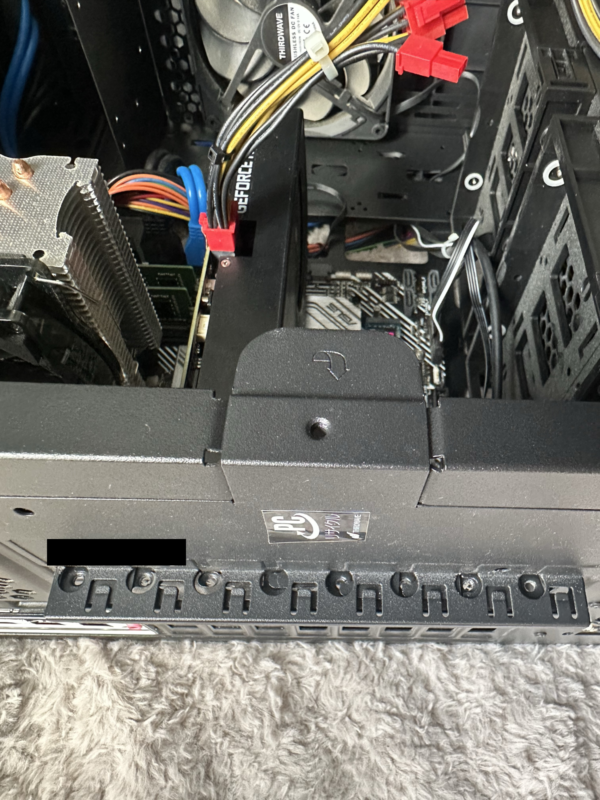
実機での確認記録:撮影した実機では、グラボがケースの拡張スロット部分に固定されていました。確認前に電源を切ってコードを抜き、固定部と配線をマニュアルと照合します。この写真は点滅の再現や、グラボの挿し直しで起動が回復した結果ではありません。
マザーボードのBOOT・VGA・DRAM・CPUランプについては、マザーボードのbootランプ黄色や各色の判定と対策も参考にしてください。
8.メーカーの点滅コードを確認し、BIOS更新は最後にする
ここまで確認しても改善しない場合は、PC本体またはマザーボードの型番で、公式マニュアルのLEDコードやビープコードを調べます。
| PCの種類 | 確認する情報 | 確認しやすい場所 |
|---|---|---|
| メーカー製ノートPC | 本体型番、製造番号、点滅回数 | 底面ラベル、保証書、購入履歴 |
| メーカー製デスクトップPC | 本体型番、電源ランプの色、ビープ音 | 背面・側面ラベル、購入履歴 |
| BTOパソコン | 本体型番、搭載マザーボード、保証情報 | 注文履歴、納品書、サポートページ |
| 自作PC | マザーボード型番、リビジョン、診断LED | 基板の印字、箱、マニュアル |
CMOSクリアでBIOS設定を初期状態へ戻すと改善する場合もありますが、製品ごとに手順が異なります。ジャンパーピンやボタン電池を使う作業は、必ずマザーボードのマニュアルに従ってください。
BIOS更新は、メーカーが該当症状の修正を案内している場合や、CPU・メモリ対応のために必要な場合に検討する作業です。電源が不安定な状態で更新すると、途中で停止して起動できなくなる可能性があります。「原因が分からないから、とりあえず更新する」という進め方は避けてください。
修理やメーカーサポートへ相談したほうがよい症状
次の症状がある場合は、自分での確認を続けるより、メーカーサポート、購入店、修理業者へ相談したほうが安全です。
- 焦げ臭い、煙、火花、異常発熱がある
- バッテリーが膨張している
- 電源を入れるとブレーカーが落ちる
- ACアダプタや電源ケーブルが破損している
- 点滅コードが電源回路、CPU、マザーボードなどの異常を示している
- 放電や外部機器の取り外しをしても症状が変わらない
- メモリやグラボを確認する作業に不安がある
- 保証期間内で、分解すると保証へ影響する可能性がある
- 大切なデータがあり、初期化や部品交換を避けたい
起動しないからといって、Windowsの初期化やSSD・HDDのフォーマットを急がないでください。電源や映像出力の問題で起動できないだけなら、ストレージ内のデータは残っている可能性があります。
電源ユニットの劣化症状も確認したい場合は、PC電源の劣化症状と交換時期を参考にしてください。電源トラブル全体の切り分けは、PC電源トラブル完全ガイドでまとめています。
PCの電源点滅でよくある質問
PCの電源ランプが白く点滅するのは故障ですか?
白いランプがゆっくり点滅し、電源ボタンの短押しやキーボード操作で画面が戻る場合は、スリープなどの省電力状態だった可能性があります。ただし、速い点滅や一定回数の点滅は診断表示の機種もあるため、型番別のマニュアルを確認してください。
PCの電源ランプがオレンジ色に点滅する原因は何ですか?
ノートPCでは低バッテリー、充電状態、バッテリーやACアダプタの異常、デスクトップPCでは電源供給やハードウェア診断を示す場合があります。同じオレンジ点滅でも意味は機種によって異なるため、色だけでは断定できません。
電源ランプの点滅とビープ音が同時に出る場合は?
起動時の自己診断でエラーを検出している可能性があります。点滅回数、色の組み合わせ、ビープ音の回数と長短を記録し、PC本体またはマザーボードの型番で公式コードを確認してください。
電源ランプが点滅して画面が真っ黒な場合は?
スリープ復帰失敗、外部モニターやUSB機器の影響、メモリやグラボの接触、電源ユニットやマザーボードの異常などが候補です。短押し、周辺機器の取り外し、電源確認、放電の順に試し、その後に診断LEDや内部パーツを確認します。
放電しても電源の点滅が直らない場合は?
ACアダプタ、バッテリー、電源ユニット、メモリ、グラボ、マザーボードなど、物理的な不具合の可能性があります。点滅パターンを記録して公式マニュアルを確認し、内部作業が難しい場合は修理やメーカーサポートへ相談してください。
まとめ|PCの電源点滅は色だけで故障と決めつけない
PCの電源ランプが点滅していても、必ず故障しているとは限りません。白や緑などのゆっくりした点滅から短押しで復帰する場合は、スリープなどの省電力状態だった可能性があります。
一方、オレンジや赤の点滅、一定回数の点滅、ビープ音、画面が真っ黒のまま起動しない症状では、バッテリー、ACアダプタ、電源ユニット、メモリ、グラボ、マザーボードなどを順番に切り分ける必要があります。
最後の確認チェックリスト
- どのランプが何色で何回点滅しているか記録した
- 危険な異臭・煙・発熱・膨張がないことを確認した
- 電源ボタンの短押しでスリープ復帰を試した
- 不要なUSB機器や外付けストレージを外した
- コンセント、電源タップ、ケーブルを確認した
- 放電と電源リセットを試した
- PC本体またはマザーボードの型番を確認した
- 点滅コードをメーカー公式マニュアルで確認した
- BIOS更新や分解を最初に行っていない
焦げ臭さや煙、異常発熱、バッテリー膨張がある場合は、原因確認より使用中止を優先してください。危険な症状がなくても、確認作業に不安がある場合や、大切なデータが入っている場合は、無理に分解せず専門家へ相談しましょう。

