
※本記事にはアフィリエイトリンクが含まれます。リンク先で購入すると、サイト運営者に紹介料が入る場合があります。
PC電源の交換難易度は、標準的なミドルタワーでATX電源からATX電源へ交換する場合、当サイトの5段階評価では「3」が目安です。配線が少なく、各コネクタへ無理なく手が届くPCなら、初心者でも手順を確認しながら交換できます。
一方、Mini-ITXなどの小型PC、メーカー独自規格を使用したPC、端子やケーブルに焦げ・変色・溶損があるPCは難易度が高く、メーカーや修理業者へ相談したほうが安全です。
こんにちは。PCトラブルマニアックス、運営者の「TAKE」です。
PC電源の交換で難しいのは、電源ユニットをネジで固定する作業ではありません。新しい電源がケースへ収まるか、必要な容量とコネクタがそろっているか、CPU用とグラボ用のケーブルを正しく接続できるかを、購入前と通電前に確認することです。
この記事では、デスクトップPCの電源ユニット交換を対象に、構成別の交換難易度、作業時間、交換前の確認事項、安全な手順、避けるべきミス、交換後に起動しない場合の確認方法を順番に解説します。ノートPCのACアダプター交換とは作業内容が異なります。
電源交換が本当に必要なのか判断できていない場合は、先にPC電源の劣化症状と交換時期を安全に見極めるガイドを確認してください。
電源が入らない、途中で落ちる、再起動するなど原因の切り分けが必要な場合は、PC電源トラブルの症状別の確認順と判断基準も参考にしてください。
焦げ臭い、煙が出た、端子やケーブルが溶けている、コンセントや電源タップが異常に熱い場合は、通電を繰り返さないでください。
安全に抜ける状態であれば電源プラグを抜き、再使用せず、PCメーカー・電源メーカー・修理業者へ相談してください。
プラグやコンセントが触れられないほど熱い場合や、煙が続いている場合は、無理に触れず周囲の安全を確保してください。電源ユニット本体の金属カバーは、コンセントを抜いたあとでも開けないでください。
PC電源の交換難易度は当サイト基準で3/5が目安
一般的な自作PCやBTOパソコンで、同じ規格の電源へ交換するなら、作業自体は極端に難しくありません。ただし、PC内部のほぼすべての電源ケーブルを外して接続し直すため、メモリやストレージの交換より確認項目が多くなります。
この記事で示す難易度は、業界共通の基準ではなく、ケースの広さ、電源規格、配線量、取り外す部品の数、メーカー独自仕様の有無などをもとにした当サイト独自の目安です。
まずは、使用しているPCがどの区分に当てはまるか確認してください。
| PCの構成 | 当サイト基準の難易度 | 作業時間の目安 | 判断 |
|---|---|---|---|
| 標準的なミドルタワーでATXからATXへ交換 | 3/5 | 30~60分 | 初心者でも検討しやすい |
| グラボや複数のストレージを搭載したゲーミングPC | 3~4/5 | 60~120分 | 写真記録と配線確認が必要 |
| Mini-ITXやSFX電源を使用する小型PC | 4/5 | 120~180分以上 | 部分分解や組み立て順の確認が必要 |
| メーカー独自電源・独自コネクタを使用するPC | 5/5 | 型番により大きく異なる | メーカーまたは専門業者への相談を推奨 |
作業時間は、配線の写真撮影、古い電源の取り外し、新しい電源の取り付け、配線、起動確認までを含む一般的な目安です。
初めて交換する場合は、部品の確認や説明書を調べ直す時間として、さらに30分以上の余裕を確保してください。
初心者でも交換しやすい条件
初心者でも交換しやすいのは、内部に余裕があるミドルタワー以上のケースで、ATX電源からATX電源へ交換する構成です。
24ピンATX、CPU用EPS、グラボ補助電源、SATA電源の接続先が見え、グラボやラジエーターを外さずに電源ユニットを取り出せるほど、交換難易度は下がります。
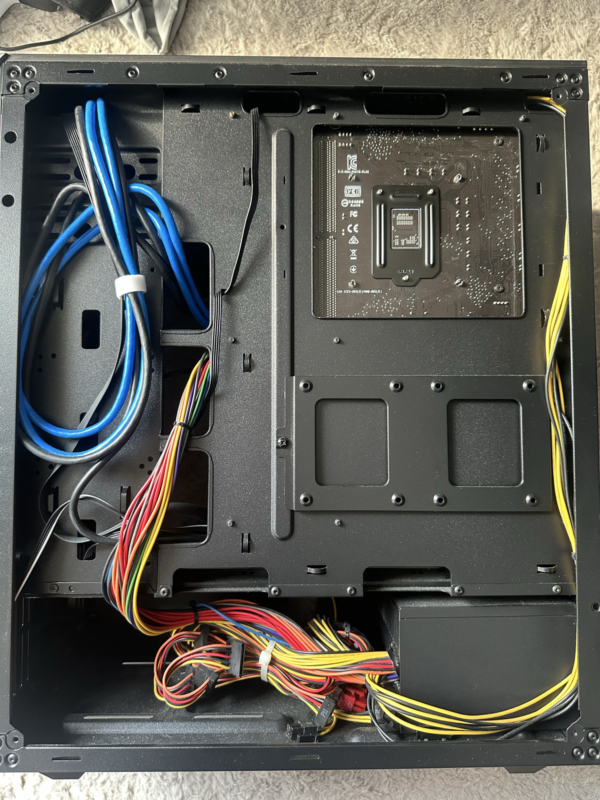
実機での確認記録:この実機では、下部の電源ユニットから複数の配線が伸び、ケースの反対側へ回り込んでいました。交換前に、電源本体だけでなく各ケーブルの接続先を記録しておくと、取り外す範囲を把握できます。今回は位置を撮影したもので、電源交換や交換後の起動は検証していません。
自分で交換しやすい条件
- 一般的なミドルタワー以上のケースを使用している
- ATX電源からATX電源など、同じ規格へ交換する
- 24ピンATXとCPU用電源端子へ無理なく手が届く
- グラボやドライブを外さずに電源本体を取り出せる
- 現在接続されているケーブルを写真とメモで記録できる
- ケース、マザーボード、電源の説明書を確認できる
- 通電前に配線を見直す時間を確保できる
フルモジュラー電源は、必要なケーブルだけを取り付けられるため、配線を整理しやすい方式です。ただし、着脱式だから交換が簡単になるとは限りません。
電源ユニット側にも接続箇所が増えるため、パーツ側だけでなく電源側のコネクタも確認する必要があります。
交換作業の完了は、電源ユニットを固定した時点ではありません。PCが正常に起動し、CPU・メモリ・グラボ・ストレージが認識され、異音や異臭がないことまで確認して完了です。
小型PCやメーカー独自規格は難易度が高い
Mini-ITXケースやスリムケースは部品が密集しており、電源を外す前にグラボ、ストレージケージ、ファン、ラジエーターなどを取り外す場合があります。
先に電源を固定するとCPU用ケーブルを通せないなど、分解する順番だけでなく、組み立て直す順番も重要です。

SFXやSFX-Lなどの小型電源では、本体サイズだけでなく、ケーブルの長さと分岐位置も確認してください。
電源本体がケースへ入っても、CPU用ケーブルが届かない、SATA電源の位置が合わない、モジュラー端子へケーブルを挿す余白が足りないといった問題が起こります。
SFX電源を選ぶ場合の注意
小型PC用の候補としてCORSAIR SF750 2024がありますが、ケースがSFX電源に対応していること、750Wで必要容量を満たせること、必要なコネクタがそろっていることを確認してから選んでください。
ATX電源を使用するPCへ、規格確認をせずに購入する商品ではありません。
CORSAIR SF750 2024
750W・SFX規格・CP-9020284-JP
 |

広告:商品参考画像。仕様・販売元・現在の価格はリンク先で確認してください。
メーカー製デスクトップPCも注意が必要です。外見が一般的なATX電源に似ていても、固定方法、マザーボード側の端子、配線、電源監視信号などが独自仕様の場合があります。

6ピンや10ピンの変換ケーブルが販売されていても、正確なPC型番、マザーボード型番、電源部品番号、電圧、ピン配置を確認できなければ使用しないでください。
メーカー製PCは、製品シリーズ名だけでなく、正確な型番と部品番号で確認します。
市販電源が物理的にケースへ収まることと、電気的に互換性があることは別です。保証期間中は、分解する前にメーカーや販売店の保証条件も確認してください。
交換前に確認する規格・容量・コネクタ
交換用電源を購入する前に、少なくとも「本体サイズと取り付け方法」「必要容量」「コネクタの種類・本数・長さ」の3点を確認します。
古い電源と同じワット数、同じメーカーという理由だけでは、交換できるかどうかを判断できません。
ATX・SFXなどの規格と本体サイズ
電源ユニットのフォームファクターは、電源本体の大きさや取り付け形状に関する規格です。一般的なデスクトップPCではATX、小型PCではSFXやSFX-L、薄型PCではTFXなどが使用されます。

| 規格 | 代表的な外形 | 主な用途 | 交換時の注意 |
|---|---|---|---|
| ATX PS/2 | 幅150×高さ86mm、奥行きは製品により異なる | ミドルタワー、フルタワー | 奥行き、ドライブケージ、モジュラー端子の余白を確認する |
| SFX | 幅125×高さ63.5×奥行き100mm前後 | Mini-ITX、小型PC | ATXケースでは変換ブラケットが必要な場合がある |
| SFX-L | 幅125×高さ63.5×奥行き130mm前後 | 高出力の小型PC | ファン、ラジエーター、ケーブルとの干渉を確認する |
| TFX | 幅85×高さ65×奥行き175mm前後 | 薄型デスクトップ | 対応製品とコネクタ構成が限られやすい |
| Flex ATX | 幅81.5×高さ40.5×奥行き150mm前後 | 極小PC、産業向けPC | 製品ごとの寸法、騒音、配線を確認する |
表の寸法は代表的な目安です。実際の寸法と取り付け条件は、PCケースと電源ユニットの製品仕様で確認してください。
ATX電源は幅と高さが同じでも奥行きが異なります。ケースの最大対応長へ収まっていても、着脱式ケーブルを挿す空間や、ケーブルを無理なく曲げるための空間が必要です。
確認する場所は、古い電源のラベル、電源本体の実寸、ケースの対応規格、最大PSU長、固定ブラケット、電源吸気口の位置です。
ネジ穴が合わない場合は、PCケースを加工せず、対応する電源や正しい変換ブラケットを確認してください。
ATXやSFXなどの設計要件は規格ごとに定められていますが、同じ規格名でも製品の奥行きやケーブル構成は異なります。規格名だけで購入を決めず、個別製品の寸法図と説明書を優先してください。(参考:Intel「ATX Version 3 Multi Rail Desktop Platform Power Supply Design Guide」)
必要容量はCPU・グラボとメーカー推奨値から決める
電源容量は、古い電源と同じワット数を選べばよいとは限りません。
CPUやグラボを交換した、ストレージやファンを増設した、今後グラボを更新する予定がある場合は、現在と将来の構成に合わせて見直します。
- CPUとグラボの正確な型番を確認する
- SSD、HDD、ファン、ポンプ、拡張カードなどの構成を整理する
- 電源メーカーの容量計算ツールで目安を出す
- グラボメーカーが示す推奨電源容量と照らし合わせる
- 必要なPCIe端子、12V-2×6、SATA端子の本数も確認する
計算値ぴったりではなく、高負荷時の電力変動や将来の増設を考えた余裕を持たせます。
ただし、ワット数が大きいほど必ず安全になるわけではありません。容量が足りていても、本体がケースへ入らない、GPU用端子が足りない、ケーブルが届かない電源は使用できません。
80 PLUSは、電源ユニットの変換効率に関する認証です。GoldやPlatinumだから容量不足が起きない、必ず静か、すべての部品が高品質という意味ではありません。
容量、対応規格、コネクタ、保護機能、保証、個別製品の仕様と分けて確認してください。(参考:80 PLUS公式プログラム)
容量の計算方法や構成別の目安は、PC電源は何ワット必要かを解説した容量計算ガイドで詳しく紹介しています。
交換用ATX電源の容量別候補
一般的なATX電源の候補として、CORSAIR RM650e・RM750e・RM850eの2025年モデルがあります。
容量だけで決めず、CPUとグラボの構成、グラボメーカーの推奨容量、ケースに収まる奥行き、必要なコネクタの種類と本数を確認してください。現在のPCに必要な容量が分からない状態で先に購入するのは避けましょう。
- CORSAIR RM650e 2025:650WのATX電源
- CORSAIR RM750e 2025:750WのATX電源
- CORSAIR RM850e 2025:850WのATX電源
CORSAIR RM650e 2025
650W・ATX 3.1・CP-9020302-JP
 |
広告:商品参考画像。仕様・販売元・現在の価格はリンク先で確認してください。
CORSAIR RM750e 2025
750W・ATX 3.1・CP-9020295-JP
 |

広告:商品参考画像。仕様・販売元・現在の価格はリンク先で確認してください。
この2025年モデル(CP-9020296-JP)について、メーカーが案内する効率認証はCybenetics Goldです。商品リンク名の「80PLUS Gold認証」とは別の認証で、本記事ではこの型番の80PLUS認証の公式な裏付けは確認できていません。
CORSAIR RM850e 2025
850W・ATX 3.1・CP-9020296-JP

広告:商品参考画像。仕様・販売元・現在の価格はリンク先で確認してください。
コネクタの種類・本数・ケーブル長
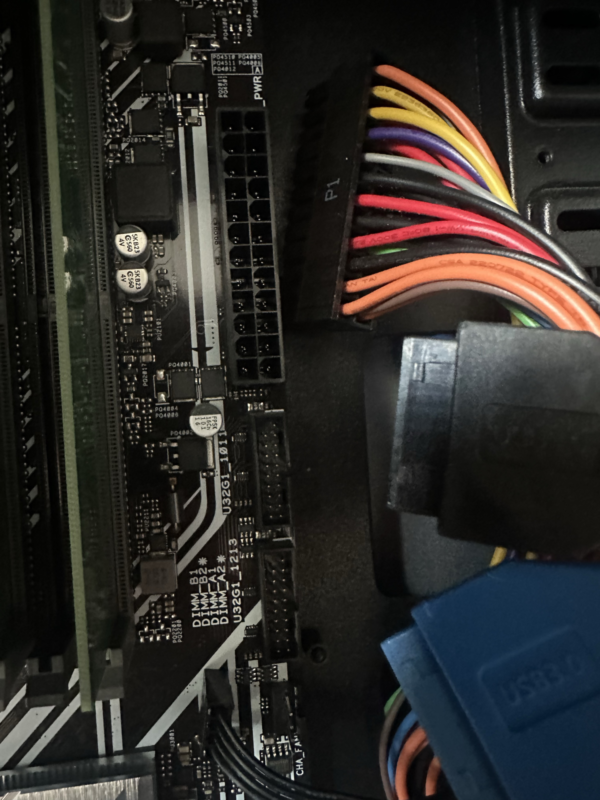
実機での確認記録:撮影した実機では、主電源の24ピン端子を基板の端で確認できました。ケーブルを選ぶ際は本数に加え、接続先の種類を一つずつ対応させます。この形が似ていることを理由に、別の電源ユニットのモジュラーケーブルを流用してよいとは判断できません。
新しい電源を選ぶときは、必要な種類のコネクタが付いているかだけでなく、必要な本数とケーブル長を確認します。
例えば、グラボが8ピンを3個必要とするのに、電源側で用意できるPCIe端子が2個だけなら正しく接続できません。
| コネクタ | 接続先 | 確認ポイント |
|---|---|---|
| 24ピンATX | マザーボード主電源 | ラッチがかかるまで挿せるか確認する |
| 4+4ピン/8ピンEPS | CPU補助電源 | CPU・EPS表記と必要本数を確認する |
| 6+2ピンPCIe | グラフィックボード | PCI-E・VGA表記と必要本数を確認する |
| 16ピン12V-2×6 | 対応グラフィックボード | 電源・ケーブル・グラボの対応と定格を確認する |
| SATA電源 | SSD、HDD、光学ドライブ、ファンハブなど | 必要数とケーブルの分岐位置を確認する |
| 4ピンMolex | 旧式ファンや一部の周辺機器 | 本当に必要か、変換なしで接続できるか確認する |
CPU用8ピンとグラボ用8ピンは見た目が似ていますが、基本的に別のケーブルです。
CPU用は4+4ピン、グラボ用は6+2ピンに分かれる製品が一般的です。入りにくいときは力で押し込まず、CPU、EPS、PCI-E、VGAなどの表示と説明書を確認してください。
大型ケースでは、CPU用ケーブルをケース裏からマザーボード上部まで回せる長さが必要です。小型ケースでは、長すぎるケーブルの収納場所が問題になります。
購入前に、現在の配線経路と必要なおおよその長さを確認しておきましょう。

実機で確認:撮影した非モジュラー電源では、本体から多数のケーブルが直接伸びていました。交換前に接続先と配線経路を撮影し、端子の形が似ていてもCPU用とGPU用を混同しないようラベルと説明書を照合します。
交換前の写真は5か所を残します
- ケース内部の全体
- マザーボード上部のCPU用電源
- グラボ補助電源
- SSD・HDD・ファンハブなどのSATA電源
- モジュラー電源側の接続位置
全体が分かる写真と、ラッチやケーブルの表記が読める寄りの写真を両方残してください。
ただし、古い配線が正しいとは限らないため、新しい電源とマザーボードの説明書も照らし合わせます。
PC電源を安全に交換する手順
電源交換は、古い電源を外してから考えるのではなく、購入前と通電前に確認を終わらせるほど失敗しにくくなります。
明るく広い作業場所を用意し、予定の直前や夜遅くに急いで始めるのは避けましょう。
用意するもの
- ネジ頭に合うプラスドライバー
- 外したネジを入れるトレー
- ケース内部を照らすライト
- 配線を記録するスマートフォン
- マスキングテープとペン
- 結束バンドまたは面ファスナー
- ケース、マザーボード、電源の説明書
すでにネジ頭に合うドライバーを持っている場合は、新しい工具セットを購入する必要はありません。
今後もPCパーツの交換やメンテナンスを行う場合は、ドライバーやピンセットなどをまとめた工具セットを用意しておくと、ネジに合わない工具を使うミスを防ぎやすくなります。
PCが正常に起動するなら、作業前に大切なデータをバックアップしてください。電源交換だけでストレージのデータが消える作業ではありませんが、すでに不安定なPCでは別の故障が重なっている可能性があります。
交換前の準備から初回起動まで
- Windowsを正常にシャットダウンする
- 電源ユニット背面のスイッチを「O」側へ切り替える
- コンセントから電源コードを抜き、周辺機器のケーブルも外す
- メーカー指定の待機時間がある場合は、その時間を置く
- カーペットを避け、基板の端子や金属接点へ直接触れないようにする
- ケースを開け、配線全体と各コネクタを写真に残す
- ラッチを確認し、ケーブルではなくコネクタ本体を持って外す
- 電源ユニットを手で支えながら固定ネジを外し、ゆっくり取り出す
- 新旧電源の寸法、端子、付属ケーブルを机の上で比較する
- 吸気口とファンの向きを確認して、新しい電源を固定する
- 新しい電源の付属ケーブルで、24ピン、CPU、GPU、SATAの順に接続する
- 電源側とパーツ側の両端、落下ネジ、ファン干渉、ケーブルの挟み込みを確認する
- サイドパネルが無理なく閉まる状態へ整え、周辺を片付けて初回起動する
コンセントを抜いたあと、PC側の残留電力を減らす目的で、電源ボタンを数秒押す方法もあります。

実機で確認:この実機では背面スイッチをO側へ切り、AC電源コードを抜ける構成でした。機種によってスイッチの有無や電源規格は異なるため、外観だけでATX・SFX互換とは判断しません。
ただし、この操作をしても電源ユニット内部が安全に触れる状態になるわけではありません。電源ユニット本体は分解しないでください。
24ピンATXは固いことがあります。ラッチを解除し、コネクタの根元を持って少しずつまっすぐ抜きます。
ケーブル部分を引っ張る、ドライバーで端子をこじる、マザーボードが大きくしなるほど力をかける作業は避けてください。
電源ユニットを外すときは、最後の固定ネジを外した瞬間に本体が落下しないよう、手で支えます。古い上置きケースでは特に注意が必要です。
すべてのケーブルが外れていることを確認してから、電源ユニットをゆっくり取り出してください。
新しい電源のネジは、対角線上に少しずつ締めます。ケースがゆがむほど強く締める必要はありません。底面吸気のケースでは、フィルターと吸気口が合っているかも確認します。
取り外した古い電源を処分する場合は、分解やケーブルの切断をせず、PC電源の安全な捨て方と処分方法を確認してください。
通電前の最終チェック
初回起動前に、次の項目を1つずつ確認してください。
- 24ピンATXが奥まで入り、ラッチがかかっている
- CPU用EPSの必要な端子が接続されている
- グラボ補助電源の種類と本数が合っている
- SATA電源が必要な機器へ接続されている
- モジュラー電源側の端子も奥まで入っている
- 古い電源のモジュラーケーブルを残していない
- ケース内にネジや工具を置き忘れていない
- ケーブルがファンへ触れていない
- サイドパネルでケーブルを強く押していない
- 端子やケーブルに焦げ、変色、傷、異物がない
起動後は、BIOSまたはWindowsまで進むか、CPU・メモリ・グラボ・SSD・HDDが認識されているかを確認します。
最初から長時間の高負荷テストを行わず、アイドル状態、通常操作、軽い負荷の順に様子を見てください。
電源交換で絶対に避けたい3つのミス
古いモジュラーケーブルを流用しない
電源交換で特に危険なのが、古いモジュラーケーブルをケース内へ残し、新しい電源へそのまま挿すことです。
パーツ側のSATA、PCIe、EPSコネクタが同じ形でも、電源ユニット側のピン配置は、メーカー、シリーズ、世代によって異なる場合があります。
物理的に挿さっても、内部の配線が同じとは限りません。誤ったケーブルを使うと、起動しないだけでなく、SSD、HDD、グラボ、マザーボードを損傷する可能性があります。
同じメーカーの電源同士でも、型番ごとの互換確認が必要です。
基本は、新しい電源に付属したケーブルへすべて交換してください。
既存ケーブルを使う必要がある場合は、電源メーカーが公開する互換表で、新旧電源の正確な型番とケーブル型番が対応していることを確認します。互換性を確認できないケーブルは使用しないでください。
メーカーがケーブルタイプ別の互換表を公開している例もあります。着脱式だから共通という考え方は避け、必ず型番単位で確認してください。(参考:CORSAIR「PSUケーブル互換」)
余ったモジュラーケーブルは、電源本体のメーカー名と型番を書いた袋へ入れ、ほかの電源用ケーブルと混ざらないように保管しましょう。
CPU用8ピンとグラボ用8ピンを間違えない
CPU用のEPSケーブルとグラボ用のPCIeケーブルは、どちらも8ピンに見えることがあります。
一般的には、CPU用が4+4ピン、グラボ用が6+2ピンです。コネクタ形状や配線が異なるため、代用しないでください。
ケーブルに「CPU」「EPS」と書かれていればマザーボード上部のCPU補助電源へ、「PCI-E」「VGA」と書かれていればグラボへ接続します。
電源ユニット側の差込口も製品ごとに異なるため、電源の説明書に従ってください。
マザーボード上部に8ピンと追加4ピン、または8ピンが2個ある場合、すべてが常に必須とは限りません。CPUやマザーボードの説明書で、通常使用時に必要な接続を確認します。
12V-2×6は奥まで挿し、根元へ無理な力をかけない
12V-2×6は、対応するグラボで使用される16ピンの補助電源コネクタです。
接続が不完全なまま使用すると、接触不良や発熱につながる可能性があります。電源コードをコンセントから抜いた状態で、コネクタを傾けず、まっすぐ奥まで挿してください。
12V-2×6接続後の確認
- コネクタが傾かず、奥まで平行に入っている
- 固定用ラッチが正しくかかっている
- コネクタとの間に目立つ隙間がない
- コネクタの根元ですぐに折り曲げていない
- サイドパネルでケーブルが強く押されていない
- 電源とグラボが指定する対応ケーブルを使用している
- モジュラー電源側のコネクタも奥まで入っている
ケースの横幅が狭く、サイドパネルを閉めるとケーブルが強く押される場合は、力で閉じないでください。配線経路、対応ケーブル、ケース内部の余裕を見直します。
必要な曲げ方や余白は製品によって異なるため、グラボと電源の説明書を優先してください。
12VHPWRと12V-2×6は外見が似ていますが、名称だけでケーブルや変換アダプターの互換性を判断しないでください。
電源、ケーブル、グラボの正確な型番と、メーカーが指定する接続方法を確認します。PCI-SIGでは、12V-2×6に関する仕様更新が公開されています。(参考:PCI-SIG「12V-2×6 Connector Updates」)
6ピン、8ピン、16ピンの違いは、グラボ補助電源の種類と安全な接続方法で詳しく解説しています。
電源交換後に起動しないときの確認方法
電源交換後に起動しなくても、すぐに新品電源の故障と決めつけないでください。
電源ユニット背面のスイッチ、24ピンATX、CPU用EPS、グラボ補助電源などの接続漏れでも、同じような症状が発生します。
| 症状 | 主な候補 | 最初に確認する場所 |
|---|---|---|
| まったく反応しない | AC未接続、背面スイッチOFF、24ピン・EPSの接続不足 | コンセント、電源タップ、背面スイッチ、24ピン、CPU用電源 |
| 一瞬だけ動いて止まる | 誤配線、半挿し、短絡、保護機能の作動 | モジュラーケーブル、落下ネジ、各コネクタ |
| ファンは回るが画面が映らない | グラボ電源、映像ケーブル、出力先、メモリの接触 | GPU補助電源、モニター入力、映像端子 |
| SSDやHDDが認識されない | SATA電源またはSATAデータケーブルの抜け | SATA電源、SATAデータケーブル |
| 高負荷時だけ電源が落ちる | 容量、GPU配線、温度、初期不良 | 推奨容量、補助電源本数、温度、メーカー診断 |
| 異音・異臭・異常発熱がある | ファン干渉、接触不良、損傷、初期不良 | すぐに停止し、再通電せず相談する |
外側から順番に確認する
- 電源コード、コンセント、電源タップに異常がないか確認する
- 電源ユニット背面のスイッチが「I」側になっているか確認する
- コンセントを抜き、24ピンATXとCPU用EPSを押し直す
- モジュラー電源側のコネクタも奥まで入っているか確認する
- グラボ補助電源の種類、本数、挿入状態を確認する
- SATA電源とSATAデータケーブルを確認する
- ケース内に落下したネジ、挟まったケーブル、ファン干渉がないか確認する
- 不要なUSB機器や増設機器を外し、必要に応じて最小構成での確認を検討する
電源ユニット背面のスイッチは、一般的に「I」がON、「O」がOFFです。
24ピンATXやCPU用EPSは、片側だけ浮いている場合があります。コネクタを確認するときは、必ず電源コードをコンセントから抜いてください。
ファンは回るのに画面が映らない場合は、モニターの入力切替、映像ケーブル、グラボ側の出力端子も確認します。
CPUに内蔵グラフィックスがない場合、マザーボードの映像端子へ接続しても画面は映りません。
SSDやHDDが認識されない場合は、SATA電源だけでなく、細いSATAデータケーブルも確認します。
大切なデータが入ったドライブが表示されないときは、初期化やフォーマットを選ばないでください。
電源が一瞬入って止まる場合は、電源ボタンを何度も押さないでください。
古いモジュラーケーブルを残していた、CPU用とGPU用を取り違えた、ケース内にネジが落ちているなどの可能性があります。
焦げ、煙、変色、溶け、異常発熱があれば、原因確認より安全を優先して使用を中止してください。
高負荷時だけ電源が落ちる場合は、電源容量、グラボ補助電源、温度、電源やグラボの初期不良など、複数の原因が考えられます。
長時間のベンチマークを繰り返さず、PC構成と確認済みの項目を整理して、購入店やメーカーへ相談してください。
自分で交換するか専門家へ依頼するかの判断基準
自分で交換できるか迷ったら、「購入前の互換性を説明できるか」「すべての電源ケーブルを正しく入れ替えられるか」「異常時に作業を止められるか」の3点で判断します。
| PCの状態 | 判断の目安 | 次の行動 |
|---|---|---|
| 標準ATXで配線が少なく、各端子へ手が届く | 自分での交換を検討しやすい | 写真と説明書を使い、付属ケーブルへ1本ずつ交換する |
| 小型ケースでグラボやラジエーターの取り外しが必要 | 初心者には難易度が高い | ケースの分解手順を確認し、不安があれば相談する |
| メーカー独自端子、専用電源、特殊ブラケットを使用している | 市販品を自己判断で使用しない | メーカー指定部品と公式の修理手順を確認する |
| 焦げ、煙、溶損、変色、液体侵入がある | 自分での通電確認を中止する | 電源を抜き、メーカーや専門業者へ相談する |
| 重要なデータがあり、PCが不安定または起動しない | データ保護を優先する | 通電を繰り返さず、必要に応じて専門相談を先に行う |
| 保証期間中のメーカー製PC | 分解前の確認が必要 | 保証条件と公式サポートの案内を確認する |
自分で交換する場合と業者へ依頼する場合の費用
電源交換にかかる費用は、購入する電源ユニットの価格だけでは決まりません。
業者へ依頼する場合は、診断料、交換工賃、出張料、送料などが加わる場合があります。メーカー独自電源を使用しているPCでは、専用部品の取り寄せ費用が必要になることもあります。
| 交換方法 | 主な費用 | 確認したい点 |
|---|---|---|
| 自分で交換する | 電源ユニット代、必要に応じて工具代 | 規格違いや容量不足による買い直しを防ぐ |
| PCショップへ持ち込む | 電源代、診断料、交換工賃 | 持込み部品を使用できるか、診断料を含むか確認する |
| 出張修理を依頼する | 電源代、診断料、交換工賃、出張料 | 出張料とキャンセル時の費用を確認する |
| PCメーカーへ修理を依頼する | 専用部品代、技術料、送料など | 保証対象か、データ保持の条件があるか確認する |
修理料金や対応範囲は店舗やメーカーによって異なります。依頼前に、診断だけで料金が発生するか、部品代と交換工賃を含むか、修理できなかった場合に費用がかかるかを確認してください。
自分で交換する前の最終チェック
- ケースと電源の規格、寸法、固定方法が合っている
- 必要容量とGPUメーカーの推奨容量を確認した
- 24ピン、CPU、GPU、SATAの必要本数が足りている
- メーカー独自規格ではないことを確認できた
- 古いモジュラーケーブルをすべて外せる
- 作業前の写真、説明書、バックアップを用意した
- 異常や不明点があれば通電せずに作業を止められる
条件を満たし、現在の配線を写真で記録しながら、新しい電源の付属ケーブルへ1本ずつ置き換えられるなら、自分で交換できる可能性は高いです。
一方、独自電源、小型で部品が密集したケース、12V-2×6ケーブルを曲げる余裕がない構成、焦げや溶損、原因不明の短絡がある場合は、無理に作業を進めないでください。
PC電源の交換難易度についてよくある質問
PC電源は初心者でも交換できますか?
標準的なミドルタワーで、ATX電源からATX電源へ交換し、各コネクタへ無理なく手が届く構成なら、初心者でも交換を検討できます。
ただし、規格・容量・端子・ケーブル長を購入前に確認し、古いモジュラーケーブルを流用しないことが条件です。
電源交換には何分かかりますか?
配線が少ない標準ATX構成なら30~60分、一般的なゲーミングPCなら60~120分が目安です。
小型PCや部分分解が必要な構成では、120~180分以上かかる場合があります。初めて交換する場合は、作業時間とは別に確認時間も確保してください。
電源を交換するとデータは消えますか?
通常、電源ユニットを交換しただけでSSDやHDDのデータが消えることはありません。
ただし、PCがすでに不安定な場合や別の故障がある場合に備え、正常に起動できるなら作業前にバックアップを取ってください。
新しい電源でも古いケーブルを使えますか?
原則として使用せず、新しい電源に付属するケーブルへ交換してください。
同じメーカーでも、シリーズや世代によって電源側の配線が異なる場合があります。メーカー公式の互換表で型番単位の対応を確認できないケーブルは使用しないでください。
メーカー製PCの電源も自分で交換できますか?
一般的なATX電源と同じ規格を使用しているメーカー製PCなら、交換できる場合があります。
ただし、独自サイズの電源、専用ブラケット、6ピンや10ピンなどの独自コネクタ、独自の電源監視信号を使用している機種もあります。
市販電源が物理的に収まるだけでは互換性を判断できません。PCの正確な型番、電源の部品番号、マザーボード側の端子、メーカーの修理情報を確認できない場合は、自己判断で交換しないでください。
まとめ
PC電源の交換難易度は、標準的なATX構成なら、当サイト独自の5段階評価で3が目安です。
難しいのはネジ止めではなく、規格、寸法、容量、コネクタ、ケーブル長を確認し、すべての配線を正しく入れ替えることです。
初心者が失敗を減らすポイントは、交換前に写真を撮る、新しい電源の付属ケーブルを使う、CPU用とGPU用を表示で確認する、通電前に電源側とパーツ側の両端を見直すことです。
交換後に起動しない場合も、新品電源の故障と決めつけず、コンセント、背面スイッチ、24ピンATX、CPU用EPS、グラボ補助電源など、外側から順番に確認してください。
製品ごとの端子、対応規格、保証、安全上の注意は変更される場合があります。メーカー別の確認先は、PCトラブル時に確認したい公式・公的リンク集も活用し、最終的にはPC、ケース、マザーボード、電源、グラボの公式情報を確認してください。
NITEは、プラグ、コード、コンセントの破損・変形・変色、ほこり、差し込みの緩み、電源タップの最大消費電力超過などへの注意を呼びかけています。
異常がある場合は電源を使い続けず、安全を優先してください。(出典:NITE「プラグ・コード・コンセントの事故で気をつけるポイント」)

