※本記事にはアフィリエイトリンクが含まれます。リンク先で購入すると、サイト運営者に紹介料が入る場合があります。
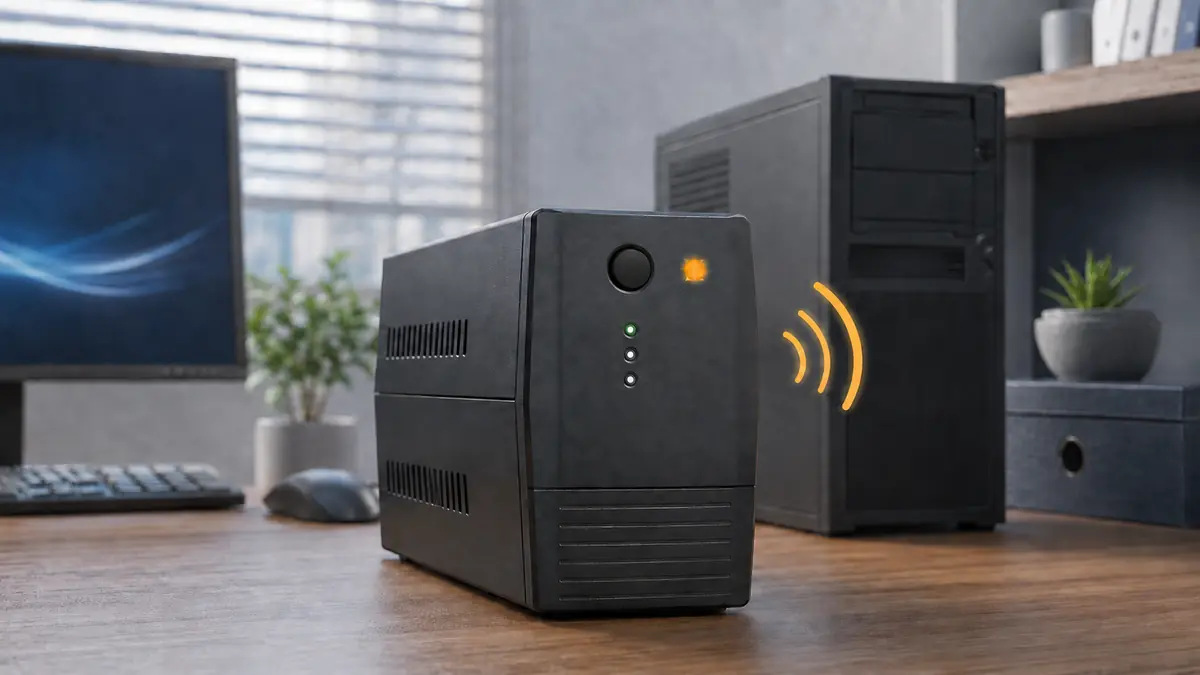
結論:UPSのピーピー音は、停電や入力電源の異常、バッテリー残量低下、過負荷、バッテリー劣化、本体エラーなどを知らせる警告音です。音だけで原因を決めず、UPSの型番、ランプ、液晶表示、音の間隔、接続機器を確認してください。
無停電電源装置(UPS)から警告音が鳴っても、必ず故障しているとは限りません。短い停電や電圧変動で一時的にバッテリー運転へ切り替わっただけの場合もあります。
一方、連続音、赤いランプ、バッテリー交換表示、エラーコードを伴う場合は、消音だけで済ませず対処が必要です。停電中やバッテリー残量低下中なら、音を調べ続けるより、作業中のデータを保存して接続機器を安全に終了することを優先してください。
音がUPS、PC本体、モニター、外付け機器のどこから出ているか分からない場合は、先にパソコンのビープ音が鳴る原因と発生元の確認方法を確認してください。
危険:煙、焦げたにおい、火花、破裂音、液漏れ、バッテリーの膨張、プラグや端子の変色、触れにくいほどの異常発熱がある場合は、通常の確認を続けないでください。安全に操作できる状況なら接続機器を終了してUPSを停止し、入力プラグを抜きます。煙や火が出ている、触れること自体が危険な場合は近づかず、必要に応じて消防へ連絡してください。UPS本体やバッテリーを分解してはいけません。
最初に行うこと:音を消す前に状態を記録する
警告音の回数だけでは原因を確定できません。メーカー、シリーズ、設定によって同じような音でも意味が異なるためです。
- 停電、照明の消灯、ブレーカー動作が起きていないか確認する
- UPSのメーカー名と型番を確認する
- ランプの色、点灯・点滅、液晶表示、エラーコードを記録する
- 音が単発、一定間隔、速い断続音、連続音のどれか記録する
- 直前に追加した機器や高負荷になった機器を確認する
- 停電中または残量低下表示なら、データを保存してPCやNASを安全に終了する
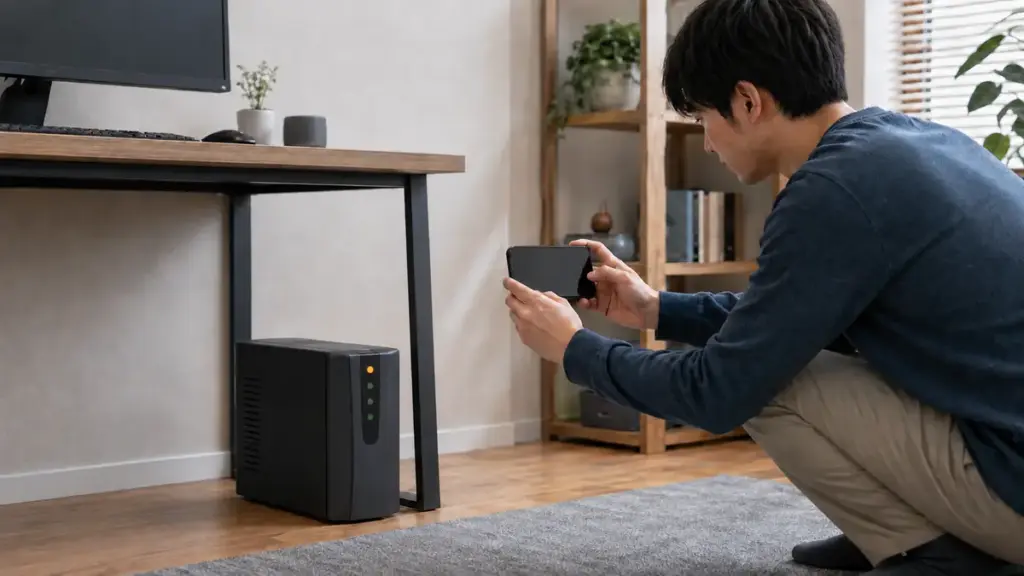
スマートフォンでランプや液晶表示を撮影しておくと、音が止まったあとやメーカーへ相談するときにも確認できます。型番ラベルを探すためにUPSを通電したまま無理に動かしたり、配線を抜き差ししたりしないでください。
警告音・表示から原因を切り分ける
| 確認できた状態 | 主な可能性 | 最初の行動 | 改善しない場合 |
|---|---|---|---|
| 停電している、入力電源表示が消えている、バッテリー運転表示が出ている | 停電、入力プラグ抜け、ブレーカー動作、入力電圧の異常 | データを保存し、接続機器を安全に終了する | 復電後もバッテリー運転が続く場合は、型番別説明書とメーカーサポートを確認する |
| 数回だけ鳴って止まり、その後は正常表示 | 瞬断、電圧変動、AVR動作、起動・終了音、セルフテスト | 表示と発生時刻を記録し、型番別の警告音一覧と照合する | 頻繁に繰り返す場合は入力電源と周辺の高消費電力機器を確認する |
| バッテリー運転中に音の間隔が短くなる、残量低下表示が出る | バッテリー残量低下、シャットダウン接近 | 作業を中止し、PCやNASをすぐに安全終了する | 復電後にメーカー指定時間充電し、指定された確認方法へ進む |
| 過負荷ランプ、負荷率上限、連続音 | UPSのWまたはVA容量超過、接続機器の異常 | 接続機器を安全終了し、UPS停止後に不要な負荷を外す | 無負荷でも過負荷表示が出る場合は使用を中止して相談する |
| バッテリー交換ランプ、バッテリーエラー、定期的に繰り返す警告音 | バッテリー劣化、未接続、セルフテスト不合格 | 型番、使用年数、交換履歴を確認し、機種別手順に従う | 指定充電・確認後も表示が消えなければ、適合バッテリー交換または本体更新を相談する |
| 赤い故障表示、エラーコード、無負荷でも連続音 | 一時エラーまたはUPS本体故障 | 接続機器を終了し、UPSを停止する | 自己流で再起動を繰り返さず、エラーコードを添えてメーカーへ相談する |
補足:音の回数は共通規格ではありません。APC ES・RSシリーズのフルアラーム設定ではバッテリー運転時に30秒ごとに4回鳴る例がありますが、CyberPowerの一般例では30秒ごとに2回です。必ず型番、表示、取扱説明書を合わせて確認してください。
メーカーごとの違いは、Schneider ElectricのAPC警告音一覧とCyberPowerのUPSアラーム解説でも確認できます。
原因別の安全な対処
停電・入力電源異常・バッテリー運転
室内の照明が消えた、ブレーカーが落ちた、UPSの入力電源表示が消えた場合は、バッテリーで接続機器を動かしている可能性があります。
UPSは長時間作業を続けるためではなく、保存と安全なシャットダウンの時間を確保するために使うのが基本です。ゲーム、動画編集、ファイルコピーなどを中止し、必要なデータを保存してWindowsやNASを通常の手順で終了してください。
接続機器の終了後、安全を確認できる場合だけ、UPSの入力プラグ、壁コンセント、ブレーカーを確認します。動作中のPCを接続したまま、テスト目的でUPSの入力プラグを抜いてはいけません。
復電後に通常運転へ戻り、警告音と異常表示が消えれば、一時的な停電や入力変動だった可能性があります。頻繁にバッテリー運転へ切り替わる場合は、同じ回路でレーザープリンター、複合機、暖房器具など大きな電力を使う機器が動いていないか確認し、型番別説明書またはメーカーへ相談してください。
バッテリー残量が低下している
警告音の間隔が急に短くなった、残量表示が少ない、シャットダウン予告が出た場合は、バッテリー運転を続けないでください。バッテリーが尽きると、UPSからの出力も停止する可能性があります。
- 作業中のファイルを保存する
- 接続したPC、NAS、外付けストレージを安全に終了する
- 復電と入力電源の安定を確認する
- メーカー指定の充電条件を満たす
- 型番別説明書にセルフテスト手順がある場合だけ実行する
十分に充電したあとも短時間で残量低下になる場合は、バッテリー劣化、容量不足、接続負荷の増加が考えられます。
過負荷表示や連続音が出ている
UPSにはVAとWの両方に出力上限があります。どちらか一方でも上限を超えると、過負荷になる可能性があります。
出力が続いている場合は、先に接続機器を安全に終了します。UPSを停止して警告音や表示が消えたことを確認してから、優先度の低い機器を外してください。
- 最近追加したPC、モニター、NAS、周辺機器
- レーザープリンター、複合機、暖房機器などピーク電力が大きい機器
- UPSのバッテリーバックアップに不要なスピーカーや装飾機器
- 故障や異常発熱が疑われる接続機器
接続機器を減らして過負荷表示が消えた場合は、負荷容量超過の可能性があります。必要なUPS容量を見直す場合は、ゲーミングPC向けUPSの容量と選び方も確認してください。
すべての接続機器を外しても過負荷表示や連続音が再発する場合は、UPS本体の故障が考えられます。使用を中止してメーカーへ相談してください。
バッテリー交換表示が出ている
バッテリー交換ランプやバッテリーエラーが出ている場合は、使用年数だけで判断せず、型番別の期待寿命、周囲温度、交換履歴、セルフテスト結果を確認します。
バッテリーの寿命は機種と使用環境で異なります。高温になる場所、密閉された棚、PCの排熱が直接当たる場所では劣化が早まる可能性があります。
交換できる機種では、メーカーが指定する適合バッテリーパックと手順を使用してください。設計上の標準使用期間を超えたUPS、交換非対応機種、膨張や液漏れがある機種は、バッテリーだけでなく本体更新や回収をメーカーへ相談します。
オムロンのバッテリー寿命案内では、劣化したバッテリーを使い続けると液漏れ、内部短絡、感電、発煙、発火のおそれがあると案内されています。
故障表示やエラーコードが出ている
赤い故障ランプ、Fault表示、エラーコード、無負荷でも続く連続音がある場合は、消音設定だけで運用を続けないでください。
接続機器が動いている場合は先に安全終了し、UPSを停止します。説明書にそのエラー専用の確認手順がある場合だけ従ってください。別シリーズの再起動方法、初期化方法、ボタンの長押し時間を流用してはいけません。
同じエラーが再発する場合は、型番とエラーコードを添えてメーカーまたは保守会社へ相談します。
警告音を一時的に止める方法
警告音を止める前に、ランプ、液晶表示、エラーコード、音の間隔を記録してください。消音しても、停電、低残量、過負荷、バッテリー劣化、本体故障そのものは解消しません。
ミュート、ブザー停止、電源、ESCなど、使用するボタンは機種ごとに異なります。短押しと長押しで別機能が動く製品もあるため、見た目だけで判断せず型番別説明書を確認してください。
- 原因を確認する前に恒久的な消音設定へ変更しない
- 止まらない警告音を消すためにUPSを分解しない
- ブザー部品を取り外したり塞いだりしない
- 動作中の接続機器を無視してUPSの電源を切らない
メーカー指定の一時停止操作で音が止まり、原因も解消した場合は通常運転へ戻ったか確認します。音が止まっても赤いランプやエラー表示が残る場合は、解決したとは判断できません。
対処後に確認すること
- 通常運転またはオンライン表示へ戻ったか
- 赤いランプ、故障表示、バッテリー交換表示が消えたか
- 警告音が短時間で再発しないか
- 接続負荷がUPSのW・VA上限を超えていないか
- UPS、プラグ、ケーブルに異常な熱や変色がないか
- 管理ソフトやイベントログに同じ異常が残っていないか
動作確認は、メーカーが用意したセルフテストや説明書の手順を使用してください。PCやNASを動かしたまま入力プラグを抜くテストは避けます。
メーカーへ相談するときに伝える情報
- メーカー名と完全な型番
- シリアル番号
- 購入時期とバッテリー交換時期
- ランプの色と点滅状態
- 液晶表示やエラーコード
- 警告音の回数、間隔、継続時間
- UPSへ接続している機器
- 停電、雷、機器追加、移動など直前の変化
- 異臭、発熱、膨張、液漏れの有無
写真や動画を撮れる安全な状態なら、表示と警告音を記録しておくと状況を伝えやすくなります。異常発熱や発煙がある状態で、撮影のために近づいてはいけません。
UPS本体の買い替えを検討する場合
警告音だけで買い替えを決めず、メーカーの診断で本体交換が必要と判断された場合に検討してください。接続機器の合計消費電力、必要なバックアップ時間、コンセント形状・口数、管理機能、設置寸法を確認します。次の2機種は交換用バッテリーではなくUPS本体です。
APC BR1000S-JP E
UPS・1000VA/600W・正弦波
 |

広告:商品参考画像。仕様・販売元・現在の価格はリンク先で確認してください。
APC BR1200S-JP E
UPS・1200VA/720W・正弦波
 |

広告:商品参考画像。仕様・販売元・現在の価格はリンク先で確認してください。
UPSの警告音が鳴ったときのまとめ
UPSのピーピー音は、単なる騒音ではなく状態を知らせる警告です。音の回数だけで判断せず、型番、ランプ、液晶表示、入力電源、接続負荷を合わせて確認してください。
停電中やバッテリー残量低下中は、データ保存と安全なシャットダウンを優先します。過負荷表示は接続機器を停止してから負荷を減らし、バッテリー交換表示や故障表示が消えない場合はメーカーへ相談してください。
この記事は2026年8月2日時点のメーカー公式資料を照合して編集しています。実機による全メーカー・全型番の警告音再現試験は行っていないため、最終判断では使用中の型番に対応する取扱説明書を優先してください。