
※本記事にはアフィリエイトリンクが含まれます。リンク先で購入すると、サイト運営者に紹介料が入る場合があります。
こんにちは。PCトラブルマニアックス、運営者の「TAKE」です。
グラボドライバをアンインストールしたいものの、「画面が映らなくならないか」「DDUまで使う必要があるのか」と不安ではないでしょうか。
ドライバを削除してもグラボ本体や保存データが壊れるわけではありません。ただし、削除直後は解像度が下がったり、複数画面が使えなくなったりするため、再インストール用のドライバを先に用意しておくことが大切です。
この記事では、Windows 11を中心に、標準機能での削除、NVIDIA・AMD・Intel別の再導入、DDUを使う条件まで、安全な順番で分かりやすく解説します。
- グラボドライバをアンインストールしてよいケース
- 削除後に画面や設定がどう変わるか
- Windows標準機能とメーカー別の安全な手順
- 削除できない場合や再インストール後の確認方法
まず確認する順番です。通常の更新やロールバックで直るなら、アンインストールは不要です。削除が必要な場合は、対応ドライバを公式サイトから先に保存し、設定画面の「インストールされているアプリ」またはデバイスマネージャーで削除します。AMDの公式削除ツールやDDUは、標準手順で改善しない場合や、異なるGPUメーカーへ交換する場合に限って検討しましょう。
作業前に編集中のデータを保存し、再インストール用ドライバとWindowsのサインイン用パスワードを準備してください。セーフモードを使う可能性がある場合は、PINではなくパスワードでのサインインが必要になることがあります。デバイス暗号化やBitLockerが有効なPCでは、念のため回復キーの保存場所も確認しておくと安心です。
NVIDIAクリーンインストールのデメリット
結論からいうと、NVIDIAドライバのクリーンインストールでグラボ本体や写真・ゲームのセーブデータが壊れるわけではありません。ただし、毎回の更新で選ぶ必要はなく、設定の初期化や復旧の手間が主なデメリットです。
主なデメリット
- NVIDIAの3D設定やゲーム別プロファイルを再設定することがある
- 色、録画、配信などの関連設定が初期値へ戻る場合がある
- 以前のドライバ一式が保持されず、元へ戻す準備が必要になる
- インストール中に画面が点滅・暗転し、複数画面や解像度が一時的に変わることがある
- シェーダーキャッシュの再作成により、ゲームの初回起動だけ一時的に重く感じる場合がある
通常更新で問題がないなら、通常の更新で十分です。クリーンインストールは、ドライバ更新の失敗、設定の競合、表示不具合が通常の再起動やロールバックで直らない場合に検討します。
先に戻し方を確認したい場合は、グラボのドライバ更新方法と失敗時の戻し方も参考にしてください。
クリーンインストールを行う前の準備
- NVIDIAの設定画面をスクリーンショットで残す
- 使用中のGPUとWindowsに合う公式ドライバを先に保存する
- ゲーム、ブラウザ、動画再生、GPU監視・調整ソフトを終了する
- ロールバックできるよう、現在のドライババージョンをメモする
NVIDIA公式では、手動のクリーンインストール時に「カスタム(詳細)」から「クリーンインストールの実行」を選び、完了後に再起動する手順を案内しています。詳しい操作は、この記事内の「NVIDIAドライバを削除する」で説明します。
グラボドライバをアンインストールする前の判断
グラボドライバの削除は、表示不具合やGPU交換時の切り分けに役立ちますが、毎回の更新で行う作業ではありません。まずは削除が必要な症状かを判断し、元へ戻せる準備を整えます。
本当にアンインストールが必要か
アンインストールを検討するのは、通常の上書き更新やロールバックで改善しない場合です。軽い表示の引っ掛かりや、問題のない定期更新で、いきなり完全削除を行う必要はありません。
ドライバ更新後から不具合が始まった場合は、先に以前のバージョンへ戻せるか確認しましょう。更新、ロールバック、ドライバの選び方は、グラボのドライバ更新方法と失敗時の戻し方で詳しく分けています。
| 状況 | 最初に行うこと | 完全削除の必要性 |
|---|---|---|
| 問題なく動いている | 通常更新または現状維持 | 原則不要 |
| 更新直後から不調 | 再起動、ロールバック | 直らない場合に検討 |
| インストールが失敗する | 対応製品とOSを再確認 | 繰り返す場合に有効 |
| 同じメーカーのグラボへ交換 | 新しいGPU対応を確認 | 通常は必須ではない |
| NVIDIA・AMD・Intel間で交換 | 旧メーカーのソフトを削除 | 実施を推奨 |
| 画面の乱れや停止が続く | ケーブル、温度、電源も確認 | 切り分けとして有効 |
画面のノイズ、フリーズ、ブラックアウトはドライバ以外でも発生します。入れ直しても症状が変わらない場合は、ドライバを何度も削除するのではなく、グラボの故障症状と安全な診断方法でケーブル、温度、電源、グラボ本体を切り分けてください。
削除方法の違いを理解する
「アンインストール」「再インストール」「クリーンインストール」「DDU」は同じ作業ではありません。目的に合わない強い削除方法を選ぶと、設定を失ったり、復旧の手間が増えたりします。
| 方法 | 主な内容 | 向いている状況 |
|---|---|---|
| 通常更新 | 現在の環境へ上書き | 問題のない更新 |
| 再インストール | 同じ版または別の版を再導入 | 軽い破損や設定不良 |
| 標準アンインストール | Windowsやメーカーの削除機能を使用 | 通常の削除、GPU交換 |
| クリーンインストール | 旧設定を初期化して再導入 | 設定の競合や更新失敗 |
| メーカー公式削除ツール | 対象メーカーの関連ソフトを整理 | 標準削除で残る場合 |
| DDU | 第三者ツールで表示ドライバを広く削除 | 最後の切り分け、メーカー変更 |
Windowsのデバイスマネージャーで「デバイスのアンインストール」だけを実行すると、GPUと現在のドライバの関連付けは外れても、ドライバパッケージがWindowsのドライバーストアに残る場合があります。確認画面に「このデバイスのドライバーを削除しようとしました」などの選択肢が表示されたときだけ、ドライバパッケージの削除も選べます。
文言はWindowsのバージョンや権限によって異なります。Microsoftも、GPUが再検出されるとドライバがすぐに再インストールされる場合があると案内しています。詳しい仕組みは、Microsoftのデバイスとドライバーパッケージの削除手順で確認できます。
アンインストール後に起こること
ドライバを削除しても、グラボ本体やゲーム、写真などの個人ファイルは削除されません。多くのPCではWindowsの基本的な表示ドライバへ切り替わり、最低限の画面表示は続きます。
ただし、削除中に画面が数回点滅したり、一時的に暗くなったりすることがあります。削除後は次のような変化も起こり得ます。
- 画面の解像度や拡大率が一時的に変わる
- 高いリフレッシュレートを選べなくなる
- 複数ディスプレイの一部が映らなくなる
- ゲームや動画編集でGPU支援を使えなくなる
- 色、録画、ファン、ゲーム別プロファイルが初期化される
ノートPCは、IntelまたはAMDの内蔵GPUとNVIDIAまたはAMDの専用GPUを組み合わせた構成があります。機種によっては外部映像端子が専用GPU側につながっているため、専用GPUドライバの削除中だけ外部モニターが消えることがあります。作業は本体画面で行い、PCメーカー配布のドライバも先に確保しておくと安全です。
ゲームのセーブデータやスクリーンショットは、通常のドライバ削除では消えません。一方、GPU側に保存された色調整、録画、オーバークロック、アプリ別プロファイルは初期値へ戻る可能性があります。また、再導入直後はシェーダーキャッシュが作り直され、ゲームの初回起動だけ一時的に引っ掛かることもあります。大切なカスタム設定は、削除前に画面を記録しておきましょう。
削除直後に解像度が低くなっても、それだけで失敗や故障とは判断できません。対応するドライバを再インストールし、通常の解像度へ戻るかを確認します。
削除前に準備するもの
作業前には、再インストールに必要な情報と復旧手段を準備します。削除してからGPUの型番を調べ始めると、表示しにくい画面で作業することになり、誤ったドライバを選びやすくなります。
- GPU名を確認する
スタートを右クリックして「デバイスマネージャー」を開き、「ディスプレイアダプター」に表示された名称をメモします。複数表示されるノートPCでは、内蔵GPUを誤って消さないようにしてください。 - 対応ドライバを先に保存する
デスクトップPCはGPUメーカー、メーカー製PCやノートPCはPCメーカーのサポートページを先に確認します。Intelも、PCメーカー独自の変更がある場合はメーカー配布版を優先するよう案内しています。 - 設定を記録する
解像度、リフレッシュレート、色設定、録画設定、ゲーム別設定をスクリーンショットやメモで残します。クリーンインストールでは設定が初期化される場合があります。 - 復元ポイントを作る
Windows検索で「復元ポイントの作成」を開き、システムの保護が有効なら「作成」を選びます。復元ポイントは個人ファイルのバックアップではありませんが、ドライバやシステム設定を戻す手段になります。 - アプリを閉じて電源を確保する
ゲームや動画編集ソフトを終了します。ノートPCはACアダプターを接続し、作業途中で電源が切れないようにしてください。
ドライバをダウンロードし終えたら、削除から再インストールまでの間だけインターネット接続を切ると、Windows Updateが別バージョンを先に入れる状況を避けやすくなります。会社や学校の管理PCは更新方針が決められているため、勝手に削除せず管理者へ確認してください。
安全なアンインストールと再インストール手順
準備ができたら、WindowsやGPUメーカーが用意した標準機能から試します。いきなりDDUを使わず、削除範囲の小さい方法から進めると、問題が起きたときに原因を追いやすくなります。
Windows標準機能で削除する
通常のグラボドライバ削除は、「インストールされているアプリ」からメーカーのソフトを削除する方法を先に試します。対象が一覧にない場合や、ドライバパッケージを指定して外したい場合はデバイスマネージャーを使います。
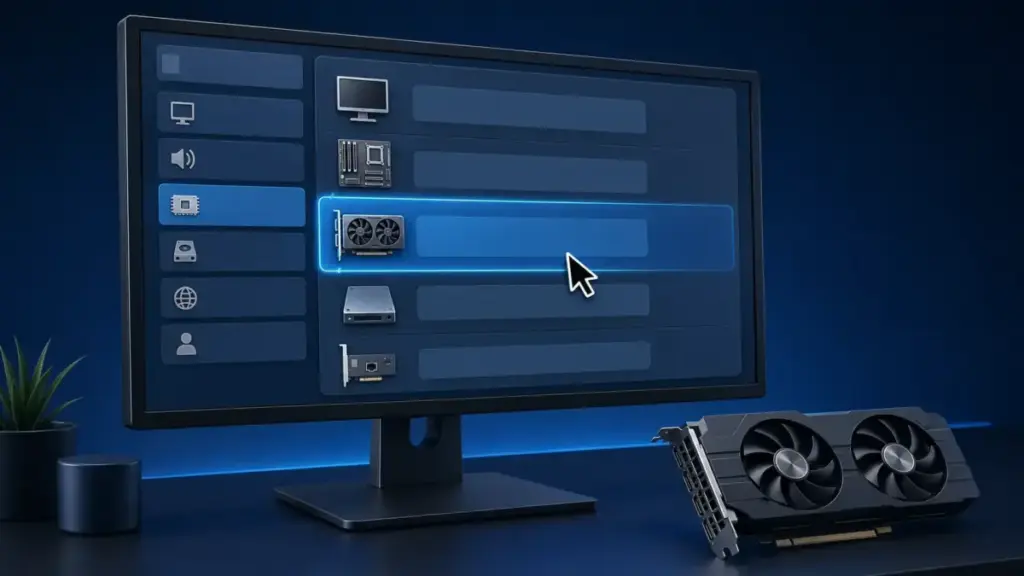
インストールされているアプリから削除する
- 作業中のファイルを保存し、ゲームやGPU関連アプリを終了する
- 「設定」→「アプリ」→「インストールされているアプリ」を開く
- NVIDIA、AMD、Intelの対象ソフト名を確認する
- 右側のメニューから「アンインストール」を選ぶ
- 画面の案内に従い、完了後に再起動する
同じメーカー名の項目が複数あっても、チップセットドライバ、ネットワークドライバ、オーディオ機器などまでまとめて削除しないでください。特にAMD製CPUやチップセットを使っているPCでは、GPU用のAMD Softwareとチップセット用パッケージを区別する必要があります。
デバイスマネージャーから削除する
- スタートボタンを右クリックし、「デバイスマネージャー」を開く
- 「ディスプレイアダプター」を展開する
- 削除対象のNVIDIA、AMD、IntelのGPU名を確認する
- 対象を右クリックし、「デバイスのアンインストール」を選ぶ
- ドライバー削除の選択肢が表示された場合は、目的に応じてチェックする
- 「アンインストール」を押し、完了後にPCを再起動する
表示名を確認せず、複数のディスプレイアダプターを一度に削除しないでください。ノートPCの内蔵GPUまで消すと、本体画面と外部画面の両方が使いにくくなる可能性があります。
再起動後に元のドライバが戻っても、Windowsが保存済みパッケージやWindows Updateから再適用した可能性があり、必ずしもアンインストールの失敗ではありません。完全削除が必要な理由がなければ、再導入されたドライバが正常に動くかを先に確認しましょう。
メーカー別に削除して再導入する
NVIDIA、AMD、Intelでは、標準アンインストールの入口と公式の復旧手段が異なります。自分のGPUメーカーに該当する項目だけを確認し、別メーカーのツールを混ぜて使わないでください。
NVIDIAドライバを削除する
NVIDIAは、軽い不具合なら新しいドライバのインストーラーから再インストールするだけで改善する場合があります。標準削除が必要なときは、対応インストーラーを先に保存してから、Windowsのアプリ一覧またはデバイスマネージャーを使います。
- NVIDIA公式ドライバーダウンロードでGPU、Windowsの版、ドライバ種別を確認して保存する
- 色設定やゲームごとの設定を記録し、インターネット接続を一時的に切る
- 「インストールされているアプリ」からNVIDIA Graphics Driverを選び、案内に従って削除する
- 再起動後、保存した公式インストーラーを実行する
- 選択できる場合は「カスタム」を開き、クリーンインストールの項目と導入するコンポーネントを確認する
NVIDIA Appだけを削除しても、ディスプレイドライバ本体が残る構成があります。反対に、録画や配信、音声出力などでNVIDIAの関連機能を使っている場合は、グラフィックスドライバ以外の項目まで機械的に削除しない方がよいでしょう。表示される項目はドライバの種類や時期で変わるため、正確な情報は公式サイトをご確認ください。
AMDドライバを削除する
AMD Softwareが正常に開くなら、まずWindowsの「インストールされているアプリ」からAMD Softwareを削除します。標準アンインストールが失敗する場合や、古いAMDグラフィックス関連ソフトが残る場合は、AMD公式のCleanup Utilityを検討します。
- PCまたはGPUに合うAMDドライバを公式サポートから先に保存する
- 「設定」→「アプリ」→「インストールされているアプリ」でAMD Softwareを選ぶ
- 「アンインストール」を実行し、画面の案内に従う
- PCを再起動し、保存したドライバをインストールする
AMD Cleanup Utilityの公式手順では、AMDのグラフィックスドライバとオーディオドライバ、関連ソフトを削除し、新しいグラフィックスソフトを導入する準備を行うと説明されています。AMDチップセットドライバは変更しない設計ですが、作業対象を確認してから実行してください。
AMDはセーフモードでの実行を推奨しており、処理中の画面点滅や一時的な暗転は想定された動作です。Windows Updateの実行中はCleanup Utilityが終了する場合があるため、更新を完了してから使います。正常に標準削除できたPCで、毎回Cleanup Utilityを使う必要はありません。
Intelドライバを削除する
Intelの内蔵GPUはノートPCやメーカー製PCの画面表示に深く関わるため、PCメーカー配布版の確認を最優先にします。Intelの汎用ドライバより、メーカー独自の省電力制御や画面切り替えに合うドライバが用意されている場合があるためです。
- PCメーカーのサポートページで機種専用グラフィックスドライバを確認する
- 専用版が見つからない場合は、Intel公式の対応ドライバを確認して保存する
- デバイスマネージャーの「ディスプレイアダプター」で対象のIntel Graphicsを確認する
- 右クリックして「デバイスのアンインストール」を選ぶ
- ドライバーソフトウェア削除の選択肢があれば確認して実行する
- 再起動後、準備したメーカー版または対応するIntel版を導入する
Intel公式のグラフィックスドライバのクリーンインストール手順では、インターネットを一時的に切り、デバイスマネージャーから削除して再起動する流れが案内されています。削除後に「Microsoft基本ディスプレイアダプター」などと表示されても、専用ドライバが外れた状態として考えられます。
Intel内蔵GPUと専用グラボが併存するPCでは、片方だけを直したいのに両方を削除しないよう注意しましょう。どのGPUが画面出力を担当しているか分からない場合は、無理に進めずPCメーカーのサポート情報を確認してください。
DDUを使う条件と安全な順番
DDU(Display Driver Uninstaller)は、通常のアンインストールで直らないときの追加手段です。便利ですが、WindowsやNVIDIA、AMD、Intelの標準機能ではないため、問題のない定期更新で毎回使う必要はありません。
DDUを検討してよい状況
- 標準アンインストールがエラーで完了しない
- ドライバのインストール失敗が繰り返される
- NVIDIA、AMD、Intelの異なるメーカー間でGPUを交換する
- 通常の再インストール後も古い設定や不具合が残る
- PCメーカーやGPUメーカーのサポートから使用を案内された
DDUを使う前の準備
- 正しい新ドライバを公式サイトからダウンロードする
- 大切な作業データとGPU設定を保存する
- Windowsの復元ポイントを作成する
- セーフモード用のパスワードとBitLocker回復キーの場所を確認する
- 信頼できる配布元から最新のDDUを入手する
- インターネット接続を切り、セーフモードで起動する
DDUでは対象のデバイスタイプをGPUにし、削除するメーカーを取り違えないよう確認します。通常の入れ直しなら「Clean and restart」に相当する削除後再起動、グラボを物理的に交換するなら「Clean and Shutdown」に相当する削除後シャットダウンを用途に応じて選びます。
操作画面や選択肢はバージョンにより変わる可能性があります。入手先と最新の注意事項は、DDU開発元の案内で確認してください。コマンドでドライバーストアを直接削除する方法は、別デバイスが使うパッケージまで消すおそれがあるため、初心者向けの最初の対処としては勧めません。
セーフモードへ入れない、BitLocker回復キーが分からない、削除対象のGPUを判断できない場合はDDUを実行しないでください。回復手段を確保できない状態で完全削除を進めると、元へ戻す作業が難しくなります。
削除できない・勝手に戻る場合
アンインストールできない場合は、いきなり削除方法を強くせず、権限、実行中のアプリ、Windows Updateの順に確認します。再起動後にドライバが戻るだけなら、Windowsの自動検出が正常に働いた可能性があります。
| 状態 | 考えられる理由 | 対処 |
|---|---|---|
| 削除ボタンがない | 管理者権限や表示場所の違い | 管理者でアプリ一覧とデバイスマネージャーを確認 |
| 削除中にエラー | GPUアプリや更新処理が動作中 | アプリとWindows Updateを終了して再起動 |
| 再起動すると元へ戻る | 再検出、保存済みパッケージ、Windows Update | 新ドライバ準備後に一時的にオフラインで作業 |
| 削除項目にチェックがない | Windowsの版、権限、標準ドライバ | メーカーの標準削除手順を使う |
| 再導入してもエラー | 非対応版、OS不足、ハード側の問題 | 型番と対応条件を確認し、別原因を切り分ける |
Windows Updateを恒久的に停止したり、レジストリを手当たり次第に削除したりする必要はありません。まず対応ドライバをローカルへ保存し、再導入が終わるまで一時的にネットワークを切る方法で十分か確認します。
インストーラーが「対応するハードウェアがない」と表示する場合は、GPUの型番、ノートPC向けかデスクトップ向けか、Windows 10・11と64ビット版の対応を見直してください。メーカー製PCは、GPUメーカーの汎用版ではなくPCメーカー版が必要なこともあります。
再インストール後に確認すること
再インストールが完了したら、いきなり重いゲームやベンチマークを動かさず、表示と認識を軽い項目から確認します。ここで問題がなければ、最後に普段使うアプリを一つずつ試します。
- PCを通常モードで再起動する
- デバイスマネージャーでGPU名と警告マークの有無を確認する
- 画面の解像度とリフレッシュレートを元へ戻す
- 複数ディスプレイがすべて認識されるか確認する
- NVIDIA、AMD、Intelの設定アプリが開くか確認する
- ブラウザの動画再生など軽い処理から試す
- 問題がなければゲームや制作ソフトを一つずつ起動する
ゲームだけが落ちる場合は、ゲームファイル、オーバーレイ、温度、電源、メモリなども関係します。ドライバを入れ直しても改善しないときは、PCゲームが落ちる場合のグラボ原因と対処で症状を分けて確認してください。
削除後に画面が真っ暗なままなら、まず数分待って処理完了と再起動を確認します。セーフモードのままなら通常の再起動へ戻し、モニターケーブルがグラボ側へ接続されているかも確認してください。内蔵GPUがないCPUや、内蔵GPUが無効な構成では、マザーボード側の映像端子へ差し替えても映りません。
再インストール前から焦げ臭さ、煙、火花、異常発熱がある場合は、ドライバの問題として通電を繰り返さず、PCを停止して電源ケーブルを抜いてください。ドライバを入れ直しても画面が映らない、エラーが続く、GPUが認識されない場合の最終的な判断は専門家にご相談ください。
自力での切り分けが難しい場合(PR)
ここまで確認しても原因を絞れない、または分解や部品交換を自分で続けるのが不安な場合は、まずメーカー修理や購入店のサポートを確認してください。今後も訪問・電話サポートを利用したい場合は、G・O・Gの会員制パソコンサポートも選択肢です。
G・O・Gは単発修理の申込みではなく、有料会員登録のサービスです。料金、対象作業、無料・割引の範囲、利用条件を確認してから判断してください。
パソコン・スマホ・タブレット設定・IoT家電のお困りごとを解決!全国対応 G・O・G (G・O・G公式/PR)

よくある質問
アンインストール手順の途中で迷いやすい点を、作業判断に絞ってまとめます。
グラボを交換する前に削除するべきですか?
NVIDIAからAMDなど異なるメーカーへ交換する場合は、旧メーカーのドライバと関連ソフトを削除してから交換すると競合を避けやすくなります。同じメーカー内の交換は、使用中のドライバが新しいGPUにも対応していれば必須ではありません。ただし、交換後に認識や表示の問題が出た場合はクリーンインストールを検討します。
アンインストールしたら再起動が必要ですか?
基本的には必要です。使用中だったドライバやサービスは、再起動後に完全に切り替わるものがあります。AMD Cleanup Utilityも変更の反映に再起動が必要と案内しています。グラボを物理的に交換する場合は、削除後に再起動ではなくシャットダウンを選び、電源を切ってから交換します。
何度削除しても同じドライバが入るのはなぜですか?
GPUが接続されたままだとWindowsが再検出し、ドライバーストアやWindows Updateから適合ドライバを再導入することがあります。これは故障ではありません。別の版を入れたい場合は、目的のインストーラーを先に保存し、削除から再導入まで一時的にオフラインで進めてください。
DDUを使えば必ず不具合が直りますか?
必ず直るわけではありません。DDUが取り除けるのは主にディスプレイドライバと関連データであり、ケーブル、電源不足、GPU本体、メモリ、ゲーム側の問題は直せません。通常の再インストールで変化がない場合は、症状に合う別原因も並行して確認しましょう。
グラボドライバのアンインストールまとめ
グラボドライバのアンインストールは、対応ドライバを先に保存し、Windowsまたはメーカーの標準機能から試すのが安全です。削除直後に解像度が下がったり、画面が点滅したりしても、多くは基本表示ドライバへ切り替わる途中の変化です。
問題のない更新なら完全削除は不要です。通常の更新やロールバックで直らない、標準削除が失敗する、異なるGPUメーカーへ交換するといった場合に、AMD Cleanup UtilityやDDUを段階的に検討してください。
- GPUの型番と対応ドライバを削除前に確認する
- 設定、復元ポイント、サインイン手段を準備する
- 標準アンインストールから始める
- メーカー公式ツールやDDUは必要な場合だけ使う
- 再導入後は軽い表示確認から進める
焦らず、決めつけず、安全な確認から順番に進めれば大丈夫ですよ。

