
※本記事にはアフィリエイトリンクが含まれます。リンク先で購入すると、サイト運営者に紹介料が入る場合があります。
こんにちは。PCトラブルマニアックス、運営者の「TAKE」です。
画面に線やブロック状のノイズが出る、ゲーム中にブラックアウトする、急にフリーズや再起動が起きると、「グラボが故障したのでは?」と不安になりますよね。
ただし、グラボ故障の症状に見えても、映像ケーブル、モニター、ドライバー、電源、温度などが原因のこともあります。症状を一つ見ただけで交換せず、安全で簡単な項目から順番に切り分けることが大切です。
この記事では、故障を疑う代表的な症状、似た不具合との見分け方、Windows標準の診断ツールによる確認方法、修理や交換へ進む判断基準を初心者向けに解説します。
このページの対象
このページでは、ゲーム以外でも出る画面ノイズ・色化け・映像消失、コード43、Windows起動前からの表示異常などを使い、グラボ本体の故障と修理・交換の判断を行います。特定のPCゲームだけが終了する、黒画面になる、PCごと再起動する場合は、PCゲームが落ちるときの原因と対処から確認してください。
- グラボ故障で現れやすい症状
- 故障に似た別の原因との見分け方
- 安全に原因を切り分ける確認順
- 修理や交換へ進む判断基準
まず確認する順番です。症状が出た場面を記録し、モニターの入力、映像ケーブル、別の出力端子を確認します。次にWindowsと公式ドライバー、温度、補助電源を確認し、最後に内蔵GPUや別のグラボで比較します。複数の環境で同じ異常が再現すると、グラボ本体の故障である可能性が高まります。
焦げ臭い、煙、火花のような音、コネクタの変色や溶け、触れられないほどの異常発熱がある場合は、確認のための再起動や高負荷テストをしないでください。安全にできる状況ならPCを終了し、電源ケーブルを抜いて、メーカーや修理業者へ相談します。電源ユニットやグラボの基板は分解しないでください。
グラボ故障の診断ツール一覧|何が分かるか
グラボの状態は、1つの診断ツールだけで故障と断定できません。最初にWindowsの標準機能とGPUメーカーの公式ツールで、認識状態、ドライバー、負荷、温度、ファン回転数を記録し、症状が出る場面と照合します。
| 確認方法 | 分かること | これだけでは分からないこと |
|---|---|---|
| タスクマネージャー | GPU使用率、専用GPUメモリ、アプリごとの負荷 | 基板やVRAMの物理故障の確定 |
| デバイスマネージャー | GPUが認識されているか、エラーコードの有無 | エラー原因がGPU本体か、ドライバーや電源かの断定 |
| DirectX診断ツール(dxdiag) | GPU名、ドライバー情報、DirectX機能、問題欄 | 高負荷時だけ起きる不具合の再現 |
| NVIDIA App/AMD Software | 対応GPUの使用率、温度、クロック、ファンなど | 表示値が正常なときの潜在的な故障の否定 |
| 別端子・別ケーブル・別画面で比較 | モニターや映像経路が原因かの切り分け | グラボ内部の故障箇所 |
診断の判断基準
ツールに異常が表示されなくても、Windows起動前からノイズが出る、複数の映像端子や別画面でも再現する、内蔵GPUへ切り替えると改善するといった条件が重なるほど、グラボ本体を疑う根拠が強くなります。反対に、特定ゲームや特定ドライバーだけで起きる場合は、ソフトウェア側も切り分けてください。
dxdiagはWindowsの検索へ「dxdiag」と入力して起動できます。結果は「すべての情報を保存」から記録できます。詳しい手順はMicrosoftのDirectX診断ツール案内を確認してください。NVIDIA GPUはNVIDIA App、AMD RadeonはAMD Softwareのパフォーマンス計測が公式情報です。
グラボ故障の症状と見分け方
グラボ故障で疑われやすいのは、表示の乱れ、映像の消失、3D処理中の停止、冷却ファンの異常、Windowsでの認識エラーです。ただし、どれもグラボだけに起きる症状ではありません。まずは「いつ、どの画面で、何をしたときに出るか」を整理しましょう。
症状と最初の確認一覧
最初に見るべきポイントは、症状の種類よりも発生する場面と再現性です。Windowsが起動する前から出るのか、特定のゲームだけで出るのか、負荷がかかったときだけ出るのかで、疑う場所が変わります。
| 症状 | グラボ以外の主な候補 | 最初の確認 |
|---|---|---|
| 線、点、色化け、ブロック | ケーブル、モニター、アプリ、ドライバー | スクリーンショットと別画面で比較 |
| ブラックアウト、映像信号なし | 入力切替、端子、ケーブル、電源 | 別端子・別ケーブルを試す |
| ゲーム中に落ちる、再起動する | ゲーム、メモリ、CPU、電源、温度 | 発生条件と更新履歴を記録 |
| 動作が急に重くなる | 設定、発熱、ストレージ、バックグラウンド処理 | 使用率、温度、クロックの変化を確認 |
| ファンの異音、停止、全開 | Zero RPM、ホコリ、ケーブル接触、制御設定 | 電源を切って目視確認 |
| コード43、警告マーク | ドライバー、接続、Windows更新 | デバイスの状態と直前の変更を確認 |
一度だけ起きた症状より、同じ操作で繰り返す症状のほうが切り分けに使いやすいです。ただし、危険なにおい、発熱、変色があるときは、再現させる必要はありません。
症状が出る範囲も重要です。ブラウザー、動画、複数のゲーム、デスクトップなど広い範囲で表示が崩れるなら、アプリ固有の設定だけでは説明しにくくなります。反対に、一つのゲームの特定ステージだけで起き、ほかの操作では安定しているなら、ゲームデータ、描画設定、ドライバーの既知問題を先に確認するのが自然です。
また、グラボを交換した直後に症状が始まった場合は、初期不良を疑う前に、映像ケーブルの接続先、補助電源、PCIeスロットへの挿入、ドライバーの対応を確認します。長期間安定していたPCで急に始まった場合は、直前の更新や室温の変化、ホコリ、ファン、電源の経年変化も候補です。このように、同じ症状でも発生前の状況で確認順が変わります。
画面ノイズ・色化け・ちらつき
線、点滅、三角形や四角形の崩れ、色のついたブロック、テクスチャの伸びなどは「アーティファクト」と呼ばれ、GPUやVRAMの不安定さで起きることがあります。特に、複数のゲームやデスクトップで繰り返し、温度が低い起動直後にも出る場合は注意が必要です。
ただし、画面の乱れだけでグラボ故障とは決められません。映像ケーブルの接触不良、端子の不調、モニター側の故障、リフレッシュレートの設定、特定アプリやドライバーの不具合でも似た表示になります。
Windowsを操作できるなら、異常が出ている状態でスクリーンショットを保存し、スマートフォンなど別の画面で開いてみてください。保存した画像にも乱れが写っていれば、アプリ、ドライバー、GPU側の描画処理が関係している可能性があります。保存した画像は正常なのにモニター表示だけ乱れるなら、ケーブル、端子、モニター、映像出力経路を優先して確認します。
スクリーンショットによる確認は便利ですが、これだけで故障箇所は確定しません。グラボの出力回路やモニターへ送る段階だけで乱れた場合、保存画像には写らないことがあります。別ケーブルと別モニターの結果も合わせて判断してください。
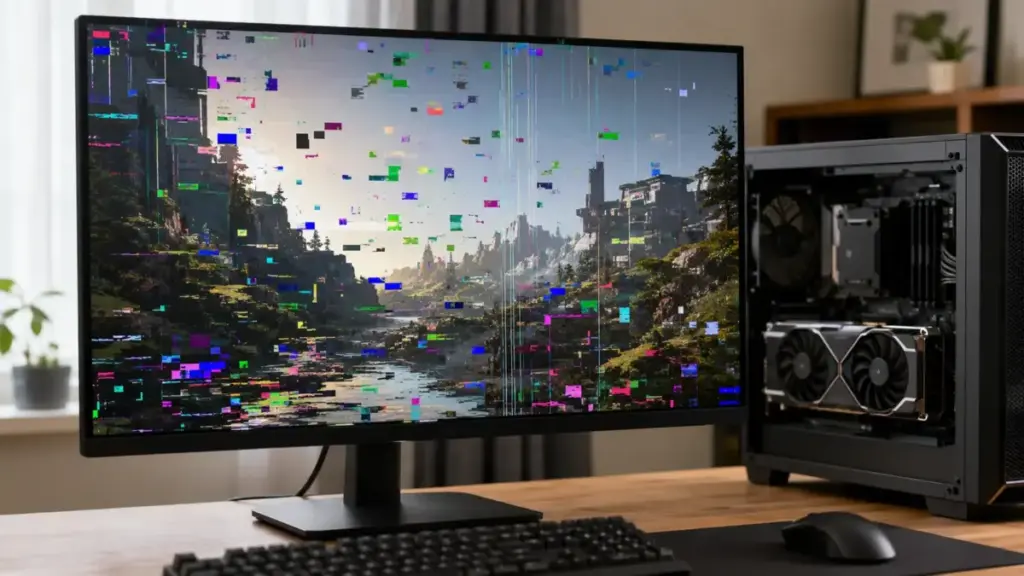
さらに、PCの電源を入れた直後のメーカーロゴやBIOS画面から同じ乱れが出るかを見ます。Windows起動前から複数のモニターで再現するなら、Windowsのドライバーだけが原因とは考えにくく、グラボ本体、装着、電源供給の疑いが強まります。
ブラックアウト・映像が出ない
画面が真っ暗になる症状はグラボ故障でも起きますが、最初に確認したいのはモニターの電源、入力切替、映像ケーブル、接続先です。PCの動作音が続いているか、音声だけ残るか、モニターに「信号なし」が出るかも記録すると原因を絞りやすくなります。
映像が消えた直後でもWindowsが動いている様子なら、Windowsキー+Ctrl+Shift+Bでグラフィックスドライバーをリセットすると表示が戻る場合があります。Microsoftも黒い画面やちらつきへの確認方法として案内しています。ただし、焦げ臭さや異常発熱がある状態では試さず、通電を止めてください。
起動直後から一度も映らない場合は、モニターケーブルがマザーボード側ではなくグラボ側へ接続されているか、グラボの補助電源が必要な機種ではコネクタが確実に接続されているかを確認します。モニターの入力もHDMIやDisplayPortの実際の接続先に合わせます。
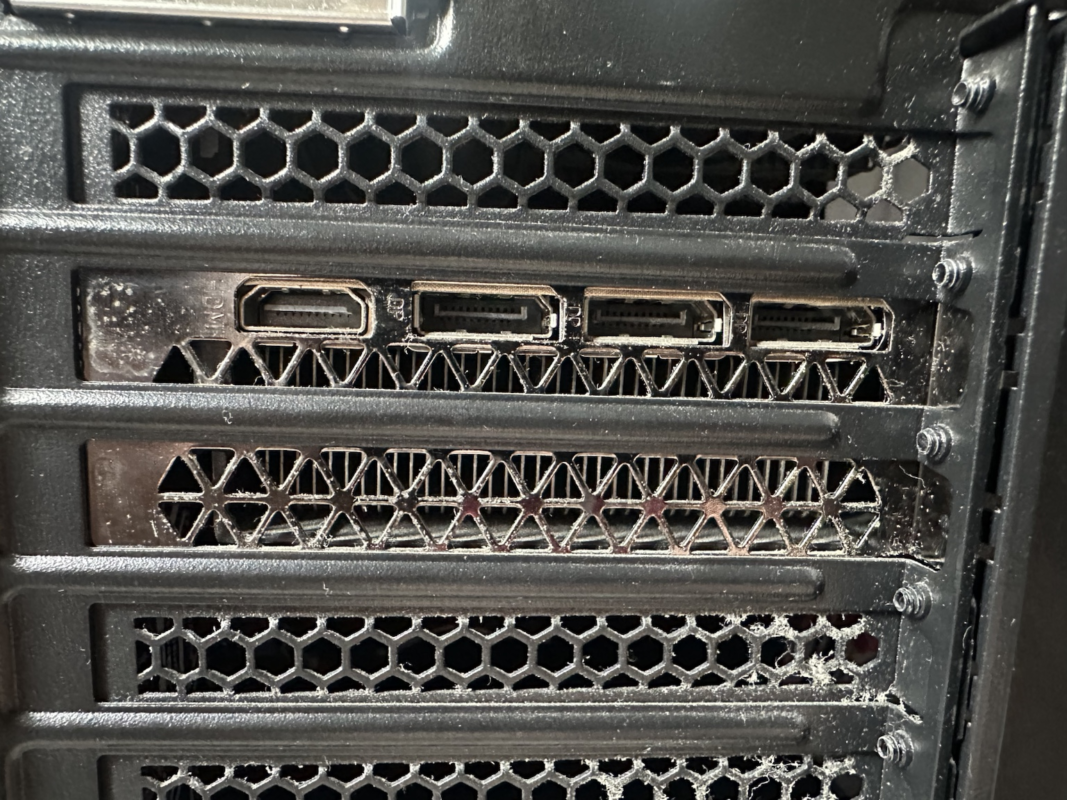
実機での確認記録:手持ちのPCでは、グラボの映像端子が背面の拡張スロット部分に並んでいました。画面が映らないときは、まずケーブルを挿している場所を実物で確認します。端子の外観だけでは、グラボやケーブルの正常動作は判定できません。
別ケーブル、別端子、別モニターでも映らず、グラボの挿し直しや電源確認が必要になった場合は、無理に作業を続けず、詳しい手順をグラボが原因でモニターが映らないときの確認手順で確認してください。このページでは故障症状の見極めに絞り、起動不能の総合診断は別記事と役割を分けています。
なお、CPU内蔵グラフィックスの端子へつなぎ替えても、すべてのPCで映るわけではありません。CPUが内蔵GPUを搭載していない構成や、BIOS設定で無効になっている構成では、マザーボードの映像端子から出力できません。
フリーズ・再起動・性能低下
ゲームや動画編集などでフリーズ、強制終了、ブラックアウト、再起動が起きる場合、グラボの不安定化は候補の一つです。ただし、特定のゲームだけで起きるなら、ゲーム側の不具合、設定、MOD、オーバーレイ、ドライバーとの相性を先に疑います。
複数の3Dアプリで再現し、負荷が高くなるほど短時間で落ちる場合は、GPU温度、電源容量、補助電源、オーバークロック設定、グラボ本体を順に確認します。画面だけ消えて音が続くのか、PC全体が再起動するのかでも候補が変わります。PC全体の電源が落ちる症状は、グラボだけでなく電源ユニットやCPU、メモリの不安定さでも起こります。
性能低下も同様です。以前よりフレームレートが下がっただけなら、ゲーム更新による負荷増加、解像度や画質設定、バックグラウンド処理、温度上昇によるクロック低下などを確認します。性能が落ちたことだけでは、故障の証拠になりません。
ゲーム中だけ落ちる場合のログ確認、温度、VRAM、電源の詳しい切り分けは、PCゲームが落ちるときのグラボ原因と対処で解説しています。この記事では、ゲーム固有の設定へ広げすぎず、複数の症状を使った故障判断を中心に進めます。
すでにブラックアウトや再起動を繰り返しているPCへ、いきなり長時間のストレステストをかけるのは避けてください。電源コネクタの発熱、ファン停止、焦げ臭さがないことを確認し、必要なデータをバックアップしてから、普段の作業で再現条件を確認するほうが安全です。
ファン・温度・認識の異常
グラボのファンが回らない、急に全開になる、擦れる音がする、温度が上がり続ける症状は、冷却系や制御の異常を疑う手掛かりです。ただし、低温時にファンを停止する「Zero RPM」機能を備えた製品もあるため、アイドル中に止まっているだけなら正常な可能性があります。
温度の数字を正常・異常で判断する目安と安全な下げ方は、グラボ温度の適正値とゲーム中の確認方法で詳しく解説しています。
カラカラ、ガラガラ、擦れるような音は、ファン軸の摩耗、ホコリ、ケーブルの接触が候補です。PCの電源を切り、電源ケーブルを抜いてから、ファン周辺に異物やケーブルが触れていないかを目視します。通電中のファンへ指や工具を近づけたり、手で無理に回したりしないでください。
温度には、すべてのグラボへ共通する「この数値なら故障」という境界はありません。GPUの設計、冷却方式、室温、負荷によって正常範囲が異なるため、以前と同じ作業で温度やファン回転が大きく変わったか、クロック低下やクラッシュを伴うかを見ます。上限や動作仕様の正確な情報は公式サイトをご確認ください。
Windowsのデバイスマネージャーで黄色い警告マークやコード43が表示されることもあります。コード43は、グラフィックスデバイスが正常に動作していないとドライバーからWindowsへ通知された状態です。Microsoftは、ハードウェアの問題だけでなく、ドライバーやソフトウェアの失敗でも起こり得ると説明しています。
そのため、コード43だけでグラボ故障とは断定しません。直前のドライバー更新、Windows Update、グラボ交換、配線変更がなかったかを確認し、公式ドライバーの更新またはロールバック、再インストール後も残るかを見ます。
グラボが壊れたか確認する手順
故障診断では、部品を次々に外すより、低リスクな確認から一つずつ条件を変えるほうが確実です。ここからは、症状の記録、映像経路、Windows、電源と冷却、比較テストの順に確認します。
症状を記録して周辺機器を確認
最初に、いつ、何をしているとき、どのくらいの頻度で症状が出るかを記録します。直前にドライバー、Windows、ゲーム、PCパーツ、ケーブルを変更していれば、その日時も残してください。原因を一度に複数変えると、何が効いたのか分からなくなります。
- PC起動直後、Windows起動後、ゲーム中のどこで出るか
- 毎回同じ操作で出るか、特定アプリだけか
- 画面だけ消えるか、音も止まるか、PCが再起動するか
- エラー表示、停止コード、VGAランプの点灯があるか
- 更新、掃除、移動、部品交換の直後ではないか
記録できたら、モニターの入力切替を合わせ、映像ケーブルを両端まで挿し直します。可能なら別のケーブル、グラボ側の別端子、別モニターの順に一つずつ試します。変換アダプター、延長ケーブル、ドッキング機器を使っているなら、一時的に外して直接接続します。
この段階で改善したなら、グラボ本体を買い替える必要はありません。ケーブルやモニター側の故障、接触不良、入力設定を優先して解決します。特定の端子だけで再現する場合は、その端子を避けつつ、保証期間内ならメーカーへ相談しましょう。
Windowsの診断ツールとドライバーを確認
グラボ故障の診断ツールとして、まずWindows標準のデバイスマネージャーと信頼性履歴を使います。どちらも無料で確認でき、高負荷テストをかけずにエラーコードと発生時刻を調べられます。ただし、エラーが見つかってもグラボ故障は確定しないため、発生時刻と症状が一致するかを確認してください。

- スタートボタンを右クリックして「デバイスマネージャー」を開く
- 「ディスプレイ アダプター」を展開する
- 使用中のGPUを右クリックして「プロパティ」を開く
- 「全般」のデバイスの状態とエラーコードを確認する
- Windows検索で「信頼性履歴の表示」を開き、症状が出た日時のエラーを確認する
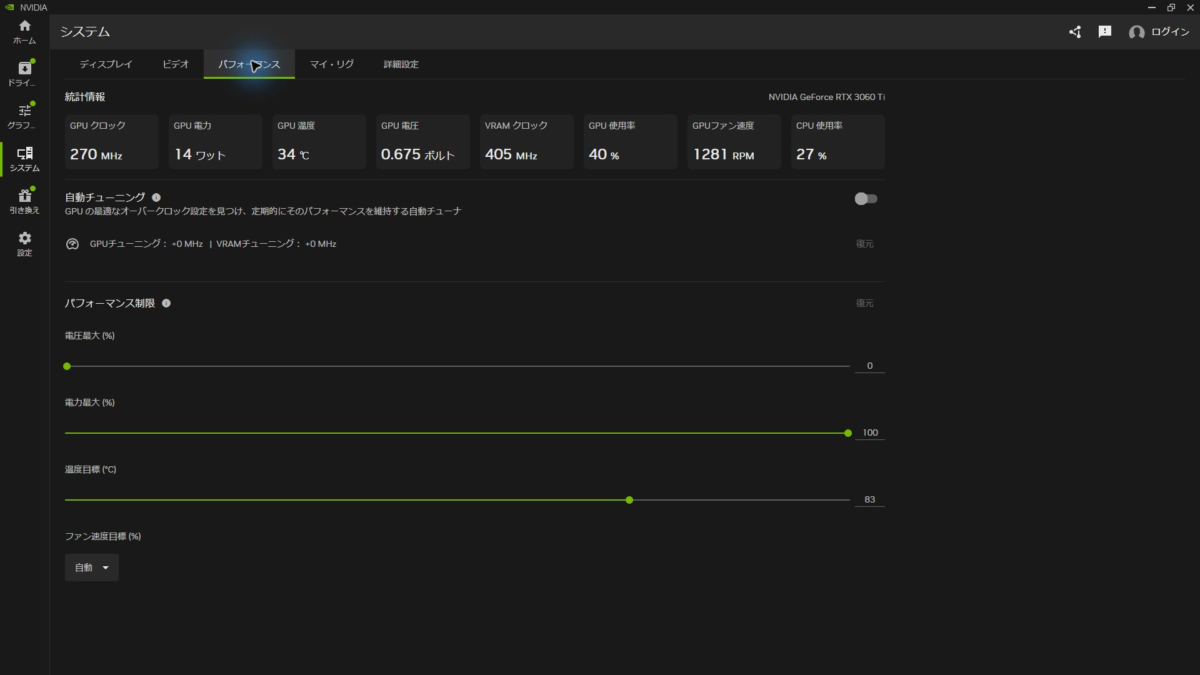
実機での確認記録:撮影時の統計ではGPU電力14W、温度34℃が表示されていました。これはその時点の状態であり、故障がないという診断結果ではありません。また、電力はGPUの値で、PC全体の消費電力ではありません。症状が起きた時刻・操作と併せて記録して判断します。
コード43がある場合は、Microsoftのグラフィックスデバイスのコード43対処に沿って、更新、ロールバック、再インストールを検討します。黒い画面へのWindows側の手順は、Microsoftの黒い画面のトラブルシューティングも確認できます。
ドライバーは、GPUのメーカーと型番、Windowsのバージョンに合うものを使います。NVIDIA製GPUはNVIDIAの公式GeForceドライバー、AMD製GPUはAMDの公式ドライバーサポートから確認してください。PCメーカー独自の構成やノートPCでは、PCメーカー指定のドライバーが優先される場合があります。
症状が更新直後に始まったなら、最新に上げ直すだけでなく、一つ前の安定していた版へ戻す選択肢もあります。クリーンインストールの詳しい操作はグラボドライバーをクリーンインストールする手順で説明しています。重要なデータを先にバックアップし、Windowsの初期化やBIOS更新を最初の対処にはしないでください。
信頼性履歴に「ハードウェア エラー」やアプリ停止があっても、その名称だけで故障部品は決まりません。症状が出た時刻と一致するか、同じアプリ名が並んでいるか、ドライバー更新の前後で増減したかを見ます。ブルースクリーンが出た場合は、表示された停止コードと発生時刻を写真に残してください。停止コードにはグラフィックス関連の名前が含まれることがありますが、メモリやドライバーなど別の原因が連鎖して表示される場合もあります。
オーバークロック、低電圧化、電力制限、独自のファンカーブを設定しているなら、設定内容を控えたうえでグラボ用ソフトの標準値へ戻して比較します。工場出荷時からメーカーが設定したクロックは、ユーザーが追加したオーバークロックとは分けて考えてください。標準値で安定するなら、故障交換の前に設定を見直せます。
判断の目安です。セーフモードやドライバーのロールバックで安定するなら、ソフトウェア側の可能性が高まります。BIOS画面から乱れ、公式ドライバーを入れ直しても複数のアプリで再現するなら、装着、電源、グラボ本体の確認へ進みます。
電源・温度・装着状態を確認
周辺機器とドライバーで改善しない場合は、電源供給、温度、グラボの装着を確認します。ここからPC内部に触れるため、作業前にシャットダウンし、電源ユニットのスイッチを切り、コンセントから電源ケーブルを抜きます。
まずケースを開ける前に、GPUの温度とファン回転がWindows上で確認できるなら記録します。アイドル時の一瞬の数値ではなく、不具合が出る直前に温度が上がり続けるか、クロックやファン回転が急に変化するかを見ます。危険な兆候がある場合や、数分で異常停止する場合は測定を続けません。
電源を抜いた後は、次の項目を目視します。
- グラボや補助電源コネクタに変色、溶け、焦げ跡がないか
- 補助電源コネクタのラッチが最後まで固定されているか
- ファンへケーブルや異物が触れていないか
- グラボが大きく傾き、PCIeスロットへ負担をかけていないか
- ライザーケーブルや延長ケーブルを使っていないか
モジュラー式電源のケーブルは、コネクタ形状が似ていても電源ユニットごとに配線が異なる場合があります。別メーカーや別型番の電源ケーブルを流用しないでください。グラボ用補助電源には、使用中の電源ユニットへ付属し、メーカーが対応を明示したケーブルだけを使います。
グラボの挿し直しは有効な場合がありますが、重量があり、PCIeスロットのラッチも見えにくい作業です。保証付きの完成品PCや作業に不安がある場合は無理に外しません。実施するなら取扱説明書を確認し、固定ネジとラッチを外して基板をねじらず、端子へ触れないように扱います。
ライザーケーブルで縦置きしている構成は、可能ならマザーボードのPCIeスロットへ直接装着した状態と比較します。直挿しで安定するなら、グラボ本体ではなくライザーの規格、接触、信号品質が関係している可能性があります。ただし、大型グラボの付け替えはスロット破損につながるため、ケースの構造や作業スペースに無理がある場合は専門店へ依頼してください。
BIOS更新、CMOSクリア、電源ユニットの分解、グラボクーラーの分解は、この段階の最初の対処ではありません。設定消失や保証への影響、安全上のリスクがあるため、ほかの確認で原因が絞れず、メーカーが機種別に案内している場合だけ検討します。
内蔵GPUや別のグラボで比較
原因を強く絞れるのは、同じPCでグラボだけを変えるか、同じグラボを正常な別PCで試す比較です。一般家庭では難しいため、無理に部品を購入せず、利用できる内蔵GPUや予備のグラボがある場合だけ行えば十分です。
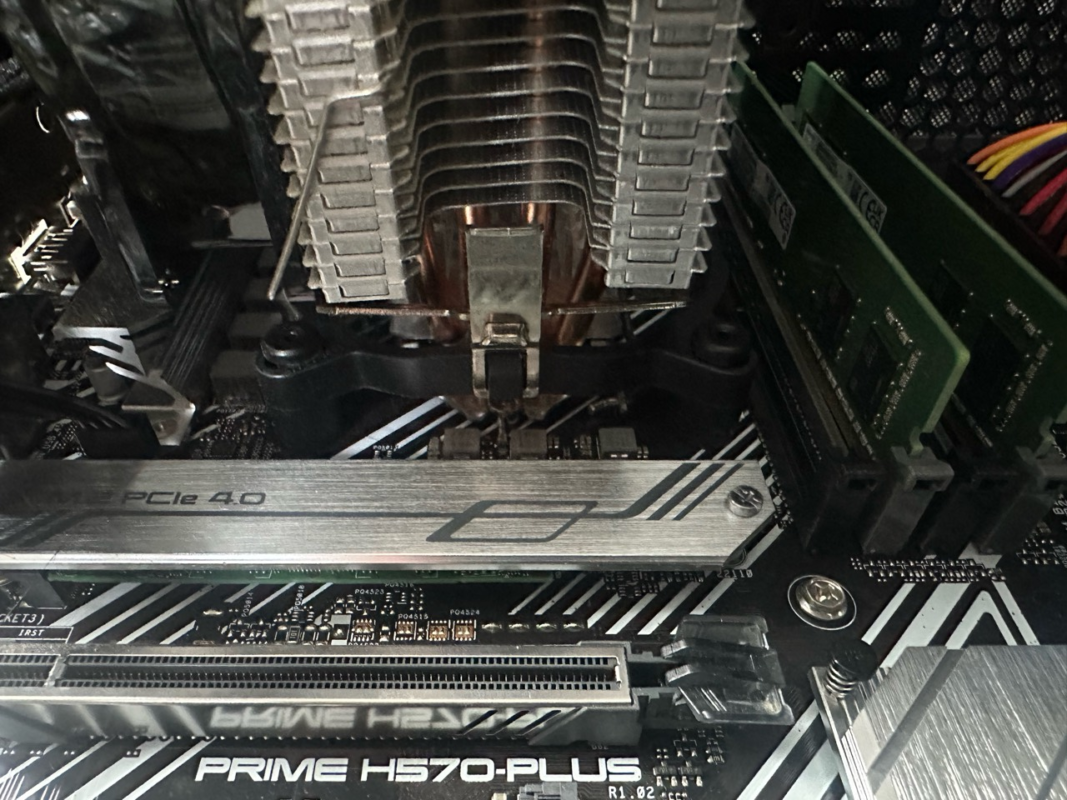
実機での確認記録:実機の写真ではグラボが装着されていないスロットを確認できます。内蔵GPUで比較するにはCPUの対応と接続先を別途確認する必要があります。今回行ったのは撮影で、この状態で映像が出た、またはグラボの故障を特定したという記録はありません。
| 比較結果 | 考えやすい方向 | 次の行動 |
|---|---|---|
| 内蔵GPUでは安定する | グラボ、補助電源、PCIe接続 | 装着と電源を再確認 |
| 別のグラボでは安定する | 元のグラボ本体 | 保証・修理を相談 |
| 別のグラボでも不安定 | 電源、メモリ、マザー、Windows | PC全体を診断 |
| 元のグラボが別PCでも再現 | 元のグラボ本体 | 使用を止めて相談 |
| 特定ケーブル・画面だけで再現 | 映像経路やモニター | 該当機器を交換 |
内蔵GPUで安定しても、グラボ本体だけが原因とは限りません。内蔵GPUは消費電力と負荷が低いため、劣化した電源ユニットでも動いてしまうことがあります。グラボの補助電源、電源容量、PCIeスロットも候補に残してください。
反対に、別の正常なグラボでも同じ再起動やフリーズが起きるなら、電源ユニット、メモリ、CPU、マザーボード、Windowsを含むPC全体の診断が必要です。ファンは回るのに画面が出ないなど起動全体の問題は、PCが起動しないときの安全な確認手順で症状別に確認できます。
修理・交換へ進む判断基準
修理や交換へ進む目安は、一つの症状ではなく、複数の切り分け結果がグラボ側を示していることです。購入年数が長いだけ、ファンが止まっているだけ、コード43が一度出ただけでは交換を急ぐ必要はありません。
グラボ本体の故障が濃くなる条件は次のとおりです。
- 別ケーブルと別モニターでもWindows起動前から同じ表示崩れが出る
- 公式ドライバーを戻す、または入れ直しても複数アプリで再現する
- 元のグラボを正常な別PCで試しても同じ症状が出る
- 同じPCへ正常な別グラボを付けると症状が消える
- ファン破損、コネクタ変色、焦げ跡などの物理異常がある
一方、別ケーブルで直った、特定のゲームや特定ドライバーだけで起きる、設定を標準へ戻すと安定する、内蔵GPUと別グラボの両方で同じ症状が出る場合は、グラボを買い替える前に別の原因を確認します。
保証期間中は、分解やサーマルグリス交換をせず、購入店またはメーカーへ症状、発生条件、試した確認、エラー画面の写真を伝えます。保証条件や受付方法は製品、メーカー、購入地域で異なるため、正確な情報は公式サイトをご確認ください。
相談時には、グラボの正確な型番、PC構成、電源ユニットの型番、ドライバーバージョン、症状が出た日時と操作、試したケーブルやモニターを整理しておくと話が早くなります。「映らない」だけでなく、「BIOS画面から縦線が出て、別ケーブルと別モニターでも同じ」のように条件を伝えるのがコツです。保証申請前に購入証明、シリアル番号、返送時の梱包条件も確認しましょう。
保証外でも、家庭用オーブン、ヒートガン、ドライヤーなどで基板を加熱する「リフロー修理」は行わないでください。火災、有害な汚染、部品破損のおそれがあり、一時的に変化しても安全な修理とはいえません。基板修理や電源回路の診断は設備のある専門業者の範囲です。
寿命の年数と買い替え判断を詳しく知りたい場合は、グラボの寿命と故障の前兆も参考になります。症状が再現せず原因を絞れない場合、保証や修理費用を含めた最終的な判断は専門家にご相談ください。
自力での切り分けが難しい場合(PR)
ここまで確認しても原因を絞れない、または分解や部品交換を自分で続けるのが不安な場合は、まずメーカー修理や購入店のサポートを確認してください。今後も訪問・電話サポートを利用したい場合は、G・O・Gの会員制パソコンサポートも選択肢です。
G・O・Gは単発修理の申込みではなく、有料会員登録のサービスです。料金、対象作業、無料・割引の範囲、利用条件を確認してから判断してください。
G・O・G 会員制パソコンサポート
有料会員制サービス。対象作業・追加料金・契約条件を確認してください。

広告:公式サービス案内

グラボ故障でよくある質問
ここでは、症状だけでは判断しにくいポイントを短く整理します。すでに説明した手順の繰り返しではなく、故障判断で勘違いしやすい点に絞ります。
グラボが故障してもPCは起動しますか?
故障の場所と程度によっては起動します。映像出力の一部、VRAM、冷却ファンなどが部分的に不調でも、Windowsまで起動することがあります。反対に、グラボの初期化でPOSTが止まると、ファンやLEDが動いていても画面は出ません。
ファンが回ればグラボは正常ですか?
ファンが回るだけでは正常と判断できません。ファンへの電力供給と、GPUやVRAMが正常に描画できることは別です。また、低温時にファンが止まるZero RPM対応製品もあるため、停止だけで故障ともいえません。
コード43ならグラボ故障ですか?
コード43は故障確定の表示ではありません。ハードウェア不良のほか、ドライバー、更新、接続の問題でも表示されます。公式ドライバーと接続を確認し、別GPUや別PCでの比較結果と合わせて判断します。
グラボは何年で壊れますか?
一律の年数では決められません。製品設計、温度、ホコリ、稼働時間、電源品質、個体差で変わります。購入から年数がたっていても症状がなく安定していれば、年数だけを理由に交換する必要はありません。
グラボ故障の症状まとめ
グラボ故障の症状には、画面ノイズ、色化け、ブラックアウト、映像が出ない、フリーズ、再起動、性能低下、ファン異音、コード43などがあります。ただし、同じ症状はモニター、ケーブル、ドライバー、電源、温度、メモリでも起きます。
焦らず、症状の発生条件を記録し、別ケーブル、別端子、別モニター、Windowsと公式ドライバー、温度、補助電源の順に確認してください。最後に内蔵GPUや別のグラボで比較すると、無駄な買い替えを避けながら原因を絞りやすくなります。
焦げ臭さ、煙、コネクタの変色、異常発熱がある場合は通電を中止します。複数の環境で同じ表示異常が再現する、正常な別グラボでは安定する、物理的な損傷がある場合は、メーカー保証、修理、交換を検討しましょう。焦らず、決めつけず、安全な確認から進めることが大切ですよ。

