
※本記事にはアフィリエイトリンクが含まれます。リンク先で購入すると、サイト運営者に紹介料が入る場合があります。
こんにちは。PCトラブルマニアックス、運営者の「TAKE」です。
PCのLANを10Gにしたいものの、「LANカードだけ交換すればよいのか」「10ギガ光回線なのに速度が出ない」「NASへのコピーが約110MB/sで止まる」と悩んでいませんか。
PCのLANを10G化するには、PCだけでなく、LANケーブル、スイッチ、ルーター、NASなど、通信経路全体を10GbEへ対応させる必要があります。どこか一つでも1GbEの機器やポートが入っていれば、その区間は基本的に1Gbpsが上限です。
先に結論
一般家庭でRJ45端子を使って10GbE環境を作るなら、PC側の10GbE対応、相手機器側の10GbE対応、Cat6Aケーブルの3点を最初に確認してください。複数台をつなぐ場合は10GbEスイッチ、10ギガ光回線をPCで使う場合は10G LANポートを備えたルーターも必要です。
| 高速化したいもの | 最低限必要なもの |
|---|---|
| PCとNASの直結 | 両方の10GbEポート、Cat6Aケーブル、固定IP設定 |
| 複数PCとNAS | 各機器の10GbEポート、10GbEスイッチ、Cat6Aケーブル |
| 10ギガ光回線 | 10G対応回線終端装置、10G WAN・LAN対応ルーター、10GbE対応PC |
| ファイル転送の高速化 | 10GbE環境に加え、十分に速いSSDやNASのストレージ構成 |
10GbE化で購入が必要なのは不足している機器だけ
10GbE化では、LANカード、ケーブル、スイッチを一度に買う必要はありません。まずWindowsのリンク速度と、PCから相手機器までの構成を確認し、次の表で該当する部分だけを補ってください。
| 現在の状態 | 先に確認すること | 購入を検討するもの |
|---|---|---|
| リンク速度がすでに10Gbps | iperf系ツールとストレージ速度を確認 | 原則として追加購入は不要 |
| PCが1GbEで、NASや相手機器は10GbE | 空きPCIeスロット、対応OS、カードの冷却スペース | 10GbE LANカード |
| PCとNASの2台だけを高速化したい | 両方に10GbEポートがあるか | Cat6Aケーブル。条件が合えばスイッチなしの直結も可能 |
| PC・NASなど3台以上を10GbE接続したい | 必要な10Gポート数、設置場所、発熱 | 必要ポート数を満たす10GbEスイッチ |
| Web閲覧、動画視聴、ゲームが中心 | 現在の回線速度とNASの有無 | 10GbE一式ではなく、2.5GbEを先に検討 |
買い間違いを防ぐ判断基準
リンク速度が10Gbpsなら、LANカードやケーブルを買い足しても改善しない可能性が高いです。反対にリンク速度が1Gbpsなら、最も遅いポート、ケーブル、スイッチの順に確認します。記事内の商品例は、仕様と接続条件が合う場合だけ候補にしてください。
この記事では、PCが10GbEへ対応しているか調べる方法、必要な機器、LANカードとケーブルの選び方、NASとの接続、Windows設定、速度測定、10Gbpsにならない原因まで順番に解説します。

PCのLANを10G化する前に知っておきたい基礎
10GbEと10ギガ光回線は別のもの
10GbEは「10 Gigabit Ethernet」の略で、最大10Gbpsの有線LAN規格です。10ギガLAN、10G LAN、10GigE、10GEなどと表記されることもあります。
一方、10ギガ光回線はインターネット回線側のサービスです。PCとNASの両方が10GbEへ対応していれば、10ギガ光回線を契約していなくても、家庭内では10GbEで通信できます。
反対に、10ギガ光回線を契約していても、ルーターのLANポート、スイッチ、PCのLANポートのどこかが1GbEなら、そのPCは1Gbps付近で頭打ちになります。
確認する速度は3種類あります
- リンク速度:PCと直近の機器が何Gbpsで接続されているか
- ネットワーク速度:iperfなどで測るLAN単体の通信性能
- ファイル転送速度:SSD、HDD、NAS、SMBを含めた実際のコピー速度
10Gbpsと10GB/sは同じではない
通信速度のGbpsはbit、ファイル転送で使われるGB/sやMB/sはByteです。8bitで1Byteなので、10Gbpsを単純に8で割ると理論上は1.25GB/sになります。
実際の通信ではEthernet、IP、TCP、SMBなどの制御情報が加わるため、常に1.25GB/sへ到達するわけではありません。環境が整った10GbEでは、iperf系ツールで約9~9.5Gbps、ファイル転送ではストレージ性能に応じて数百MB/s~1GB/s前後が一つの目安です。
| 確認する項目 | 目安 | 意味 |
|---|---|---|
| Windowsのリンク速度 | 10Gbps | 直近の機器との物理リンク |
| iperf系ツール | 約9~9.5Gbps | ストレージを除いたネットワーク性能 |
| 大容量ファイル転送 | 数百MB/s~1GB/s前後 | SSD、NAS、CPUなどを含む実効速度 |
| 1GbEのファイル転送 | 約100~115MB/s | 経路のどこかが1GbEの可能性 |
数値は構成や測定条件で変わります。目安より低いだけで故障と決めつけず、リンク、ネットワーク、ストレージの順に切り分けてください。
10GbEの効果を感じやすい用途
- PCとNAS間で大容量ファイルを転送する
- 4K・8K動画素材をNASへ保存する
- NAS上の動画素材を直接編集する
- PC全体を定期的にバックアップする
- 仮想マシンや大量の写真データを移動する
- 複数のPCからNASへ同時アクセスする
Web閲覧、メール、一般的な動画視聴、オンライン会議、通常のオンラインゲームでは、1GbEや2.5GbEでも帯域が足りることが多いです。オンラインゲームは最大帯域より、遅延、パケットロス、サーバーまでの経路の影響を受けます。
2.5GbEで十分な場合もある
10GbEはLANカードやスイッチの価格、消費電力、発熱が大きくなりやすい規格です。インターネット回線が1Gbps以下、NASが単体HDD中心、転送するファイルが少ない場合は、2.5GbEのほうが費用と効果のバランスに優れることがあります。
大容量データを日常的に扱うなら10GbE、1GbEより少し速くしたい場合は2.5GbEを検討すると選びやすいでしょう。
PCが10G・10GbE対応か確認する方法
PCの10ギガ対応は2段階で確認します
- PC自体の最大対応速度:PCやマザーボードの公式仕様で「10GbE」「10GBASE-T」などの表記を確認します。
- 現在の接続速度:WindowsのLinkSpeedが「10 Gbps」なら、PCと直近の機器の間で10GbE接続が成立しています。
LinkSpeedが「1 Gbps」「2.5 Gbps」「5 Gbps」でも、PCが10GbE非対応とは限りません。相手機器のポート、LANケーブル、ドライバー設定のどこかで低い速度に接続されている可能性があります。
LAN端子の外観だけでは、1GbE、2.5GbE、5GbE、10GbEを正確に見分けられません。メーカー製PCはPC型番、自作PCはマザーボード型番を確認し、公式仕様表で次の表記を探してください。
- 10Gb Ethernet
- 10GbE
- 10GBASE-T
- 10/5/2.5/1GbE
- 10Gbps LAN
「Gigabit Ethernet」「1000BASE-T」とだけ記載されている場合は基本的に1GbEです。「2.5GbE」や「5GbE」と書かれているポートも、そのポート自体は10GbEではありません。
Windowsでは、PowerShellを開いて次のコマンドを実行すると、現在のリンク速度を確認できます。
Get-NetAdapter |
Format-Table Name, Status, LinkSpeed, InterfaceDescription
LinkSpeedが「10 Gbps」なら、PCと直近のスイッチ、ルーター、NASなどの間で10GbEリンクが成立しています。ここで表示されるのはインターネット速度ではありません。コマンドの詳細は、Microsoft LearnのGet-NetAdapterで確認できます。
PCのLANを10G化するために必要な機器
通信経路のすべてを確認する
PCとNASをスイッチ経由で10GbE接続する基本構成は次のとおりです。
PCの10GbE NIC → Cat6Aケーブル → 10GbEスイッチ → Cat6Aケーブル → NASの10GbE NIC → NAS内のストレージ
必要になる主な機器は次のとおりです。
- PC側の10GbE対応LANポートまたはLANカード
- NASや相手PC側の10GbE対応LANポート
- 複数台をつなぐ場合は10GbE対応スイッチ
- RJ45接続ではCat6Aなどの対応LANケーブル
- 10GbEの速度を生かせるHDD・SSD・RAID構成
- 使用するOSへ対応したドライバー
「10G対応」と書かれたスイッチでも、10Gポートが2個だけで、残りが1Gや2.5Gの製品があります。PCとNASの両方を10Gポートへ接続できるか確認してください。
10ギガ光回線をPCまで10GbEでつなぐ場合は、ルーターの10G WANポートだけでなく、PC側へ使える10G LANポートがあるかも重要です。10Gポートが1個だけのルーターでは、WAN側へ使うとPCを10G接続できない場合があります。
10GBASE-TとSFP+の違い

| 方式 | 主なケーブル | 向いている環境 | 注意点 |
|---|---|---|---|
| 10GBASE-T | RJ45・Cat6A | 家庭、一般オフィス、既存RJ45配線 | 発熱と消費電力が大きくなりやすい |
| SFP+ DAC | 両端SFP+の銅線 | PC・NAS・スイッチ間の短距離接続 | 機器との互換性確認が必要 |
| SFP+光接続 | 光モジュール・光ファイバー | 長距離、ノイズを避けたい環境 | モジュールとファイバー規格を合わせる |
一般家庭で扱いやすいのは、通常のLAN端子と同じRJ45を使う10GBASE-Tです。Cat6Aなら規格上100mまで10GbEに対応し、1GbEや2.5GbE機器とも接続しやすい特徴があります。
PC、NAS、スイッチが近く、これから機器をそろえる場合はSFP+ DACも候補です。10GBASE-Tより低発熱・低消費電力にしやすい一方、DACや光モジュールが機器側で対応しているか確認する必要があります。
SFP+ポートをRJ45へ変換する10GBASE-Tモジュールは便利ですが、発熱が大きく、最大距離や2.5GbE・5GbE対応が製品ごとに異なります。隣接ポートへ複数挿す場合は、温度とメーカーの対応表も確認してください。
10GbEではCat6Aケーブルを基本に選ぶ
| カテゴリー | 10GbEでの扱い | 選び方 |
|---|---|---|
| Cat5e | 10GbEを保証しない | 10GbE新設用には選ばない |
| Cat6 | 条件により短~中距離で利用可能 | 既存配線を試す場合の候補 |
| Cat6A | 最大100mの10GBASE-Tに対応 | 家庭やオフィスの基本 |
| Cat7・Cat8 | 10GbE以上で使える製品もある | 一般家庭の10GbEには必須ではない |
Cat6でも条件により10GbEで接続できますが、配線距離、周囲のケーブル、施工状態によって安定性が変わります。新しく購入または壁内配線するなら、規格表示が明確なCat6Aを選ぶのが無難です。
10GbE接続に使うCat6Aケーブル候補
PC、10GbEスイッチ、NASをRJ45端子で接続する場合は、Cat6A対応LANケーブルを使用します。短いケーブルは、速度が出ないときの切り分け用としても使えます。
サンワサプライ KB-T6ATS-03BK
Cat6A LANケーブル・3m・ブラック
 |

広告:商品参考画像。仕様・販売元・現在の価格はリンク先で確認してください。
※必要な長さを確認し、無理に引っ張ったり、強く折り曲げたりしないように配線してください。
Cat7やCat8は数字が大きいものの、一般家庭のRJ45接続で10GbEを使うために必須ではありません。太く硬い製品は取り回しにくく、安価な製品では表示規格の根拠が分かりにくい場合もあります。
壁内配線では、ケーブルだけでなく、情報コンセント、RJ45ジャック、パッチパネル、中継コネクターも含めて確認してください。途中の部材がCat5e相当なら、両端のケーブルだけCat6Aへ交換しても配線全体の性能は上がりません。
速度が1Gbpsや5Gbpsへ下がる場合は、短いCat6AケーブルでPCと相手機器を直接つなぐと、壁内配線や中継部品を除外して切り分けできます。
デスクトップPCとノートPCを10GbE対応にする方法
デスクトップPCはPCIe対応LANカードを増設する
デスクトップPCに10GbEポートがない場合は、PCI Expressスロットへ10GbE対応LANカードを増設する方法が一般的です。
10GbE対応カードに限らず、空きスロットが使えない場合やノートPCでの選択肢も含めて確認したい場合は、LANポートをUSB・PCIeで増設する方法も参考にしてください。
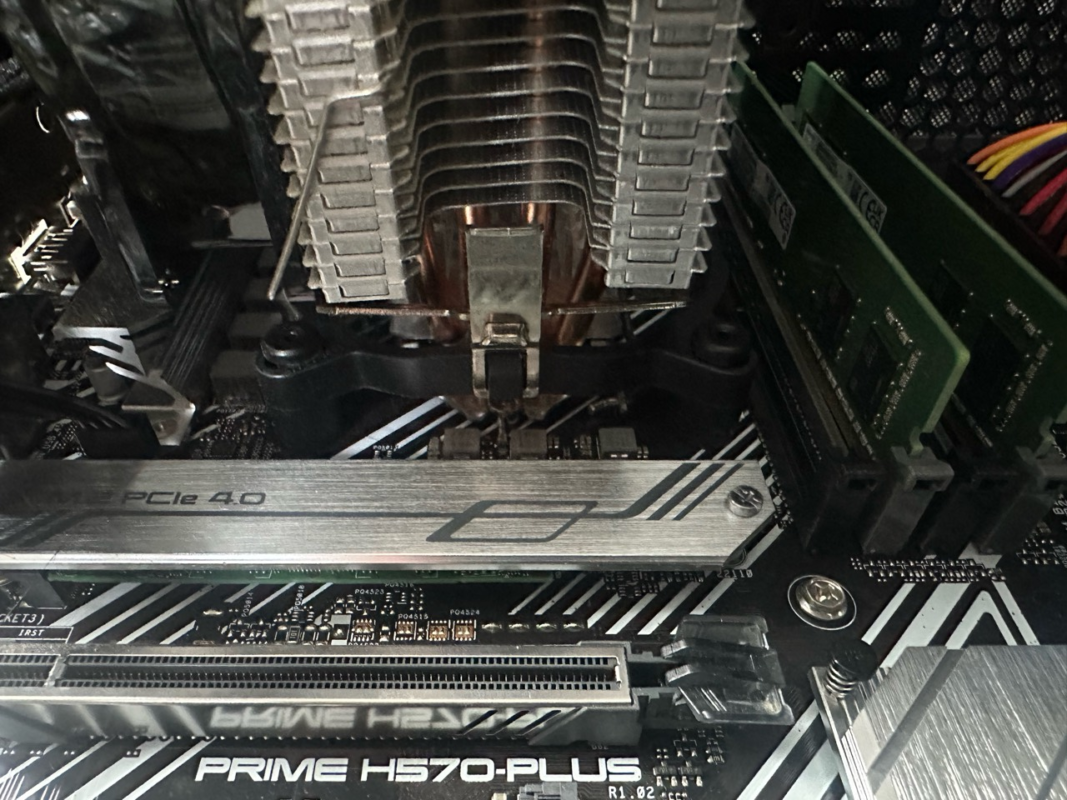
実機での確認記録:手持ちのPCでは、拡張スロットの周囲にM.2用の部品やほかの端子がありました。LANカード購入前は、スロットが見えることだけで判断せず、カードの長さ・必要レーン・グラボとの干渉を仕様書と照合します。この撮影では10GbEカードの装着や速度測定は行っていません。
購入前に次の項目を確認してください。
- RJ45の10GBASE-TかSFP+か
- Windows 11など使用OSへ正式対応しているか
- 必要なPCIe世代とレーン数
- 標準ブラケットかロープロファイルか
- 2.5GbEや5GbEにも対応するか
- カードを取り付ける物理スペースがあるか
- ヒートシンクへ風が当たるか
デスクトップPCを10GbE対応にするLANカード候補
RJ45ケーブルを使ってデスクトップPCを10GbE対応にする場合は、TP-Link TX401が候補になります。購入前に、PCの空きPCIeスロット、対応OS、ブラケットのサイズを確認してください。
TP-Link TX401
PCI Express接続・10Gbps LANカード
 |
広告:商品参考画像。仕様・販売元・現在の価格はリンク先で確認してください。
※購入前に、使用するPCのPCIeスロット、対応OS、ケース内部の取り付けスペースを確認してください。
PCIeスロットの帯域不足に注意する
10GbEの理論帯域は1.25GB/sです。LANカードを挿せても、PCIe側の帯域が狭いと実測速度が頭打ちになります。
| PCIe構成 | 片方向帯域の目安 | 単ポート10GbE |
|---|---|---|
| PCIe 2.0 x1 | 約500MB/s | 帯域不足 |
| PCIe 3.0 x1 | 約985MB/s | 最大速度を出しにくい |
| PCIe 2.0 x4 | 約2GB/s | 対応可能 |
| PCIe 3.0 x2 | 約1.97GB/s | 対応可能 |
| PCIe 3.0 x4以上 | 約3.94GB/s以上 | 十分な余裕 |
スロットの見た目がx16でも、電気的にはx4やx1で動作する場合があります。M.2 SSDとの帯域共有により、一部のPCIeスロットが無効化または低速化するマザーボードもあるため、必ず説明書を確認してください。
10GbE LANカードは冷却も重要
10GBASE-TのLANカードは発熱が大きくなりやすく、長時間の転送で温度が上がると、速度低下や切断につながる場合があります。特にグラフィックボードの直下では、LANカードのヒートシンクが塞がれたり、GPUの排熱を受けたりしやすいです。
中古のサーバー向けLANカードは安価な場合がありますが、古いドライバー、偽造品、強い冷却風を前提とした設計に注意してください。Windows 11で使用するなら、カードメーカーまたはコントローラーメーカーが対応ドライバーを提供しているか確認しましょう。
ノートPCはThunderboltや対応USB4を確認する
ノートPCやPCIeスロットのないミニPCでは、外付け10GbEアダプターを利用します。ただし、USB-C端子があるだけでは10GbEの速度を出せません。USB-Cは端子形状であり、内部規格はPCごとに異なります。
安定した10GbE接続を重視するなら、Thunderbolt 3・4・5、または外付けアダプターが要求するPCIeトンネリングと帯域へ対応したUSB4ポートを確認してください。Thunderbolt 4の帯域要件は、IntelのThunderbolt 4解説も参考になります。
USB 3.2 Gen 2は公称10Gbpsですが、USB側の制御情報や変換処理があるため、10GbEの実効帯域を十分に通せない場合があります。PC側ポートがUSB 3.2 Gen 1の5Gbpsなら、10GbEアダプターを接続しても最大速度は出ません。
外付け10GbEアダプターも高温になりやすいため、布やクッションの上を避け、硬く平らな場所へ置いてください。スリープ復帰後に認識されない場合は、抜き差しを繰り返す前にPCを再起動し、アダプター、Thunderbolt、チップセットのドライバーを確認します。
PCとNASを10GbEで接続する方法
複数台で使うなら10GbEスイッチを経由する
複数のPCからNASを利用する場合は、PCとNASを10GbEスイッチへ接続します。PCとNASの両方を10Gポートへ挿してください。PCだけが10Gポートで、NASが1Gポートならファイル転送は1GbE相当です。
NASに1GbEと10GbEの両方がある場合は、ポートの位置を間違えないように公式マニュアルで確認してください。
「10G対応」と書かれたスイッチでも、10Gポートが2個だけで、残りが1Gや2.5Gの製品があります。PCとNASの両方を10Gポートへ接続できるか確認してください。
複数のPCやNASを接続する10GbEスイッチ候補
PCやNASなど、複数の機器を10GbEで接続する場合は、使用するポートがすべて10Gに対応したスイッチを選ぶと構成が分かりやすくなります。
TP-Link TL-SX105
5ポート・全ポート10G対応スイッチングハブ
 |
広告:商品参考画像。仕様・販売元・現在の価格はリンク先で確認してください。
※購入前に、必要な10Gポート数、設置スペース、放熱できる場所、接続する機器のLAN規格を確認してください。
PCとNASだけならLANケーブルで直結できる
PCとNASの2台だけを高速接続するなら、10GbEスイッチを使わずに直結する方法があります。現在の機器はAuto MDI-Xへ対応していることが多いため、通常は一般的なストレートLANケーブルで接続できます。
インターネット用LANとは別に、10GbE直結用の固定IPを設定する例は次のとおりです。
| 設定項目 | PC | NAS |
|---|---|---|
| IPアドレス | 192.168.10.1 | 192.168.10.2 |
| サブネットマスク | 255.255.255.0 | 255.255.255.0 |
| デフォルトゲートウェイ | 空欄 | 空欄 |
| DNSサーバー | 空欄 | 空欄 |
インターネット側が192.168.1.xなら、直結側を192.168.10.xのように別サブネットへ分けます。NAS直結用NICへデフォルトゲートウェイを設定すると、Windowsが意図しない経路を選ぶ場合があるため、通常は空欄にします。
固定IP設定後は、コマンドプロンプトで次のようにpingを実行します。
ping 192.168.10.2共有フォルダーを開くときは、エクスプローラーのアドレス欄へ10GbE側のIPアドレスを直接入力すると、低速側NICを使う誤接続を避けやすくなります。
\\192.168.10.2PC同士の直結やWindowsの共有設定は、PC同士をLAN接続する方法も参考にしてください。IPアドレスの確認方法は、パソコンのIPアドレスを調べる方法で解説しています。
10GbEでもストレージが遅ければ1GB/sは出ない
NASのLANポートが10GbEでも、HDDやSSDが遅ければファイル転送速度は上がりません。単体HDDの連続速度が約200MB/sなら、ネットワークが10GbEでも、そのHDD付近で頭打ちになります。
速度へ影響しやすい項目は次のとおりです。
- HDD・SSDの読み書き速度
- ドライブ数とRAID方式
- NASのCPUとメモリー
- PC側ストレージの速度
- SMB署名や暗号化
- ウイルス対策ソフトのリアルタイム検査
- RAID再構築、バックアップ、スナップショット処理
- 小さなファイルを大量に転送している
高速SSDや複数ドライブのRAIDは10GbEを生かしやすい構成ですが、NASのCPUやPCIe帯域が新たなボトルネックになる場合があります。
LACPとSMB Multichannelを混同しない
LACPで複数のLANポートを束ねても、一つの通常のTCP接続が必ず複数リンクへ分散されるわけではありません。複数クライアントからの合計帯域、負荷分散、冗長性を高める用途に向いています。
SMB Multichannelは、対応するSMBクライアントとサーバー間で複数のネットワーク接続を同時に利用する機能です。ただし、PCとNASの両方が対応し、NICと設定条件を満たす必要があります。詳しい仕組みは、Microsoft LearnのSMB Multichannelで確認できます。
家庭用途では、まず10GbEを1本安定して動かすことを優先してください。複数NICの設定は、必要性を確認してから行いましょう。
Windowsで10GbEを設定する方法
基本方針
最初はドライバーを正しく導入し、Speed & Duplexは自動ネゴシエーション、MTUは1500、RSSと一般的なオフロード機能は有効のまま確認します。ネット上の最適化設定を一度に適用しないでください。
LANカードのドライバーを確認する
細かな設定を変える前に、LANカードやPCメーカーが提供する対応ドライバーを確認します。型番が似た別製品のドライバーを入れると、認識不良や詳細設定の不具合につながるため、正確な製品型番とOSを照合してください。
Speed & Duplexは自動ネゴシエーションを基本にする
PC側だけを「10Gbps Full Duplex」へ固定すると、相手機器やドライバーの仕様によってリンクしない場合があります。10Gbpsにならないときも、最初から固定せず、自動ネゴシエーションのまま短いCat6Aケーブル、別ポート、別機器で試してください。
RSSとオフロード機能は標準設定から試す
RSSは受信処理を複数のCPUコアへ分散する機能です。10GbEでは一つのCPUコアへ負荷が集中すると速度が頭打ちになることがあるため、通常は有効にします。
Get-NetAdapterRssLSOやチェックサムオフロードも、通常は有効のまま開始します。特定のドライバーや仮想化環境で不具合が疑われる場合だけ、一項目ずつ変更して比較してください。
Jumbo Frameは10GbEの必須設定ではない
Jumbo Frameは、標準より大きなEthernetフレームを使い、パケット処理回数を減らす機能です。ただし、10GbEへ必須ではなく、MTU 1500でも環境が整っていれば十分な速度を測定できます。
利用する場合は、PCとNASなど通信する端末側のMTUを互換性のある値へ設定し、途中のスイッチ、仮想スイッチ、VLANインターフェースがそのフレームサイズを転送できることを確認してください。
メーカーにより「MTU 9000」「Jumbo Packet 9014」「9KB」「9216-byte frame」など表示が異なります。一部だけ変更すると、特定サイトだけ開けない、ファイル転送が止まる、通信が断続的に切れる原因になります。
問題がある場合は、PCとNASをMTU 1500へ戻し、標準状態で正常に通信できるか確認してください。
EEEと電源管理は症状があるときだけ切り分ける
Energy Efficient EthernetやWindowsの電源管理は、通常は有効でも問題ありません。ただし、スリープ復帰後につながらない、通信が断続的に切れる、長時間転送で速度が変動するときは、一時的に無効化して比較します。
設定を変えるときは、一度に一項目だけ変更し、変更前後の速度、CPU使用率、エラー数を記録してください。効果がなければ元へ戻します。
10GbEの速度測定と速度が出ないときの対処法

最初にWindowsのリンク速度を確認する
Get-NetAdapter |
Format-Table Name, Status, LinkSpeed, InterfaceDescription| リンク速度 | 考えられる状態 | 最初に確認するもの |
|---|---|---|
| 10Gbps | 物理リンクは10GbE | iperf、CPU、ストレージ、SMB |
| 5Gbps | 5GbEへフォールバック | ケーブル、ポート、相手機器 |
| 2.5Gbps | 2.5GbEでリンク | NICとスイッチの仕様 |
| 1Gbps | 10GbEリンクが成立していない | 10Gポート、ケーブル、相手機器 |
| 100Mbps | 結線不良や低速機器の可能性 | 別ケーブル、コネクター |
リンク速度が1Gbpsなら、Jumbo FrameやRSSを調整する前に、接続ポートとケーブルを確認してください。ソフトウェア設定だけで1GbEリンクを10GbEにはできません。
10GbE化後も通信が遅い場合は、有線LANが遅いときのリンク速度確認で、ケーブル、ポート、ドライバー、速度・デュプレックスを順番に切り分けてください。
約110MB/sなら1GbE区間を疑う
ファイルコピーが約100~115MB/sで安定して頭打ちになる場合は、1GbEの実効速度に近い値です。
- PCを1Gポートへ挿していないか
- NAS側が1GbEポートではないか
- スイッチ間の接続が1GbEではないか
- Windowsが別の低速NICを使っていないか
- 共有フォルダーへ1GbE側のIPアドレスで接続していないか
iperf3でネットワーク単体を測定する
iperf3は、HDDやSSDへファイルを書き込まず、2台の機器間でIPネットワークの帯域を測定するツールです。ファイルコピーが遅い原因が、LANなのかストレージなのかを分けるために使います。
Windowsでiperf3を使うときの注意
iperf3公式プロジェクトはWindowsを正式サポートしていません。Windowsではコミュニティ提供のビルドが利用されることがありますが、入手元とファイルの安全性を確認してください。NAS側にもiperf3の機能または対応パッケージが必要です。詳細は、iperf3公式FAQを確認してください。
相手側をサーバーとして起動します。
iperf3 -sクライアント側から相手のIPアドレスを指定します。
iperf3 -c 192.168.10.2反対方向を測定します。
iperf3 -c 192.168.10.2 -R複数ストリームで測定します。
iperf3 -c 192.168.10.2 -P 430秒間測定します。
iperf3 -c 192.168.10.2 -t 30iperf3は標準でTCPポート5201を使用します。接続できない場合は、相手側でサーバーが起動しているか、IPアドレスが正しいか、Windows DefenderファイアウォールやNASのファイアウォールで遮断されていないか確認してください。
| 測定結果 | 主な見方 | 次に確認するもの |
|---|---|---|
| 約9~9.5Gbps | 10GbEネットワークはおおむね正常 | ストレージ、SMB、セキュリティ |
| 約5Gbps | 5Gリンクや帯域不足の可能性 | リンク速度、PCIeレーン |
| 約2.3Gbps | 2.5Gリンクに近い | NIC、スイッチ、ケーブル |
| 約940Mbps | 1GbE区間がある可能性 | 経路上の全ポート |
| 片方向だけ遅い | 送受信側の処理差 | CPU、RSS、ドライバー、エラー |
| 時間とともに低下 | 発熱や持続負荷の可能性 | NIC、アダプター、スイッチ温度 |
iperfは速いのにファイルコピーが遅い場合
iperf系ツールで約9Gbps出ているのに、NASへのコピーが遅い場合は、LANよりストレージやSMB側を確認します。
- PC側SSDの読み書き速度
- NAS側HDD・SSDの書き込み速度
- NASのCPU使用率
- 一つのCPUコアだけ100%になっていないか
- SMB署名や暗号化
- ウイルス対策ソフトのリアルタイム検査
- RAID再構築やバックアップ処理
- 小さなファイルを大量に転送していないか
- OSやNASのRAMキャッシュの影響
測定には数十GB程度の大きなファイルを使うと、RAMキャッシュの影響を受けにくくなります。小さなファイルが多い場合は、ファイル作成、メタデータ更新、アクセス権確認などの処理が増えるため、連続転送より遅くなります。
NICのエラーと破棄を確認する
Windowsでは次のコマンドで、LANアダプターのエラーや破棄を確認できます。
Get-NetAdapterStatistics -Name "Ethernet"アダプター名が「Ethernet」ではない場合は、Get-NetAdapterでNameを確認して置き換えてください。測定前後で受信エラー、送信エラー、受信破棄、送信破棄が増える場合は、ケーブル、RJ45コネクター、壁面ジャック、スイッチポート、LANカード、SFP+モジュール、過熱を疑います。
リンク速度が10Gbpsにならない主な原因
- PCまたは相手機器が10GbEへ対応していない
- 1G・2.5G・5Gポートへ接続している
- ケーブル、壁内配線、中継部品の品質が不足している
- Speed & Duplexを誤って固定している
- ドライバーやファームウェアが適合していない
- SFP+モジュールやDACに互換性がない
- LANカードやスイッチが過熱している
- PCIeスロットの帯域が不足している
通信が途中で切れる主な原因
- 10GBASE-T LANカードや外付けアダプターの過熱
- SFP+用RJ45モジュールの過熱
- スイッチ周辺の放熱不足
- LANケーブルやコネクターの不良
- EEEやWindowsの電源管理
- 古いドライバーやファームウェア
- Jumbo Frameの設定不一致
- PCIeカードの接触不良
短時間の測定では正常でも、長時間の転送で速度が落ちる場合は温度上昇を疑います。異常発熱、焦げ臭いにおい、煙、変色、ケーブルの溶けがある場合は、直ちに電源を切り、コンセントを抜いてください。電源ユニット、ACアダプター、スイッチ本体を分解せず、メーカーや専門家へ相談しましょう。
速度が出ないときの確認順
- PCと相手機器が10GbE対応か確認する
- Windowsで現在のリンク速度を確認する
- 両方を正しい10Gポートへ接続する
- 短いCat6Aケーブルへ交換する
- 別のスイッチポートで試す
- LANカードのドライバーとファームウェアを確認する
- Jumbo Frameを無効にしてMTU 1500へ戻す
- iperf系ツールで通常方向と反対方向を測定する
- LANアダプターのエラーと破棄を確認する
- PCとNASを直結してスイッチを除外する
- PCとNASのローカルストレージ速度を測る
- CPU使用率、SMB、セキュリティソフトを確認する
- EEEやオフロード機能を一項目ずつ検証する
PCのLANを10G化するときのよくある質問
10GbE対応LANカードだけ取り付ければ10Gになりますか?
LANカードだけでは10GbEになりません。相手側のNASやPC、スイッチ、ルーターの使用ポート、LANケーブルも10GbEへ対応している必要があります。通信経路の最も遅い区間が全体の上限になります。
Cat6ケーブルでも10GbEを使えますか?
Cat6でも距離や配線環境によって10GbEで接続できます。ただし、新しくケーブルを購入する場合や壁内配線を行う場合は、最大100mの10GBASE-Tへ対応するCat6Aを選ぶほうが確実です。
10ギガ光回線なら必ず10Gbps出ますか?
必ず10Gbps出るわけではありません。回線の最大速度は規格上の値であり、時間帯、地域、プロバイダー、接続先サーバー、ルーター性能、PC性能などで実効速度が変わります。また、PCまでの経路に1GbEポートがあれば、そのPCは1Gbps付近が上限です。
オンラインゲームは10GbEで速くなりますか?
ゲームのダウンロードは速くなる可能性がありますが、対戦中の遅延が単純に10分の1になるわけではありません。オンラインゲームでは帯域より、回線の遅延、パケットロス、混雑、ゲームサーバーまでの経路が重要です。
2.5GbEと10GbEはどちらを選ぶべきですか?
NASへの大容量転送や動画編集を日常的に行うなら10GbEが向いています。Web閲覧や一般用途が中心で、費用、発熱、消費電力を抑えたい場合は2.5GbEでも十分なことが多いです。
10G対応なのに約110MB/sしか出ないのはなぜですか?
約110MB/sは1GbEの実効速度に近い値です。接続ポート、スイッチ間のアップリンク、NAS側ポート、使用しているIPアドレスを確認してください。リンク速度が10Gbpsなら、HDDやSSD、NASのCPU、SMB、セキュリティソフトを切り分けます。
PCのLANを10G化する方法まとめ
PCのLANを10G化すると、NASへの大容量ファイル転送、動画素材の共有、バックアップなどを高速化できます。ただし、PCのLANカードだけではなく、通信経路全体を確認することが重要です。
- PCと相手機器の両方を10GbE対応にする
- RJ45接続ではCat6Aケーブルを基本に選ぶ
- 複数台を接続する場合は10GbEスイッチを使う
- ルーターは10G WANだけでなく10G LANポートも確認する
- LANカードのPCIe帯域、OS対応、発熱を確認する
- Windowsでは最初にリンク速度を確認する
- ネットワークとストレージの速度を分けて測定する
- 設定は一度に変えず、一項目ずつ比較する
迷ったときに最初に行う3つの確認
- Windowsのリンク速度が10Gbpsになっているか確認する
- 短いCat6Aケーブルへ交換して接続し直す
- iperf系ツールでネットワーク単体の速度を測定する
製品の対応速度、PCIeスロットの仕様、SFP+モジュールの互換性、対応ドライバーは機器ごとに異なります。購入や設定変更の前に、PC、マザーボード、LANカード、スイッチ、NASの公式仕様を確認してください。

