
※本記事にはアフィリエイトリンクが含まれます。リンク先で購入すると、サイト運営者に紹介料が入る場合があります。
こんにちは。PCトラブルマニアックス、運営者の「TAKE」です。
「ノートパソコンにLAN端子がない」「デスクトップPCのLANポートが足りない」「故障したオンボードLANの代わりを追加したい」と困っていませんか。LANポートは、USB接続の有線LANアダプターか、デスクトップPCへ取り付けるPCI Express対応LANカードで増設できます。
ただし、家で有線接続する機器の台数を増やしたいだけなら、PCへLANポートを追加するのではなく、ルーター側へスイッチングハブを接続するのが基本です。また、LANポートを2つにしても、インターネットの速度が自動的に2倍になるわけではありません。
この記事では、増設が必要かどうかを最初に整理し、USB Type-A、USB Type-C、PCIeの選び分けから、取り付け後にWindows 11で確認する方法まで順番に解説します。
- LANポートを増設すべきケースと不要なケース
- USB Type-A・Type-C・PCIe LANカードの違い
- 安全な取り付け手順と購入前の確認事項
- 増設後に認識しない、つながらない、遅い場合の対処
先に結論です。
- LAN端子のないノートPCやミニPCには、PCを分解しないUSB接続の有線LANアダプターが向いています。
- USB Type-AとType-Cは端子の形が違うため、PC側の空き端子とデータ通信への対応を確認して選びます。
- デスクトップPCへ内蔵したい場合は、空きPCI Expressスロット、ブラケットの高さ、Windows対応を確認してLANカードを選びます。
- 有線機器の接続台数を増やす目的なら、PCのLANポートではなくルーター側のスイッチングハブ増設を検討します。
焦げ臭・煙・火花・溶け・異常発熱がある場合は作業を中止してください
PCや既存のLAN端子、USBアダプター、LANカードに異常がある場合は通電を止め、電源ケーブルを抜いてください。PCIe LANカードは、PCをシャットダウンして電源ケーブルを抜き、製品説明書に従って残留電気と静電気へ対策してから取り付けます。通電中のPC内部へ触れず、不安があればメーカーや修理店へ相談してください。
LANポートを増設する前に確認すること
最初に、LANポートを増設すれば目的を達成できるか確認します。「PCを有線LANへ接続したい」のか、「家庭内で有線接続する機器を増やしたい」のかによって、必要な機器が変わるためです。
増設が必要なケースと不要なケース
PC本体に使えるLAN端子がない場合や、インターネット用とは別にNAS・検証用ネットワークへ接続したい場合は、LANポートの増設が役立ちます。一方、ルーターのLAN端子が足りないだけなら、PCへ増設してもほかの機器を接続するための端子にはなりません。

| やりたいこと | LANポート増設 | 適した方法 |
|---|---|---|
| LAN端子のないノートPCを有線接続したい | 必要 | USB有線LANアダプター |
| デスクトップPCの故障したLAN端子を切り分けたい | 有効 | USBアダプターで比較、またはPCIe LANカード |
| インターネット用とNAS直結用を分けたい | 必要になる場合がある | USBまたはPCIeで2つ目のLANポートを追加 |
| ルーターへつなぐPCやゲーム機を増やしたい | 原則不要 | ルーター側へスイッチングハブを追加 |
| LANケーブルを2本挿して回線速度を2倍にしたい | 通常は目的を達成できない | 回線、ルーター、PCを含む通信経路を確認 |
スイッチングハブは、1本のLAN接続を複数の有線機器へ分配するネットワーク機器です。家庭用ルーターの空いているLAN端子へ接続すれば、PC、テレビ、ゲーム機、NASなどを同じ家庭内ネットワークへ追加できます。PCのUSBハブはUSB端子を増やす製品なので、スイッチングハブとは役割が異なります。
既存のLANポートが使えない場合も、すぐにマザーボード故障とは決めつけません。別のLANケーブル、ルーター側の別ポート、デバイスマネージャーの表示を確認し、USB有線LANアダプターを借りられるなら比較すると原因を絞りやすくなります。
USB Type-A・Type-C・PCIeの違い
初心者が最も取り付けやすいのはUSB接続、PC内部へ収めてUSB端子を使わないのはPCIe接続です。USB Type-AとType-Cで主に違うのはPCへ挿すコネクター形状であり、Type-Cだから必ず通信速度が速いとは限りません。
| 増設方法 | 向いているPC | 長所 | 購入前の主な確認 |
|---|---|---|---|
| USB Type-A有線LANアダプター | 一般的なノートPC、ミニPC、デスクトップPC | 分解不要で、ほかのPCへ移しやすい | 空きType-A端子、USB規格、OS対応、LAN速度 |
| USB Type-C有線LANアダプター | 薄型ノートPC、Type-C中心のPC | 小型PCでも使いやすく、向きを気にせず挿せる | Type-Cのデータ通信対応、USB規格、OS対応、LAN速度 |
| PCIe LANカード | 空き拡張スロットがあるデスクトップPC | PC内部へ固定でき、USB端子を消費しない | PCIeスロット、ブラケット、内部スペース、OSとドライバー |
迷ったときは、PCを分解せずに使えるUSB接続から検討し、内蔵を優先するデスクトップPCだけPCIe接続を選ぶと判断しやすくなります。
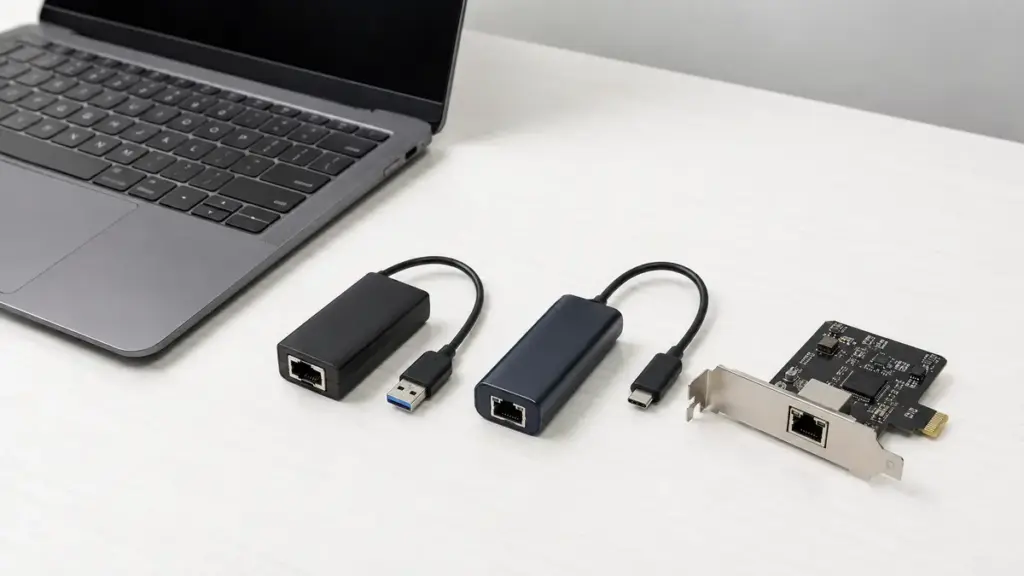
USBアダプターは、ノートPCの持ち運びや一時的な故障切り分けにも使えます。ただし、ケーブル部分へ横向きの力がかかる場所では接触が不安定になることがあるため、机の端からぶら下げず、コネクターへ負担がかからないように置きます。
PCIe LANカードはすっきり収まりますが、PCケースを開ける必要があります。メーカー製PCでは、空きスロットがあっても独自形状のケース、保証条件、電源容量、ほかの拡張カードとの干渉により取り付けできない場合があるため、型番別の仕様書と保守マニュアルを確認してください。
速度規格と接続先の上限を確認
一般的な家庭用LANを追加するなら、1000BASE-Tに対応する1Gbpsのアダプターが基準になります。ただし、製品に書かれた1Gbpsは規格上のリンク速度であり、ファイル転送やインターネットの実測値が常に1Gbpsになるという意味ではありません。
通信速度は、PC側のLANアダプターだけでなく、USBポート、LANケーブル、ルーターやスイッチの各ポート、回線契約、接続先サーバーのうち最も遅い部分に制限されます。1Gbps対応アダプターを100Mbpsまでのルーターやスイッチへつなげば、リンク速度は100Mbpsになるのが正常です。
| 確認項目 | 1Gbpsで使うための目安 | 見落とした場合 |
|---|---|---|
| PC側USBポート | USB 3.2 Gen1、USB 3.1 Gen1、USB 3.0など | USB 2.0接続ではUSB側が速度の上限になりやすい |
| 有線LANアダプター | 1000BASE-T対応 | 100BASE-TX製品では最大100Mbps |
| LANケーブル | 状態のよいCat5e以上を基本にする | 断線や結線不良で100Mbpsへ下がることがある |
| ルーター・スイッチ | 接続するLANポートが1000BASE-T対応 | 一部のポートだけ低速な機器もある |
| 接続先 | NASや相手PCも目的の速度へ対応 | 相手側が100Mbpsなら転送もそこで頭打ち |
USB 3.2 Gen1、USB 3.1 Gen1、USB 3.0は名称が変わってきた同じ5Gbpsクラスの規格です。一方、USB Type-AやType-Cは主に端子形状を表すため、端子だけを見て速度を断定できません。PCメーカーの仕様表で、使用予定ポートのUSB規格を確認します。
2.5GbEや10GbEを目的にしている場合は、1Gbps製品を買っても目的の速度へ届きません。高速なNASや10ギガ回線へ合わせて通信経路全体を見直す場合は、PCのLANを10G化する方法と必要機器も確認してください。
LANポートを増設する方法
増設方法が決まったら、PC側の端子とOS対応をもう一度確認してから取り付けます。USB接続は分解不要ですが、PCIe接続はPC内部へ触れるため、安全手順を分けて進めます。
USB Type-AでLANポートを増設する
長方形のUSB Type-A端子が空いているPCには、Type-A接続の有線LANアダプターが取り付けやすい選択肢です。ノートPCだけでなく、既存LANの故障切り分けや、デスクトップPCへ一時的に2つ目のLANポートを追加する用途にも使えます。
候補のLUA6-U3-AGTE-NBKは、1000BASE-T・100BASE-TX・10BASE-TとUSB 3.2 Gen1へ対応するType-A接続の製品です。バッファローはWindowsで接続後にWindows Updateを実行し、最新ドライバーを取得する流れを案内しています。購入前には、バッファローのWindows 11対応LANアダプター一覧で、使用するOSと型番の対応を再確認してください。
- PCの型番とWindowsのエディション・バージョンを確認します。
- 使用予定のType-A端子がデータ通信に対応し、できればUSB 3.x系であることを仕様表で確認します。
- 作業中のファイルを保存し、初回はPCを通常の手順でシャットダウンします。
- PCの電源が切れた状態で有線LANアダプターをUSB端子へ接続します。
- アダプターのRJ45端子と、ルーターまたはスイッチのLAN端子をLANケーブルでつなぎます。
- PCを起動し、Windows Updateとデバイスマネージャーを確認します。
- 「設定」→「ネットワークとインターネット」でイーサネットの接続状態を確認します。
PCの電源を切った状態でUSB Type-A端子の形と向きを確認し、まっすぐ奥まで差し込んでからLANケーブルを接続します。
USB端子へ無理な力をかけたり、向きが合わないまま押し込んだりしないでください。隣の端子や大きなUSB機器と干渉する場合は、無理に斜め挿しせず、別の空き端子を選びます。
広告
USB Type-A端子へ1Gbps対応LANポートを追加したい場合
バッファロー LUA6-U3-AGTE-NBKは、Type-A接続で1000/100/10Mbpsへ対応する有線LANアダプターです。購入前に、PCの空き端子がType-Aであること、使用OSがメーカーの対応情報に含まれること、接続先のLANポートも1Gbpsへ対応することを確認してください。
バッファロー LUA6-U3-AGTE-NBK
USB Type-A接続・ギガビット有線LANアダプター
 |

広告:商品参考画像。仕様・販売元・現在の価格はリンク先で確認してください。
USB Type-CでLANポートを増設する
薄型ノートPCなどにType-C端子しかない場合は、Type-C接続の有線LANアダプターを選びます。Type-A製品へ小さな変換コネクターを重ねるより、最初からPC側端子に合う製品を使うほうが、接点と相性問題を増やしにくくなります。
Type-Cは形が同じでも、充電専用、映像出力対応、高速データ通信対応など機能が異なります。有線LANアダプターに映像出力機能は不要ですが、少なくともデータ通信へ対応するUSB Type-C端子が必要です。Thunderboltのロゴがなくても一般的な1Gbps USB LANを使える場合はありますが、最終的にはPCの説明書を優先します。
候補のLUA6-U3-CGTE-NBKは、USB Type-C接続で1000/100/10Mbpsへ対応します。1Gbps接続を生かすには、PC側のUSB規格、ルーターやスイッチの速度、LANケーブルも確認してください。Type-C端子へ挿せたことだけでは、すべての通信経路が1Gbps対応になったとは判断できません。
Type-C端子しかない薄型ノートPCでは、端子の形だけで判断せず、PCの仕様表でデータ通信へ対応していることを確認してください。
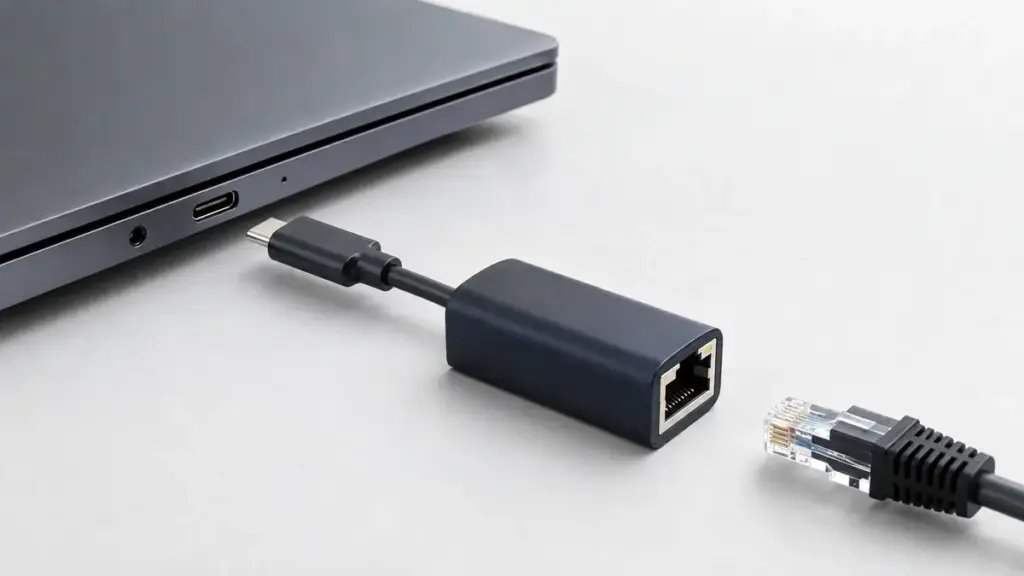
- PCの説明書で、使用するType-C端子がUSBデータ通信へ対応するか確認します。
- PCをシャットダウンし、端子やアダプターに曲がり、割れ、異物がないか確認します。
- アダプターをType-C端子へまっすぐ接続し、RJ45端子へLANケーブルを挿します。
- PCを起動してWindows Updateを行い、イーサネットの表示を確認します。
- 認識しない場合は、仕様上同等の別Type-C端子があれば、PCを再度シャットダウンしてから差し替えて比較します。
USB-Cドックをすでに使用している場合は、そのドックにLAN端子がないか先に確認してください。ただし、ドックの製品仕様、電源供給、接続帯域、ドライバーによって安定性が変わるため、複数の変換機器を重ねて問題を複雑にしないことも大切です。
広告
USB Type-C端子へ1Gbps対応LANポートを追加したい場合
バッファロー LUA6-U3-CGTE-NBKは、Type-C接続で1000/100/10Mbpsへ対応する有線LANアダプターです。購入前に、PC側Type-C端子のデータ通信対応、Windowsの対応状況、LANケーブルと接続先ポートの速度を確認してください。
バッファロー LUA6-U3-CGTE-NBK
USB Type-C接続・ギガビット有線LANアダプター
 |
広告:商品参考画像。仕様・販売元・現在の価格はリンク先で確認してください。
デスクトップPCはPCIe LANカードを検討する
USB端子を消費せず、LAN端子をPC背面へ固定したいデスクトップPCでは、PCI Express対応LANカードが候補です。ただし、見た目に空きスロットがあっても、グラフィックボードで塞がれている、M.2 SSDと帯域やスロットを共有する、ケースがロープロファイル専用といった条件で取り付けられない場合があります。
購入前にマザーボードまたはメーカー製PCのマニュアルを開き、PCI Expressの空きスロット、使用可能条件、カードの長さと高さ、ブラケット形状を確認します。ケース背面の金具が通常サイズかロープロファイルかも必要です。保証期間中のメーカー製PCは、利用者による増設が保証へ与える影響をサポート窓口へ確認してください。
候補のTP-Link TG-3468は、10/100/1000MbpsのRJ45ポートを1つ追加するPCI Express対応LANカードです。標準ブラケットとロープロファイルブラケットが案内されています。Windows 11で使う場合はハードウェアバージョンが重要なので、購入後に本体やラベルのバージョンを確認し、TP-Link公式のTG-3468サポートページで一致するバージョンのドライバーを選んでください。公式ページではV4向けにWindows 10/11用ドライバーが公開されています。
広告
デスクトップPCへ内蔵LANポートを追加したい場合
TP-Link TG-3468は、PCI Express接続で1000/100/10Mbpsへ対応するLANカードです。購入前に、PCの空きPCI Expressスロット、ケース内部のスペース、通常・ロープロファイルのブラケット、使用するWindowsと製品ハードウェアバージョンの対応を確認してください。
TP-Link TG-3468
PCI Express接続・ギガビットLANカード
 |

広告:商品参考画像。仕様・販売元・現在の価格はリンク先で確認してください。
PCIe LANカードを安全に取り付ける
PCIe LANカードは、PCの電源を完全に切り、電源ケーブルを抜いてから取り付けます。製品やPCによってケースの開け方、スロットカバー、固定方法が異なるため、LANカードとPCのマニュアルを手元に用意して進めてください。
- 必要なドライバーをメーカー公式サイトから別の保存場所へ用意します。
- 作業中のファイルを保存し、Windowsを通常の手順でシャットダウンします。
- PC背面の電源スイッチを切り、コンセント側を含めて電源ケーブルを抜きます。
- PCの説明書に従って残留電気へ対策し、乾燥したカーペット上を避けて静電気対策を行います。
- ケース側面パネルを外し、使用予定のPCI Expressスロットと背面スロットカバーを確認します。
- 必要なら、製品説明書どおりに通常ブラケットとロープロファイルブラケットを交換します。
- 端子部分や基板上の部品へ触れないようカードの端を持ち、スロットへ垂直に合わせます。
- カードが傾かないよう均等に挿し、背面ブラケットをネジやケースの固定機構で固定します。
- 工具や外したネジがPC内部に残っていないこと、ケーブルやファンへ干渉していないことを確認します。
- パネルを戻してから電源ケーブルを接続し、PCを起動して認識を確認します。
PCの電源ケーブルを抜き、静電気対策を済ませてから、LANカードをPCI Expressスロットへ垂直に合わせます。
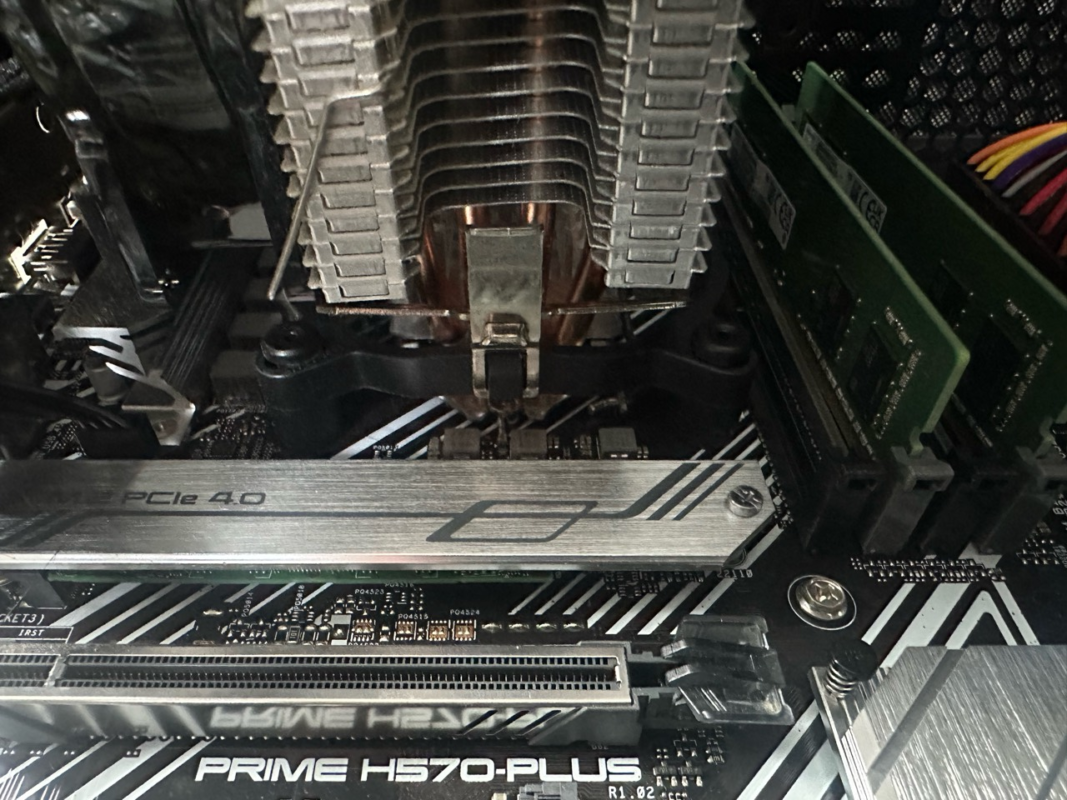
実機での確認記録:この実機では、PCIeスロットの近くにストレージ用の部品がありました。空いているように見えても、LANカードの寸法やレーン共有、グラボとの干渉は別に照合する必要があります。この写真はLANカードを増設して通信できたことを示すものではありません。
カードが入らないときは力で押し込まず、スロットの種類、ブラケット位置、ケース背面とのずれを確認します。グラフィックボードのファンを塞ぐ、カード同士が接触する、スロットのロック機構が分からない場合は作業を止めてください。
起動しない、焦げ臭い、火花が見えた、異音がする場合は、すぐに通電を止めます。カードの挿し直しを何度も繰り返さず、取り付けたLANカードを外した状態で元に戻るかを安全に確認できない場合は、PCメーカー、販売店、修理店へ相談してください。
増設後の確認とトラブル対処
LANポートを追加したあとは、「Windowsが機器を認識したか」「LANケーブルの物理リンクが成立したか」「IPアドレスを取得して通信できるか」の順に確認します。いきなりネットワークのリセットやドライバー削除を行うと、原因が分からなくなるためです。
Windows 11で認識とリンク速度を確認する
最初に、Windows 11の「設定」→「ネットワークとインターネット」を開き、イーサネットが表示されているか確認します。LANケーブルを接続した状態で「接続済み」に近い表示になれば、少なくともアダプターの認識と物理リンクが成立している可能性があります。
次に、スタートボタンを右クリックして「デバイスマネージャー」を開き、「ネットワークアダプター」を展開します。追加した製品名やコントローラー名が表示され、黄色い警告や下向きの矢印がないことを確認してください。複数のLANアダプターがあるPCでは、既存側と新規側を取り違えないよう、LANケーブルをどちらへ挿しているかも見ます。
PowerShellで状態を一覧表示する場合は、次のコマンドを実行できます。表示名は「イーサネット」「イーサネット 2」など環境によって変わるため、番号だけで新しいアダプターと決めつけず、InterfaceDescriptionも確認します。
Get-NetAdapter | Select-Object Name, Status, LinkSpeed, InterfaceDescription| 表示例 | 考えられる状態 | 次の確認 |
|---|---|---|
| StatusがUp、LinkSpeedが1 Gbps | 1Gbpsの物理リンクが成立 | Web表示、IPアドレス、実際の通信を確認 |
| StatusがDisconnected | アダプターはあるがケーブルリンクがない | ケーブル、ルーター側ポート、RJ45の挿し込み |
| LinkSpeedが100 Mbps | 経路のどこかが100Mbpsでリンク | 別ケーブル、別ポート、接続先の仕様 |
| アダプターが一覧にない | USB・PCIe認識またはドライバーの問題 | 接続、デバイスマネージャー、公式ドライバー |
LAN端子のリンクランプとWindowsの接続状態を両方確認すると、物理接続と設定の問題を分けやすくなります。
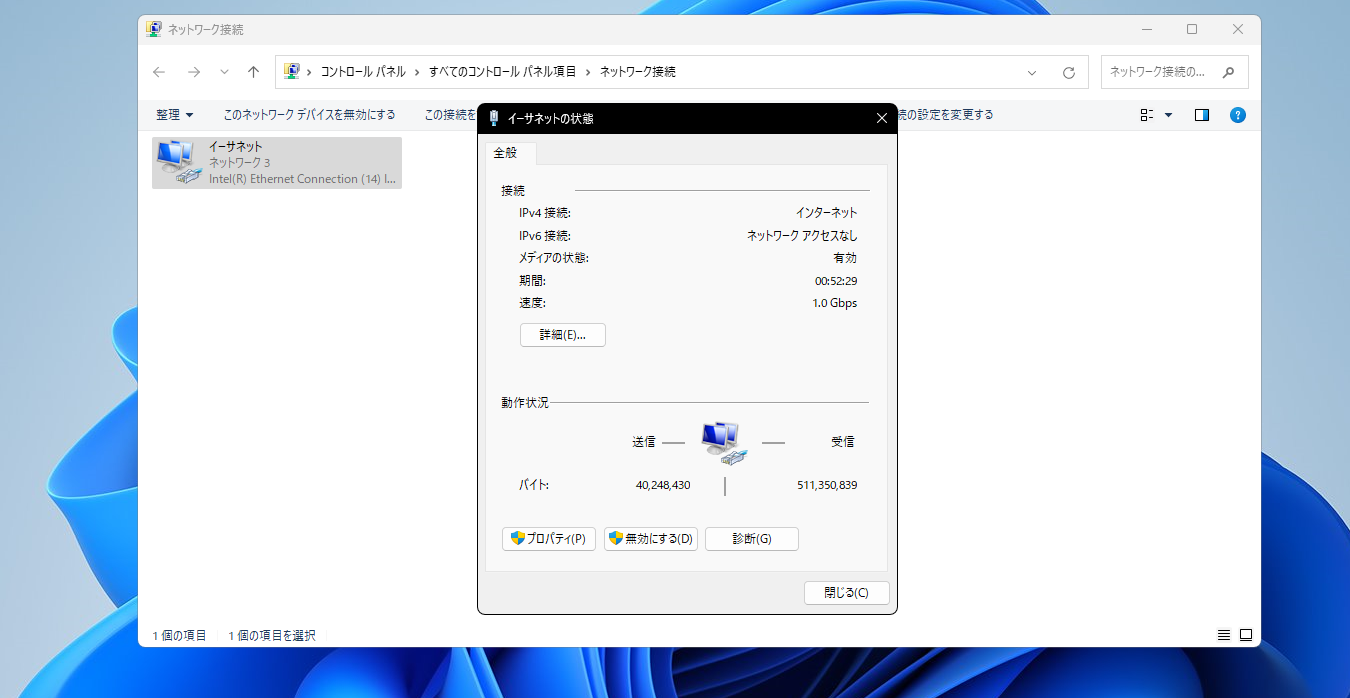
実機での確認記録:この画面では、接続が認識されていることとリンク速度を同じ場所で確認できました。1.0Gbpsという表示は機器間のリンクであり、ファイル転送やインターネットの実測速度ではありません。既存の内蔵LANでの撮影例で、増設したアダプターの動作結果ではありません。
リンクランプの有無、色、点滅の意味は製品ごとに違います。緑なら必ず1Gbps、点滅なら必ずインターネット正常とは限らないため、正確な意味はアダプター、PC、ルーターの説明書で確認してください。
認識しない・接続できない・速度が遅い場合
増設後に使えない場合は、症状を一つにまとめず、認識、物理リンク、IPアドレス、通信速度に分けます。無料で元に戻せる確認から進め、改善した段階で残りの操作は行いません。
| 症状 | 優先して確認する場所 | 次の行動 |
|---|---|---|
| USBアダプターが表示されない | USB端子、Windows Update、デバイスマネージャー | シャットダウン後に別の対応USB端子で比較 |
| PCIe LANカードが表示されない | カードの装着、使用可能なPCIeスロット、ドライバー | 通電を止めてマニュアルを再確認し、必要なら専門店へ相談 |
| 「ネットワークケーブルが接続されていません」 | LANケーブル、ルーター側LANポート、RJ45端子 | 正常と分かるケーブルと別ポートで比較 |
| 接続済みだがインターネットを使えない | IPアドレス、デフォルトゲートウェイ、ルーター | 同じルーターの別端末と比較し、DHCP取得を確認 |
| 1Gbps製品なのに100Mbpsになる | ケーブル4対の結線、ルーター・スイッチのポート仕様 | 短い正常なCat5e以上のケーブルと1Gbpsポートで比較 |
| スリープ復帰後だけ切れる | Windows、チップセット、USB・LANドライバー | 再起動と公式更新を先に行い、電源管理変更は一項目ずつ検証 |
Windowsがアダプターを認識しない場合は、まずPCを再起動し、Windows Updateとメーカー公式ドライバーを確認します。非公式のドライバー配布サイトや、複数のドライバーを自動更新するソフトは、型番違いの導入や不要な変更を招くため使いません。
ドライバーをアンインストールする前に、使用中のアダプター名、ハードウェアバージョン、エラーコードを記録し、再導入できる公式ドライバーを用意してください。有線LANしかないPCで先にドライバーを消すと、インターネットから再取得できず復旧が難しくなる場合があります。
物理リンクは成立しているのに「有効なIP構成がありません」と表示される場合は、LANポートの追加自体より、DHCP、固定IP、ルーター、Windows設定を切り分けます。手順は、「イーサネットには有効なIP構成がありません」の原因と直し方で詳しく解説しています。
ネットワークのリセットは最後の手段です。文書や写真を消す操作ではありませんが、ネットワークアダプターが再構成され、固定IP、VPNクライアント、Hyper-Vの仮想スイッチ、共有設定などをやり直す場合があります。実行前に現在の設定を記録し、会社や学校の管理PCでは担当者へ相談してください。
2つのLANポートを使うときの注意
2つ目のLANポートは、インターネット用とNAS直結用を分ける、異なる検証ネットワークへ接続するといった用途で役立ちます。しかし、2本を同じルーターへ挿しただけで通信速度が合算されたり、障害時に必ず自動で切り替わったりするわけではありません。
Windowsは複数の経路があると、インターフェースメトリックなどを基に使用経路を選びます。2つのネットワークアダプターへ別々のデフォルトゲートウェイを設定すると、想定外の経路を選ぶ、NASへ低速側からアクセスする、接続が不安定に見えるといったことがあります。
| 構成 | 基本的な考え方 | 注意点 |
|---|---|---|
| 既存LAN+故障代替の新LAN | 新しいポートの動作確認後、使わない既存側を無効化 | 最初からドライバーを削除せず、元へ戻せる状態を残す |
| インターネット+NAS直結 | NAS直結側を別サブネットにし、通常はゲートウェイを入れない | IP重複と、共有フォルダーへ接続する側のIPを確認 |
| 同じルーターへ2本接続 | 特別な構成がなければ1本だけ使う | 自動的な速度合算を期待しない |
| 会社・学校の2ネットワーク | 管理者の設計とセキュリティ方針に従う | 無断のブリッジやインターネット共有を行わない |
PC同士やPCとNASを直結する場合は、インターネット用LANと異なるIPアドレス帯を使い、直結側へ不要なデフォルトゲートウェイやDNSを設定しないのが基本です。具体的な接続例は、PC同士をLAN接続する方法と固定IPの設定を参考にしてください。
「ネットワークブリッジ」や「インターネット接続の共有」は、単にLANポートを増やすための設定ではありません。意図せずネットワーク同士を接続すると、IPアドレスの競合、通信経路の変化、会社のセキュリティ規則違反につながる可能性があります。目的と構成を説明できない段階では有効にしないでください。
LANポートを増設する方法まとめ
LANポートは、USB Type-A・Type-C接続の有線LANアダプターか、デスクトップPCへ内蔵するPCIe LANカードで増設できます。最初に「PCへ有線LAN端子が必要」なのか、「ルーターへ接続する機器を増やしたい」だけなのかを分けると、不要な購入を避けられます。
-
- ノートPCやミニPCは、分解不要のUSB有線LANアダプターから検討する
- Type-AとType-Cは、PC側の端子形状とデータ通信対応を確認する
- 1Gbpsで使うなら、USB、アダプター、ケーブル、接続先ポートをまとめて確認する
- PCIe LANカードは、空きスロット、ブラケット、ケース内部、OS対応を購入前に確認する
- PCIeの取り付けは電源ケーブルを抜き、残留電気と静電気へ対策して行う
- 増設後は、機器認識、物理リンク、IP取得、リンク速度の順で確認する
- 2つのLANポートを使っても、回線速度が自動的に2倍になるわけではない
USBアダプターを複数の対応端子で試しても認識しない、PCIeカードを説明書どおりに取り付けてもデバイスマネージャーへ出ない、正常なケーブルと接続先でリンクしない場合は、型番、Windowsのバージョン、エラーコード、試した結果を記録してメーカーへ相談してください。
煙、焦げ臭、火花、溶け、異常発熱、PCが起動しない症状があれば、それ以上の通電や分解を行わず、販売店や修理店へ相談します。安全や保証に不安がある場合は無理に内蔵カードを取り付けず、メーカーや専門家へ最終判断を依頼してください。

