
※本記事にはアフィリエイトリンクが含まれます。リンク先で購入すると、サイト運営者に紹介料が入る場合があります。
こんにちは。PCトラブルマニアックス、運営者の「TAKE」です。
有線LANで接続しているのに、Webページの表示が遅い、動画が止まる、ダウンロードに時間がかかると困りますよね。Wi-Fiより安定すると思って有線接続したのに速度が出ないと、回線やパソコンが故障したのではないかと不安になるかもしれません。
ただし、速度テストの数値が低いだけでは原因を特定できません。PCとルーター間の「リンク速度」、インターネットの実効速度、ファイルコピーの速度を分けて確認すると、LANケーブルを交換すべきか、Windowsを見直すべきか、回線事業者へ相談すべきか判断しやすくなります。
この記事では、Windows 11を使用する一般家庭の有線LANを中心に、無料でできる確認から順番に解説します。
- 有線LANで確認する3種類の速度
- Windows 11でリンク速度を調べる方法
- 確認結果から原因を絞り込む判断基準
- ケーブル、設定、ルーター、回線の見直し方
先に結論です。
- 最初にWi-Fiを切り、バックグラウンド通信を止め、同じ条件で速度を測り直します。
- Windowsのリンク速度が100Mbpsなら、LANケーブル、ルーター側ポート、機器の対応規格を優先して確認します。
- リンク速度が1Gbps以上でもインターネットだけ遅い場合は、回線混雑、ルーター、VPN、ほかの端末の通信が候補です。
- 初期化やネットワークのリセットは最初に行わず、変更前の設定を記録して一項目ずつ試します。
有線LANが遅い原因を確認結果から切り分ける
原因を探す前に、「どの通信が遅いのか」を切り分けます。有線LAN全体を一度に疑うより、測る対象と条件をそろえたほうが、不要なケーブル交換や設定変更を防げます。
3種類の速度を分けて同じ条件で測る
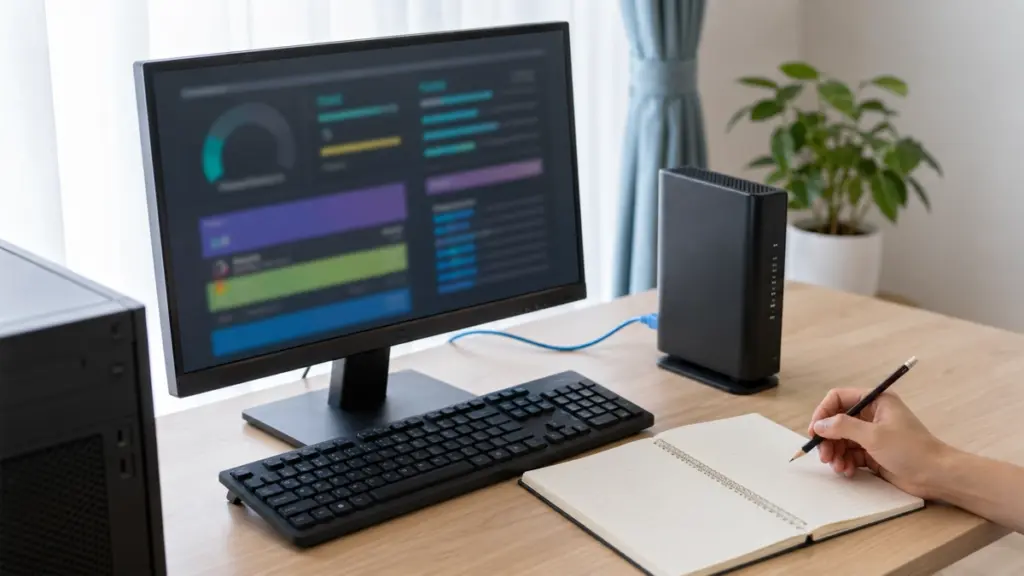
まず確認したいのは、リンク速度、インターネット速度、ファイル転送速度の3つです。呼び方が似ていますが、それぞれ遅くなる場所が異なります。
| 確認する速度 | 分かること | 主な影響要因 |
|---|---|---|
| リンク速度 | PCと直近のルーターやスイッチが何Mbps・何Gbpsで接続されているか | LANポート、ケーブル、アダプター、自動交渉 |
| インターネット速度 | 速度テスト先までのダウンロード・アップロード性能 | 契約回線、混雑、ルーター、相手サーバー、PCの通信 |
| ファイル転送速度 | PCとNASなどの間で実際にデータを移す速さ | LANのほか、SSD・HDD、NAS、CPU、共有方式 |
たとえば、Windowsのリンク速度が1Gbpsでも、インターネット速度が常に1Gbpsになるわけではありません。契約上の最大速度は実効速度の保証ではなく、通信の制御情報、回線の混雑、測定先などの影響を受けます。
反対に、速度テストが90Mbps前後で頭打ちになる場合でも、その数値だけで100Mbpsリンクとは断定できません。次の手順でWindowsのリンク速度を確認し、測定条件もそろえます。
- PCのWi-Fiを一時的にオフにし、有線LANだけで接続します。
- クラウド同期、ゲームの更新、動画再生、VPN、大容量ダウンロードを一時停止します。
- 同じ速度テストサービスと同じ測定先を使用して、少し間隔を空けて3回測ります。
- 下り、上り、応答時間、測定日時を記録します。
- 可能なら、同じケーブルとルーター側ポートへ別のPCを接続して比較します。
一度だけ極端に低い値が出ても、相手側の混雑や一時的な通信が影響した可能性があります。朝と夜で差が大きいか、別の端末も同時に遅いかまで見ると、PC内の問題と回線側の問題を分けやすくなります。
Windows 11で現在のリンク速度を確認する
リンク速度は、インターネットの速度テストより先に確認します。ここが100Mbpsなら、1Gbps以上の回線契約でもPCから直近の機器までが100Mbpsで接続されているためです。

実機で確認:検証機のIntel I219-VはStatusがUp、LinkSpeedが1 Gbpsと表示され、別画面でも速度1.0 Gbpsを確認できました。これはPCと接続先のリンク速度であり、インターネット回線の実効速度ではありません。速度測定やファイル転送結果と分けて判断します。

Windows 11では、「設定」→「ネットワークとインターネット」→「ネットワークの詳細設定」から、イーサネットのハードウェアと接続のプロパティを開きます。画面内の「リンク速度(受信/送信)」に近い項目を確認してください。Windows 11の更新状況により表示位置や表記が異なる場合があります。
表示が見つからない場合は、スタートボタンを右クリックして「ターミナル」を開き、次のコマンドでも確認できます。管理者として起動する必要はありません。
Get-NetAdapter | Select-Object Name, Status, LinkSpeed, InterfaceDescription「イーサネット」「イーサネット 2」などの名前だけで決めつけず、StatusがUpの行とInterfaceDescriptionの製品名を見ます。LinkSpeedはPCと直近の機器との接続速度であり、インターネットの実効速度ではありません。
会社や学校のPCでは、ネットワーク設定が管理されていることがあります。設定変更や機器の再起動は行わず、リンク速度と測定結果を記録して管理者へ連絡してください。
リンク速度と端末比較から原因を絞る
確認結果は、次の表に当てはめると次の行動を選びやすくなります。複数の症状がある場合は、上から順に無料で戻せる確認を進めます。
| 確認結果 | 考えやすい場所 | 次に行うこと |
|---|---|---|
| 1Gbps対応のはずが100Mbpsでリンク | ケーブル、途中の壁配線、ルーターやスイッチのポート、速度設定 | 正常な短いケーブルと別の1Gbps対応ポートで比較 |
| リンクは1Gbps以上、速度テストだけ遅い | 回線混雑、ルーター負荷、VPN、バックグラウンド通信、測定先 | 時間帯、別端末、別の測定先で比較 |
| このPCだけ遅い | LANドライバー、常駐ソフト、アダプター、PC側ポート | 再起動、公式ドライバー、別ポートや別アダプターで切り分け |
| 同じネットワークの端末がすべて遅い | ルーター、ONU、回線、プロバイダー側 | 機器の状態確認、指定手順で再起動、回線事業者へ相談 |
| LAN内の転送だけ遅い | NASや相手PC、ストレージ、共有設定、LAN経路 | リンク速度とストレージ使用率を確認 |
| 切断や「ケーブル未接続」も発生 | 端子の接触、断線、ポート、アダプター、ドライバー | 電源を切って挿し込み、外観、別ケーブル、別ポートを確認 |
リンク速度が1Gbps以上で、同じルーターの別端末も同じ時間帯に遅いなら、PC用のLANケーブルを先に購入しても改善しない可能性があります。反対に、同じ回線の別端末は正常で、このPCだけ100Mbpsリンクなら、PCからルーターまでの物理経路を優先します。
10GbE環境のLAN内転送やNASの速度を詳しく切り分けたい場合は、PCのLANを10G化する方法と速度が出ない原因で、リンク速度、ネットワーク速度、ストレージ速度の違いを確認してください。
有線LANが遅いときの改善手順
ここからは、設定を大きく変えずに戻せる対処から進めます。改善した段階で作業を止め、直前に行った操作と結果を記録しておくと、同じ症状が再発したときにも役立ちます。
PCと通信を整理してからネットワーク機器を再起動する
最初にPCを通常どおり再起動し、速度を使うアプリを止めます。スリープや高速スタートアップからの復帰だけでは状態が変わらないことがあるため、「再起動」を選んでください。
タスクマネージャーの「プロセス」または「パフォーマンス」でネットワーク使用量を確認し、Windows Update、OneDriveなどの同期、ゲームランチャー、バックアップソフトが通信していないか見ます。作業中の保存や更新が終わってから停止し、セキュリティソフトを恒久的に無効化する対処は避けます。
PCだけで改善しない場合は、家族や同居者が通信中でないことを確認し、ルーターやONUの取扱説明書、回線事業者の案内に従って再起動します。電源を切る順番や起動待ち時間は機器によって異なるため、自己流でリセットボタンを押さないでください。初期化すると接続情報やWi-Fi設定が消える場合があります。
再起動後は、ランプが通常状態へ戻ってから同じ条件で測定します。短時間だけ改善して再び遅くなる場合は、ルーターの負荷、発熱、ファームウェア、回線側の混雑も候補に残します。
LANケーブルと接続ポートを電源を切って比較する
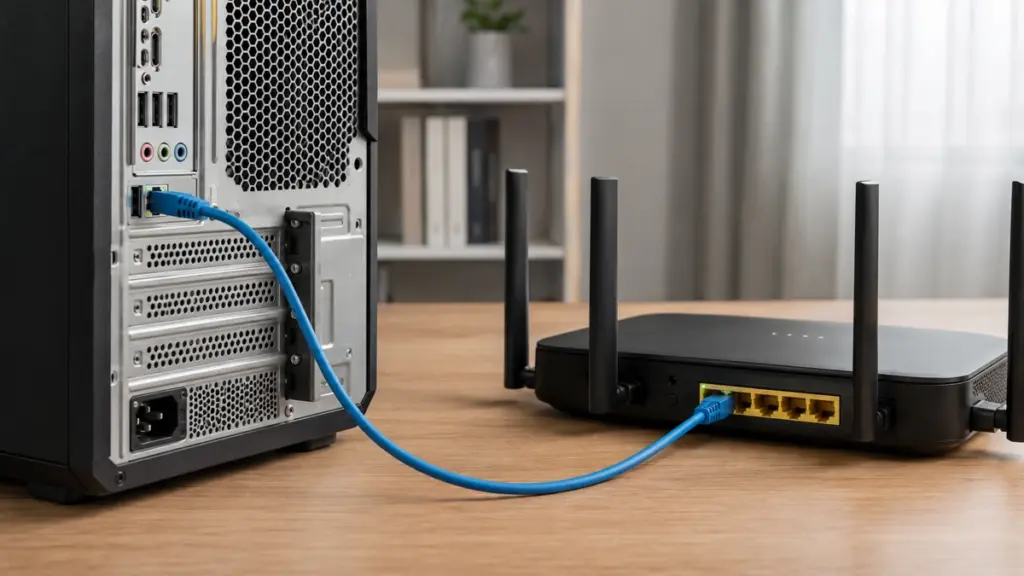
リンク速度が100Mbps、接続が途切れる、ケーブルに触れると状態が変わる場合は、LANケーブルとポートを優先します。1Gbps通信には4対8芯の配線が必要なため、外見がきれいでも一部の芯線や端子に問題があると100Mbpsへ下がることがあります。

実機で確認:撮影した実機では、RJ45ケーブル接続時にLANポートのLEDが点灯しました。これは物理リンクの手掛かりですが、インターネット接続や通信速度を保証する表示ではありません。
作業前にPCをシャットダウンし、ルーターやスイッチも説明書に従って電源を切ります。濡れた手で触らず、次の順で確認してください。
- RJ45コネクターのツメ折れ、被覆の破れ、強いつぶれ、折れ曲がりがないか見ます。
- 延長コネクター、壁内配線、古いスイッチを経由している場合は、PCとルーターを短いケーブルで直接つないで比較します。
- ルーター側を、仕様上1Gbps以上に対応する別のLANポートへ変更します。
- 正常と分かっているCat5e以上のケーブルへ交換します。
- 機器を起動し、Windowsのリンク速度をもう一度確認します。

1Gbpsを確認するだけなら、正常なCat5e以上のケーブルで対応できます。Cat6Aへ交換しただけで、100Mbpsや1GbpsまでのLANポートが自動的に高速化するわけではありません。まず手元の正常な予備ケーブルを使い、予備がない場合だけ購入を検討してください。


正常な予備ケーブルがない場合の交換確認用
サンワサプライ KB-T6ATS-03BKは、Cat6A対応・長さ3mのLANケーブルです。断線や端子不良を切り分けるため、PCとルーターを短い経路で接続できる場合に使えます。購入前に3mで届くかを確認し、ケーブル以外の機器も目的の速度へ対応しているか確認してください。
サンワサプライ KB-T6ATS-03BK
Cat6A LANケーブル・3m・ブラック
 |

広告:商品参考画像。仕様・販売元・現在の価格はリンク先で確認してください。
別ケーブルと別ポートでも100Mbpsのままなら、PC側LANポート、途中のスイッチ、壁内配線、接続先ポートの仕様を確認します。LAN端子が故障している可能性を別アダプターで比較する場合は、LANポートをUSB・PCIeで増設する方法も参考にしてください。
焦げ臭、煙、液体侵入、溶け、触れられないほどの異常発熱がある機器は使用を中止し、電源を抜いてメーカーや修理店へ相談します。端子を工具で曲げ戻したり、濡れた状態で通電したりしないでください。
LANドライバーと速度設定を一項目ずつ見直す
ケーブルと接続先が正常なら、LANアダプターの認識、ドライバー、速度設定を確認します。最初からドライバーを削除したり、詳細設定をまとめて変更したりせず、現在値を記録して一項目ずつ進めます。

- スタートボタンを右クリックし、「デバイスマネージャー」を開きます。
- 「ネットワークアダプター」を展開し、使用中の有線LANアダプターを確認します。
- 黄色い警告、下向き矢印、同じ機器の重複表示がないか見ます。
- PCメーカーまたはマザーボードメーカーの公式サポートで、型番とWindows 11に合うLANドライバーを確認します。
- 更新前に復元方法や既存ドライバーを確保し、公式手順に従って適用します。

ドライバー自動更新をうたう非公式ツールは、別機種向けドライバーを入れるおそれがあるため使用しません。メーカー製PCやオンボードLANでは、LANコントローラーメーカーの汎用版より、PC・マザーボードメーカーが配布するドライバーを優先します。
デバイスのプロパティに「Speed & Duplex」「速度とデュプレックス」などがある場合は、通常「Auto Negotiation」「自動ネゴシエーション」が基本です。Intelも、ギガビット接続では自動交渉を正しい設定として案内しています。Intel公式の100Mbps制限に関する案内で対象製品と説明を確認できます。
「1.0Gbps Full Duplex」が見当たらないことだけで故障とは判断できません。片側だけ速度を固定すると速度・デュプレックスの不一致が起こる場合があるため、根拠なく100Mbpsや1Gbpsへ固定しないでください。Energy Efficient Ethernet、オフロード、割り込み調整などの項目も製品と用途で影響が異なるため、まとめて無効化する対処は避けます。
接続できるもののIPアドレスの取得エラーが表示される場合は、速度低下とは別の問題です。「イーサネットには有効なIP構成がありません」の直し方へ進み、DHCPやIP設定を確認してください。
ルーター・契約回線・時間帯の影響を確認する
リンク速度が正常で複数の端末が遅い場合は、PCより上流を確認します。ルーターの箱に「1Gbps」「10Gbps」と書かれていても、すべてのLANポートが同じ速度とは限りません。製品型番から公式仕様を開き、PCをつないだポート、WANポート、途中のスイッチが目的の速度へ対応しているか見ます。
ルーターの管理画面では、帯域制限、QoS、ペアレンタルコントロール、ゲストネットワークなどが影響する場合があります。ただし、機能名と動作はメーカーごとに違います。設定を初期化せず、現在値を保存または記録してから、公式マニュアルに沿って確認してください。
次の条件がそろうほど、回線やプロバイダー側へ相談する優先度が上がります。
- Windowsのリンク速度は契約や機器構成に対して正常
- 有線接続した複数の端末で同時に遅い
- ルーターを指定手順で再起動しても改善しない
- 特定の時間帯だけ繰り返し低下する
- 回線事業者の障害・メンテナンス情報に該当する
問い合わせるときは、契約プラン、ルーターとONUの型番、PCのリンク速度、測定日時、3回分の下り・上り・応答時間、別端末の結果を伝えます。単に「遅い」と伝えるより、PC内か回線側かを判断してもらいやすくなります。

Windows側の確認をすべて行っても改善しない場合でも、ネットワークのリセットは最後にします。Microsoftは、リセットによってネットワークアダプターと設定が削除・再構成され、VPNクライアントや仮想スイッチなどの再設定が必要になる場合があると案内しています。実行前に固定IP、VPN、共有、仮想化の設定を記録し、Microsoft公式のイーサネット接続の対処手順を確認してください。
別ケーブル、別のルーター側ポート、公式ドライバーでもこのPCだけリンクが不安定なら、PCメーカー、マザーボードメーカー、販売店、修理店へ相談します。壁内配線でだけ速度が下がる場合は、無理に端子を分解せず、施工業者やネットワーク機器に詳しい業者へ確認を依頼してください。
よくある質問
1Gbps契約なら速度テストで1Gbps出ますか?
常に1Gbps出るとは限りません。契約値は一般に規格上またはサービス上の最大値で、通信の制御情報、回線混雑、ルーター、PC、測定先などの影響を受けます。まず契約値ではなくWindowsのリンク速度を確認し、同じ条件で複数回測って比較してください。
有線LANが100Mbpsになるのはケーブルのせいですか?
ケーブルは有力な候補ですが、断定はできません。PC側LANポート、ルーターやスイッチのポート、壁内配線、USB-LANアダプター、速度設定のどこかが100Mbpsまでなら、経路全体もそこで制限されます。正常な短いケーブルと別の1Gbps対応ポートを組み合わせて比較します。
Cat8へ交換すれば速くなりますか?
一般家庭の1Gbps接続を直すためにCat8は必要ありません。1Gbpsなら正常なCat5e以上が基本で、10GBASE-Tを見据える場合は機器仕様と配線距離に合うCat6Aなどを検討します。上位カテゴリのケーブルへ替えても、PCやルーターのLANポート上限は超えられません。
Wi-Fiより有線LANが遅いことはありますか?
あります。たとえば、有線側が100Mbpsでリンクし、Wi-Fi側がそれを超える実効速度を出していれば、速度テストではWi-Fiのほうが速く見えます。有線接続が必ず高速という意味ではなく、安定性も含めてケーブル、ポート、機器規格が正しくそろっていることが前提です。
有線LANが遅いときの確認手順まとめ
有線LANが遅いときは、回線契約やLANケーブルをすぐ交換するのではなく、どの区間が遅いかを切り分けます。特にWindowsのリンク速度は、100Mbpsで頭打ちになっている物理経路と、リンクは正常でもインターネットだけ遅い状態を分ける手掛かりになります。
- Wi-Fiとバックグラウンド通信を止め、同じ条件で3回測定する
- Windows 11で使用中の有線アダプターとリンク速度を確認する
- 別端末も遅いか比較し、PC側かネットワーク全体かを分ける
- PCと機器を再起動し、正常な短いLANケーブルと別ポートで試す
- 公式ドライバーと自動ネゴシエーションを確認する
- 複数端末で遅ければ、ルーター、障害情報、回線混雑を確認する
- 記録をそろえてメーカー、回線事業者、修理店へ相談する
改善した時点で操作を止めれば、原因に近い変更を把握できます。初期化や一括の設定変更は避け、焦らず、安全で元に戻せる確認から進めてください。

