
※本記事にはアフィリエイトリンクが含まれます。リンク先で購入すると、サイト運営者に紹介料が入る場合があります。
こんにちは。PCトラブルマニアックス、運営者の「TAKE」です。
パソコンを起動したまま待っているのに、「スタートアップ修復」「自動修復を準備しています」「PCを診断中」などの画面から進まないと、電源を切ってよいのか不安になりますよね。
スタートアップ修復が終わらないからといって、すぐにSSDやパソコン本体の故障が確定するわけではありません。Windows Update、ドライバー、システムファイル、起動情報、接続中の周辺機器など、複数の原因で同じような状態になります。
この記事では、現在サポートされているWindows 11を中心に、待つべき状態の見分け方から、詳細オプション、更新プログラムの削除、システムの復元、セーフモード、USBメディアによる回復まで解説します。
Windows 10でも基本的な流れは似ていますが、Microsoftによる通常サポートは2025年10月14日に終了しています。画面名や利用できる機能は、Windowsのバージョン、更新状況、パソコンメーカーによって異なる場合があります。
この記事で分かること
- スタートアップ修復を待つべき状態と、次へ進む判断基準
- 強制終了を繰り返さずに回復環境へ進む方法
- 初期化より先に試せるWindows 11の回復機能
- SSD・HDDの故障や修理を疑う条件
先に結論です。
- 画面表示や進行状況が変化している間は、AC電源を接続して処理を待ちます。
- 同じ画面を繰り返す場合は、修復を何度も実行せず「詳細オプション」へ進みます。
- 更新プログラムの削除、システムの復元、セーフモードの順に、変更を戻す対処から試します。
- 初期化やクリーンインストールは最後にし、大切なデータとBitLocker回復キーを先に確認します。
初期化する前にデータとストレージの状態を確認してください
SSD・HDDがBIOSで認識されない、認識したり消えたりする、HDDからカチカチ音や擦れるような異音がする場合は、修復や再起動を繰り返さないでください。大切なデータがある場合は初期化、フォーマット、パーティション削除を行わず、メーカー、修理店、データ復旧業者へ相談します。
スタートアップ修復が終わらない状態を見分ける
まず待つべき状態と止まっている状態を判断する
最初に、修復処理が続いている状態と、同じ処理を繰り返している状態を分けます。処理中に電源を切ると、修復対象のシステムファイルや起動情報がさらに不安定になる可能性があるためです。
MicrosoftはWindows全体の回復処理について、方法により通常30分から2時間程度かかる場合があると案内しています。ただし、これはスタートアップ修復だけの固定時間ではなく、PCの性能、ストレージの状態、修復内容によって変わります。
| 画面やPCの状態 | 考えられる状況 | 次の行動 |
|---|---|---|
| 表示内容が変わる、読み込み表示が動く | 修復処理が進行している可能性がある | AC電源を接続し、そのまま待つ |
| マウスポインターが動く、ボタンを選べる | 画面は表示されており、操作を受け付けている | 「詳細オプション」や「キャンセル」があれば選ぶ |
| 「修復できませんでした」と表示される | 修復処理自体は終了している | エラー内容を記録し、詳細オプションへ進む |
| 再起動するたび同じ修復画面へ戻る | 自動修復ループになっている | 再試行を繰り返さず、別の回復手段へ進む |
| BIOSにも入れない、起動ドライブが表示されない | Windows以外の問題も考えられる | 電源、ストレージ、マザーボード側を切り分ける |
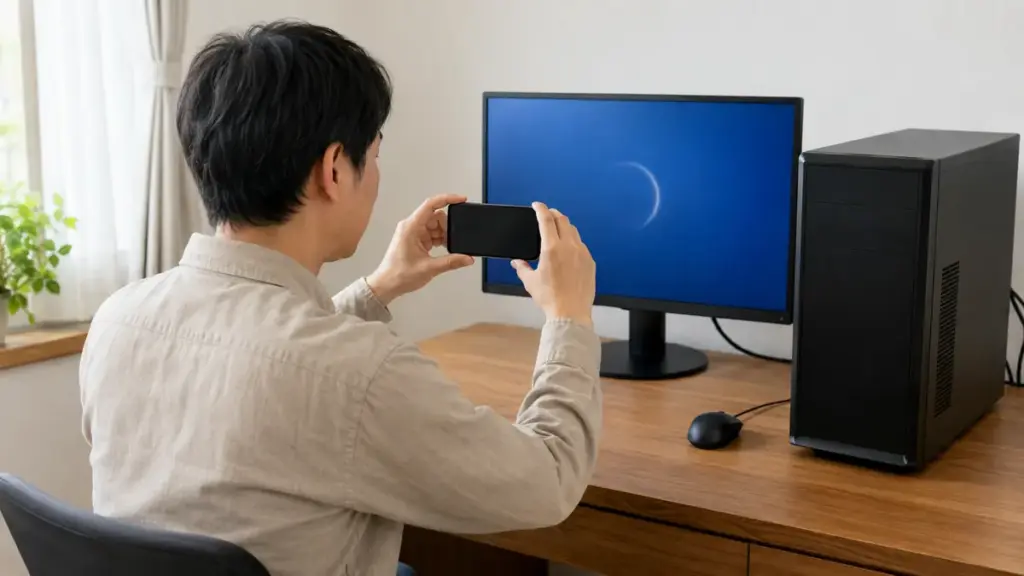
画面に表示されるエラー、停止コード、ログファイルの場所、直前に行ったWindows Updateや機器増設をスマートフォンで撮影しておくと、その後の判断に役立ちます。
画面の表示とPCの反応を分けて記録すると、待つべきか次の手順へ進むべきか判断しやすくなります。
回復処理ごとの役割とデータへの影響は、Microsoft公式のWindows回復オプションでも確認できます。
周辺機器を外して再起動を一度だけ試す
処理が完全に停止している場合は、接続中の周辺機器を減らしてから再起動を一度だけ試します。USBメモリ、外付けストレージ、USBハブ、カードリーダーなどが起動処理へ影響している場合があるためです。
画面上の「再起動」や「電源を切る」を選べるなら、電源ボタンの長押しよりそちらを優先します。画面もキーボードも反応せず、通常の終了操作ができない場合に限り、電源ボタンを長押しして電源を切ります。
- PCの電源が完全に切れたことを確認します。
- USBメモリ、外付けSSD・HDD、プリンター、カードリーダー、USBハブを外します。
- デスクトップPCでは、必要なモニター、キーボード、マウスだけを残します。
- ノートPCは対応するACアダプターを接続します。
- PCを起動し、Windowsが起動するか確認します。
周辺機器を外して起動した場合は、Windowsが完全に立ち上がってから機器を1台ずつ接続します。特定の機器を接続した後だけ再発するなら、その機器、ケーブル、ドライバーが候補になります。
強制終了を何度も繰り返すのは避けてください。Windows回復環境を出すための起動中断手順はありますが、すでに自動修復画面が表示されているなら、そこから「詳細オプション」へ進むほうが安全です。
電源が入らない、画面が映らない、診断LEDが点灯しているなど別の症状もある場合は、PCが起動しないときの症状別確認手順から確認してください。
詳細オプションを開いて回復手段を確認する
同じ修復画面へ戻る場合は、「詳細オプション」からWindows回復環境へ進みます。スタートアップ修復を何度も実行するより、症状が始まる前の変更を戻す方法へ切り替えたほうが原因を絞りやすくなります。

実機で確認:検証機ではreagentc /infoのWindows REの状態がEnabledで、回復環境の場所も認識されていました。Enabledは回復環境を呼び出せる状態を示しますが、スタートアップ修復が必ず成功する保証ではないため、起動ドライブの状態やBitLockerも別に確認します。
一般的な操作経路は次のとおりです。
- 「自動修復」または「回復」画面で「詳細オプション」を選びます。
- 「トラブルシューティング」を選びます。
- 「詳細オプション」を開きます。
- 更新プログラムのアンインストール、システムの復元、スタートアップ設定などから目的に合う項目を選びます。
Microsoftによると、スタートアップ修復は、破損したシステムファイル、起動構成データ、互換性のないドライバーなど、Windowsの起動を妨げる一般的な問題を自動的に診断・修復する機能です。
スタートアップ修復をまだ一度も実行していない場合は試して構いません。ただし、すでに終わらない状態や修復失敗を繰り返している場合は、同じ操作を何度も行わず次の回復手段へ進みます。
詳しい対象と操作経路は、Microsoft公式のスタートアップ修復で確認できます。
BitLocker回復キーを先に確認してください。 デバイス暗号化またはBitLockerが有効なPCでは、回復機能を使うと48桁の回復キーを求められる場合があります。別のスマートフォンやPCから、使用しているMicrosoftアカウントの回復キーを確認します。会社・学校のPCは、組織の管理者へ連絡してください。
回復キーが見つからない状態でTPM、Secure Boot、UEFI設定、ストレージモードを変更しないでください。変更によって暗号化されたドライブへアクセスできなくなる可能性があります。
回復画面で操作できるなら、初期化ではなく変更を戻す手順から試せます。
実画面の確認範囲:上のreagentcの実行例で確認できるのはWinREの登録状態です。詳細オプションを実際に開いた画面や、スタートアップ修復が成功した結果とは区別してください。起動できないPCではコマンド確認を無理に繰り返さず、画面に出ている回復手段とエラー内容を基に進めます。
Windows 11の回復機能を安全な順に試す

更新直後なら最新の更新プログラムを削除する
Windows Updateの直後から起動しなくなった場合は、最近インストールされた更新プログラムを戻します。症状が始まった時期と更新時期が一致しない場合は、理由なく削除する必要はありません。
一般的な操作経路は「トラブルシューティング」→「詳細オプション」→「更新プログラムのアンインストール」です。
選択肢が表示された場合は、まず「最新の品質更新プログラムをアンインストールする」を検討します。品質更新プログラムは、通常の累積更新やセキュリティ更新などです。
Windowsの大型更新直後から問題が発生した場合だけ、「最新の機能更新プログラムをアンインストールする」が候補になります。表示される選択肢は、Windowsのバージョンと更新状態によって異なります。
- 更新プログラムのアンインストールを開きます。
- 症状が始まった時期に合う項目を選びます。
- 対象アカウントとパスワードを求められた場合は入力します。
- 処理が終了するまで電源を切らずに待ちます。
- 再起動後、Windowsが起動するか確認します。
更新プログラムを削除できない、対象が表示されない、削除後も同じ状態なら、同じ操作を繰り返さずシステムの復元へ進みます。
回復画面で使うアカウントのパスワードが分からない場合は、推測入力を繰り返さず、パソコンのパスワードを忘れた場合の安全な再設定手順を確認してください。
Windowsが起動した後は、重要なファイルをバックアップし、問題になった更新プログラムに既知の不具合や修正版がないかMicrosoftとPCメーカーのサポート情報を確認してください。
システムの復元で正常だった時点へ戻す
利用できる復元ポイントがある場合は、症状が出る前の状態へシステムファイルや設定を戻せます。Microsoftも、Windowsが起動せずスタートアップ修復が機能しない場合の次の選択肢としてシステムの復元を案内しています。
一般的な操作経路は「トラブルシューティング」→「詳細オプション」→「システムの復元」です。
- Windowsをインストールしている環境を選びます。
- 使用するアカウントを選び、必要ならパスワードを入力します。
- 症状が始まる前に作成された復元ポイントを選びます。
- 「影響を受けるプログラムの検出」が表示される場合は内容を確認します。
- 対象のドライブと日時を確認して復元を開始します。
システムの復元は通常、文書や写真などの個人ファイルを削除する機能ではありません。ただし、復元ポイントより後に追加したアプリ、ドライバー、更新プログラム、設定が削除または元に戻る場合があります。
復元中の電源断は避けてください。ノートPCはACアダプター、デスクトップPCは安定した電源へ接続し、処理が終了するまで待ちます。
復元画面が長時間変わらず、処理中か停止中かを見分けたい場合は、システムの復元が終わらないときの確認手順へ進んでください。
復元ポイントが表示されない場合は、事前にシステムの保護が有効になっていなかった可能性があります。存在しない復元ポイントを作ることはできないため、セーフモードまたは別の回復手段へ進みます。
セーフモードで起動できるか確認する
セーフモードで起動できるなら、Windowsの基本部分は動作しており、最近追加したドライバー、アプリ、常駐ソフトなどが関係している可能性を絞れます。
操作経路は「トラブルシューティング」→「詳細オプション」→「スタートアップ設定」→「再起動」です。再起動後に「4」または「F4」を押すと、通常のセーフモードを選べます。
インターネット接続が必要な場合は「5」または「F5」のネットワーク対応セーフモードがありますが、切り分けの最初は構成が少ない通常のセーフモードを優先します。
セーフモードで起動したら、最初に大切なファイルをバックアップしてください。その後、症状が始まる直前に行った変更だけを戻します。
- 直前にインストールしたアプリをアンインストールする
- デバイスマネージャーで直前に更新したドライバーを元に戻す
- システムドライブの空き容量を確認する
- 最近接続した周辺機器の専用ソフトを確認する
- 再起動して通常モードで起動できるか確認する
出所不明の修復ソフト、レジストリクリーナー、ドライバー一括更新ソフトは使用しないでください。原因と関係のない設定まで変更されると、元の状態へ戻しにくくなります。
セーフモードでも起動できない場合は、Windowsの基本ファイル、起動情報、ストレージなどへ確認範囲を広げます。
クイックマシン回復またはUSBメディアを使う
Windows 11の回復環境に「コンピューターの回復を確認する」などの項目が表示される場合は、クイックマシン回復を利用できる可能性があります。
クイックマシン回復は、インターネットを通じてMicrosoft側に利用可能な修復策がないか確認する機能です。すべての起動不良を直す機能ではなく、修復策が見つからない場合は従来の回復オプションを使います。
内蔵のWindows回復環境が開かない、詳細オプションが動かない、回復に必要なファイルが壊れている場合は、別の正常なPCでWindowsインストールメディアを作成する方法があります。
用意するものは、別の正常なWindows PC、インターネット接続、Microsoftが案内する容量条件を満たした空のUSBメモリです。USBメモリの中身はメディア作成時に消去されるため、保存済みデータがないことを必ず確認します。
空のUSBメモリと別の正常なPCを用意できれば、内蔵の回復環境が開かない場合でも外部メディアから修復画面へ進めます。
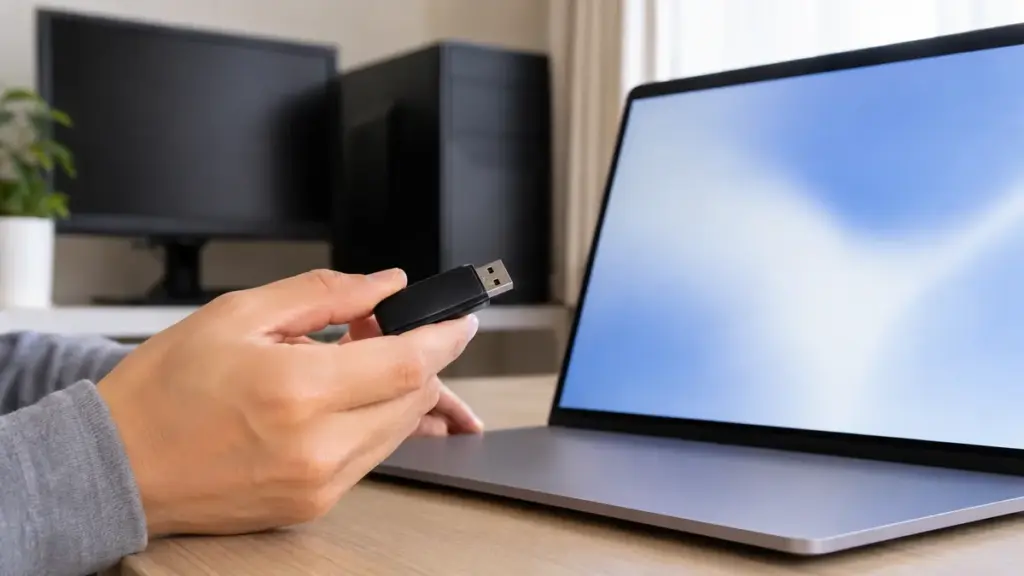
Windows回復メディア用の32GB USBメモリ
バッファロー「RUF3-K32GA-BK/N」は、32GB、USB Type-A接続のUSBメモリです。インストールメディアを作るための空のUSBメモリを持っていない場合だけ候補になります。購入前に、メディアを作成するPCと修復対象PCの両方にUSB Type-A端子があることを確認してください。
メディア作成時はUSBメモリ内のデータが消去されます。写真や文書の保管用USBと兼用せず、必要なファイルが残っていないことを確認してから使用します。
バッファロー RUF3-K32GA-BK/N
USBメモリ・32GB・ブラック
 |

広告:商品参考画像。仕様・販売元・現在の価格はリンク先で確認してください。
Windows 11のインストールメディアは、Microsoft公式サイトのメディア作成ツールを正常なPCで実行して作成します。USBメモリへファイルを手動でコピーするだけでは、起動用メディアにはなりません。
作成したUSBメディアから起動したら、最初のセットアップ画面で、すぐにインストールを始めないでください。まず「PCを修復する」を選び、Windows回復環境へ入ります。
USBから起動するためのブートメニューキーは、PCメーカーやマザーボードによって異なります。別機種の手順をまねてUEFI、CSM、Secure Boot、AHCI、RAID、VMDなどを変更せず、対象機種の公式マニュアルでUSB起動方法を確認してください。
USBメディアからもストレージが表示されない場合は、Windowsの修復だけでなく、SSD・HDDの認識やストレージコントローラーの構成も確認します。
初期化前のデータ保護と修理へ切り替える目安
初期化は最後にしてストレージ故障も切り分ける
更新プログラムの削除、システムの復元、セーフモード、外部回復メディアでも起動できない場合に、初めて「このPCを初期状態に戻す」やWindowsの再インストールを検討します。
「個人用ファイルを保持する」を選んでも、アプリと設定は削除されます。また、処理中のエラーやストレージ故障まで防げるわけではないため、バックアップの代わりにはなりません。
初期化へ進む前に、次の項目を確認してください。
- 必要な文書、写真、仕事用データを退避できているか
- BitLockerまたはデバイス暗号化の回復キーがあるか
- Windowsのエディションとライセンスを確認できるか
- 再インストールが必要なアプリとログイン情報を把握しているか
- メーカー独自の回復機能とデータ消去範囲を確認したか
- 増設した別のSSD・HDDを誤って消去する可能性がないか
回復画面に「クラウドからダウンロード」と「ローカル再インストール」が表示される場合があります。クラウドからのダウンロードは新しいWindowsファイルを取得し、ローカル再インストールはPC内のファイルを使用します。
ローカルの回復ファイルが壊れている疑いがあればクラウドが候補になりますが、安定したインターネット接続が必要です。どちらもデータ保護の確認を済ませてから実行します。
BIOSで起動ドライブが毎回認識されるかどうかが、Windows側とストレージ側を分ける大きな手がかりです。
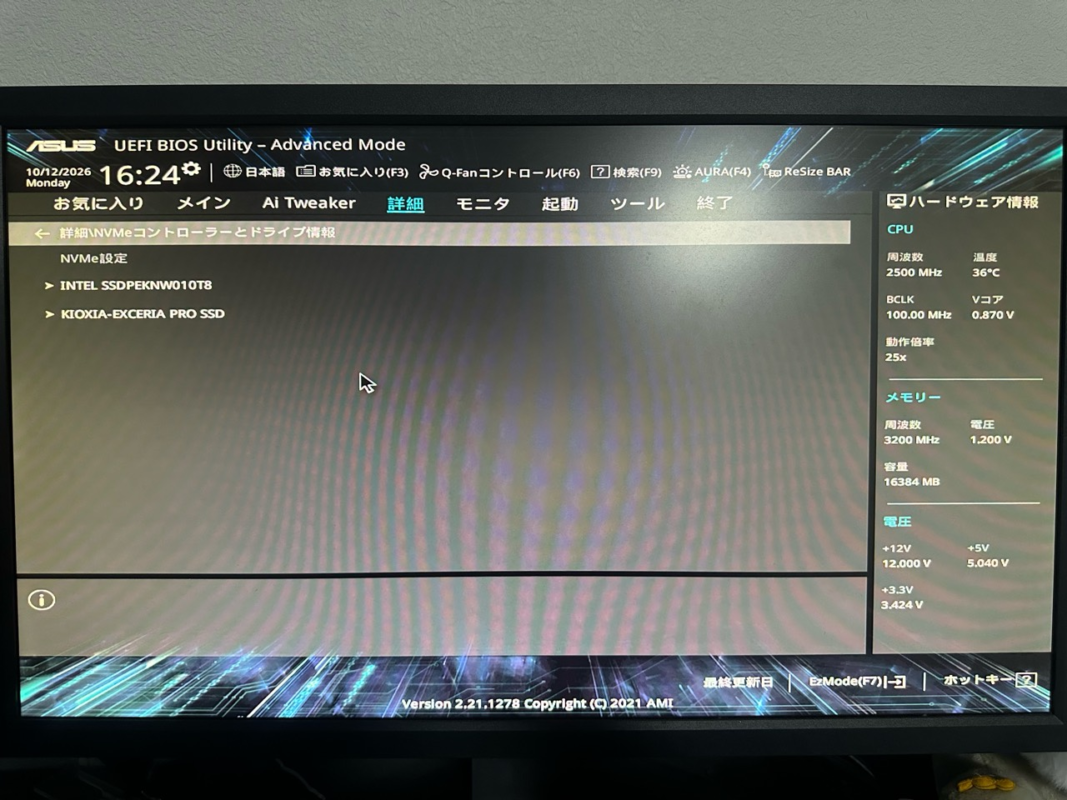
実機での確認記録:撮影したPCではNVMe一覧にIntelとKIOXIAのSSD名が表示されていました。ストレージが機器一覧に見えるか確認する例ですが、表示されることだけで保存データやWindowsの正常性までは分かりません。今回は認識表示の確認のみで、スタートアップ修復から復旧した記録ではありません。
| 確認結果 | 考えやすい方向 | 次の行動 |
|---|---|---|
| BIOSではSSD・HDDを毎回認識する | Windowsの起動情報やシステム側 | 回復機能、バックアップ、再インストールを検討する |
| BIOSで起動ドライブが表示されない | 接続、規格、ストレージ、スロット側 | 初期化せず、機種別マニュアルと認識状態を確認する |
| 認識したり消えたりする | ストレージ、ケーブル、電源、スロットの不安定 | 長時間の修復を止め、データ保護を優先する |
| HDDからカチカチ音や擦れる音がする | 物理故障の可能性 | 通電を繰り返さず、データ復旧業者へ相談する |
| 再インストール中にもエラーになる | ストレージやメモリを含むハードウェア側 | メーカー、販売店、修理店へ診断を依頼する |
M.2 SSDがBIOSで表示されない場合は、フォーマットする前にM.2 SSDを認識しないときの確認手順を参照してください。規格、スロット制限、装着状態、VMD・RAID構成などを分けて確認できます。
マザーボードのBOOTランプが点灯している場合は、SSD故障と即断せず、マザーボードのBOOTランプ点灯時の判断方法で、Windows Boot Managerとストレージ認識の違いを確認してください。
次のいずれかに該当する場合は、自己判断で初期化や分解を進めず、メーカー、販売店、修理店へ相談します。
- 仕事や家族写真など、失えないデータのバックアップがない
- BitLocker回復キーが見つからず、ドライブを開けない
- SSD・HDDがBIOSで認識されない、または認識が不安定
- HDDから異音がする、PCから焦げ臭さや異常発熱がある
- USB回復メディアから起動してもエラーになる
- 会社や学校が管理しているPCである
- 保証期間内で、分解すると保証へ影響する可能性がある
大切なデータがあり、ストレージ故障が疑われる場合は、一般的な修理店ではなくデータ復旧を扱う専門業者へ相談する選択肢もあります。修理とデータ復旧では作業目的が異なるため、受付時にデータを最優先したいことを伝えてください。
まとめ:修復を繰り返さず変更を戻す対処から進める
スタートアップ修復が終わらないときは、すぐに強制終了や初期化を行わず、画面表示が変化しているか、同じ修復画面を繰り返しているかを確認します。
同じ状態へ戻る場合は、周辺機器を外して再起動を一度だけ試し、「詳細オプション」から更新プログラムの削除、システムの復元、セーフモードの順に進めます。
Windows 11でクイックマシン回復が表示される場合は利用できる修復策を確認し、内蔵の回復環境が使えない場合は、別の正常なPCと空のUSBメモリでインストールメディアを作成します。
初期化とクリーンインストールは最後の手段です。BitLocker回復キー、バックアップ、ストレージの認識状態を先に確認し、大切なデータがある場合やSSD・HDDの故障が疑われる場合は専門家へ相談してください。

