Windows 11の「設定」からBluetoothの項目やオン/オフのスイッチが消えると、イヤホンやマウスを接続し直すこともできなくなります。
ただし、Bluetoothが表示されないだけで、すぐに内蔵機器の故障と決まるわけではありません。機内モード、一時的な認識不良、Windows Update後のドライバー不整合、デバイスの無効化などでも同じような状態になります。
先に結論
- 「特定の機器だけ接続できない」のか「Bluetooth機能全体が消えた」のかを最初に分ける
- 作業中のデータを保存してPCを再起動し、機内モードを確認する
- Windows 11の「ヘルプを取得」とデバイスマネージャーで認識状態を確認する
- ドライバーはWindows UpdateまたはPCメーカーの公式ページから入手する
- 公式ドライバーを用意する前に、Bluetoothデバイスをむやみに削除しない
この記事では、Bluetoothのスイッチや項目そのものが見つからない場合に、安全な確認からドライバー、機器側の判断まで順番に進めます。
Bluetoothが消えた状態を最初に切り分ける
最初に、Windowsから消えた範囲を確認します。イヤホンなど1台だけが接続できない状態と、Bluetooth機能全体が表示されない状態では確認場所が違います。
| 確認結果 | 考えやすい状態 | 次の確認 |
|---|---|---|
| Bluetoothのスイッチはある | 特定機器の電源、充電、ペアリングが候補 | 問題の機器だけを確認する |
| クイック設定のボタンだけがない | ボタンの表示設定、または機能全体の認識不良 | 「設定」の表示を確認する |
| 設定にもスイッチがない | 機内モード、ドライバー、無効化、認識不良が候補 | 再起動とデバイスマネージャーへ進む |
| デバイスマネージャーにもBluetoothがない | ドライバー未導入、機器未検出、非搭載などが候補 | PC仕様と公式ドライバーを確認する |
Microsoftも、WindowsがBluetooth機能を検出または有効にできない場合、設定やクイック設定のアイコン・トグルが消えたり灰色になったりすると説明しています。原因には設定、ドライバー、システムサービス、ハードウェア、最近の更新などがあります。

この実例では「設定」だけでは未検出、ドライバー未導入、非搭載、物理故障のどれかを決められません。次の既存画像のようにスイッチが表示される状態と比べたうえで、デバイスマネージャーの有無へ進みます。
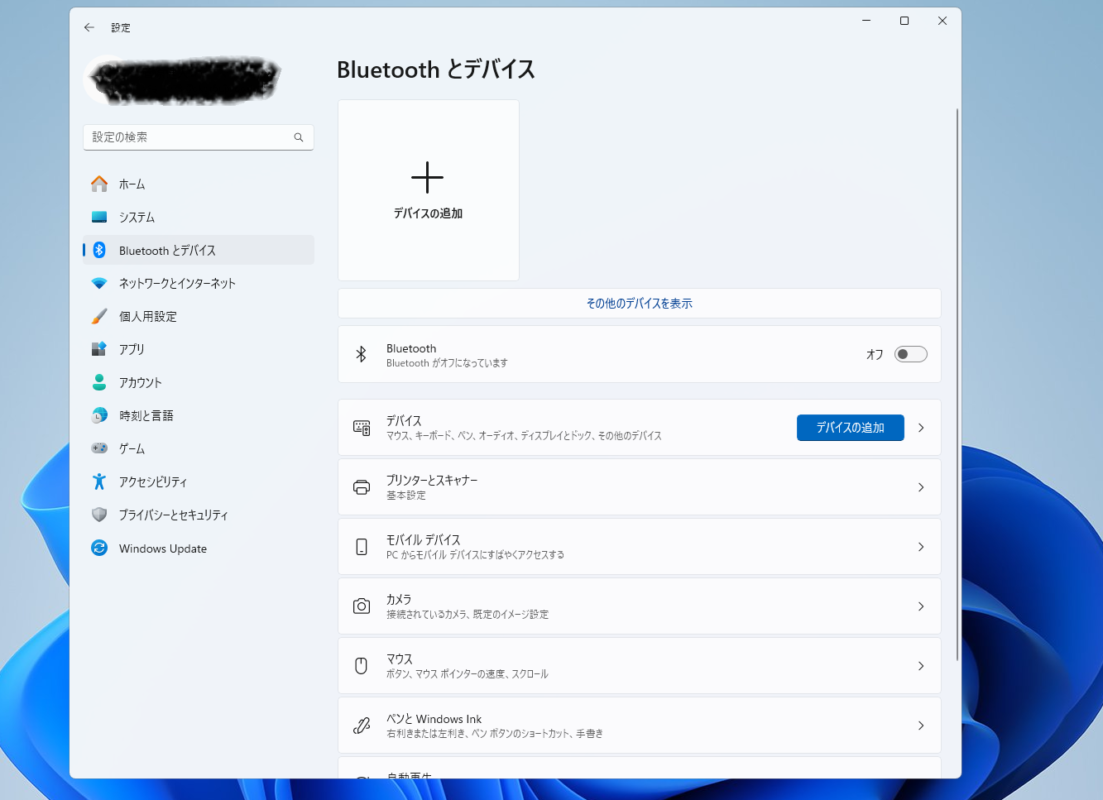
Microsoft公式:WindowsでBluetoothが消える問題を修正する
Windows 11で最初に行う安全な確認
設定変更やドライバー削除の前に、影響の小さい確認から始めます。一度に複数の操作を行わず、1項目ごとにBluetoothの表示が戻ったか確認してください。
作業中のデータを保存して再起動する
開いているファイルを保存し、スタートメニューの電源から「再起動」を選びます。一時的にドライバーやWindowsの機能を正しく読み込めていない場合は、再起動だけで表示が戻ることがあります。
電源を切ったように見えても、高速スタートアップの影響で状態の一部が引き継がれる場合があります。最初の比較では、シャットダウンではなく「再起動」を使うと判断しやすくなります。
機内モードをオフにする
- WindowsキーとAキーを同時に押してクイック設定を開きます。
- 機内モードがオンならオフにします。
- 「設定」→「ネットワークとインターネット」でも機内モードを確認します。
機内モードはBluetoothを無効にします。ノートPCに無線機能の物理スイッチやFnキーがある場合は、機種の取扱説明書に従って無線機能が有効か確認してください。
「ヘルプを取得」のトラブルシューティングを使う
Windows 11では、Microsoftが「ヘルプを取得」アプリの自動Bluetoothトラブルシューティングを最初の対処として案内しています。
- スタートメニューで「ヘルプを取得」と検索して開きます。
- Bluetoothの問題を入力し、表示された診断を進めます。
- 変更内容が表示された場合は記録し、終了後にBluetoothの項目を確認します。
会社や学校の管理PCで管理者権限、組織の許可、別アカウントへのサインインを求められた場合は、自己判断で進めず管理者へ確認してください。
デバイスマネージャーでBluetoothの認識状態を確認する
設定画面にBluetoothがなくても、デバイスマネージャーにはアダプターが表示されている場合があります。ここでは削除より先に、表示名とマークを記録します。
- スタートボタンを右クリックし、「デバイスマネージャー」を開きます。
- 「Bluetooth」を展開します。
- Bluetoothアダプター名、下向き矢印、黄色い警告の有無を確認します。
- 見つからない場合は、上部の「表示」から「非表示のデバイスの表示」を選びます。
- 「ほかのデバイス」に不明なデバイスがないか確認します。
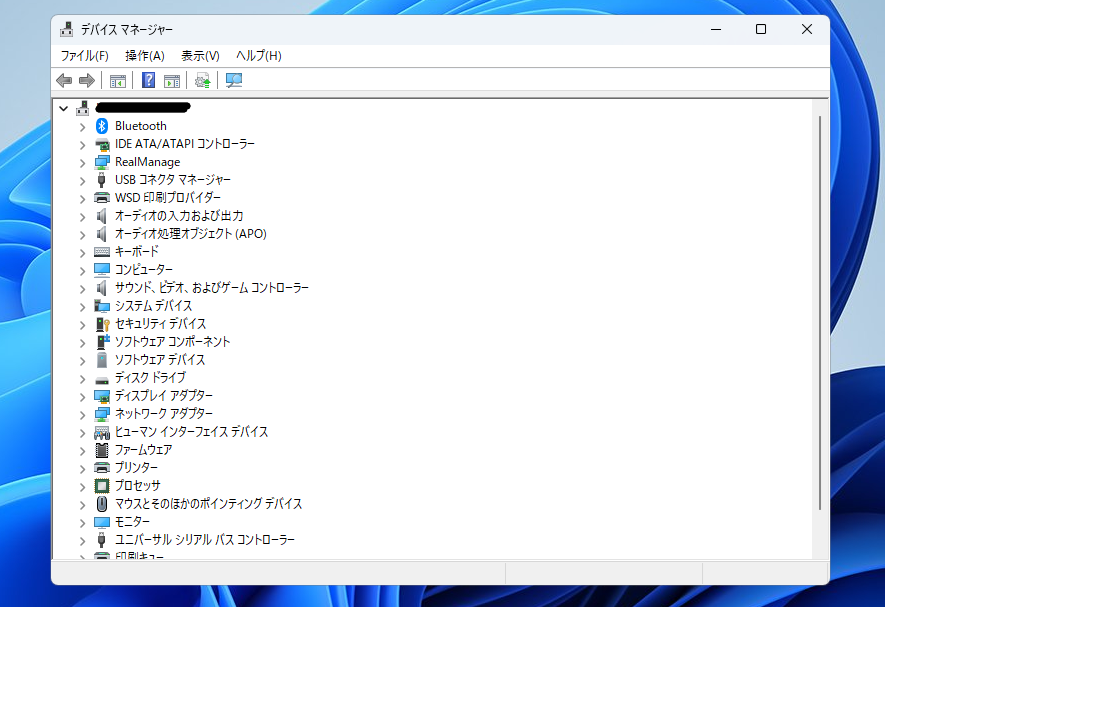

同じ画面で「Bluetooth」カテゴリがあるかないかを確認すると、設定画面だけを見るより次の行動を絞れます。カテゴリがない場合は、すぐに分解せず、PCの仕様とメーカー公式ドライバーを確認します。
| 表示 | 判断の目安 | 安全な次の行動 |
|---|---|---|
| 通常表示 | Windowsはアダプターを認識している | 更新、再起動、特定機器側を確認 |
| 下向き矢印 | デバイスが無効 | 対象名を確認して有効化 |
| 黄色い警告 | ドライバーまたは機器のエラー | エラーコードを記録して公式情報を確認 |
| 薄い灰色 | 現在接続されていない以前の情報の可能性 | 再起動と再検出後の表示を確認 |
| Bluetooth項目がない | 未検出、ドライバー未導入、非搭載が候補 | PC仕様とメーカー公式ドライバーを確認 |
注意:「Bluetooth」に並ぶ機器をまとめてアンインストールしないでください。マウスやキーボードなどの入力手段がBluetoothだけの場合、操作できなくなる可能性があります。
USB接続のBluetoothアダプター自体が認識されない場合は、Bluetooth設定だけでなく、USBデバイスが認識されないときの切り分けも確認してください。
Bluetoothドライバーを更新・再導入する
Microsoftは、デバイスマネージャーからの更新、Windows Update、再インストール、ロールバック、PCメーカーからの公式ドライバー入手を案内しています。
Microsoft公式:WindowsでBluetoothドライバーを更新する
Windows Updateを確認する
- 「設定」→「Windows Update」を開きます。
- 「更新プログラムのチェック」を実行します。
- 「詳細オプション」→「オプションの更新プログラム」に、機種に合うBluetoothドライバーがあるか確認します。
- 更新後にPCを再起動し、同じ画面で表示を確認します。
オプションのドライバーをすべて入れる必要はありません。メーカー名や機器名が今回のBluetoothアダプターと一致するものだけを検討します。
PCメーカーの公式ドライバーを優先する
デバイスマネージャーで「最適なドライバーが既にインストールされています」と表示されても、PCメーカーの機種別ページに新しい対応版がある場合があります。
- ノートPC・メーカー製PC:本体メーカーの型番別サポートページ
- 自作PCの内蔵Bluetooth:マザーボードメーカーの製品ページ
- USBアダプター:アダプターメーカーの正確な型番別ページ
検索広告に表示される非公式ドライバー配布サイトや、自動更新をうたう不明なソフトは使いません。正確な型番とWindows 11への対応を確認してください。
削除やロールバックは準備してから行う
直前のドライバー更新後から消えた場合は、Bluetoothアダプターの「プロパティ」→「ドライバー」に「ドライバーを元に戻す」があるか確認します。ボタンが押せない場合は、戻せる旧版が保存されていない可能性があります。
アンインストールを試す場合は、先に再導入できる公式ドライバーを保存し、USB接続のキーボードやマウスなど別の入力手段も用意します。対象の完全な名前を確認してから1台だけ操作し、再起動後の自動再検出を待ちます。
Bluetoothが戻らないときのハードウェア判断
公式ドライバーを導入して再起動してもBluetoothアダプターがまったく表示されない場合は、PCがBluetoothを搭載しているか、無線機能が機種固有のスイッチやファームウェア設定で無効になっていないかを確認します。
購入時の仕様表にBluetoothの記載がなければ、Windowsの設定だけで機能を追加することはできません。以前は使えており、正しい公式ドライバーでも認識しない場合は、内蔵無線モジュール、接続、基板側などの診断が必要になることがあります。
USB Bluetoothアダプターは、PCがBluetooth非搭載であること、または内蔵機能が使えない可能性を確認した後の選択肢です。購入前にWindows 11対応、USB端子、使いたいイヤホン・マウス・ゲームコントローラーの条件を確認してください。内蔵Bluetoothが非搭載なのか、搭載されている機能が検出されていないのかを分けてから、追加機器が必要か判断してください。
ネットワーク機能も同時に消えている場合は、無線モジュールやドライバーが共通している可能性もあります。ネットワークアダプターが消えたときの確認手順と、PCメーカーの機種別情報を照合してください。
画面を撮影するときのプライバシー注意
確認画面を記録または共有するときは、Bluetooth機器名やPC名が個人・所有物の特定につながらないか確認します。
- 設定画面では、接続済みスマートフォン、イヤホン、テレビなどの固有名を写さない
- デバイスマネージャーでは、最上段のPC名を切り取る
- シリアル番号、デバイスID、MACアドレスを含む「詳細」タブは公開しない
- アカウント名、通知、メールアドレスが見える範囲を除く
メーカーやサポートへ画面を共有する場合は、Bluetoothの項目と状態が読める範囲に絞り、PC名や接続機器の固有名が写っていないか確認してください。
Bluetoothが消えたときのよくある質問
Bluetoothイヤホンだけ接続できない場合も同じ手順ですか?
設定にBluetoothのスイッチがあり、ほかの機器は使えるなら、Bluetooth機能全体が消えた状態ではありません。イヤホンの充電、ペアリングモード、登録済み機器、対応プロファイルを先に確認します。
デバイスマネージャーにBluetoothがなければ故障ですか?
故障とは限りません。ドライバー未導入、無効化、機種固有の無線スイッチ、Bluetooth非搭載でも表示されないため、正確なPC型番の仕様と公式ドライバーを確認してから判断します。
Bluetoothアダプターを買えば必ず直りますか?
いいえ。USBポート自体が不安定、Windows全体でUSB機器を認識できない、使いたい機器とアダプターの条件が合わない場合は解決しません。無料でできる切り分けと互換性確認を先に行います。
Windows 11でBluetoothが消えたときのまとめ
Bluetoothのスイッチや項目が消えたら、特定機器だけの問題とBluetooth機能全体の問題を最初に分けます。再起動、機内モード、「ヘルプを取得」、デバイスマネージャーの順に確認すると、設定、ドライバー、機器側のどこを優先すべきか絞れます。
ドライバーはWindows Updateまたはメーカー公式ページを使い、削除は再導入の準備後に対象を確認してから行ってください。正しい公式ドライバーでもアダプターを認識しない場合は、購入を急がず、PCの搭載仕様とメーカー診断を確認しましょう。

