
こんにちは。PCトラブルマニアックス、運営者の「TAKE」です。
USBメモリ、外付けSSD、マウス、プリンターなどを接続したときに、「USBデバイスが認識されません」と表示されて困っていませんか。さっきまで使えていた機器で急に出ることもあれば、新しく接続した機器だけが反応しないこともあります。
この通知だけでは、USB機器が壊れたのか、ケーブルやUSBポートに問題があるのか、Windows側の認識が一時的に失敗したのかは分かりません。いきなりドライバーを削除したり、新しい機器を買ったりする前に、簡単な比較で原因の範囲を狭めることが大切です。
この記事では、主にWindows 11を使っている初心者向けに、危険の少ない確認からデバイスマネージャー、ドライバー、電源管理の順で対処法を解説します。USBメモリや外付けSSD・HDDに大切なデータが入っている場合の注意点も説明するので、該当するところから確認してください。
- USBデバイスが認識されない主な原因
- 機器・ケーブル・ポート・PCを切り分ける順番
- Windows 11で確認する場所と対処法
- データ保護と修理へ切り替える目安
先に結論です。まずUSBハブや延長ケーブルを外し、問題の機器をPC本体の別のUSBポートへ直接接続します。可能なら別のPCでも確認してください。別のポートで直れば元のポート側、別のPCでも同じ機器だけ認識しなければ機器本体やケーブル側、複数のUSB機器がそのPCだけで使えなければWindowsやUSBコントローラー側へ確認範囲を絞れます。通知だけで故障とは決めつけなくて大丈夫です。
USB端子や機器が異常に熱い、焦げ臭い、変形している、火花が出た、液体がかかった場合は、すぐに接続を外してPCをシャットダウンしてください。危険な状態で抜き差しや通電を繰り返さず、保証窓口や修理店へ相談しましょう。
USBデバイスが認識されませんと出る原因
「USBデバイスが認識されません」という通知は、Windowsが接続された機器を正常に識別できなかったときに表示されます。原因はひとつではないため、通知の回数だけで判断せず、どの機器・ポート・PCの組み合わせで再現するかを確認していきます。
エラーの意味と故障判断
このエラーは、USB機器の故障を確定する表示ではありません。WindowsはUSB機器が接続されると、機器の種類や必要な機能を識別して、使用するドライバーを割り当てます。このやり取りが途中で失敗すると、通知が出たり、デバイスマネージャーに「不明なUSBデバイス」と表示されたりします。
失敗する場所は、機器本体だけではありません。端子の接触不良、着脱式ケーブルの断線、USBハブを経由したときの給電不足、Windowsのドライバー、PC側のUSBコントローラーなども候補です。「デバイス記述子要求の失敗」と表示されても、それだけで機器本体とPCのどちらが悪いかは決まりません。
まず、症状が出る組み合わせを次のように分けると判断しやすくなります。
| 確認結果 | 優先して疑う範囲 | 次の確認 |
|---|---|---|
| 別のポートでは使える | 元のポートや前面配線 | 端子の破損と別機器での反応 |
| ハブを外すと使える | ハブ、接続数、給電 | PCへ直結して安定性を確認 |
| 別のPCでは使える | 元のPCの設定やドライバー | デバイスマネージャーを確認 |
| 別のPCでも使えない | 機器本体やケーブル | 付属ケーブルとメーカー情報 |
| 複数の機器が全部使えない | PC側のUSB機能 | 再起動、更新、修理判断 |
デスクトップPCで前面USBポートだけが使えず、背面ポートは正常なら、ケース前面端子や内部ケーブルの問題も考えられます。反対に、前面と背面を含む複数のポートで別のUSB機器まで認識しない場合は、Windowsやマザーボード側の確認へ進みます。

最初に行う安全な切り分け
最初は設定を変えず、接続条件をひとつずつ比較します。一度に複数の操作をすると、直ったときに何が原因だったのか分からなくなるため、次の順番で進めてください。
- 作業中のファイルを保存する
- 問題のUSB機器をいったん取り外す
- PCを通常の手順で再起動する
- USBハブ、ドック、延長ケーブルを外す
- 問題の機器だけをPC本体へ直接接続する
- 別のUSBポートへ接続して反応を比べる
- 可能なら別のPCで同じ機器を確認する
- 元のPCでは別の正常なUSB機器を確認する
外付けSSD・HDDなど着脱式ケーブルを使う機器は、機器側のコネクターも差し直します。ただし、端子へ力をかけたり、向きが合わない状態で押し込んだりしないでください。USB-Cは上下どちらでも挿せますが、USB-AやUSB Micro-Bなどは向きがあります。
外付けSSDやUSBメモリではなく、PC起動時に「Boot Device Not Found」と表示されてWindows自体が起動しない場合は、USB認識とは切り分けが異なります。Boot Device Not Foundの原因と安全な対処法を先に確認してください。
別のPCが用意できないときは、「問題の機器を別ポートへ接続する」と「同じポートへ別の機器を接続する」の2方向で比べるだけでも役立ちます。正常な機器まで認識しないポートはPC側、問題の機器だけがどのポートでも認識しない場合は機器やケーブル側が候補です。
マウスやキーボードがUSB接続しかないPCでは、入力機器をすべて同時に外さないようにしましょう。設定操作ができなくなるので、問題と無関係な入力機器は残したままで構いません。
ここまでの結果をメモしておくと、Windows側の対処へ進む前に、機器・ケーブル・ポート・PCのどこへ範囲を絞れるか分かります。
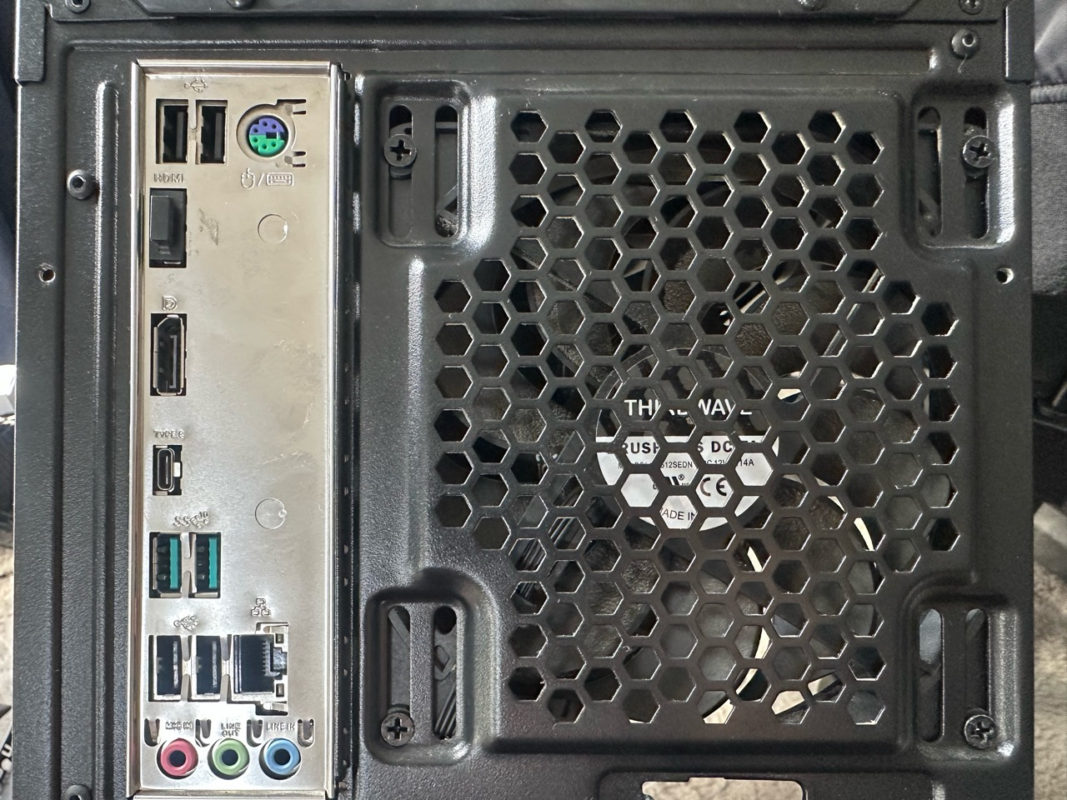
実機での確認記録:背面の実写真ではUSBポートが複数並んでいました。ハブを介している場合の切り分けでは、まず本体側のどのポートへ接続するかを確認します。この撮影では、USB機器の差し替え後に認識が回復したかは検証していません。
USBポートとケーブルを確認
特定のポートやケーブルでだけ失敗するなら、Windowsの設定より接続部分を先に確認します。PCをシャットダウンし、明るい場所で端子に曲がり、欠け、異物、変色がないか目視してください。

実機で確認:撮影した実機には前面USB Type-Aポートが4口ありました。前面だけ認識しない場合は、USBハブを外して背面の別ポートへ直接接続し、機器側と前面配線側を切り分けます。色だけでUSB規格や速度は断定しません。
端子内部へ金属工具やぬれた綿棒を入れるのは危険です。ホコリを除く場合も、PCの電源を切り、機器メーカーの清掃方法に従います。端子がぐらつく、押さえる角度で認識が変わる、焦げや変形がある場合は使用を中止してください。
ケーブルを交換できる機器では、機器に付属していたケーブルを優先します。見た目が同じUSB-Cケーブルでも、充電だけに対応するもの、データ通信に対応するもの、映像出力やThunderboltまで対応するものがあり、機能は同じではありません。スマートフォンが充電できるからといって、そのケーブルで必ずデータ通信できるとは限らない点に注意しましょう。
次の比較が有効です。
- 前面ポートで失敗するなら背面ポートへ接続する
- USB 3系ポートで失敗するなら別系統のポートも試す
- 着脱式ケーブルなら付属品または仕様が合う正常品で比べる
- 変換アダプターや延長ケーブルを一度外す
- スマートフォンは充電専用ではなくデータ対応ケーブルを使う
ただし、ポートの色だけで対応規格を断定しないでください。メーカーや機種によって色分けが異なる場合があります。USB-C端子の対応機能もPCごとに違うため、PCとUSB機器の取扱説明書で対応条件を確認するのが確実です。
機器に付属するデータ対応ケーブルでPC本体へ直結し、別のポートでは安定して使えるなら、新しいUSB機器を買う必要はありません。元のポートや途中の変換機器を使用せず、必要に応じてPCメーカーへ点検を依頼します。
給電不足とUSBハブを確認
外付けHDD、キャプチャーデバイス、Webカメラなどがハブ経由で不安定なら、給電不足を切り分けます。USBはデータだけでなく電力も供給しますが、PCやポート、ハブから供給できる電力には限りがあります。複数の機器をひとつのバスパワー型ハブへ接続すると、認識と切断を繰り返すことがあります。

まず、使っていないUSB機器を外し、問題の機器だけをPC本体へ直接接続します。ノートPCは純正またはメーカー指定のACアダプターへ接続し、バッテリー残量が少ない状態を避けてください。外部電源に対応するUSB機器なら、その機器に付属する電源アダプターを正しく接続します。
USBハブを外して直結すると認識するなら、機器本体の故障よりも、ハブ、ケーブル、接続数、給電条件を先に見直します。
セルフパワー型USBハブを買えば必ず直るわけではありません。PCへ直結しても認識しない場合や、デバイスマネージャーに同じエラーが残る場合は、先に機器・ケーブル・ドライバーを確認します。手元にある接続方法で原因を絞れる段階なら、まだ商品を買わなくて大丈夫です。
「USBポートの電力サージ」や過電流に関する通知が出た場合は、対象機器を取り外してください。端子の破損や異常発熱がある状態で、別ポートへ次々と接続するのは避けましょう。
外付けHDDのように起動時に比較的大きな電力を必要とする機器は、同じハブへ接続した他の機器の影響を受ける場合があります。一方、マウスのように消費電力が小さい機器まで複数ポートで使えないなら、給電不足だけに決めつけず、PC側のUSB機能やWindowsも確認します。
機器の種類から原因を絞る
基本の切り分けで直らないときは、USB機器の種類に合った確認へ進みます。Windowsが機器自体を認識していない問題と、認識はしているものの目的のアプリやエクスプローラーに表示されない問題は分けて考えてください。
| 機器 | 追加で確認する内容 | 避けたい操作 |
|---|---|---|
| USBメモリ・外付けSSD/HDD | 着脱式ケーブル、ディスクの管理、別PC | データがある状態での初期化 |
| スマートフォン | 画面ロック解除、USBの用途、データ対応ケーブル | 充電できるだけで正常と判断する |
| プリンター・スキャナー | 本体電源、直結、メーカー指定ドライバー | 非公式サイトのドライバー導入 |
| Webカメラ・マイク | デバイスマネージャーとアプリのアクセス許可 | 認識問題とアプリ設定を混同する |
| USB-Cドック・映像機器 | データ通信、映像出力、Thunderboltの対応条件 | 端子形状だけで互換と判断する |
USBメモリや外付けSSD・HDDがデバイスマネージャーには表示されるのに、エクスプローラーに出ない場合は、今回の「USB機器そのものを識別できない状態」とは少し違います。「ディスクの管理」でオフライン、ドライブ文字なし、未割り当てなどになっている可能性があります。
スマートフォンは、接続後に端末側で「ファイル転送」などの用途を選ぶ必要がある機種があります。プリンターや専用機器は、Windows標準ドライバーだけで全機能を使えない場合があるため、正確な型番を確認し、メーカー公式の対応OSと導入手順を優先してください。
USB-Cドックや映像出力は特に条件が複雑です。USB-C端子があっても、PC、ケーブル、ドックのすべてが必要なデータ速度や映像出力方式に対応していなければ、一部機能だけが使えないことがあります。単純な認識エラーなのか、必要な機能の非対応なのかを取扱説明書で分けて確認しましょう。
USBデバイスが認識されませんの対処法
接続条件を比較しても原因が分からない場合は、Windows上の認識状態を確認します。エラーコードを記録してから、Windows Update、メーカー公式ドライバー、再検出の順に進めます。設定変更はひとつずつ行い、効果がなければ元に戻せるようにしておきましょう。
デバイスマネージャーで確認
デバイスマネージャーでは、対象機器の表示名とエラーコードを先に記録します。いきなりUSBコントローラーをまとめて削除するのではなく、問題の機器を特定することが重要です。
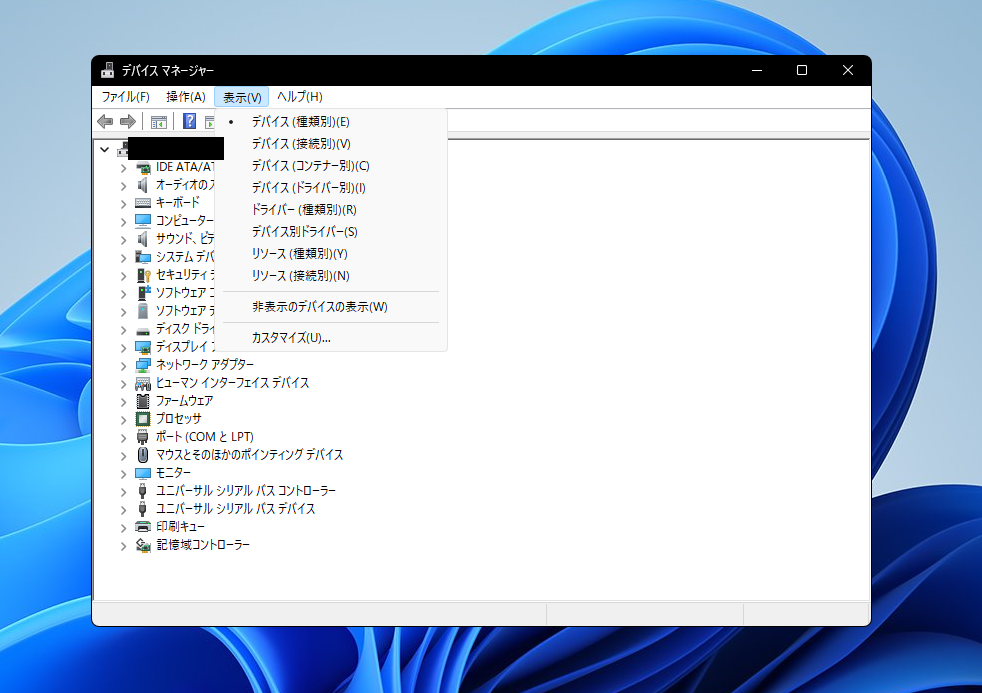
実機での確認記録:実画面で表示メニューを開くと、「非表示のデバイスの表示」などの項目を確認できました。見つからない機器を調べる補助にはなりますが、非表示項目があることだけで故障と判断したり、一括削除したりしません。今回は画面の確認のみで、ドライバーの削除や再認識は行っていません。
- スタートボタンを右クリックする
- 「デバイスマネージャー」を開く
- 「ユニバーサル シリアル バス コントローラー」を展開する
- 必要に応じて「ほかのデバイス」や機器別の項目も展開する
- 問題の機器を抜き差しし、表示が変化する項目を確認する
- 対象を右クリックして「プロパティ」を開く
- 「全般」にあるデバイスの状態とコードを記録する

実機で確認:検証ではデバイスマネージャーのUSBコントローラーを展開し、表示名と警告マークの有無を確認しました。コントローラーが一覧にあるだけでは接続したUSB機器の正常動作までは分からないため、機器を抜き差しした時に増減する項目も比較します。
「不明なUSBデバイス」と表示されている場合でも、それが今回の機器とは限りません。複数あるときは、ひとつずつ接続を外し、一覧の更新と一致する項目を確認します。キーボードやマウスが同じUSBコントローラーへ接続されていることもあるため、関係のない項目は操作しないでください。
| 表示例 | 意味の目安 | 確認の方向 |
|---|---|---|
| コード28 | ドライバーが未導入 | Windows Updateとメーカー公式 |
| コード10 | デバイスを開始できない | 再接続、更新、別PC |
| コード43 | デバイスから問題が報告された | 機器とドライバーの両方 |
| デバイス記述子要求の失敗 | 機器情報を正常に取得できない | 端子、ケーブル、給電、機器 |
コードだけで故障を断定せず、MicrosoftのWindowsのデバイスマネージャーのエラーコードで該当する説明も確認してください。
エラーコードや「デバイス記述子要求の失敗」といった表示は、後でメーカーサポートへ相談するときにも役立つので、画面を撮影して残しておくと安心です。
物理的な切り分けを済ませても対象機器だけにエラーが残る場合は、対象を右クリックして「デバイスのアンインストール」を実行し、PCを再起動して再検出させる方法があります。ただし、USB Root Hubやホストコントローラーを一括で削除しないでください。「このデバイスのドライバーを削除しようとしました」などの選択肢も、メーカーから指示がない限り安易に選ばない方が安全です。
Windowsとドライバーを更新
ドライバーは、Windows Updateと機器メーカーまたはPCメーカーの公式サイトから確認します。検索広告に出る非公式のドライバー配布ソフトを使う必要はありません。
Windows 11では、次の順で更新を確認できます。
- 「設定」を開く
- 「Windows Update」を選ぶ
- 「更新プログラムのチェック」を実行する
- 「詳細オプション」を開く
- 「オプションの更新プログラム」を開く
- 対象機器に関係するドライバーがあるか確認する
オプションのドライバーをすべて入れる必要はありません。表示されたメーカー名や機器名を確認し、今回のUSB機器、PCのチップセット、USBコントローラーに関係する更新だけを検討します。更新後は再起動し、同じ接続条件で変化を確認してください。
完成品PCやノートPCではPCメーカーの型番別サポートページ、自作PCではマザーボードメーカーの製品ページを確認します。プリンター、オーディオ機器、ゲームコントローラーなど専用ドライバーが必要な機器は、USB機器メーカーの正確な型番別ページを優先しましょう。
直前のWindows Updateやドライバー更新後から発生した場合は、対象デバイスのプロパティにある「ドライバー」タブで「ドライバーを元に戻す」が利用できることもあります。ボタンが無効なら、戻せる旧ドライバーが保存されていない可能性があります。

BIOS・UEFI更新は最初の対処にしません。メーカーが該当するUSB不具合の修正を明記しており、ほかの確認で改善しない場合に限って検討します。実行前に取扱説明書、安定した電源、重要データのバックアップ、BitLocker回復キーを確認してください。
Windowsの画面名やメーカーが配布するドライバーは、バージョンや機種によって変わります。正確な情報は公式サイトをご確認ください。
電源管理とUSB-Cを確認
スリープ復帰後や一定時間後だけ切れる場合は、電源管理を確認します。接続直後から常に認識しない症状では、電源管理より先にポート、ケーブル、別PC、ドライバーの切り分けを済ませてください。
まず再起動を行います。Windowsの「再起動」はシステムとドライバーを読み直すため、一時的な認識不良の確認に向いています。改善しない場合は、作業中のデータを保存して完全にシャットダウンし、USB機器とPCの電源を切ってから接続し直します。ノートPCを分解して内蔵バッテリーを外す必要はありません。
スリープや待機後にだけ切断される場合は、デバイスマネージャーの「USB Root Hub」または「Generic USB Hub」のプロパティに「電源の管理」タブがあるか確認します。「電力の節約のために、コンピューターでこのデバイスの電源をオフにできるようにする」を一時的にオフにして変化を見る方法があります。

この設定はすべてのPCに表示されるとは限りません。また、無効にするとノートPCの消費電力が増える可能性があります。症状が変わらなければ元へ戻し、複数のUSBハブやコントローラーへ機械的に同じ変更をしないでください。
USB-C機器では、電源管理に加えて対応機能を確認します。PCのUSB-C端子、使用するケーブル、ドックや機器のすべてが、必要なデータ通信、映像出力、USB Power Delivery、Thunderboltなどに対応している必要があります。Microsoftも、機器をPCへ直接つなぐこと、別ポートを試すこと、付属ケーブルと必要な外部電源を使うことを案内しています。詳しい通知別の確認方法は、MicrosoftのWindowsでUSB-Cの問題を修正する手順を確認してください。
充電はできるのにデータが見えない場合、充電専用ケーブル、スマートフォン側のUSB用途、PC側端子の対応機能が候補です。反対にデータ通信はできても映像だけ出ない場合は、USB認識エラーではなく、DisplayPort Alternate ModeやThunderboltの非対応である可能性もあります。
データ保護と修理判断
大切なデータが入った記憶装置では、認識を直すことよりデータを上書きしないことを優先します。USBメモリや外付けSSD・HDDが一時的に認識した場合は、機器へ新しいデータを書き込まず、読み出せる重要ファイルから別の正常な保存先へコピーしてください。

大切なデータが入ったUSBメモリや外付けSSD・HDDでは、認識しない状態のまま初期化やフォーマットを選ばないでください。
「ディスクの管理」に「不明」「未初期化」「未割り当て」と表示されても、以前からデータが入っていた記憶装置なら初期化を急ぎません。初期化はUSB接続を直す操作ではなく、ディスクをWindowsで利用するための管理情報を作る操作です。保存データへ影響する可能性があります。
カチカチという異音、回転の開始と停止の繰り返し、異常発熱、焦げ臭さがある外付けHDDは接続を中止します。大切なデータがあり、別ケーブルや別PCでも安定しない場合は、メーカーサポートまたはデータ復旧の専門業者へ相談してください。保証交換では保存データが戻らない場合もあるため、保証とデータ復旧は分けて確認します。
修理や交換を検討する目安は次のとおりです。
- 同じ機器が複数のPCと対応ケーブルで認識しない
- USB端子に曲がり、ぐらつき、変色、異常発熱がある
- 複数の正常なUSB機器がすべてのポートで使えない
- USBだけでなくLANや音声なども同時に不安定になった
- 周辺機器を全部外しても接続と切断の通知が続く
- 公式ドライバーと更新を確認しても同じコードが残る
USBだけでなく複数のオンボード機能が不安定な場合は、マザーボード故障の症状と安全な診断手順も参考に、故障と決めつけず確認範囲を広げてください。
保証期間中のPCやUSB機器を分解すると、保証や修理対応に影響する可能性があります。内蔵USB配線やマザーボードの確認が必要でも、初心者が無理に分解する必要はありません。最終的な判断は専門家にご相談ください。
よくある質問
「USBデバイスが認識されません」と表示されたときに、特に迷いやすい疑問をまとめます。該当する回答から、次の確認先を決めてください。
デバイス記述子要求の失敗は故障?
故障とは限りません。WindowsがUSB機器の識別情報を正常に取得できなかった状態で、接触不良、ケーブル、給電、ドライバー、機器本体のどこでも起こり得ます。ハブを外した直結、別ポート、別ケーブル、別PCの結果を比べて判断します。
USBを挿しても無反応な理由は?
通知も接続音もない場合は、ポートの接触、ケーブルのデータ通信対応、機器の電源、PC側のUSB機能を確認します。スマートフォンでは充電専用ケーブル、外付け機器では電源不足も候補です。別の正常なUSB機器を同じポートへ挿す比較が有効です。
エラーが何度も鳴る原因は?
接触が不安定な端子、断線しかけたケーブル、給電不足、スリープ時の電源管理などが候補です。外部USB機器をすべて外しても接続音と通知が続くなら、内蔵カメラ、Bluetooth、カードリーダー、ケース前面USB配線など、内部でUSB接続されている機器の可能性もあります。保証期間中は分解せず、PCメーカーへ相談してください。
USBメモリを初期化してよい?
必要なデータが入っているなら初期化しないでください。初期化やフォーマットは、接触不良やUSB認識エラーを直すための操作ではありません。別ポート、別PC、デバイスマネージャー、ディスクの管理で状態を確認し、データが重要なら書き込みを止めて専門業者への相談を検討します。
すべてのUSBポートが使えない場合は?
PCを再起動し、ハブを外して、消費電力の小さい正常なマウスやキーボードをひとつだけ接続します。前面と背面または左右のポートで比べ、デバイスマネージャーとWindows Updateも確認してください。それでも複数の正常な機器が全ポートで使えないなら、チップセットドライバー、USBコントローラー、内部配線、マザーボード側の問題が候補です。
USBデバイスが認識されませんのまとめ
「USBデバイスが認識されません」と出ても、最初から故障や買い替えを決める必要はありません。USB機器、ケーブル、ハブ、ポート、PCの組み合わせをひとつずつ変えれば、原因の範囲を安全に狭められます。
- ハブや延長ケーブルを外してPCへ直結する
- 別ポート、別ケーブル、別PCで結果を比べる
- 異常発熱や焦げ臭さがあれば使用を中止する
- デバイスマネージャーの表示名とコードを記録する
- Windows Updateとメーカー公式ドライバーを確認する
- 記憶装置の初期化やフォーマットを急がない
別のPCでも同じ機器だけが認識されなければ機器やケーブル側、複数の正常な機器が元のPCだけで使えなければWindowsやPC側を優先して確認します。手順を試した結果とエラーコードを残しておくと、メーカーや修理店へ相談するときも状況を伝えやすいですよ。

