こんにちは。PCトラブルマニアックス、運営者の「TAKE」です。
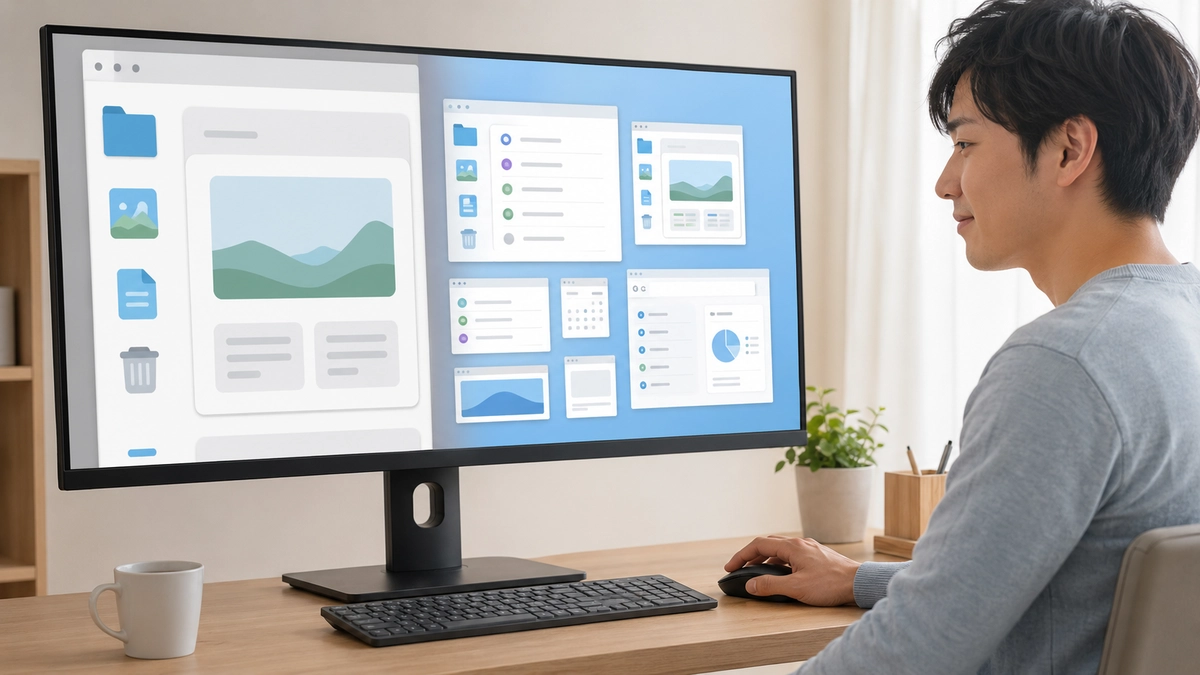
パソコンの画面が急に大きくなり、Webページや設定ボタンが画面からはみ出すと操作しづらいですよね。小さく戻そうとしても、ショートカット、表示スケール、解像度のどれを変更すればよいのか迷いやすい症状です。
ただし、画面が大きいからといって、すぐにパソコンやモニターの故障を疑う必要はありません。ブラウザのズーム、Windowsの拡大鏡、ディスプレイごとの表示設定など、元へ戻せる設定が変わっている可能性があります。
この記事では、Windows 11を中心に、Mac、ブラウザ、外部モニターも含めて、パソコン画面を縮小する方法を症状別に解説します。
この記事で分かること
- ブラウザだけ大きいのか、画面全体が大きいのかを見分ける方法
- ショートカットで表示倍率を縮小・リセットする方法
- Windows 11とMacで画面全体の表示サイズを調整する手順
- 拡大鏡、解像度、外部モニターが原因の場合の戻し方
先に結論です。
- 1つのWebページやアプリだけ大きい場合は、WindowsではCtrl+0、Macの対応ブラウザではCommand+0で標準倍率へ戻します。
- デスクトップ、タスクバー、アプリがすべて大きい場合は、Windowsの「スケール」またはMacの「ディスプレイ」を確認します。
- 画面の一部が拡大されて動く場合は、Windowsキー+Escキーで拡大鏡を終了します。
- 解像度は表示を小さくする目的でむやみに上げず、まず「推奨」または「デフォルト」へ戻してください。
パソコン画面を縮小する前に症状を切り分ける
最初に確認したいのは、表示が大きい範囲です。ブラウザだけのズームと、パソコン全体の表示設定では直す場所が異なります。
画面のどこが大きいかを確認する
まず、タスクバーやデスクトップのアイコンまで大きいかを見てください。ブラウザを閉じても大きいままなら、ブラウザのズームではなく、OS側の表示設定が関係している可能性があります。
| 見えている症状 | 考えやすい設定 | 最初に試すこと |
|---|---|---|
| 1つのWebページだけ大きい | ブラウザのページズーム | Ctrl+0で標準倍率へ戻す |
| 特定のアプリだけ大きい | アプリ内の表示倍率 | 「表示」や「ズーム」を確認する |
| タスクバーやアイコンも大きい | Windowsの表示スケール | ディスプレイ設定を開く |
| 一部分だけ拡大され、表示範囲が動く | Windowsの拡大鏡 | Windowsキー+Escキーを押す |
| 外部モニターだけ大きさが違う | モニターごとのスケール・解像度 | 対象のディスプレイを選び直す |
| 画面中央だけ小さく、周囲が黒い | 推奨外の解像度 | 推奨解像度へ戻す |
| 文字だけ、または矢印だけ大きい | アクセシビリティの個別設定 | テキスト・ポインター設定を確認する |
症状が複数ある場合は、変更範囲が小さく、元に戻しやすい操作から試します。ブラウザの倍率、拡大鏡、表示スケール、解像度の順に確認すると、関係のない設定まで変えずに済みます。
ブラウザやアプリだけならCtrl+0で戻す
Webページだけが大きい場合は、ブラウザのズームを標準倍率へ戻すのが最短です。Windowsの画面全体を小さくする必要はありません。
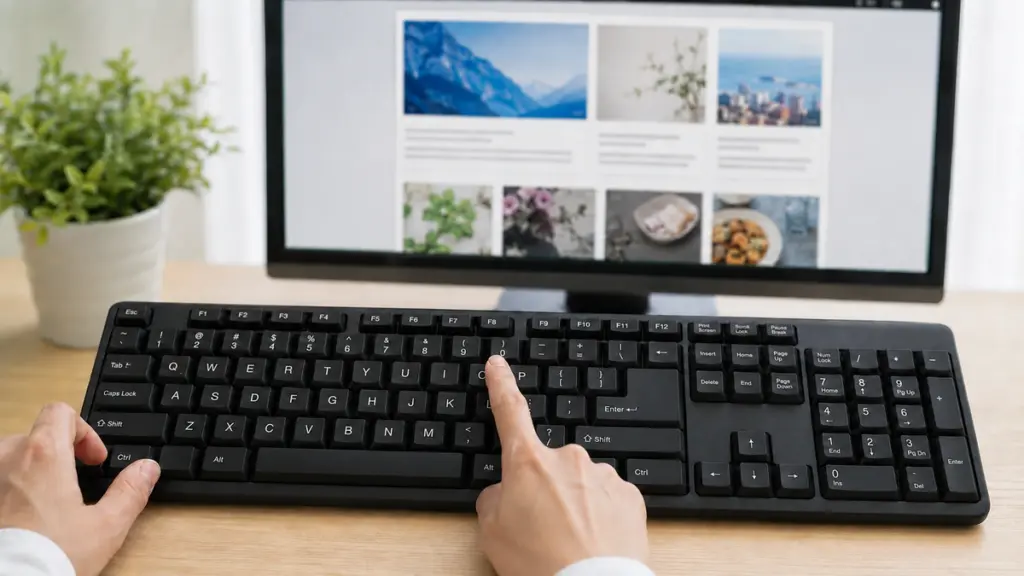
- 標準倍率へ戻す:Ctrl+0
- 1段階縮小する:Ctrl+マイナス記号
- 1段階拡大する:Ctrl+プラス記号
- マウスで縮小する:Ctrlキーを押しながらホイールを下へ回す
ChromeとEdgeでは、右上の三点メニューにある「ズーム」から現在の倍率も確認できます。何度縮小したか分からなくなった場合は、マイナスを繰り返すよりCtrl+0で既定値へ戻してください。
ブラウザは、Webサイトごとに変更した倍率を記憶することがあります。ほかのサイトは普通なのに特定のページだけ大きい場合は、そのページを開いた状態でCtrl+0を押してください。すべてのサイトが大きい場合は、ブラウザの設定にある既定のページズームも確認します。
アドレスバーやタブまで消えてWebページだけが画面いっぱいに見える場合は、ズームではなく全画面表示かもしれません。Windows版の一般的なブラウザではF11キーで全画面表示を終了できます。ノートパソコンでF11が反応しない場合は、Fnキーを押しながらF11キーを試します。
Mac版Chromeなどの対応ブラウザでは、Command+0で標準倍率、Command+マイナス記号で縮小できます。Safariは「表示」メニューの「縮小」を使うと操作対象を確認しやすく、設定によってページ全体とテキストだけの調整が分かれます。
ノートパソコンのタッチパッドでは、2本指を寄せるピンチ操作で縮小できるアプリもあります。ただし、ピンチ操作に対応しないアプリもあるため、反応しなくても故障とは限りません。
PDFビューア、Word、Excel、画像編集ソフトなどは、画面右下や「表示」メニューに独自の倍率を持つ場合があります。Ctrl+0が効かないアプリではキー操作を繰り返さず、そのアプリの「ズーム」「表示倍率」「ページに合わせる」を探してください。文書や画像そのもののサイズを変更する操作とは別なので、保存前に内容が書き換わっていないことも確認します。
この操作で直ったら、WindowsやMacのディスプレイ設定は変更しなくて大丈夫です。
Windows 11の画面全体は表示スケールを調整する
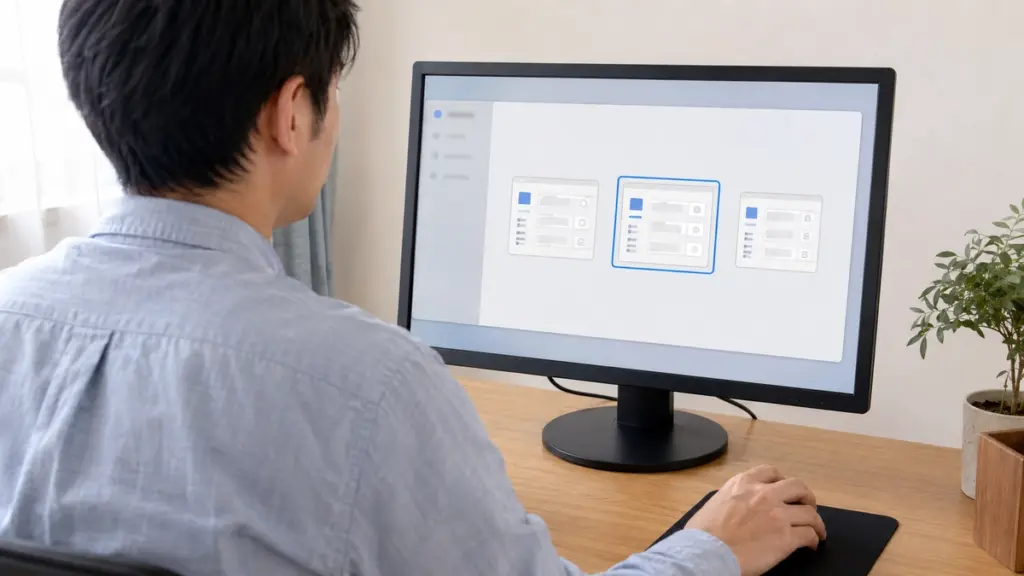
デスクトップ、タスクバー、アプリの文字やボタンがまとめて大きい場合は、Windows 11の表示スケールを確認します。スケールは、画面の解像度を保ちながら文字やアプリなどの表示サイズを変える設定です。
- デスクトップの何もない場所を右クリックします。
- 「ディスプレイ設定」をクリックします。
- 複数の画面が表示された場合は、大きさを変えたいディスプレイを選びます。
- 「拡大/縮小とレイアウト」にある「拡大/縮小」または「スケール」を確認します。
- 急に大きくなった場合は、まず「推奨」と表示された値へ戻します。
- まだ大きい場合は、選択できる範囲で1段階低い値を試し、読みやすさを確認します。

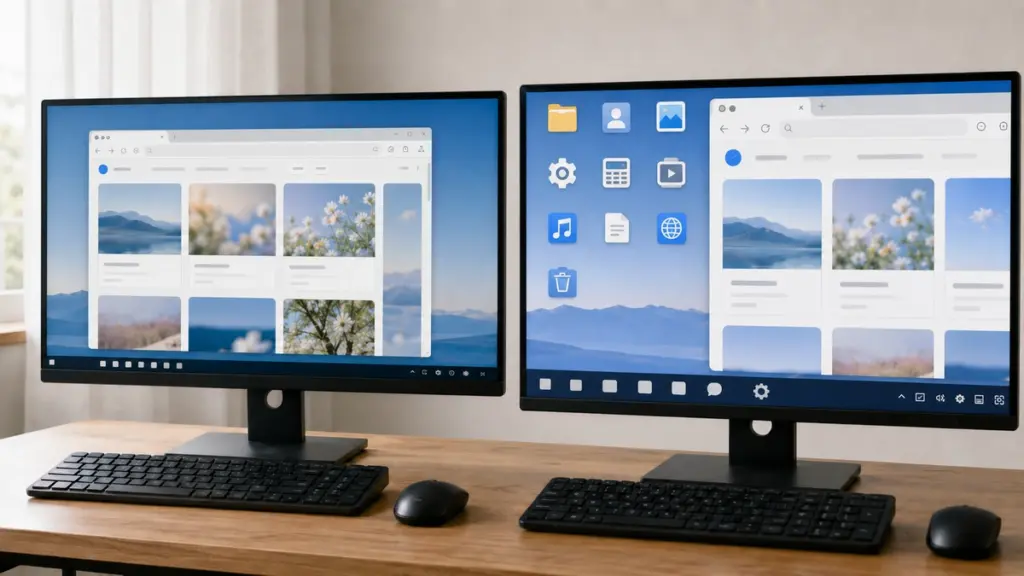
実機で確認:検証画面では複数ディスプレイが接続され、選択した画面ごとに拡大率と解像度を確認できました。設定を変えても表示が変わらない場合は、変更前に対象ディスプレイが正しく選択されているか確認します。
Microsoftも、通常は「推奨」と表示されたスケールを選ぶよう案内しています。設定名や表示位置はWindows 11の更新状況、画面サイズ、接続しているモニターによって少し異なる場合があります。現在の公式手順は、Microsoftの画面解像度とレイアウトの案内で確認できます。
スケールを下げるほど作業領域は広く見えますが、文字やボタンも小さくなります。見づらくなるほど下げず、普段使うアプリを開いて読みやすさと操作しやすさの両方を確認してください。
| 設定 | 主に変わるもの | 使う場面 |
|---|---|---|
| ブラウザ・アプリのズーム | そのアプリ内の表示 | 一部のページや文書だけ大きい |
| Windowsのスケール | 文字、ボタン、アプリなど画面全体 | デスクトップを含めて大きい |
| ディスプレイの解像度 | 画素数、鮮明さ、表示範囲 | 粗い、伸びる、周囲が黒い |
画面全体を小さく見せたい場合でも、まずスケールを調整し、解像度は推奨値を保つのが基本です。解像度を表示サイズの調整代わりに使うと、文字の輪郭や画像の縦横比まで崩れることがあります。
Windows 10でも表示設定の考え方は似ていますが、MicrosoftによるWindows 10の通常サポートは2025年10月14日に終了しています。本記事は現在サポートされているWindows 11の操作を基準にしています。
カスタムスケーリングは細かい値を指定できますが、アプリによって表示がぼやけたり、ボタンが見切れたりすることがあります。まずはWindowsが用意した選択肢を使い、カスタム値の入力は最初の対処にしないほうが安全です。
Macの画面全体はディスプレイ設定を調整する
Macで画面全体の文字やウインドウが大きい場合は、ディスプレイの解像度または表示領域を調整します。Webページだけが大きい場合は、先にブラウザ側のズームを戻してください。
- 画面左上のAppleメニューを開きます。
- 「システム設定」を選びます。
- サイドバーから「ディスプレイ」を開きます。
- 外部ディスプレイを使っている場合は、調整したい画面を選びます。
- 急に表示が変わった場合は「デフォルト」に相当する設定へ戻します。
- 意図的に表示を小さくしたい場合は、画面上の項目が小さくなり、より広い領域を使える選択肢を1段階ずつ試します。
Macでは機種やディスプレイによって、解像度がサムネールまたは数値の一覧で表示されます。Appleはデフォルトの解像度を基本としつつ、テキストやオブジェクトを小さくして表示領域を広げる調整も案内しています。詳しくは、AppleのMacディスプレイ解像度の変更手順を確認してください。
変更後に画面が何も映らなくなった場合は、すぐに別の設定を重ねず15秒ほど待ちます。自動で戻らない場合はEscキーを押すと、以前の解像度へ戻せることがあります。
パソコン画面を縮小できないときの対処
ショートカットや表示スケールで直らない場合は、拡大鏡、解像度、外部モニター、アクセシビリティ設定を順に確認します。複数の設定を一度に変えると原因が分からなくなるため、1項目ごとに表示を見てください。
拡大鏡をWindowsキー+Escキーで終了する
画面の一部分だけが大きくなり、マウスポインターや入力位置に合わせて表示範囲が動くなら、Windowsの拡大鏡が起動している可能性があります。ディスプレイのスケールを変える前に、拡大鏡を終了してください。
- 拡大鏡を終了する:Windowsキー+Escキー
- 拡大鏡の倍率を下げる:Windowsキー+マイナス記号
- 拡大鏡の倍率を上げる:Windowsキー+プラス記号

Windowsキー+マイナス記号は拡大鏡の倍率を下げる操作で、Ctrl+マイナス記号は対応アプリの表示を縮小する操作です。似ていますが対象が異なるため、画面全体が追従して動くか、ブラウザ内だけが変わるかで見分けます。
Windowsキー+Escキーで元へ戻った場合は、スケールや解像度を変更する必要はありません。
解像度と外部モニターごとの設定を確認する
画面全体が粗い、横に伸びる、中央だけに小さく表示される場合は、スケールではなく解像度が推奨値から外れている可能性があります。解像度は表示サイズだけでなく、鮮明さや縦横比にも影響します。
- デスクトップを右クリックし、「ディスプレイ設定」を開きます。
- 複数画面の場合は、上部の図から確認したいディスプレイを選びます。
- 「ディスプレイの解像度」を開きます。
- 「推奨」と表示された解像度を選びます。
- 確認画面が出たら、正常に見える場合だけ設定を保持します。
低い解像度では文字やアイコンが大きく見えますが、ぼやけたり画面が引き伸ばされたりする場合があります。画面を縮小したいという理由だけで最大の数値を選ばず、モニターに合う推奨解像度を基準にしてください。
外部モニターだけ大きい場合は、設定画面の上部で対象モニターを選んでから、スケールと解像度を確認します。ノートパソコン本体と外部モニターでは、画面サイズや画素密度が異なるため、推奨されるスケールが同じとは限りません。
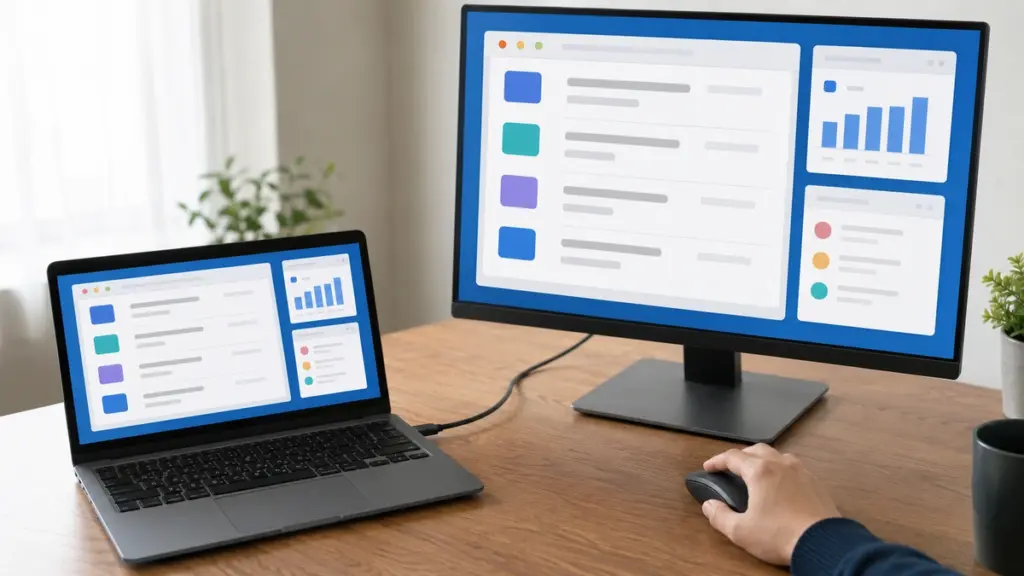
「複製」では2画面に共通する解像度へ調整される場合があり、「拡張」では画面ごとに設定しやすくなります。Windowsキー+Pキーで現在の表示方法を確認できますが、会議中や投影中は切り替える前に利用中の画面を確認してください。
テレビへHDMI接続していて、文字の大きさよりも画面の四辺が切れる場合は、Windowsの縮小設定だけでは直らないことがあります。テレビ側の画面サイズ、アスペクト比、オーバースキャンに相当する設定が影響するため、製品マニュアルでPC入力向けの表示モードを確認してください。設定名はメーカーごとに異なるので、似た名前を推測で変更せず、現在値を記録してから1項目ずつ試します。
文字やマウスポインターだけ大きい場合は個別に戻す
文字だけ、またはマウスの矢印だけが大きいなら、画面全体のスケールを下げる必要はありません。アクセシビリティの個別設定を戻すほうが、ほかの表示を変えずに済みます。
文字だけが大きい場合
- 「設定」を開きます。
- 「アクセシビリティ」から「テキストのサイズ」を選びます。
- プレビューを見ながらスライダーを左へ調整します。
- 「適用」を押し、文字の見え方を確認します。
マウスポインターだけが大きい場合
- 「設定」から「アクセシビリティ」を開きます。
- 「マウスポインターとタッチ」を選びます。
- サイズのスライダーを小さい方向へ調整します。
マウスの矢印が見つからない、色やサイズも合わせて変更したい場合は、マウスポインターを見つけやすくする設定も確認できます。この記事とは役割を分け、リンク先では矢印記号の入力とマウスポインター設定を詳しく扱っています。
画面全体を小さくして文字まで読みにくくするより、困っている要素だけを調整するほうが使いやすさを保てます。
設定が戻る・表示が崩れるときの対処
正しい設定に戻しても再起動後に変わる場合は、いったんアプリとパソコンを再起動し、接続中のディスプレイが同じ状態で認識されるか確認します。設定変更直後だけ一部のアプリが大きい場合は、そのアプリを閉じて開き直すと新しいスケールが反映されることがあります。
次の順番で切り分けてください。
- 変更前の値をメモし、スケールと解像度を推奨値へ戻します。
- アプリを閉じて開き直し、必要ならパソコンを再起動します。
- 外部モニターを使っている場合は、同じ端子・同じ接続状態で再確認します。
- Windows Updateの直後なら、「設定」→「Windows Update」で保留中の更新を確認します。
- それでも推奨解像度が表示されない場合は、PCまたはGPUメーカーが案内するグラフィックスドライバーを確認します。
グラフィックスドライバーは、ブラウザの倍率を戻すためだけに削除・再インストールするものではありません。更新直後から解像度が選べない、ディスプレイ名を正しく認識しないなど、表示機能全体に問題がある場合に限って検討します。作業が必要な場合は、先にグラボドライバーの安全な更新手順で型番確認と戻し方を確認してください。
会社や学校のパソコンでは、管理者が表示設定や更新を制御している場合があります。権限を回避する操作は行わず、システム管理者へ相談してください。
推奨解像度が出ない、再起動のたびに設定が変わる、画面が頻繁に点滅する場合は、PCメーカー、モニターメーカー、販売店へ相談する目安です。画面がまったく映らない場合は本記事とは検索意図が異なるため、モニターが映らないときの確認手順へ進んでください。
パソコン画面を縮小する方法まとめ
パソコン画面を縮小したいときは、最初に「どこだけ大きいか」を確認することが近道です。1つのWebページだけならCtrl+0、画面の一部が追従して大きいならWindowsキー+Escキーで元へ戻せます。
デスクトップやタスクバーまで大きい場合はWindowsのスケール、Macではディスプレイ設定を確認します。外部モニターだけ違う場合は、対象画面を選んでからスケールと解像度を調整してください。
- ブラウザだけ:ズームを標準倍率へ戻す
- 画面全体:推奨スケールまたはデフォルト表示へ戻す
- 一部分だけ:拡大鏡を終了する
- 粗い・横長・中央だけ表示:推奨解像度を確認する
- 文字や矢印だけ:アクセシビリティの個別設定を戻す
複数の設定をまとめて変更せず、1つ試すたびに結果を確認しましょう。推奨解像度が選べない、設定が何度も戻る、表示が点滅する場合は、無理にドライバーを削除せずメーカーや専門店へ相談してください。