
※本記事にはアフィリエイトリンクが含まれます。リンク先で購入すると、サイト運営者に紹介料が入る場合があります。
こんにちは。PCトラブルマニアックス、運営者の「TAKE」です。
SSDの温度を確認したら50度や60度、場合によっては70度近くになり、「故障するのでは?」と不安になることがあります。とくに高速なM.2 NVMe SSDは、小さな基板で大量のデータを処理するため、ファイルコピーやゲームのインストール中に温度が上がることがあります。
ただし、表示された温度だけで故障とは判断できません。SSDには製品ごとの動作温度範囲があり、同じ70度でも上限に達している製品と、仕様範囲内の製品があります。この記事では、SSDの型番と使用状況を基準に、温度の見方、Windows 11での確認方法、高温時の安全な対策を順番に解説します。
この記事で分かることは次のとおりです。
- SSD温度の正常・高温を判断する基準
- 50度・60度・70度と表示されたときの考え方
- Windows 11やSSD管理ツールで温度を確認する方法
- 温度を下げる順番とヒートシンクが必要になる条件
先に結論です。
- SSDの正常温度は一律ではなく、最初に完全な型番とメーカー公表の動作温度範囲を確認します。
- 50度や60度だけで故障とはいえませんが、以前より高い、軽い作業でも上がる、速度低下や警告を伴う場合は対策が必要です。
- まず負荷を止め、室温、吸排気、ホコリ、ファンの動作を確認し、改善しないM.2 SSDでヒートシンクを検討します。
- 製品上限への到達、Windowsの重大な警告、読み取り専用化、認識切れがある場合は、長時間の診断よりバックアップを優先します。
焦げ臭い、煙、膨張、変色を伴う場合は通電を中止してください
PCや外付けSSDから焦げ臭いにおい、煙、火花、ケースの膨張、端子の変色・溶け、触れ続けられないほどの異常発熱がある場合は、温度測定を続けないでください。安全に操作できる状態ならシャットダウンして電源を外し、メーカーや修理店へ相談します。大切なデータがあり、認識も不安定な場合は再起動やベンチマークを繰り返さず、データ復旧業者への相談も検討してください。
温度だけで寿命は決まりません。 温度とあわせて残り寿命、警告、書き込み量を確認する場合は、SSDの健康状態とSMARTを調べる方法を確認してください。
SSD温度の正常範囲と正しい確認方法
SSDの正常温度は型番ごとの仕様で判断する
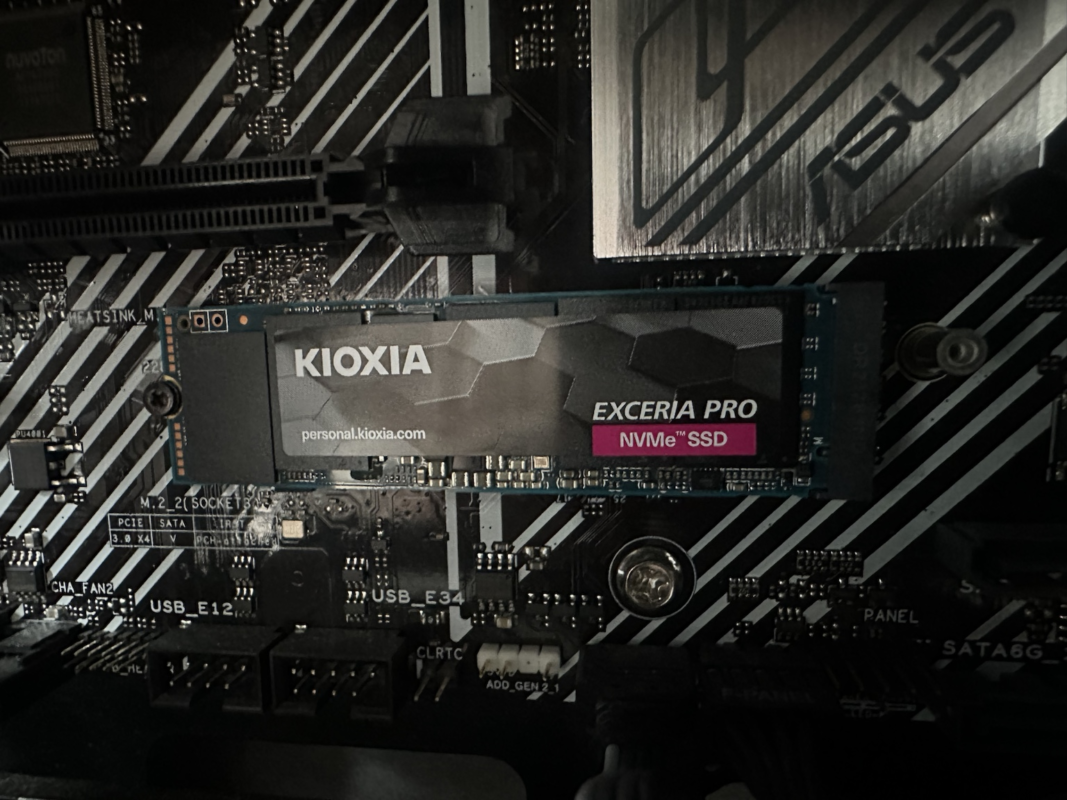
SSDの温度には、すべての製品へ共通する一つの正常値はありません。SATA SSDかNVMe SSDか、コントローラー、NAND、容量、ヒートシンクの有無、設置場所によって、メーカーが定める動作温度範囲や温度制御の条件が異なるためです。
例として、Samsung 980 PROの公式データシートでは、S.M.A.R.T.温度で0~70℃が動作範囲とされ、適切なエアフローが推奨されています。一方、WD_BLACK SN850Xの公式製品仕様では、動作温度が0~85℃です。
この違いからも、インターネット上の「SSDは○度まで正常」という一つの数値だけを、自分のSSDへ当てはめるのは適切ではないと分かります。動作温度の上限は目標温度ではなく、その範囲内なら必ず性能や寿命に問題がないという保証でもありません。アイドル時と負荷時の変化、速度低下、警告、認識状態も合わせて見ます。
| 確認結果 | 判断の考え方 | 次の行動 |
|---|---|---|
| 型番の動作範囲内で、負荷が終わると下がる | 直ちに故障とは判断しない | 普段の温度と使用条件を記録する |
| 上限に近い温度が長く続く | 冷却不足や連続負荷を疑う | 負荷、室温、ホコリ、エアフローを確認する |
| メーカー公表の上限へ達する、または超える | そのまま高負荷を続けない | 作業を止めて冷却し、必要なデータを保護する |
| 警告、速度低下、フリーズ、認識切れを伴う | 温度以外の劣化や接続不良も考える | バックアップを優先し、状態を切り分ける |
SSDの温度は、数値だけでなく型番ごとの上限、測定時の負荷、警告の有無をセットで判断します。
SSDが50度・60度・70度のときはどう判断するか
温度1・温度2・Composite・Controllerなど、名前が違う測定値を直接比較しないことも大切です。記録する際はSSDの型番、ツール名とセンサー名、行っていた作業、警告の有無をセットにします。同じSSDでも測定箇所が異なれば数値が違い、あるセンサーの高い値だけを全体温度の仕様と比べると判断を誤ることがあります。
50度や60度は、それだけで異常や故障を示す温度ではありません。前述した2製品の例ではどちらも公表された動作範囲内ですが、別の型番にも同じ判断を流用せず、自分のSSDの仕様を確認してください。
70℃は、すべてのSSDに共通する故障の境目ではありません。Samsung 980 PROではS.M.A.R.T.温度の公表上限に相当します。ほかの製品は上限値だけでなく、その値がドライブ温度・コントローラー温度・周囲温度のどれを指すかを確認してください。「別製品が85℃まで対応だから自分のSSDも大丈夫」とは判断しません。
同じ60度でも、ゲームのインストールや大容量コピー中だけ上がり、終了後に下がる状態と、起動直後の軽い作業でも上がり続ける状態では意味が異なります。次のいずれかがあれば、仕様範囲内でも冷却状態を確認したほうがよいでしょう。
- 以前と同じ作業なのに温度が明らかに高くなった
- 負荷を止めても温度が下がりにくい
- 室温に対してSSD温度だけが不自然に高い
- 転送速度が途中から大きく落ちる
- Windowsの重大な警告やS.M.A.R.T.警告が出る
- SSDが消える、読み取り専用になる、フリーズする
サーマルスロットリングとは、SSDが温度上昇を抑えるために性能を制限する仕組みです。速度が落ちたから故障とは限りませんが、ベンチマークを何度も繰り返して温度を上げるのではなく、冷却状態とメーカーの管理ツールに警告がないかを先に確認してください。
Windows 11でNVMe SSDの温度を確認する
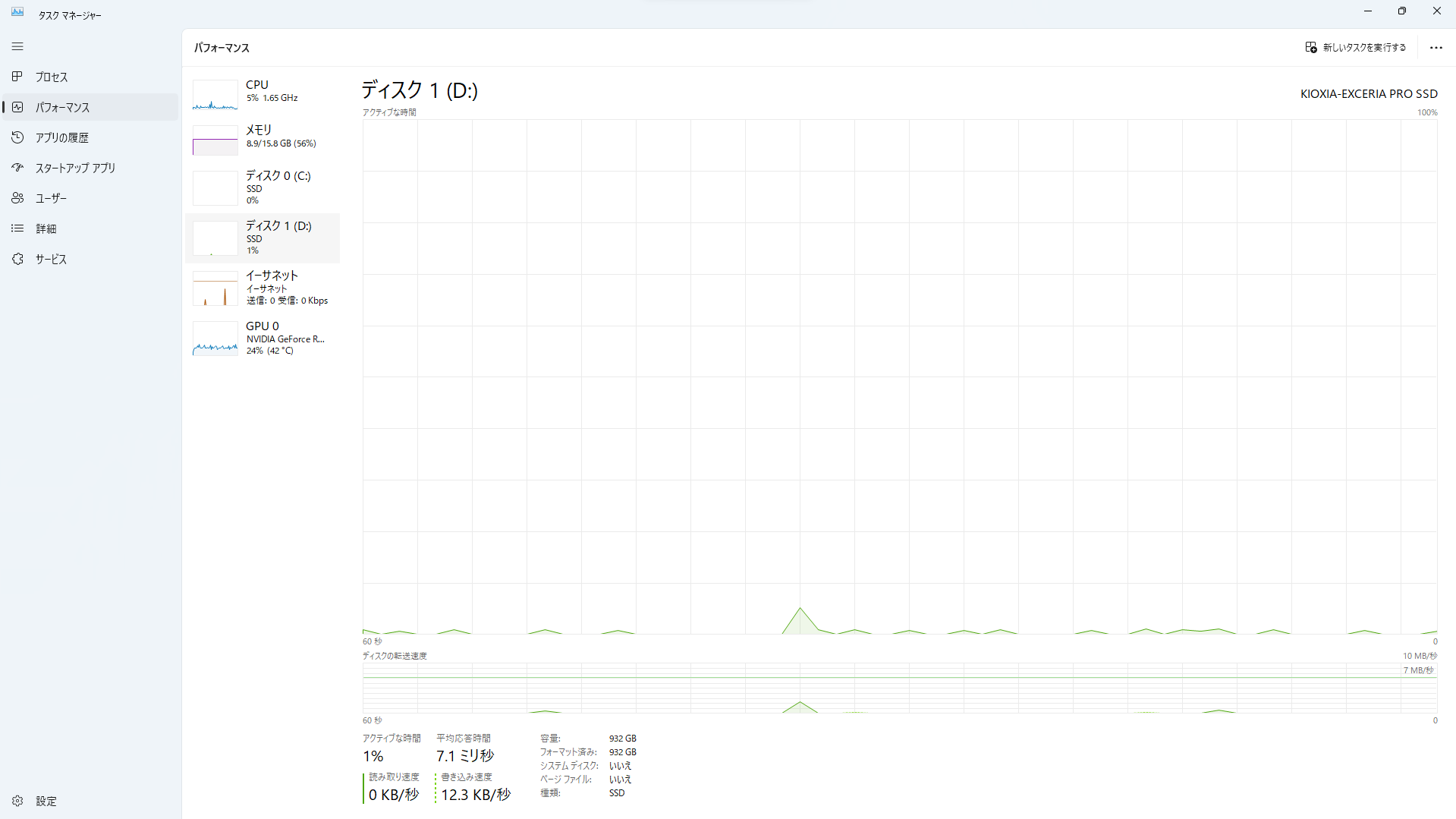
Windows 11では、対応するNVMe SSDの温度を「設定」から確認できます。Microsoftの案内では、Windowsが標準で監視する対象はNVM SSDであり、SATA SSDやHDDは対象外です。
- スタートメニューから「設定」を開きます。
- 「システム」から「ストレージ」を選びます。
- 「ストレージの詳細設定」を開きます。
- 「ディスクとボリューム」を選びます。
- 確認したいNVMe SSDを選び、「プロパティ」を開きます。
- ドライブの正常性に表示される温度、推定残存期間、使用可能なスペア、重大な警告を確認します。

実機で確認:検証したIntel製NVMe SSDは、撮影時点で温度34℃、推定残り寿命97%、利用可能なスペア100%でした。34℃はこのPCの確認時点の値であり、SSDの上限温度を示すものではありません。同じ測定方法でアイドル時と負荷後を比較すると、異常な上がり方を判断しやすくなります。
画面に温度が表示されない場合でも、直ちにSSDの故障ではありません。SATA SSD、USB変換ケース経由のSSD、ドライバーや機器の対応状況によっては、Windowsが温度情報を取得できないことがあります。
その場合は、SSDメーカーが提供する管理ツールを公式サイトから入手するか、S.M.A.R.T.情報を読める信頼できる監視ツールを使用します。偽のダウンロードボタンがある配布サイトや、出所が不明な最適化ソフトは避けてください。ツールによって「複合温度」「センサー1」「コントローラー」など表示項目が違うため、比較するときは同じ項目を記録します。
同じSSDを同じ方法で測り、アイドル時と普段の作業後の差を記録すると、異常な上がり方を見つけやすくなります。
SSD温度が高い原因と安全な下げ方
最初に負荷・室温・SSDの設置場所を確認する
温度が高いときは、いきなりSSDを交換せず、測定した瞬間の作業内容を確認します。OS更新、ゲームのダウンロード、ファイルコピー、動画編集、バックアップ、ウイルススキャンなど、読み書きが続く処理の最中はSSDの負荷が増えます。
まず進行中のコピーやインストールを安全に終了し、同じツール・同じセンサーで温度の変化を確認します。負荷終了後に下がるなら一時的な上昇の可能性があります。下がらない場合は室温、吸排気口、設置場所の順に点検してください。高温を再現するためのベンチマークは不要です。
- PCの吸気口や排気口が壁、机、布で塞がれていないか
- デスクトップPCを密閉した棚へ入れていないか
- M.2 SSDがグラボの排熱を受ける位置にないか
- マザーボード裏側など、風が届きにくいスロットではないか
- 夏場や暖房使用時だけ上がるのか
- 外付けSSDを布や他の発熱機器の上に置いていないか
PCケースのサイドパネルを開けたまま常用する方法は、ホコリの侵入や本来の風の流れを乱す原因になります。一時的な比較確認にとどめ、ケースを閉じた通常状態で吸気と排気が成立するように整えます。
ホコリを除去してケースのエアフローを整える
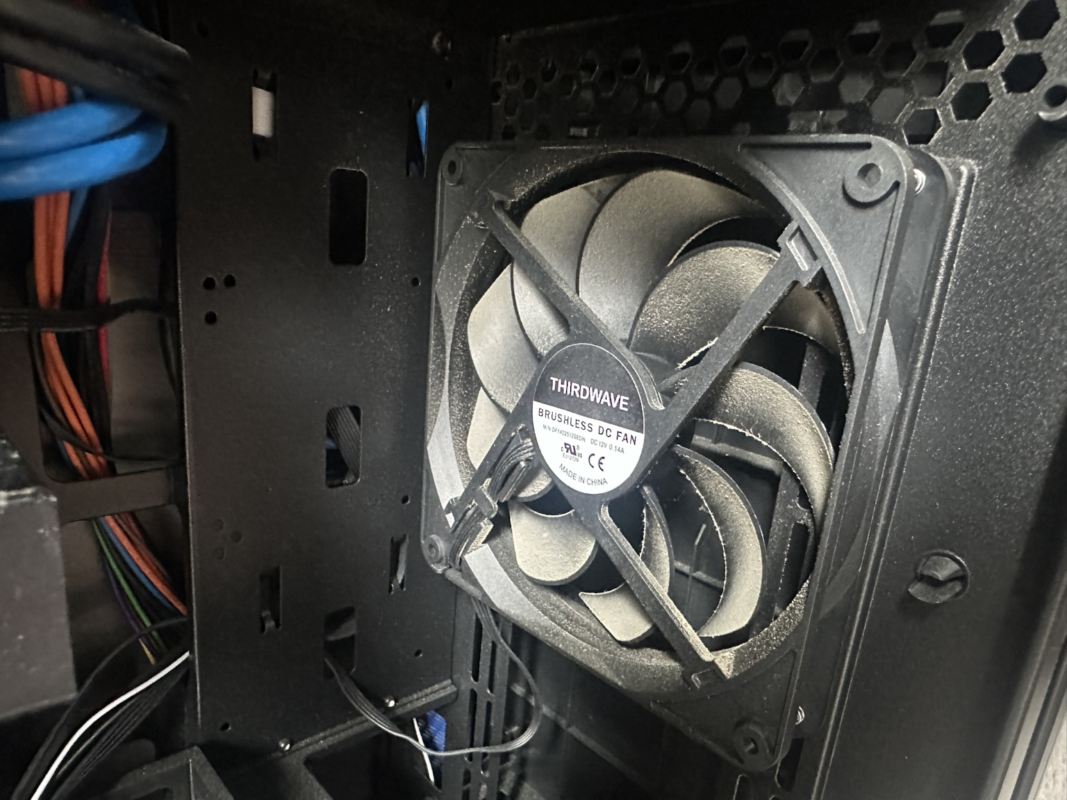
吸気フィルター、ケースファン、ヒートシンクへホコリがたまると、SSD周辺へ届く風量が減ります。外から見える吸排気口を確認し、汚れている場合はPCの電源を切ってから清掃してください。
PC内部を清掃するときはシャットダウンし、電源ケーブルを抜きます。ノートPCはACアダプターを外し、内蔵バッテリーの扱いと分解条件をメーカーの説明書で確認してください。ファンへ強い空気を当てるときは羽根が高速で空回りしないよう固定し、基板へ掃除機のノズルや濡れた布を近づけないでください。
詳しい手順は、PCファン掃除の安全なやり方で、外側だけの清掃から内部清掃まで分けて解説しています。
清掃後もSSD周辺に熱がこもる場合は、前面や底面から吸気し、背面や上面へ排気する流れを確認します。ファンを増設する前に、停止しているファン、逆向きのファン、配線で塞がれた吸気経路がないかを見てください。
ファン回転数を変更する場合は、標準設定を基準に少しずつ調整します。PCファン制御と回転数の調整方法を確認し、変更前の設定を記録してください。BIOSと複数の制御ソフトを同時に変更せず、温度と騒音の両方を見て判断します。
温度が下がるかを見るときは、一度に複数の変更をせず、清掃、設置、ファン設定の順に一つずつ確認してください。
M.2 SSDへヒートシンクを付ける条件を確認する
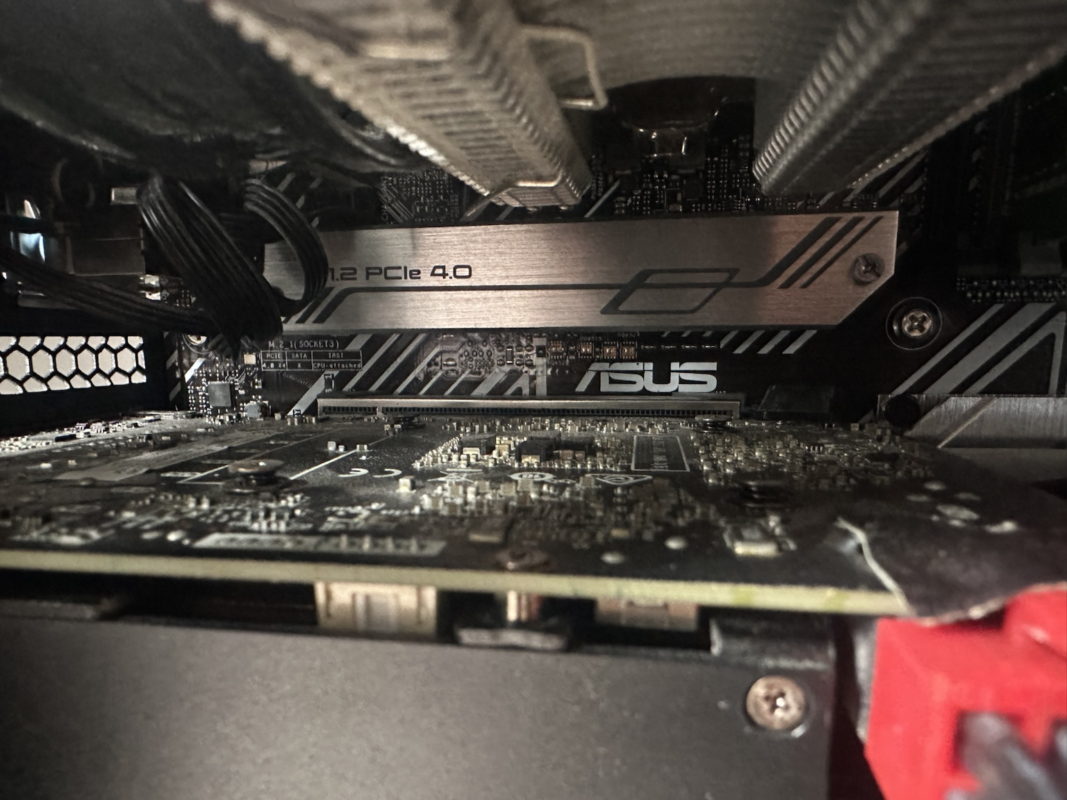
M.2 SSD用ヒートシンクは、無料の対策を行っても高温が続き、SSDやマザーボードに標準ヒートシンクがない場合の選択肢です。正常な温度で安定しているSSDへ、念のためだけで追加する必要はありません。
マザーボードにM.2用ヒートシンクが付属している場合は、原則としてマザーボードの説明書どおりに使用します。標準ヒートシンクの上から別のヒートシンクを重ねたり、厚さの合わない放熱パッドを追加したりすると、固定できない、SSDが反る、部品へ干渉するといった問題が起こります。
後付けする場合は、次の条件をすべて確認してください。
- SSDのフォームファクターと片面・両面実装
- グラボや拡張カードまでの空き高さ
- ノートPCの底面カバーやシールドとの干渉
- SSDメーカーとPCメーカーの保証条件
- ラベルをはがさず取り付けられるか
- 放熱パッドの保護フィルムを説明書どおり外せるか
購入前に、SSDの形状、周囲の空き高さ、マザーボード標準ヒートシンクの有無を確認してください。
工具と放熱パッドが必要な場合のM.2 SSD用ヒートシンクセット
AINEX HM-21-SETは、M.2 SSD用ヒートシンク、放熱シリコーンパッド、固定用シリコーンゴムリング、PH00ドライバーのセットです。メーカー公表のヒートシンク寸法は幅22×長さ66.5×高さ5.1mmのため、購入前にSSD周辺の空きと干渉を確認してください。両面テープ式ではなく、SSDのラベル損傷を抑えやすい構成ですが、正常に冷えているSSDや標準ヒートシンク付きの環境には不要です。
AINEX HM-21-SET
M.2 SSD用ヒートシンク・放熱パッド・工具セット
 |

広告:商品参考画像。仕様・販売元・現在の価格はリンク先で確認してください。
取り付けるときはPCをシャットダウンし、電源ケーブルを抜き、静電気対策を行います。SSDやマザーボードを曲げるほど強く固定せず、放熱パッドの位置と固定方法は製品説明書へ従ってください。不安がある場合や保証期間中のノートPCでは、無理に分解せずメーカーや販売店へ相談します。
2.5インチSATA・ノートPC・外付けSSDは対策を分ける
すべてのSSDへM.2用ヒートシンクを使えるわけではありません。2.5インチSATA SSD、ノートPC内蔵SSD、USB接続の外付けSSDは、冷却構造と分解条件が異なります。
| SSDの種類 | 最初に確認する場所 | 避けたい対処 |
|---|---|---|
| デスクトップのM.2 SSD | 標準ヒートシンク、周辺の風、グラボとの位置関係 | ヒートシンクの二重取り付け |
| 2.5インチSATA SSD | ケース内の設置位置、SATAケーブル、周辺温度 | M.2用部品の流用 |
| ノートPC内蔵SSD | 機種別マニュアル、放熱シート、底面との隙間 | 厚いヒートシンクで底面を押し上げる |
| 外付けSSD | ケース表面、設置場所、USB接続、連続転送時間 | ケースを開けたまま使用する |
外付けSSDの金属ケースが温かい場合、内部の熱をケースへ逃がしていることもあるため、表面温度だけで故障と決めつけません。ただし、メーカー公表範囲を超える、接続が切れる、ケースが膨らむ、焦げ臭いといった症状があれば使用を中止します。
ノートPCは内部空間が狭く、純正の放熱シートや金属カバーを含めて冷却設計されています。市販ヒートシンクを追加すると底面カバーやバッテリーへ干渉する可能性があるため、機種別の整備マニュアルと保証条件を優先してください。
SSDの高温が続くときの故障判断とデータ保護
警告や認識不良があればバックアップを優先する
SSD温度だけで寿命や故障を断定することはできません。ただし、Windowsの重大な警告、S.M.A.R.T.警告、読み取り専用化、認識切れ、ファイルエラーを伴う場合は、冷却部品の購入よりデータ保護を優先します。安定して読み出せる範囲で重要ファイルを別媒体へ退避し、途中で停止・認識切れを繰り返す場合は無理に続けず相談してください。
SSDが安定して認識され、通常のコピーができるなら、重要なファイルから別のストレージへバックアップします。ドライブ全体のクローンや長時間の完全スキャンは負荷が大きいため、不安定なSSDで最初に実行しないでください。
| 状態 | 推奨する対応 |
|---|---|
| 高負荷時だけ上がり、負荷後に下がる | 仕様と温度推移を確認し、必要なら通気を改善する |
| 軽い作業でも上限付近が続く | バックアップ後、清掃・ファン・ヒートシンク接触を確認する |
| 温度警告や重大な警告が出る | データを保護し、メーカー診断と保証を確認する |
| SSDが消える、RAWになる、読み取りエラーが出る | 初期化せず、必要に応じてメーカーやデータ復旧業者へ相談する |
| 煙、焦げ臭、膨張、端子の溶けがある | 直ちに通電を止め、自分で分解しない |
M.2 SSDがBIOSやWindowsから消える場合は、温度だけでなく規格、スロット制限、装着状態、SSD本体の不具合も切り分けます。データが入ったSSDを初期化せず、M.2 SSDを認識しないときの確認手順へ進んでください。
次の状態では、メーカー、PC販売店、修理店への相談を検討します。
- 清掃と通気確認後も、軽い作業で公表上限へ繰り返し達する
- ヒートシンクや放熱パッドを正しく付けても改善しない
- メーカー管理ツールが重大な警告や信頼性低下を示す
- 保証期間中で、SSDやノートPCの分解が必要になる
- 別の対応スロットでも認識切れやエラーが続く
- 失いたくないデータがあり、通常のコピーも安定しない
交換の要否は、温度だけでなくエラー、保証、データの重要度、別環境での状態を含めて判断します。安全や修理の最終判断に迷う場合は、無理な分解や長時間診断を行わず専門家へ相談してください。
まとめ|SSD温度は型番・負荷・警告をセットで判断する
SSD温度は、50度、60度、70度という数値だけで正常・故障を決められません。最初にSSDの完全な型番を調べ、メーカー公表の動作温度範囲と照合してください。70度が上限の製品もあれば、85度までを動作範囲とする製品もあります。
温度が高いときは、次の順番で確認すると不要な交換やデータ損失を避けやすくなります。
- 負荷中かアイドル中かを確認する
- 温度、室温、作業内容、警告を記録する
- メーカー公表の動作温度範囲を確認する
- 負荷を止めて温度が下がるかを見る
- 吸排気口、ホコリ、ファン、設置場所を確認する
- 必要な条件を満たすM.2 SSDだけヒートシンクを検討する
- 警告や認識不良があればバックアップを優先する
公表上限に繰り返し達する、速度低下や警告を伴う、SSDが認識されなくなる場合は、単なる温度表示の問題として放置しないでください。大切なデータを保護したうえで、メーカーや修理店へ相談しましょう。
確認方法と表示対象:Microsoft公式・ストレージデバイスの重大な警告。Windows標準のドライブ正常性監視はNVMe SSDが対象で、SATA SSDやHDDを同じ方法で確認できるとは限りません。

