
※本記事にはアフィリエイトリンクが含まれます。リンク先で購入すると、サイト運営者に紹介料が入る場合があります。
こんにちは。PCトラブルマニアックス、運営者の「TAKE」です。
PCファン掃除は、シャットダウンして電源を外し、通気口とフィルターの外側から始めます。内部まで清掃するのは、機種別の開け方と保証条件を確認できる場合だけです。動作中のPCや、電源をつないだままのPCへ噴射しないでください。
- 電源を切り、電源コード・ACアダプターを抜いて冷ます
- 外側の通気口と、取り外せるフィルターのほこりを除く
- 内部清掃が必要なら機種別マニュアルを確認する
- エアダスターは火気を避け換気し、短く噴射する
- 噴射後は製品指定の時間を空け、乾燥・ガスの滞留がないことを確認して組み戻す
- 同じ作業条件でファンの回転・異音・温度を確認する
煙・焦げ臭さ・異常発熱・端子の溶けがある場合は、確認のための通電を繰り返さず使用を止めてください。安全に操作できる場合は電源を切り、電源ケーブルを抜きます。電源ユニットやACアダプターは開けません。
以下は実機のほこり、CPUクーラー、電源ユニット外側の写真で確認箇所を示します。清掃前後の温度低下や騒音改善を測定した記事ではありません。
PCファン掃除を始める前に確認すること
PCファンがうるさい、本体が熱いという症状があっても、必ずしもほこりが原因とは限りません。最初に症状、使用状況、通気口の状態を確認しましょう。
掃除が必要な症状
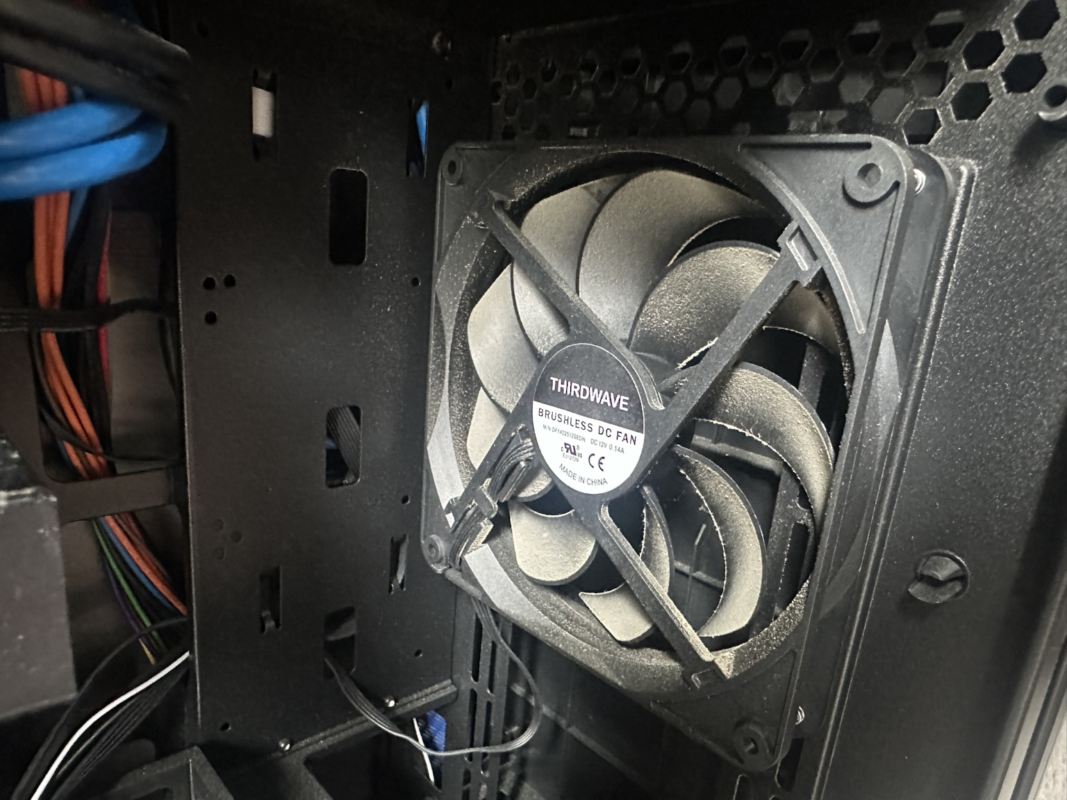
PCファンの掃除を検討したい代表的なサインは、以前よりファン音が大きくなった、軽い作業でも高回転が続く、本体が熱くなった、通気口から出る風が弱くなったといった変化です。
ただし、起動直後やゲーム、動画編集、Windows Update、セキュリティスキャンなどの実行中にファンの回転数が上がるのは、CPUやGPUを冷却するための正常な動作である可能性があります。
何も操作していないのに高回転が続く、通気口に綿状のほこりが見える、以前より排気が弱くなった場合は、PCファン掃除を検討しましょう。
実機で確認:撮影したケースファンでは、羽根の縁とフレーム周辺にほこりが付着していました。清掃時は電源を抜き、羽根が高速で空転しないよう押さえ、電源ユニット内部の分解清掃は行いません。
| 症状 | 考えられる状態 | 最初に確認すること |
|---|---|---|
| ファン音が以前より大きい | ほこり詰まり、高温、高負荷 | 通気口、室温、CPU使用率を確認する |
| 常に高回転している | 吸気不足、バックグラウンド処理 | 設置場所とタスクマネージャーを確認する |
| 本体が以前より熱い | 通気口や放熱フィンの詰まり | 吸排気口がふさがれていないか確認する |
| 通気口から風が出にくい | フィルターや放熱フィンの詰まり | 外側のほこりを取り除く |
| カタカタ音や擦れる音がする | 異物、ケーブル接触、ネジの緩み | 電源を切って内部を目視する |
| ガラガラ音やキュルキュル音がする | 軸受けやモーターの劣化 | 掃除後も続く場合は交換を検討する |
| 突然電源が落ちる | 過熱、電源、バッテリー、部品故障 | 使用を止めて異臭や異常発熱を確認する |
ファンが急にうるさくなった原因を、温度やPCの負荷も含めて確認したい場合は、PCのファンがうるさい原因と静かにする方法も参考にしてください。
PCファンを掃除する頻度
PCファン掃除の頻度は、使用環境によって変わります。数か月に一度を目安に、外側の通気口やダストフィルターを目視確認すると、ほこりの蓄積に気づきやすくなります。
床へ直接置いているPC、ペットがいる部屋、カーペットや布製品が多い部屋、喫煙環境では、ほこりや毛、繊維がたまりやすくなります。
| 使用環境 | ほこりのたまりやすさ | 確認する場所 |
|---|---|---|
| 机の上に設置 | 比較的少なめ | 前面、背面、天面の通気口 |
| 床へ直接設置 | たまりやすい | 前面と底面の吸気口 |
| ペットがいる部屋 | 毛が入りやすい | フィルターとファン周辺 |
| 布団やカーペット付近 | 繊維を吸いやすい | 底面や前面の吸気口 |
| 喫煙環境 | 汚れが固着しやすい | ファン、フィルター、放熱フィン |
| 高負荷で長時間使用 | 吸い込む空気量が増えやすい | 温度と排気の強さも確認する |
期間だけでなくPCの変化も目安にしましょう
- 通気口やフィルターにほこりが見える
- 以前よりファン音が大きくなった
- 同じ作業でも本体が熱くなりやすい
- 吸排気の風が弱くなった
- ファンの回転数が下がりにくくなった
PCファン掃除に必要な道具
分解なしの簡易清掃であれば、エアダスター、柔らかいブラシ、乾いたマイクロファイバークロスがあれば作業できます。
分解なしの掃除に使う道具
| 道具 | 主な用途 | 注意点 |
|---|---|---|
| エアダスター | 細かなほこりを送風で除去する | 製品の対応角度と注意事項を確認する |
| 柔らかいブラシ | 固着したほこりを浮かせる | 基板やファンを強くこすらない |
| マイクロファイバークロス | 外装やフィルターを拭く | 乾いた清潔なものを使う |
PCやPC周辺機器の清掃に使うエアダスターとして、エレコムのAD-ECOMTがあります。350ml入りの3本セットで、缶を逆さにしても冷却液がこぼれにくい逆さ噴射対応製品です。
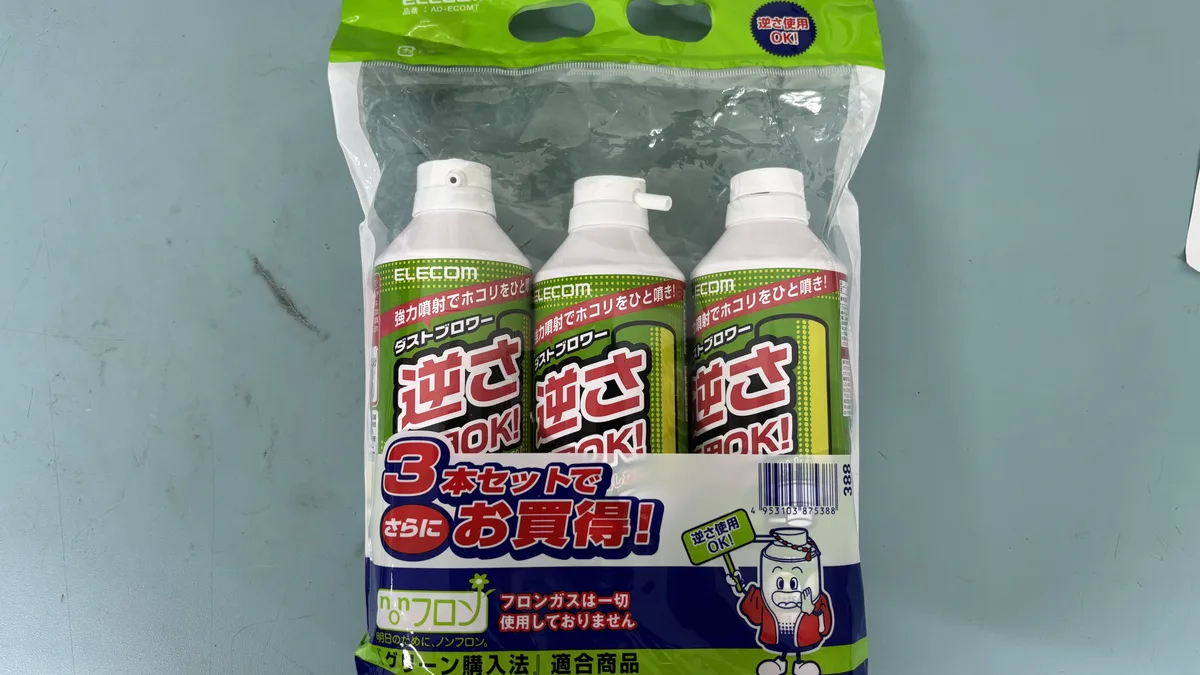
ただし、可燃性ガスを使用しているため、通電中のPCや火気の近くでは使用できません。使用前にPCの電源を切ってコードを抜き、内部が冷えていることを確認してください。使用中は換気し、噴射後もしばらく時間を空けてから電源を入れます。
エレコム AD-ECOMT
エアダスター・350ml×3本
 |

広告:商品参考画像。仕様・販売元・現在の価格はリンク先で確認してください。
製品仕様や使用上の警告は、エレコム公式のAD-ECOMT製品ページでも確認できます。
ケースや底面カバーを開ける場合に使う道具
ケースや底面カバーを開ける場合だけ、ネジに合うドライバー、樹脂製オープナー、ネジトレー、静電気対策用品を追加で用意しましょう。
| 道具 | 主な用途 | 注意点 |
|---|---|---|
| 精密ドライバー | ケースや底面カバーを外す | ネジに合う種類とサイズを使う |
| 樹脂製オープナー | ノートPCのツメを外す | 内部へ深く差し込まない |
| ネジトレー | ネジの紛失や混同を防ぐ | 外した場所ごとに分ける |
| ESDリストストラップ | 静電気対策 | 製品の説明どおりに使用する |
精密ドライバーや樹脂製オープニングツールをまとめて用意したい場合は、PC作業向けのツールセットも選択肢になります。ただし、必要なビットの形状はPCによって異なるため、購入前に説明書やサービスマニュアルを確認してください。
静電気と作業場所への対策
PC内部の基板やメモリは、静電気の影響を受ける可能性があります。カーペット、毛布、布団の上を避け、硬く安定した机で作業してください。
作業前にはPCをシャットダウンし、電源ケーブル、ACアダプター、周辺機器を外します。ケースや底面カバーを外す前に全体写真を撮り、ネジ、ケーブル、コネクタの位置を記録しておくと、再組立時のミスを防ぎやすくなります。
通電中にPC内部を掃除しないでください
回転中のファンへ指や工具が触れると、けがや部品破損につながります。通電中の基板へブラシやエアダスターのノズルを近づけることも避けてください。
メーカー公式の清掃案内でも、作業前に電源を切り、電源ケーブルを外すよう注意されています。出典:Dell Technologies「Dell製コンピューターを清掃してメンテナンスする方法」
分解なしでPCファンを掃除する方法
初心者の方は、最初にPCの外側にある通気口とダストフィルターを掃除しましょう。軽いほこり詰まりなら、ケースや底面カバーを開けなくても改善することがあります。
デスクトップPCで確認する場所
- ケース前面の吸気口
- ケース背面の排気口
- 天面や底面のダストフィルター
- ケース側面のメッシュ部分
- 電源ユニット下部の吸気口
- グラフィックボード周辺の通気スペース
デスクトップPCでは、前面から空気を吸い込み、背面や天面から排気する構成が一般的ですが、ファンの向きや設置場所はケースによって異なります。
ティッシュや紙を回転中のファンへ近づけて風向きを確認する方法は、紙が吸い込まれて羽根へ接触する可能性があるため避けてください。ケースの説明書やファン側面の矢印を確認しましょう。
ノートPCで確認する場所
- 底面の吸気口
- 側面や背面の排気口
- ヒンジ付近の排気部分
- ゴム足周辺の空気の通り道
- キーボード面に設けられた吸気部分
ノートPCは薄い本体の中に部品が密集しているため、わずかな通気口の詰まりでも冷却へ影響する場合があります。
底面のゴム足が外れて本体と机の隙間が狭くなっている場合や、布団、クッション、ひざの上で使用している場合も、吸気不足につながります。
分解なしで掃除する手順
- PCを完全にシャットダウンする
- 電源ケーブルやACアダプターを外す
- USB機器や外付けストレージを取り外す
- 外側から吸気口と排気口の位置を確認する
- 表面の大きなほこりを柔らかいブラシで取り除く
- 取り外せるダストフィルターを外す
- 必要に応じてエアダスターを短く噴射する
- ほこりや水分が残っていないか確認する
- フィルターやケーブルを元へ戻す
通気口に綿状のほこりが付いている場合は、最初から強い風を当てないでください。柔らかいブラシや乾いたクロスで表面の大きなほこりを取り除き、その後に細かなほこりだけを送風で飛ばします。
大きなほこりの塊へ強い風を当てると、PC内部の奥へ押し込んでしまうことがあります。
ダストフィルターを掃除する
デスクトップPCのダストフィルターには、マグネット式、スライド式、ツメで固定するタイプなどがあります。ケースの説明書を確認し、無理に引っ張らないでください。
水洗いできるフィルターもありますが、製品によって扱いが異なります。水洗いの可否、洗剤の使用可否、ブラシ洗浄の可否を説明書で確認しましょう。
濡れたフィルターをPCへ戻さないでください
水洗いした場合は、網目やフレームの隙間まで完全に乾燥させてから取り付けます。高温のドライヤーを近距離から当てると変形する可能性があるため、自然乾燥を基本にしてください。
設置環境も見直す
掃除しても吸気口が壁や家具でふさがれていれば、冷却状態は改善しにくくなります。PCの前面、背面、側面、天面に空間を確保し、排気された熱い空気を再び吸い込まないように設置してください。
床置きのデスクトップPCは、硬く安定した台の上へ移すと、床のほこりを吸い込みにくくなる場合があります。柔らかいマットや不安定な箱の上は避けましょう。
ノートPCは硬く平らな机で使用し、底面の吸気口をふさがないようにしてください。
ノートPC用冷却台は掃除の代わりにはなりません
冷却台は本体下の空間確保や送風補助には役立つ場合がありますが、通気口や放熱フィンに詰まったほこりを取り除くものではありません。
エアダスターと掃除機の正しい使い方
エアダスターはPCファン掃除に便利ですが、長く強く吹けばよいわけではありません。製品の注意事項を読み、少し離れた位置から短く噴射してください。
エアダスターを使う手順
紹介しているエレコム AD-ECOMTの公式注意事項では、可燃性ガスのため火気を避け、電源コードを抜いて内部が冷めてから使うよう案内されています。「ノンフロン」「逆さ使用OK」でも不燃という意味ではありません。使用前後の待ち時間や保管・廃棄方法は、手元の缶の表示を優先してください。
- PCをシャットダウンして電源を外す
- PC内部が高温でないことを確認する
- 窓を開けるなどして換気する
- エアダスターの使用可能な角度を確認する
- 表面の大きなほこりをブラシで取り除く
- ノズルを部品へ近づけすぎない
- 短い噴射を数回に分けて行う
- ほこりがPCの外へ出る方向を意識する
- 液体や結露がないか確認する
- 噴射後は時間を空けてから電源を入れる
使用可能な角度を確認する
エアダスターによって、逆さ噴射に対応している製品と、缶を傾けると液体が噴き出す可能性がある製品があります。
今回紹介しているエレコム AD-ECOMTは逆さ噴射に対応していますが、すべてのエアダスターが逆さ噴射に対応しているわけではありません。必ず使用する製品の表示と取扱説明を確認してください。
噴射中に白い液体が出た場合や、部品表面が濡れた場合は、すぐに電源を入れず、十分に乾燥させてから状態を確認します。
ファンを高速で空転させない
ファンへ直接送風するときは、電源が完全に外れていることを確認し、羽根ではなく中央のハブ部分を清潔な指で軽く固定します。
羽根の先端を強く押さえたり、ドライバーや鋭い工具を差し込んだりしないでください。強い風でファンを高速回転させると、軸受けや羽根へ負担がかかる可能性があります。
短い噴射を数回に分けるのが基本です
一か所へ長時間吹き続けず、ほこりの動きを確認しながら少しずつ除去します。固着したほこりは、先に柔らかいブラシで浮かせてください。
ノートPCへエアダスターを使うときの注意
ノートPCは内部構造が外から分かりにくいため、メーカーが外側からのエアダスター清掃を案内している場合は、その手順を優先してください。
通気口へ強い風を何度も吹き込むと、ほこりを内部の奥へ押し込んだり、内部のファンを高速回転させたりする可能性があります。
短く数回噴射しても風量や温度が改善しない場合は、無理に続けず、機種別マニュアルの確認や修理業者への依頼を検討しましょう。
電動ブロワーやコンプレッサーの注意
電動ブロワーを使う場合は、最初から最大風量にせず、弱い設定から使用してください。ノズルを部品へ近づけすぎず、ファン中央を固定しながら送風します。
家庭用や業務用コンプレッサーは、風圧が強すぎたり、水分や油分を含んだ空気が出たりする場合があります。空気の品質や圧力を管理できない場合は、PC内部の清掃へ使用しないほうが安全です。
エアダスターは火気の近くで使用しないでください
製品によっては可燃性ガスが含まれています。火気や静電気による火花が発生する場所、通電中の機器、換気されていない場所では使用しないでください。
PCの電源を切ってコードを抜き、内部が冷えていることを確認してから使用します。噴射後もすぐに電源を入れず、製品の注意事項に従って時間を空けてください。
人体へ向けて噴射すると、かぶれや凍傷につながるおそれがあります。
PC内部へ掃除機を入れないほうがよい理由
PC内部へ掃除機のノズルを入れる方法はおすすめできません。静電気が発生する可能性があるほか、ノズルが基板、配線、コネクタ、ファンへ接触する危険があるためです。
- 静電気が発生する可能性がある
- ノズルが基板や部品へ接触しやすい
- 細い配線やコネクタを引っ張る可能性がある
- 小さなネジや部品を吸い込む可能性がある
- ファンを高速で空転させる場合がある
- フィルターや薄い部品を変形させる場合がある
掃除機は、PCから取り外したフィルターの周辺や、机や床へ落ちたほこりを回収する用途に限定しましょう。PC本体を作業場所から移動させてから使用すると安全です。
息やウェットティッシュも避ける
口から吹いた空気には水分が含まれるため、基板やコネクタへ息を吹きかけてほこりを飛ばさないでください。
ウェットティッシュや家庭用洗剤も、PC内部の基板やファンには使用しないでください。水分や成分が残ると、腐食、変色、接点不良につながる可能性があります。
デスクトップPCのファン掃除手順
デスクトップPCは、ノートPCより内部へアクセスしやすい製品が多いですが、最初は分解なしの掃除から始めましょう。
メーカー製の完成品PCでは、一般的な自作PCケースと開け方が異なる場合があります。製品名と型番に合うマニュアルを確認してください。
サイドパネルを開ける前の準備
- 開いているファイルを保存する
- Windowsを正常にシャットダウンする
- 背面の電源スイッチを切る
- コンセントから電源プラグを抜く
- 周辺機器と外付けストレージを外す
- ケーブルの接続位置を写真に残す
- 明るく平らな作業場所を用意する
- ネジを分けて置くトレーを用意する
ガラス製サイドパネルがあるケースは、角へ強い力を加えず、安定した場所へ置いてください。
ケース内部を掃除する手順
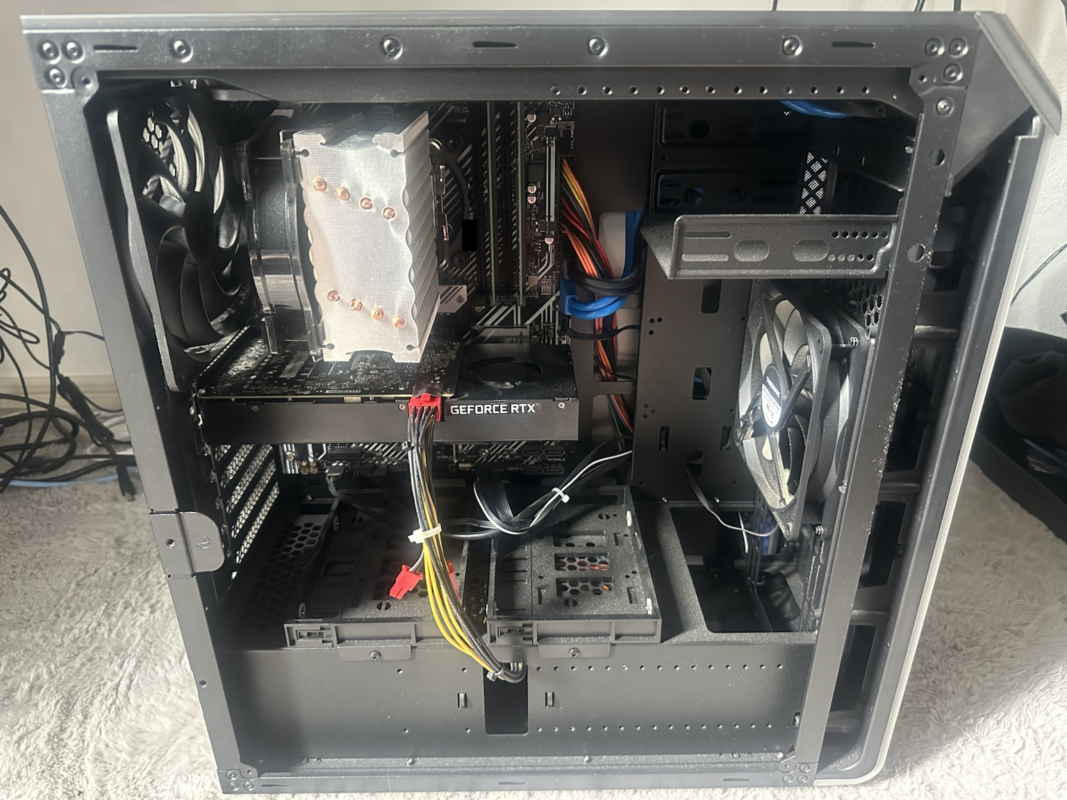
- ケースの説明書に従ってサイドパネルを外す
- 内部全体と配線の状態を写真に残す
- ケースファン、CPUファン、ヒートシンクを確認する
- ケーブルがファンへ接触していないか確認する
- ファン中央を軽く固定する
- 固着したほこりを柔らかいブラシで浮かせる
- 短い送風でほこりをケースの外へ出す
- ケース底面に落ちたほこりをクロスなどで回収する
- ネジや工具が残っていないか確認する
- サイドパネルとケーブルを元へ戻す
ケースファンを掃除する
ケースファンは、羽根の表面、中央のハブ、フレーム部分にほこりが付きやすい部品です。取り外さなくても、見える範囲をブラシとエアダスターで掃除できます。
ファンをケースから取り外す場合は、接続されているコネクタとファンの向きを写真に残してください。ケーブル部分を引っ張らず、コネクタ部分を持って取り外します。
戻す向きを間違えると、吸気と排気のバランスが変わります。ファン側面の矢印や取り外す前の写真を確認してください。
CPUファンとヒートシンクを掃除する
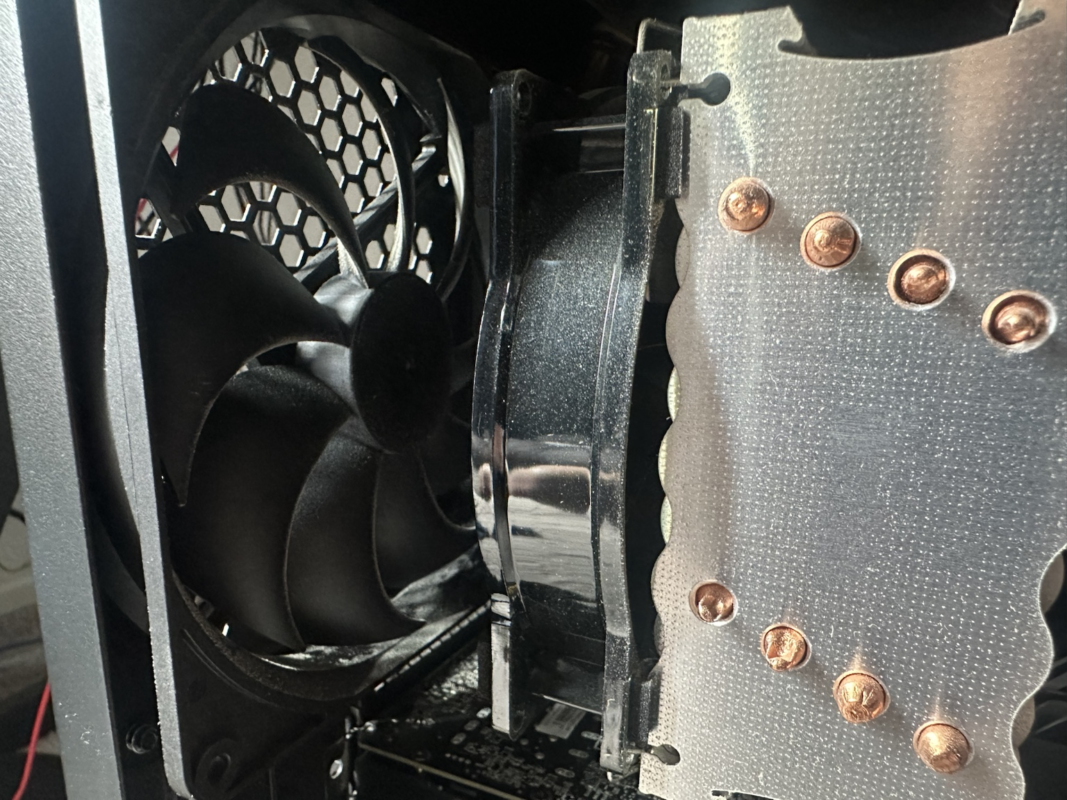
ファンの奥にある放熱フィンも確認してください
CPUファンの羽根がきれいでも、ヒートシンクの隙間がほこりで詰まっていると、空気が通りにくいままです。
クーラーを取り外さずに見える範囲で、放熱フィンの詰まりを確認します。柔らかいブラシでほこりを浮かせ、反対側から短く送風して外へ出しましょう。
金属製のドライバーや針を放熱フィンの隙間へ差し込むと、基板や部品を傷つける可能性があります。
グラフィックボードのファンを掃除する
グラフィックボードにもファンが付いていますが、ヒートシンクやファンカバーまで分解すると難易度が上がります。保証へ影響する可能性もあるため、基本的には外側から見える範囲の清掃にとどめましょう。
ファン掃除だけが目的なら、グラフィックボードを取り外さずに作業できないか先に確認してください。
電源ユニットは外側だけ掃除する
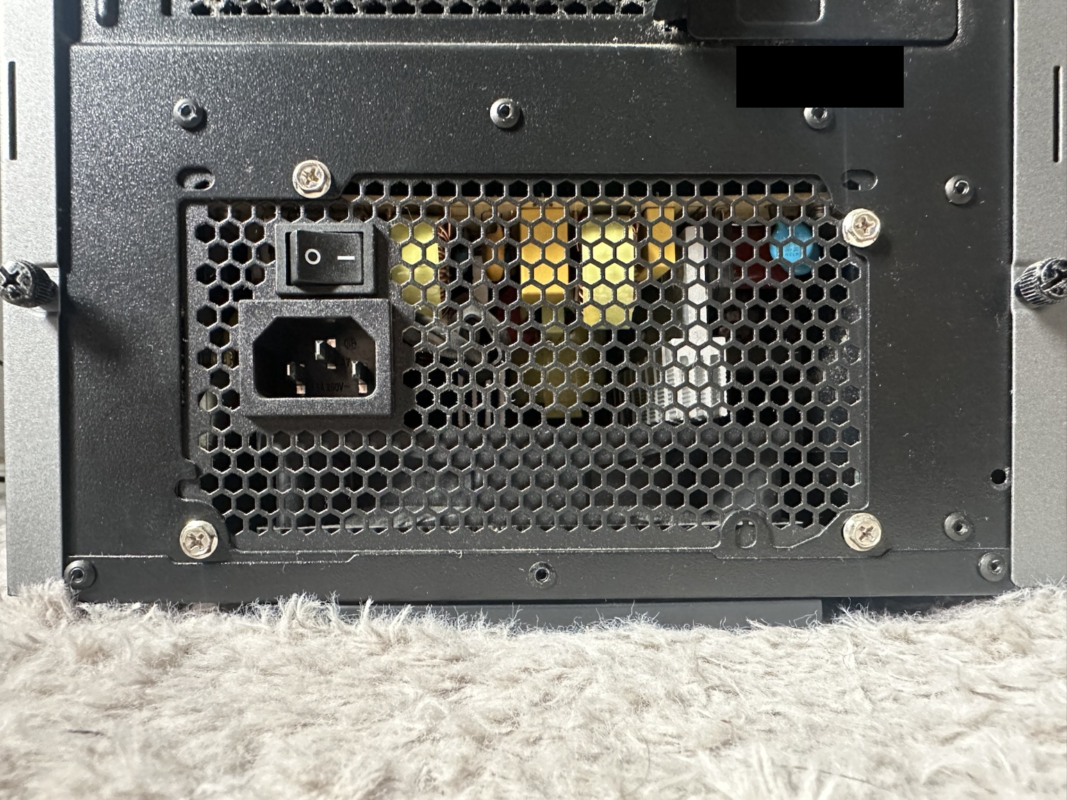
電源ユニットの通気口やファンにもほこりが付着しますが、電源ユニット本体は絶対に分解しないでください。
コンセントを抜いたあとも、内部に電気が残る可能性があります。掃除する範囲は、ケース底面のフィルター、電源ユニット外側の通気口、周辺のほこりまでにしてください。
電源ユニット内部へ工具、ブラシ、掃除機のノズルを差し込まないでください。
再組立後に確認すること
- ファンコネクタが外れていないか
- ケーブルがファンの羽根へ触れていないか
- ネジや工具がケース内部に残っていないか
- ダストフィルターの向きが合っているか
- サイドパネルが正しく固定されているか
- 周辺機器を正しい場所へ接続したか
動作確認中にPC内部へ手を入れないでください
工具やネジが残っていないことを確認し、可能な範囲でサイドパネルを戻してから電源を入れます。
清掃前にはなかった異音がした場合は、長時間動かさず、PCをシャットダウンして配線や固定状態を見直してください。
ノートPCのファン掃除手順
ノートPCは、最初に分解なしで通気口を掃除します。外側のほこりや設置場所を見直すだけで改善する場合があります。
ノートPCは薄い本体の中に、バッテリー、基板、ストレージ、メモリ、ファン、ヒートシンクが密集しています。底面カバーを外せても、ファンへ安全に到達できるとは限りません。
分解なしで掃除する手順
- ノートPCを完全にシャットダウンする
- ACアダプターと周辺機器を外す
- 取り外せるバッテリーがあれば外す
- 底面、側面、背面の通気口を確認する
- 表面のほこりを柔らかいブラシで取り除く
- 製品の説明に従って短くエアダスターを使う
- 液体や湿気が付いていないか確認する
- 時間を空けてから硬く平らな場所で動作を確認する
何度か短く噴射しても風量や温度が変わらない場合は、無理に吹き続けないでください。綿状のほこりがファンと放熱フィンの間に固まっている場合は、外側からの送風だけでは取り除けないことがあります。
底面カバーを開ける前に確認すること
- メーカー保証の条件
- 正確な型番に対応したサービスマニュアル
- 必要なドライバーの種類
- 内蔵バッテリーの切り離し方法
- 底面カバーのツメとネジの位置
- ファンへ到達するまでに外す部品
- ヒートシンクを外す必要があるか
同じシリーズ名でも、発売年、画面サイズ、CPU構成によって内部レイアウトが異なる場合があります。別モデルの分解動画だけを頼りに作業せず、PC底面に記載された正確な型番を確認してください。
保証期間中は自己分解を急がないでください
底面カバーの取り外しや内部清掃が保証へ与える影響は、メーカー、製品、部品、作業中に生じた損傷の状況によって異なります。
正確な条件はメーカー公式サイトやサポートへ確認してください。
底面カバーを外すときの注意
底面カバーを外す場合は、ネジの長さと位置を記録します。長いネジを短いネジの場所へ入れると、内部部品や外装を傷つける可能性があります。
ネジをすべて外してもカバーが開かない場合は、隠れたネジやツメが残っている可能性があります。力で曲げたり、金属製ドライバーを隙間へ深く差し込んだりしないでください。
樹脂製オープナーを使う場合も、内部へ深く差し込みすぎるとケーブルやバッテリーへ触れる可能性があります。
内蔵バッテリーを切り離す
底面カバーを開けたあとは、機種別のマニュアルに従って内蔵バッテリーを切り離します。コネクタはケーブル部分を引っ張らず、指定された部分を持って外してください。
上へ持ち上げるタイプ、横へスライドするタイプ、ロックを解除してから外すタイプなどがあり、外し方は共通ではありません。
バッテリーが膨張している場合は触らないでください
底面カバーやキーボードが浮いている、バッテリーが変形している、異臭がする場合は、押したり鋭い工具でこじったりせず、メーカーや修理業者へ相談してください。
ファンと放熱フィンを掃除する
内部のファンを掃除するときは、ファン中央を軽く固定し、柔らかいブラシと短い送風でほこりを除去します。
放熱フィンに綿状のほこりが詰まっている場合は、奥へ押し込まず、外へ取り出せる方向へ少しずつ動かしてください。
ファンと放熱フィンの間にほこりの壁ができている場合は、ファンを取り外さなければ清掃できないことがあります。
ファンを取り外す場合は、ケーブル、コネクタ、ネジの位置を写真に残します。細いファンケーブルを引っ張らず、コネクタの形状に合った方向へ外してください。
再組立後に確認すること
底面カバーを戻す前に、ファンケーブルとバッテリーコネクタが正しく接続されているか確認します。
ケーブルがファンの上を通っていないか、カバーと本体の間へ挟まっていないかも確認してください。
ネジは一か所だけを強く締めず、全体の位置を合わせながら少しずつ固定します。起動後は、ファンが回るか、異音がないか、充電できるか、キーボードやタッチパッドが動作するかを確認しましょう。
PCファン掃除でグリス交換が必要になる条件
PCファンを掃除するだけなら、熱伝導グリスの交換は必要ありません。
熱伝導グリスは、CPUやGPUとヒートシンクの間にある細かな隙間を埋め、熱を伝えやすくする材料です。CPUやGPUからヒートシンクを取り外した場合は、古いグリスを除去して塗り直すのが基本です。
| 作業内容 | グリス交換 | 理由 |
|---|---|---|
| 通気口だけを掃除する | 不要 | ヒートシンクへ触れていないため |
| ケースファンだけを掃除する | 不要 | CPUとの接触部へ触れていないため |
| CPUファンだけを外す | 構造による | ヒートシンクと別体か確認が必要なため |
| CPUクーラー全体を外す | 必要 | CPUとの密着状態が崩れるため |
| ノートPCのヒートパイプを外す | 必要 | CPUやGPUとの接触部を外すため |
| グラボのヒートシンクを外す | 必要 | GPUとの接触部を外すため |
掃除のためだけにヒートシンクを外す必要はありません
ファンや放熱フィンを取り外さずに掃除できる場合は、その範囲で終了してください。分解範囲を広げると、固定金具の破損、ネジの締め付け不足、サーマルパッドの位置ずれなどが起こる可能性があります。
ヒートシンクを外した場合は、使用するグリスとクーラーのメーカーが案内する除去方法、塗布量、締め付け順を優先してください。
ヒートシンクを外した際の再塗布については、CPUとクーラー底面を清掃してから塗り直す方法がメーカー公式でも案内されています。出典:Noctua「NT-H1またはNT-H2の塗布・除去方法」
ノートPCのサーマルパッドに注意
ノートPCやグラフィックボードのヒートシンクには、CPUやGPU以外の部品を冷却するサーマルパッドが使用されている場合があります。
サーマルパッドの厚さや位置を変えると、CPUやGPUとヒートシンクが正しく密着しなくなる可能性があります。
必要な厚さや配置が分からない場合は、掃除目的だけでヒートシンクを外さず、修理業者へ依頼したほうが安全です。
PCファン掃除後も異音や高温が続く場合
PCファンを掃除しても異音や高温が改善しない場合は、ほこり以外の原因を切り分けます。
清掃直後から新しい症状が出た場合は、再組立や接続ミスを優先して確認します。清掃前後で変化がない場合は、ファンの劣化、PCの負荷、ファン設定、クーラーの状態などを確認してください。
| 清掃後の症状 | 考えられる原因 | 確認すること |
|---|---|---|
| ファンが回らない | コネクタ未接続、ケーブル接触、故障 | 電源を切って配線と接続を確認する |
| カタカタ音がする | ケーブル接触、ネジの緩み、共振 | 配線経路と固定状態を確認する |
| ガラガラ音が続く | 軸受け劣化、羽根破損 | ファン交換を検討する |
| 温度が下がらない | 放熱フィンの詰まり、高負荷、密着不良 | ヒートシンクとCPU使用率を確認する |
| すぐ高回転になる | 室温、吸気不足、ファン設定、高負荷 | 設置環境とタスクマネージャーを確認する |
| 起動しなくなった | コネクタ抜け、バッテリー未接続 | 分解した箇所を再確認する |
| 電源が落ちる | 過熱、電源、バッテリー、部品故障 | 使用を止めて診断や修理を検討する |
清掃直後から不具合が出た場合
清掃前には回っていたファンが回らない、異音が増えた、PCが起動しない場合は、電源を切り、ファンコネクタ、バッテリーコネクタ、外したケーブル、ネジの位置を確認します。
ファン配線が羽根へ触れていないか、コネクタが浅く浮いていないか、カバーが正しく取り付けられているかも確認してください。
原因が分からない場合は、何度も電源を入れ直さず、分解前に撮影した写真と現在の状態を比較しましょう。
清掃しても変化がない場合
清掃前後で症状が変わらない場合は、Windowsのタスクマネージャーを開き、何も操作していない状態でもCPU使用率が高くないか確認します。
Windows Update、セキュリティスキャン、クラウド同期、ゲームのアップデートなどが動いていると、処理が終わるまでファンが高回転になることがあります。
見覚えのないプロセスをすぐに終了したり削除したりしないでください。Windowsやメーカー製ソフトに必要な処理である可能性があります。
ファン設定を変更する前に温度を確認する
BIOSやメーカー製ソフトでファンの回転数を変更できる製品もありますが、温度が高い状態で回転数だけを下げるのは危険です。
設定を変更する前に、温度、通気口、ほこり、ファンの接続、ヒートシンクの状態を確認してください。
PWM制御やDC制御を含む設定方法を確認したい場合は、PCファン制御の方法をBIOSとソフト別に解説した記事を参考にしてください。
異音の種類から原因を切り分ける
- ブーンという風切り音:高回転や吸気不足
- カタカタ音:ケーブル接触やネジの緩み
- ガラガラ音:軸受けの劣化
- キュルキュル音:モーターや軸の異常
- 擦れる音:羽根とケーブルや異物の接触
- 周期的な振動音:パネルや机との共振
負荷を下げると静かになる場合は、温度に応じた回転数上昇の可能性があります。負荷に関係なくガラガラ音やキュルキュル音が続く場合は、ファン自体の劣化が疑われます。
PCファンから聞こえる音を種類別に確認したい場合は、PCファンの異音の原因と安全な直し方も参考にしてください。
業者へ依頼したほうがよい状態
- 保証期間中で分解条件が分からない
- ノートPCの分解工程が多い
- 底面カバーやネジが固く外れない
- バッテリーが膨張している
- 焦げ臭いにおいや異常発熱がある
- 清掃後も温度や異音が改善しない
- ヒートシンクやグラフィックボードを外す必要がある
- コネクタやケーブルを破損した可能性がある
- PC内部へ液体をこぼした
- 大切なデータがあり、起動も不安定になっている
PCクリーニング料金は、機種、分解範囲、部品の脱着、グリス交換、出張作業の有無などによって異なります。
依頼前には、清掃範囲、分解料金、診断料、部品代、キャンセル料、作業後の保証を含む総額を確認してください。
PCファン掃除のよくある質問
PCファンは分解せずに掃除できますか?
通気口や取り外せるダストフィルターの清掃は、PC本体を分解せずに行えます。
軽いほこり詰まりなら、外側の掃除だけでファン音や温度が改善する場合があります。改善した時点で作業を終了し、必要のない分解は行わないでください。
PCファン掃除に掃除機を使ってもよいですか?
PC内部へ掃除機のノズルを入れる方法はおすすめできません。静電気や部品への接触、小さなネジや配線の吸い込みなどの危険があります。
掃除機は、PCから取り外したフィルターの周辺や、机や床へ落ちたほこりを回収する用途に限定してください。
エアダスターはどこへ吹けばよいですか?
通気口、ファンの羽根、ファンのフレーム、ヒートシンクの放熱フィンへ短く噴射します。
ほこりをPCの奥へ押し込まないよう、ケースを開けられる場合は、ほこりがPCの外へ出る方向を意識してください。
エアダスターは逆さにしても使えますか?
逆さ噴射に対応しているかどうかは、製品によって異なります。逆さ噴射に対応していない製品を傾けると、液体が噴き出す可能性があります。
使用前に缶の表示と注意事項を確認してください。この記事で紹介しているエレコム AD-ECOMTは逆さ噴射対応です。
エアダスターでファンを回してもよいですか?
強い風でファンを高速回転させないでください。電源を外した状態で、ファン中央のハブ部分を軽く固定してから短く噴射します。
PCファンを水洗いしてもよいですか?
PCへ取り付けられたファンや基板を水洗いしてはいけません。
取り外せるダストフィルターは水洗いできる製品もありますが、説明書を確認し、完全に乾燥してから取り付けてください。
PCファンの掃除頻度はどのくらいですか?
数か月に一度を目安に、通気口やダストフィルターを目視確認するとよいでしょう。
床置き、ペットがいる部屋、カーペット付近、喫煙環境などでは、より短い間隔で確認が必要になる場合があります。
ノートPCを自分で分解してもよいですか?
機種によって難易度と保証条件が異なります。正確な型番に合うサービスマニュアルと保証条件を確認してください。
バッテリーの切り離し方やファンへの到達方法が分からない場合は、無理に分解しないでください。
掃除したあとにファンが回らなくなった場合は?
PCの電源を切り、ファンコネクタ、バッテリーコネクタ、配線の挟み込み、ケーブルと羽根の接触を確認してください。
原因が分からない場合は、何度も起動を繰り返さず、修理業者へ相談しましょう。
ファン掃除のたびにグリス交換は必要ですか?
通気口、ケースファン、CPUファンの表面を掃除するだけなら不要です。
CPUやGPUからヒートシンクを取り外した場合は、古いグリスを除去し、製品の説明に従って塗り直してください。
PCファン掃除の要点まとめ
PCファン掃除は、いきなりケースやノートPCを分解するのではなく、通気口、ダストフィルター、設置環境など、外側から確認できる場所から始めます。
軽いほこり詰まりであれば、外側の掃除だけでファン音や温度が改善する可能性があります。改善した時点で作業を終了し、必要のない分解は行わないことが大切です。
PCファン掃除で覚えておきたいこと
- 掃除前にPCをシャットダウンして電源を外す
- 最初は通気口とダストフィルターを掃除する
- 大きなほこりはブラシで取り除いてから送風する
- エアダスターは製品の対応角度を確認する
- 少し離れた位置から短く噴射する
- ファン中央を固定して高速空転を防ぐ
- 可燃性ガスを使用する製品は火気を避けて換気する
- 噴射後は時間を空けてからPCの電源を入れる
- 掃除機のノズルをPC内部へ入れない
- 電源ユニットやACアダプターを分解しない
- ヒートシンクを外した場合だけグリスを塗り直す
- ノートPCは型番に合うマニュアルを確認する
- 清掃後はファンの回転、異音、温度を確認する
次の状態では自分で作業を続けないでください
- 焦げ臭いにおいや煙が出ている
- バッテリーが膨張している
- 電源ユニット内部を開ける必要がある
- 清掃後にPCが起動しなくなった
- ファンやコネクタを破損した可能性がある
- 機種に合う分解方法が確認できない
PCトラブルは、最初から原因を正確に当てる必要はありません。焦らず、安全に確認できる場所から順番に進めることが大切です。
清掃しても異音や高温が改善しない場合や、焦げ臭い、電源が落ちる、バッテリーが膨張しているといった症状がある場合は、無理に自分で作業を続けないでください。
製品ごとの分解方法や保証条件は異なります。正確な情報はメーカー公式サイトや機種別マニュアルを確認し、判断が難しい場合は専門家へ相談してください。

