
※本記事にはアフィリエイトリンクが含まれます。リンク先で購入すると、サイト運営者に紹介料が入る場合があります。
こんにちは。PCトラブルマニアックス、運営者の「TAKE」です。
PCケースファンを増やしたいものの、「何個あれば足りるのか」「吸気と排気をどこへ付けるのか」「120mmと140mm、3ピンと4ピンのどれを選ぶのか」と迷っていませんか。
必要数は「全PCで3個」「高性能なら5個」とは決まりません。まず搭載済みファンと通気口を確認し、普段の処理で温度・騒音に問題がなければ追加は不要です。新しく配置を考える標準的なタワーケースでは、前面吸気2個+背面排気1個を比較の出発点にできます。
この記事の結論
- 標準的なタワーの配置例:前面吸気2個+背面排気1個
- 追加を検討する例:前面吸気や天面後方排気を1個ずつ比較
- ケースが対応するなら、同じ位置では140mmを優先すると低回転で風量を得やすい
- 3ピンはDC制御、4ピンはPWM制御が基本。マザーボードの対応を確認する
- 分岐ケーブルやハブを使う場合は、端子の許容電流を超えない
必要な台数が決まったら、PCケースファンの選び方で、120mm・140mm、PWM、風量・静圧を比較して購入候補を絞れます。
PCケースファンは何個必要か
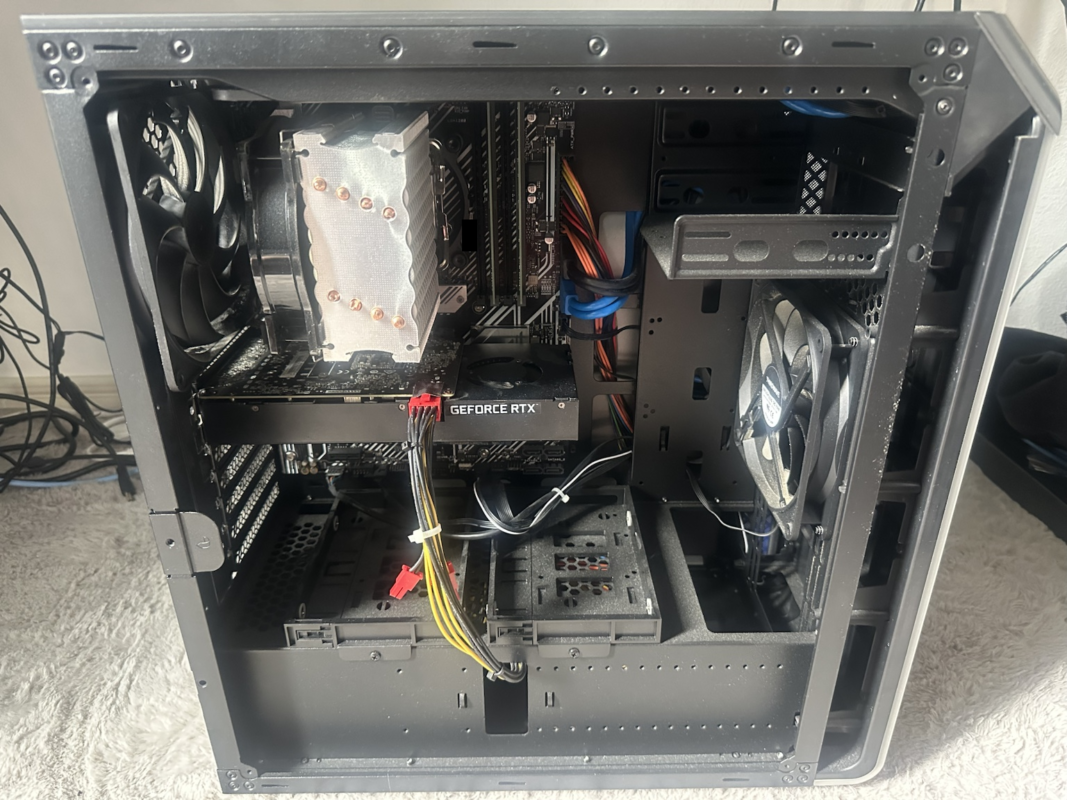
数えるのはケースの吸排気に使うファンです。簡易水冷のラジエーターファンがケースの吸排気も兼ねる場合は配置に含めますが、同じファンを二重には数えません。写真から温度改善や最適個数を実測したとはいえません。
必要な個数は、CPUとグラボの発熱、ケースの通気性、室温、許容できる騒音で変わります。ファンを多く付ければ必ず冷えるわけではありません。塞がれた前面パネルや目詰まりしたフィルターでは、個数を増やしても空気が通りにくくなります。
| 構成 | 配置を考える際の例 | 基本配置 |
|---|---|---|
| 事務・軽作業PC | 2~3個 | 前面吸気1~2、背面排気1 |
| 標準的なゲーミングPC | 3~5個 | 前面吸気2~3、背面排気1、必要なら天面後方排気1 |
| 高性能CPU・大型グラボ | 3~5個等からケースに合わせて検討 | 前面吸気3、背面排気1、天面後方排気1 |
| 小型ケース | 搭載可能数より風路を優先 | ケース指定の吸排気方向を優先 |
Noctuaのエアフローガイドでも、3個なら前面吸気2個+背面排気1個、一般的な基準として5個なら前面吸気3個+背面排気1個+天面後方排気1個を案内しています。ただし、ケースごとに通気口やラジエーターの位置が異なるため、最終的にはケースの取扱説明書を優先してください。
搭載済みの状態から温度と騒音を比べる
初めに現在の個数と配置を記録します。同じ室温・同じアプリやゲーム場面・同じ設定・同じ測定位置で比べ、温度の変化が落ち着くまでの推移も見ます。測定時間を一律に決めても、処理や冷却方式が異なれば同条件にはなりません。異常に高温、停止、異音がある場合は比較を続けず原因確認へ切り替えます。
- 温度が十分低く、騒音にも問題がない:追加不要
- GPU温度が高い:前面下部からグラボへ届く吸気を優先
- CPU周辺の熱がこもる:ケースの対応を確認し、天面後方排気を1個追加して比較する候補にする
- 追加後に音だけ増えた:回転数や配置を見直す
吸気と排気の正しい配置
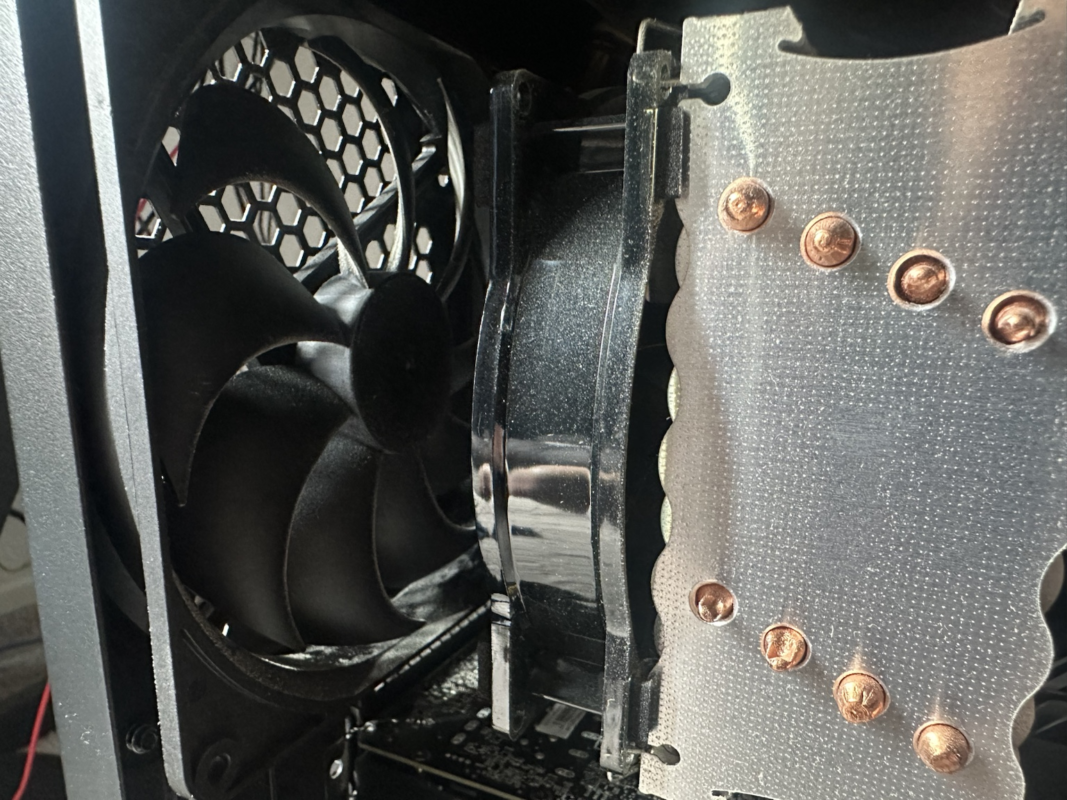
標準的なタワーケースでは、前面・側面・底面を吸気、背面・天面後方を排気にします。空気の流れを前から後ろへそろえ、向かい合う風や短い循環を作らないことが大切です。
ファンの風向きを見分ける
一般的なPCファンは、支柱と丸いラベルが見える側へ空気が抜けます。枠に矢印が刻印されている製品は、その矢印を最優先してください。リバースファンは見た目と一般的な風向きが逆なので、製品仕様を確認します。
- 前面吸気:外気をケース内部へ入れる
- 背面排気:CPUクーラーを通った熱を外へ出す
- 天面排気:上部にたまる熱を外へ出す
- 底面吸気:グラボへ冷気を送りやすいが、床のほこりに注意する
吸気を少し多めにする
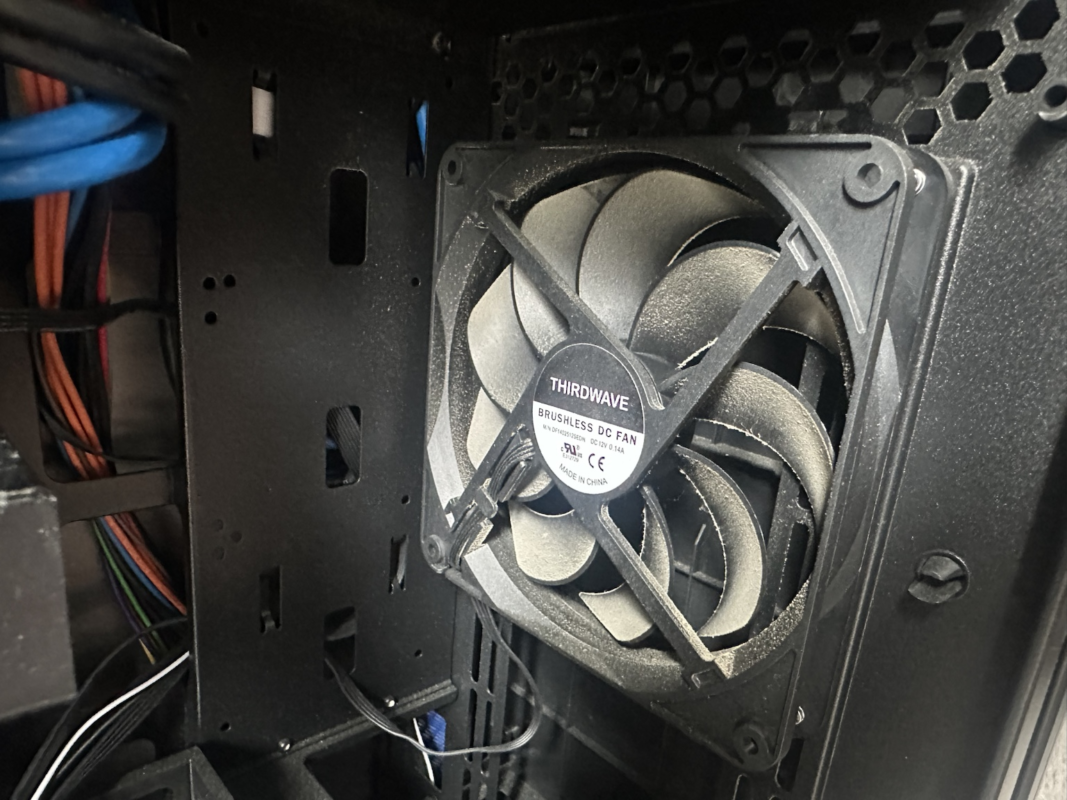
吸気量を排気量より少し多めにすると、フィルターを通した空気を取り込みやすくなります。ただし、ファンの個数だけで圧力は決まりません。ファンごとの風量、回転数、フィルターやパネルの抵抗も影響します。
吸気3個・排気2個でも、吸気側のフィルターが詰まり、排気側が高速なら排気が強くなることがあります。ほこりの侵入を抑えたい場合は、吸気フィルターを清掃し、BIOSやファン制御ソフトで吸気側をやや強めに調整してください。
120mmと140mmの選び方
PCケースファンで一般的なのは120mmと140mmです。まずケースの仕様表で、取り付け位置ごとの対応サイズ、厚さ、ラジエーターとの干渉を確認します。
| 項目 | 120mm | 140mm |
|---|---|---|
| 対応ケース | 多い | ケースによる |
| 同程度の風量 | 回転数が高くなりやすい | 低回転で得やすい |
| 騒音 | 製品・回転数次第 | 低回転運用で抑えやすい |
| 小型ケース | 取り付けやすい | 入らない場合がある |
同じ位置に両方取り付けられるなら、静音性を重視する場合は140mmが選びやすいです。ただし、性能はサイズだけでなく、回転数、風量、静圧、軸受、パネルの抵抗で変わります。前面フィルターやラジエーターなど抵抗が大きい場所では、静圧も確認してください。
3ピンと4ピンPWMの違い
ケースファンの電源端子は主に3ピンと4ピンです。3ピンは電圧を変えるDC制御、4ピンはPWM信号で回転数を制御するのが基本です。
| 端子 | 制御方法 | 特徴 |
|---|---|---|
| 3ピン | DC | 電圧を変えて回転数を調整 |
| 4ピン | PWM | 12Vを保ちながら制御信号で回転数を調整 |
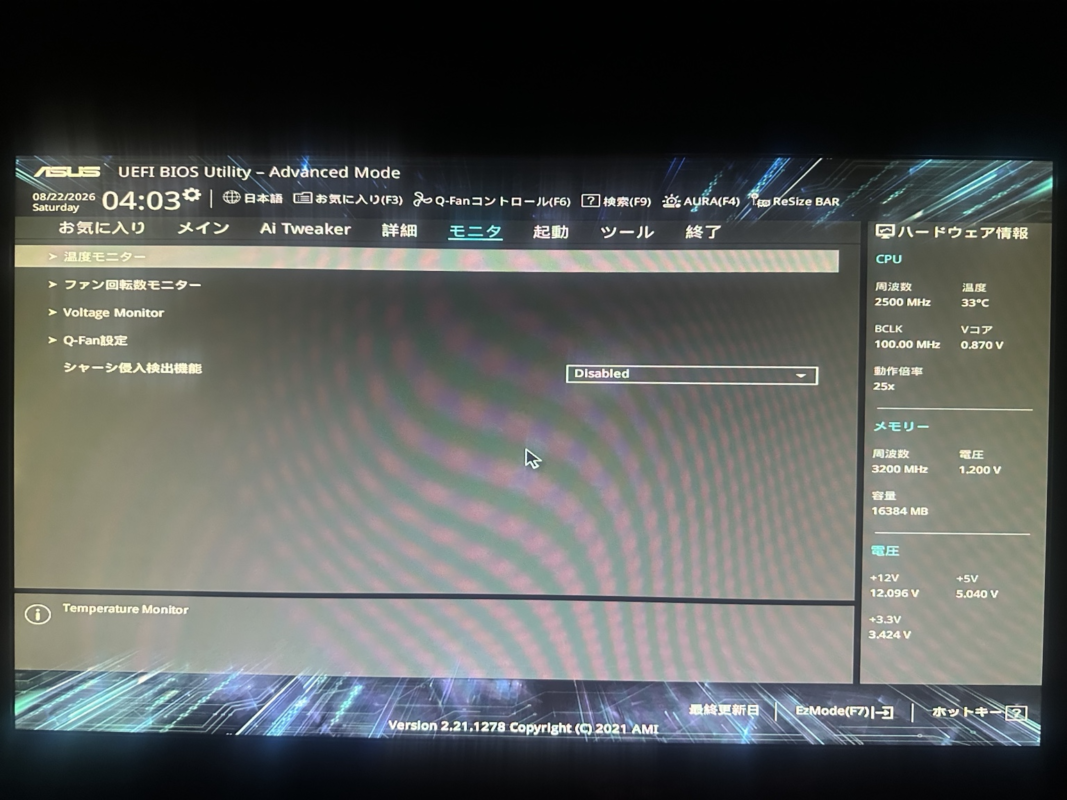
多くの4ピン端子には3ピンファンも接続できますが、BIOS設定がPWMのままだと回転数を調整できず、全速に近い状態になることがあります。接続後にBIOSのQ-Fan、Smart Fanなどで、端子ごとにPWMまたはDCを選びます。
ARGB端子とファン電源を混同しない
ファンを回す3・4ピン電源端子と、光らせるRGB・ARGB端子は別物です。特に5Vの3ピンARGBと12Vの4ピンRGBは互換ではありません。向きや電圧を誤ると故障につながるため、マザーボードとファンの説明書を確認してください。
ファン端子が足りない時の分岐とハブ
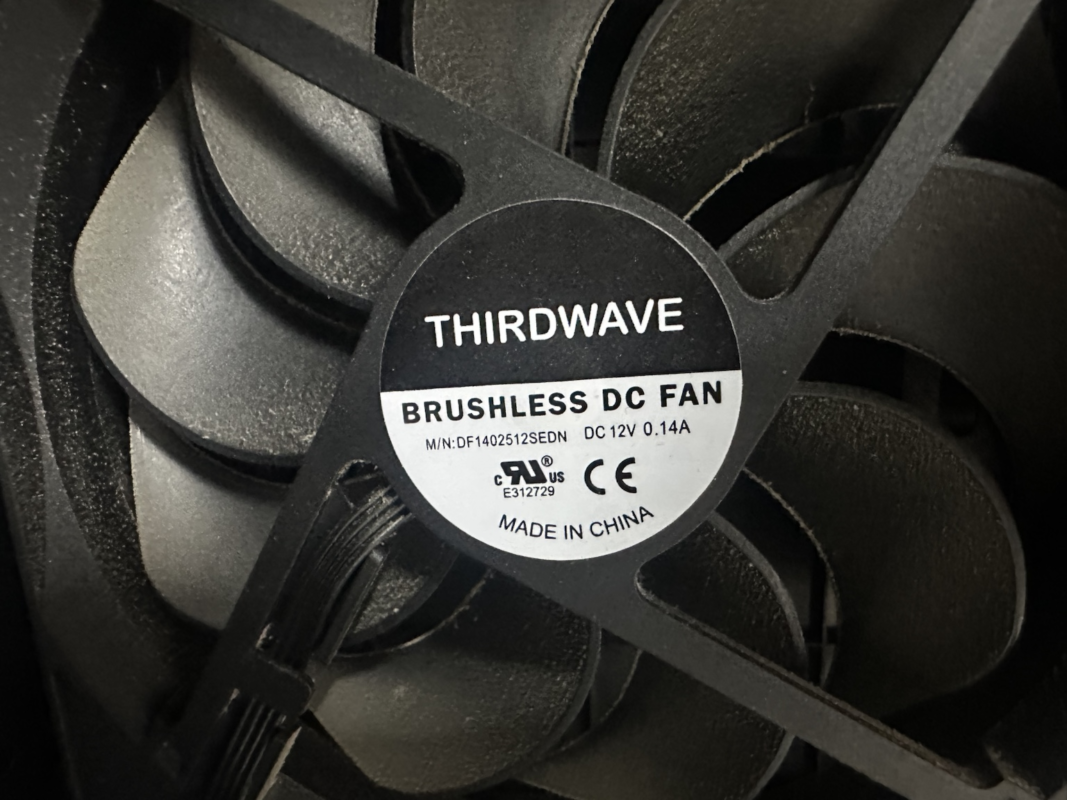
たとえば写真と同じ定格0.14Aのファンを3個まとめる計算なら合計0.42Aです。ただし、この計算だけで接続を許可できるわけではありません。起動時電流を含むメーカー条件、端子上限、ハブの電源方式も確認します。「DC FAN」のラベルだけで3ピンや制御方式を断定せず、実端子と仕様を確認してください。
マザーボードのCHA_FAN・SYS_FAN端子が足りない場合は、PWM分岐ケーブル、デイジーチェーン対応ファン、SATA電源対応のファンハブを使います。
Cable Matters PWMファン分岐ケーブル
4ピン・3分岐・30cm・2本セット
 |

広告:商品参考画像。仕様・販売元・現在の価格はリンク先で確認してください。
AsiaHorse UMBRA
ARGB・PWM対応のPCファンハブ
 |

広告:商品参考画像。仕様・販売元・現在の価格はリンク先で確認してください。
- 2~3個程度:分岐ケーブルやデイジーチェーンが使いやすい
- 多数のファン:SATA電源付きPWMハブが管理しやすい
- 個別制御したい:別々のマザーボード端子へ接続する
分岐数は端子の許容電流で決めます。ファンの定格電流を合計し、マザーボード説明書に記載された端子の上限を超えないようにしてください。上限が不明なら接続を進めず、マザーボードメーカーへ確認します。SATA給電ハブも、各ポートと全体の上限、対応ファン、給電方法を確認して選んでください。
分岐接続では、回転数を読み取れるファンが1個だけになる製品があります。故障ではなく、複数の回転数信号が混ざらないようにする仕様です。
必要数と配置が決まったら、PCケースファンの安全な取り付け手順で、ネジ固定、3ピン・4ピン配線、ARGB接続、動作確認を確認してください。
取り付け前に確認すること
- PCをシャットダウンし、電源ユニットを切って電源ケーブルを抜く
- ケースの対応サイズ・厚さ・最大搭載数を確認する
- マザーボードのSYS_FAN・CHA_FAN端子と許容電流を確認する
- 吸気と排気の向きを決める
- ケーブルが羽根へ入らないよう固定する
- 起動後に回転と異音を確認する
- BIOSでPWM・DCとファンカーブを設定する
ファン固定ねじは対角線の順で少しずつ締めます。強く締めすぎると、樹脂フレームの変形や振動音の原因になります。ケーブルは結束バンドなどで固定し、羽根へ触れないことを目視で確認してください。
ファンを増やしても冷えない場合
ファン追加後も温度が変わらない場合は、個数以外の原因を確認します。
- 前面がガラスや密閉パネルで吸気口が狭い
- フィルターにほこりが詰まっている
- 吸気と排気が逆で風がぶつかっている
- CPUクーラーの向きがケースの風路と合っていない
- ケーブルが風路を塞いでいる
- 室温が高い
- CPUグリス、GPU温度、ファンカーブに問題がある
まずサイドパネルを外さず、同じ室温・同じ処理で温度を比較してください。サイドパネルを外した時だけ大きく温度が下がるなら、ケース内の吸排気や通気口に改善余地があります。
回転数の目安と調整方法は、PCファン回転数の目安、BIOSでの設定はPCファン制御の方法、フィルターの注意点はPCファンフィルターのデメリットも確認してください。
よくある質問
ケースファンは2個でも大丈夫ですか?
軽作業PCなら、前面吸気1個と背面排気1個で足りる場合があります。ゲーム用途でも、まず搭載済みの状態で温度と騒音を確認します。GPUへ届く吸気が不足し、ケースが対応する場合に前面吸気の追加を検討してください。
天面ファンはすべて排気でよいですか?
一般的には天面後方を排気にします。ただし、天面前方の排気はCPUクーラーへ届く前の冷気を抜いてしまう場合があります。まず後方だけに取り付け、温度を比較してください。
ケースファンを電源ユニットへ直接つないでもよいですか?
対応ケーブルなら回せますが、マザーボードからの細かな回転数制御や監視ができない場合があります。通常はSYS_FAN・CHA_FAN、またはSATA電源付きPWMハブを使う方法が扱いやすいです。
違うメーカーや回転数のファンを混ぜてもよいですか?
使用できますが、同じ分岐先では同じ制御信号が送られるため、回転数の特性が異なります。まとまりのある制御をしたい場合は、同型番をそろえるか、別端子へ分けてください。
PCケースファンの必要数まとめ
PCケースファンの必要数は、搭載済み構成と実際の温度・騒音から決めます。3個や5個は標準タワーで配置を考える例であり、最低必要数ではありません。ケースの説明書を優先し、1個追加した効果がなければ配置や回転数、ほこりを見直してください。
- 個数より、前から後ろへ通る風路を優先する
- 対応するなら140mmを低回転で使うと静音化しやすい
- 4ピンPWMと3ピンDCをBIOSで正しく設定する
- 分岐時は端子の許容電流を必ず確認する
- 追加前後を同じ条件で測り、効果のないファンは増やさない
参考:Noctua Airflow guide part 1、Noctua Airflow guide part 2、ARCTIC PWM PST接続の案内

