
※本記事にはアフィリエイトリンクが含まれます。リンク先で購入すると、サイト運営者に紹介料が入る場合があります。
こんにちは。PCトラブルマニアックス、運営者の「TAKE」です。
PCファンが突然全開で回る、回転数が何度も上下する、何もしていないのに高速回転が止まらない。このようなPCファンの異常回転が起きると、故障や熱暴走が心配になります。
ただし、ファンが速く回ること自体は故障とは限りません。ゲームや動画編集、Windows UpdateなどでCPUやGPUの温度が上がれば、冷却のために回転数が上がるのは正常な動作です。確認が必要なのは、負荷や温度に対して回り方が不自然な場合や、異音・振動・異臭を伴う場合です。
ファン記事の使い分け
- 正常な回転数の目安とRPMの確認
- BIOS・ソフトで回転数を安全に調整
- このページ:突然全開になる・回転数が上下する異常回転の切り分け
- カチカチ・ガラガラなど異音の切り分け
- 高負荷時の風切り音と静音化
この記事では、PCファンの異常回転を「負荷」「温度」「ホコリ」「設定」「ファン本体」の順に切り分け、安全に直す方法を初心者向けに解説します。
症状が複数あり、どの記事から確認するか迷う場合は、質問に答えて確認先を整理できるPCトラブル診断も利用できます。
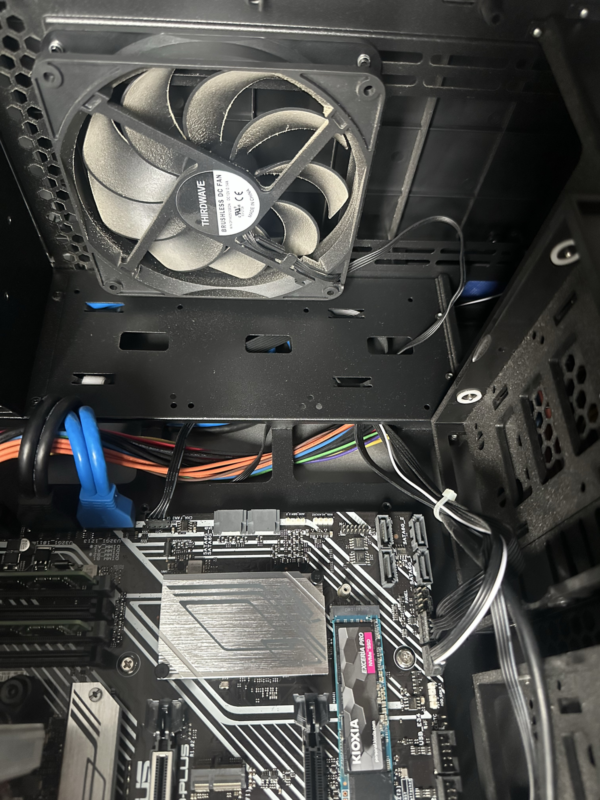
実機での確認記録:今回の実機写真では、ケース側のファンと、その周囲を通るケーブルを確認できます。音が大きいという理由だけでCPUファンと決めつけず、まずどの部品を確認するのかを分けます。静止画から回転数や異音の有無は判定していません。
先に結論
- 高負荷時だけ回転数が上がり、作業後に下がるなら正常な冷却動作の可能性が高いです
- 低負荷でも全開、回転数が何度も上下する、BIOS画面でも高速なら設定や冷却状態を確認します
- ガラガラ・カラカラという異音や強い振動がある場合は、ケーブル接触やファン劣化を疑います
- 焦げ臭い、煙が出る、電源まわりが異常に熱い場合は、すぐに電源を切って使用を中止してください
| 症状 | 最初に確認すること | 主な原因候補 |
|---|---|---|
| 起動直後だけ全開になる | 短時間で静かになるか | 起動時の初期動作 |
| 高速回転が止まらない | CPU・GPU温度と使用率 | 高負荷、ホコリ、冷却不足 |
| 回転数が何度も上下する | 温度変化とファン設定 | 短時間の負荷、敏感なファンカーブ |
| 低負荷でも全開になる | タスクマネージャーとBIOS | 常駐ソフト、制御設定、センサー |
| 異音や振動を伴う | 音の発生場所と配線 | ケーブル接触、軸・ベアリング劣化 |
| 焦げ臭い・煙が出る | 直ちに電源を切る | 電源や部品の異常 |
回転数の調整だけで改善せず交換を検討する場合は、PCケースファンの選び方で、端子・サイズ・静圧まで確認してから選びましょう。
PCファンの異常回転で考えられる原因
PCファンは、CPUやGPUなどの温度に合わせて回転数を変えます。そのため、異常かどうかは音の大きさだけではなく、負荷・温度・発生タイミング・回転数の変化を組み合わせて判断することが大切です。
正常な高回転と異常回転の違い
ゲーム、動画編集、画像生成、ファイルの圧縮、セキュリティスキャンなどを実行すると、CPUやGPUの負荷と温度が上がります。それに合わせてファンが速くなり、作業終了後に少しずつ静かになるなら、正常な冷却動作の可能性が高いです。
また、電源を入れた直後に一瞬だけ全開になり、その後すぐ落ち着くPCもあります。マザーボードやグラフィックボードが起動時にファンの動作を確認してから通常制御へ移ることがあるためです。
一方、次の状態は原因を確認したほうがよい症状です。
- 何もしていない状態でも高速回転が長く続く
- 数秒から数十秒おきに回転数が上がったり下がったりする
- 温度が低いのに最大回転に近い状態が続く
- BIOS・UEFI画面でもファンが全開になる
- ガラガラ、カラカラ、キュルキュルという異音がする
- PCが熱くなり、フリーズや突然の電源断が起きる
どのファンが異常回転しているか確認する
デスクトップPCには、CPUファン、グラフィックボードのファン、ケースファン、電源ユニットのファンなどが搭載されています。どのファンが回っているかで確認場所が変わるため、最初に発生源を絞ります。
| ファンの種類 | 位置や特徴 | 回転が上がりやすい場面 |
|---|---|---|
| CPUファン | マザーボード中央付近のCPUクーラー | CPU負荷やCPU温度が上がったとき |
| GPUファン | グラフィックボードの下面や側面 | ゲーム、動画処理、3D処理中 |
| ケースファン | ケース前面・背面・上面など | ケース内温度が上がったとき |
| 電源ファン | PC背面下部または上部の電源ユニット | 消費電力や電源内部温度が上がったとき |
音の発生場所は、PCケースの外側から耳を近づけすぎない範囲で確認します。通電中のPC内部へ手や工具を入れたり、回転中のファンを指で止めたりしないでください。
電源ユニットから異音や焦げ臭さがある場合は、電源ユニットを分解せず使用を中止してください。電源を切ったあとも内部に危険な電圧が残ることがあります。
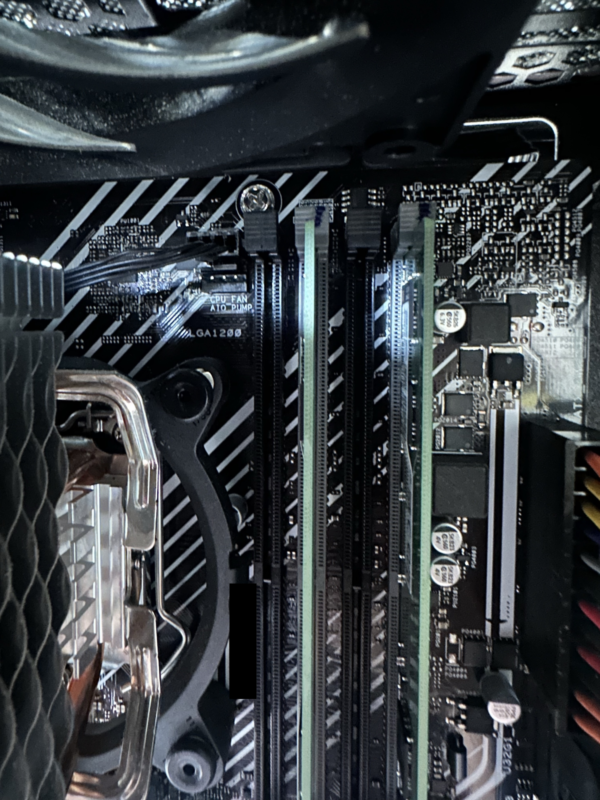
実機での確認記録:基板上の端子名を確認すると、UEFIで表示されるCPUファンやポンプの項目を読み分けやすくなります。撮影した実機でもCPU_FANとAIO_PUMPは別の印字でした。設定変更の前に、どの項目がどの配線に対応するかをマニュアルで確かめます。
CPUやGPUの負荷が高くなっている
PCファンが急に高速回転する原因として多いのが、CPUやGPUの一時的な高負荷です。自分では何も操作していなくても、Windows Update、セキュリティスキャン、クラウド同期、ゲームランチャーの更新、ブラウザのバックグラウンド処理などが動くことがあります。
負荷の上昇と同時に温度とファン回転数が上がり、処理終了後に下がるなら、ファン本体の故障とは限りません。ただし、特定のアプリが長時間高い使用率を出している場合は、そのアプリの更新、設定、再起動が必要になることがあります。
ホコリや設置環境で冷却しにくくなっている
吸気口、排気口、ファン、ヒートシンクにホコリがたまると、回転数を上げても熱が逃げにくくなります。床置きのデスクトップPC、ペットの毛が多い部屋、布団やクッションの上で使うノートPCは、特に通気口が詰まりやすいため注意が必要です。
PC背面を壁へ近づけすぎている、排気口の前に物がある、デスクの収納スペースへ押し込んでいる場合も、排気した熱を再び吸い込みやすくなります。
Intelも、過熱時の確認項目として、ファンやヒートシンクのホコリ、吸気口・排気口、ケーブルによる通風の妨げ、冷却ファンの動作などを案内しています。
ファンカーブやPWM・DC設定が合っていない
温度が少し変わるたびにファンが急加速と減速を繰り返す場合は、ファンカーブが敏感すぎる可能性があります。ファンカーブとは、温度に応じてファンを何%で回すかを決める設定です。
また、一般的に4ピンファンはPWM制御、3ピンファンはDC制御を使用します。マザーボード側の制御方式が接続したファンと合っていないと、常に高回転になったり、回転数が安定しなかったりする場合があります。
ファン制御の調整方法は機種やマザーボードによって異なります。詳しい設定は、PCファン制御の方法を解説した記事を確認してください。
複数のファン制御ソフトが競合している
マザーボードメーカーのユーティリティ、ノートPCメーカーの管理アプリ、GPU管理ソフト、別のファン制御ソフトを同時に使うと、異なる設定が交互に適用されることがあります。
ソフトを追加した直後やアップデート後から異常回転が始まった場合は、最近変更した設定を元に戻し、ファン制御を担当するソフトを一つに絞って確認します。見覚えのないプロセスやWindowsのシステムプロセスを、判断せずに終了するのは避けてください。
ファンや周辺部品が劣化している
ガラガラ、カラカラ、キュルキュルなどの機械的な音や、回転に合わせた振動がある場合は、ファンの軸やベアリングの劣化、羽根へのケーブル接触、ネジの緩み、ケースパネルの共振などを疑います。
使用年数だけで寿命は判断できません。使用時間、温度、ホコリ、回転数、製品の構造によって劣化の進み方は変わります。異音の種類から原因を詳しく調べたい場合は、PCファンの異音を音別に解説した記事も参考にしてください。
PCファンの異常回転を直す手順
異常回転を直すときは、いきなりPCを分解したりBIOSを更新したりせず、危険が少ない確認から進めます。次の順番なら、ソフトの負荷、温度、ホコリ、設定、部品故障を切り分けやすくなります。
1.焦げ臭さ・煙・異常発熱がないか確認する
焦げ臭いにおい、煙、火花のような音、電源ケーブルや電源タップの変色、触れられないほどの異常発熱がある場合は、原因調査を続けないでください。
- PCをシャットダウンする
- 安全に操作できる状態ならコンセントから電源プラグを抜く
- ノートPCはACアダプタも外す
- 再起動を繰り返さず、メーカーや修理業者へ相談する
煙や炎が出ていて近づくのが危険な場合は、機器に触れず身の安全を優先してください。
2.タスクマネージャーで負荷を確認する
Windowsでは、Ctrl+Shift+Escを同時に押すとタスクマネージャーを開けます。「プロセス」でCPU、GPU、メモリ、ディスクの列をクリックし、使用率が高い順に並べます。
- CPU使用率が高い:CPUファンやケースファンが速くなりやすい
- GPU使用率が高い:グラフィックボードのファンが速くなりやすい
- ディスク使用率が高い:更新、スキャン、同期などが動いている可能性
- 起動直後だけ高い:Windowsの初期処理が終わると落ち着く場合がある
負荷の高いアプリが分かっている場合は、作業内容を保存して正常に終了し、ファンが落ち着くか確認します。名前が分からないプロセスをむやみに終了すると、Windowsやセキュリティソフトの動作へ影響することがあります。
3.CPU・GPU温度とファン回転数を確認する
監視ソフトやBIOS・UEFIで、CPU温度、GPU温度、ファン回転数を確認します。温度の正常範囲はCPUやGPUの型番、冷却方式、室温、PCケースによって異なるため、ネット上の一つの数値だけで故障と判断しないでください。
見るべきなのは、温度と回転数の関係です。
| 温度と回転の状態 | 判断の方向性 |
|---|---|
| 負荷と温度に合わせて回転数が上がる | 正常な冷却動作の可能性が高い |
| 作業終了後に温度と回転数が下がる | 正常に制御されている可能性が高い |
| 温度が高いまま下がらず高速回転する | ホコリ、冷却不足、クーラーの問題を確認 |
| 温度が低いのに常に高速回転する | BIOS設定、制御ソフト、センサーを確認 |
| 温度が高いのに回転数が上がらない | 接続、制御方式、ファン故障を確認 |
BIOS・UEFI画面でも全開なら、Windows上の常駐ソフトだけが原因とは考えにくく、温度、BIOS設定、ファン接続、センサーなどを確認します。Windows起動後だけ異常になる場合は、電源設定や制御ソフトの影響を優先して見ます。
RPMの目安や確認方法を詳しく知りたい場合は、PCファンの回転数の目安と異常時の対処を確認してください。
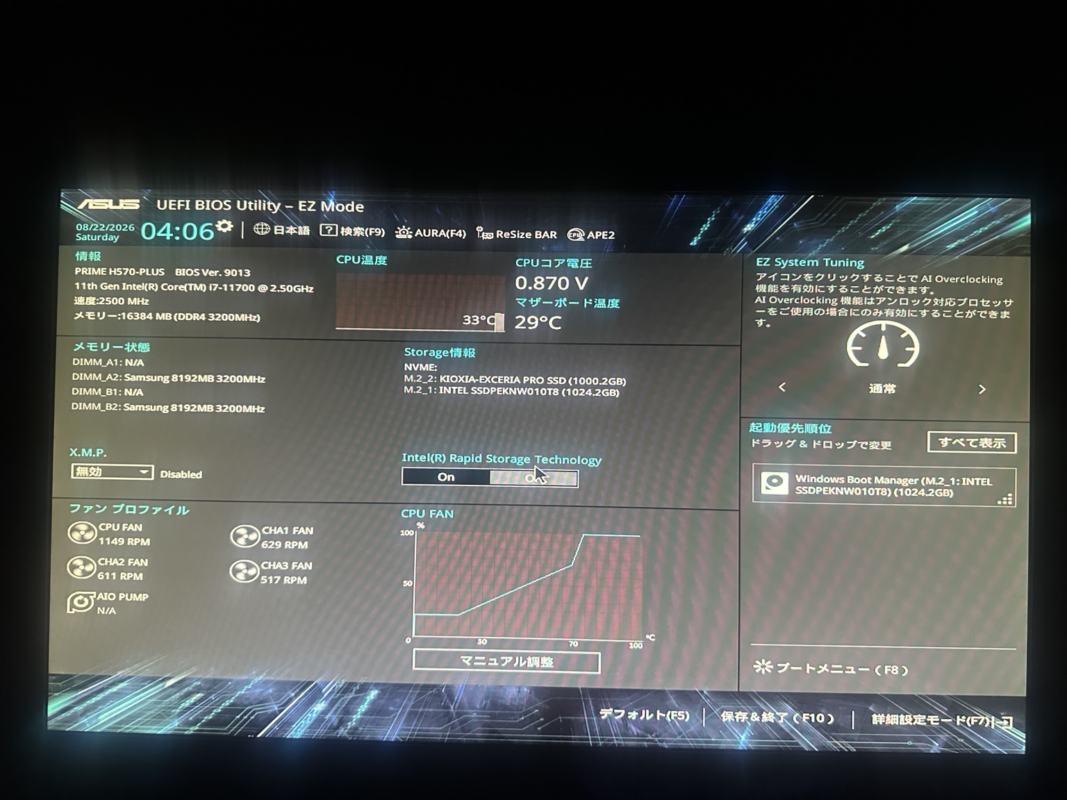
実機での確認記録:撮影した実機のUEFIでは、CPUファンとケースファン3系統の表示値が異なっていました。CPUは1149RPM、ケース側は629・611・517RPMです。異常か判断する前に、どの端子の回転数なのかを分けて読みます。この撮影では回転設定を変更しておらず、全開症状や静音化の前後を比較したものではありません。
4.通気口・ホコリ・PCの置き場所を確認する
PCの電源を切る前に、吸気口や排気口が物や壁でふさがれていないか確認します。デスクトップPCは前面・底面・背面・上面、ノートPCは底面・側面・背面の通気口を見てください。
- PC背面と壁の間に排熱できる空間を確保する
- 排気口の前に物を置かない
- ノートPCを布団、毛布、クッションの上で使わない
- 吸気フィルターにホコリが詰まっていないか確認する
- 室温が高い場合は部屋の温度も見直す
置き場所を変えただけで温度と回転数が下がる場合は、排熱不足が主な原因だった可能性があります。
5.Windowsの電源モードと制御ソフトを確認する
高パフォーマンス寄りの電源設定では、CPUやGPUが高い動作状態を維持しやすく、発熱とファン回転が増える場合があります。普段のWeb閲覧や文書作成が中心なら、Windowsの電源モードを「バランス」へ戻して変化を確認します。設定場所はMicrosoft公式の電源モード変更手順で確認できます。
次に、メーカー独自の静音・標準・高性能モードや、ファン制御ソフトを確認します。複数の管理ソフトが入っている場合は、どのソフトが回転数を制御しているか整理してください。アンインストールする前に、現在の設定と変更内容をメモしておくと元へ戻しやすくなります。
6.BIOS・UEFIのファン設定を確認する
負荷、温度、ホコリ、Windows設定に問題が見つからない場合は、BIOS・UEFIのファン設定を確認します。設定名はメーカーによって異なりますが、Q-Fan、Smart Fan、Hardware Monitor、Fan Control、Fan Tuningなどの名称が使われます。
確認する項目は次のとおりです。
- ファンモードがFull SpeedやTurboに固定されていないか
- ファンカーブが急激な設定になっていないか
- 4ピンファンがPWM、3ピンファンがDCとして適切に認識されているか
- CPU_FANやSYS_FANの回転数が表示されているか
- 設定変更前から同じ症状だったか
変更前の画面をスマートフォンで撮影し、一度に複数の項目を変えないようにしてください。静音設定へ下げすぎると冷却不足になるため、温度を確認しながら調整します。
BIOS更新は最初に試す対処ではありません。PCやマザーボードの正確な型番を確認し、メーカーの更新内容にファン制御や温度関連の修正がある場合に検討してください。型番違いのBIOSや更新中の電源断は、PCが起動しなくなる原因になります。
7.電源を切ってホコリを清掃する
ホコリが確認できた場合は、PCをシャットダウンし、電源ケーブルを抜いてから清掃します。ノートPCはACアダプタも外し、取り外せる構造ならバッテリーもメーカーの手順に従って外してください。
- 外側の通気口やフィルターは、柔らかいブラシでホコリを除く
- エアダスターは離して短く噴射する
- ファンが勢いよく空転しないよう、電源を切った状態で中心部を軽く固定する
- 羽根を曲げたり、強く押したりしない
- ノートPCを無理に分解しない
ヒートシンクの奥まで詰まっている場合や、ノートPC内部の清掃が必要な場合は、機種ごとの分解手順と保証条件を確認してください。詳しい清掃方法は、PCファン掃除の安全なやり方で解説しています。
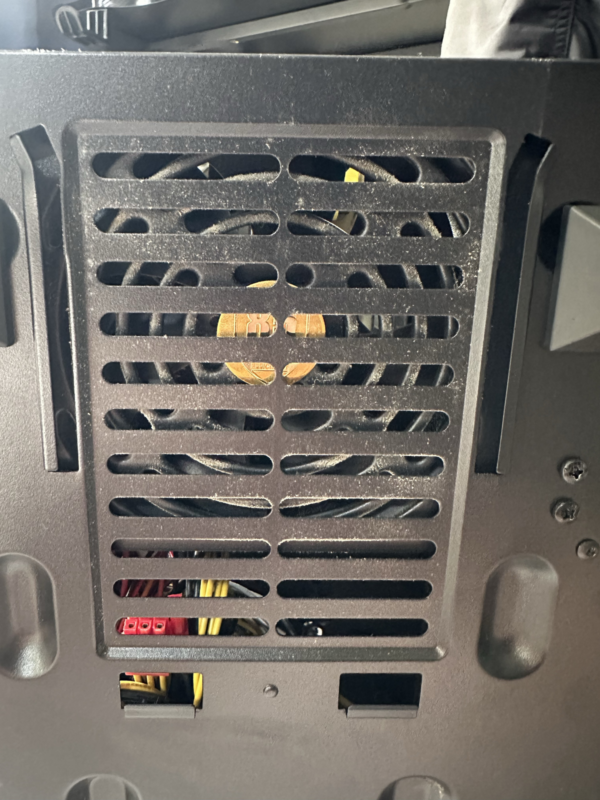
実機での確認記録:底面の撮影では、フィルターの奥にもファンやほこりが見えました。前面だけでなく底面の吸気経路も点検対象に含めます。ただし、電源ユニット内部の掃除や分解は行わず、取り外せるフィルターの手入れはケースの説明書に従います。
ケースやファンを外して作業する場合
ネジに合わないドライバーを使うと、ネジ山や周辺部品を傷めることがあります。内部清掃やファン交換を行う場合は、ネジに合う手持ちのドライバーを使用してください。外側の通気口だけを清掃する場合は、ケースを開ける必要はありません。
8.改善しない場合は接続・ファン交換・修理を検討する
清掃や設定確認をしても異常回転が続く場合は、ファンの接続、クーラーの取り付け、ファン本体の劣化、温度センサー、マザーボード側の制御などを確認します。
デスクトップPCでは、電源を切ってコンセントを抜いた状態で、CPU_FANやSYS_FANなどのコネクタが緩んでいないか、ケーブルが羽根へ触れていないかを目視します。コネクタを抜き差しする場合は、必ずマザーボードのマニュアルで接続先を確認してください。
次の症状がある場合は、ファン交換や専門家への相談を優先します。
- 清掃後もガラガラ、キュルキュルという異音が続く
- ファンの回転に明らかなムラや軸ブレがある
- BIOSで回転数エラーが表示される
- 高温によるフリーズや突然の電源断が繰り返される
- ノートPCの分解が必要になる
- 電源ユニットから異音や異臭がする
CPUやGPUが高温になる原因として、クーラーの固定不良やサーマルグリスの状態が関係することもあります。ただし、CPUクーラーの取り外しやノートPCのグリス塗り直しは、部品破損や組み付け不良のリスクがあります。作業経験がない場合は、メーカーや修理業者へ相談してください。
やってはいけない対処
- 回転中のファンを指や工具で止める
- CPUファンやGPUファンのコネクタを抜いたまま使用する
- ファン回転数を無理に0%へ設定する
- PCを冷蔵庫や冷凍庫で急激に冷やす
- ファンへ油や潤滑剤を安易に吹きかける
- 型番を確認せずにBIOSを更新する
- 電源ユニットを分解する
- 焦げ臭い状態で起動確認を繰り返す
異常回転の音だけを止めても、温度や故障の原因は解決しません。ファンを停止させるのではなく、負荷・温度・通気・設定・部品状態のどこに問題があるかを確認してください。
PCファンの異常回転に関するよくある質問
起動時にファンが全開になるのは故障ですか?
電源を入れた直後だけ高速回転し、短時間で静かになるなら、起動時の初期動作である可能性があります。起動後も全開が続く場合は、温度、BIOS設定、ファン接続を確認してください。
何もしていないのにファンが急に回るのはなぜですか?
Windows Update、セキュリティスキャン、クラウド同期、ブラウザやゲームランチャーの更新などがバックグラウンドで動いている可能性があります。タスクマネージャーでCPU・GPU・ディスク使用率を確認してください。
ファンの回転数が上がったり下がったりする原因は何ですか?
短時間の負荷変動、温度に対して敏感なファンカーブ、複数の制御ソフトの競合、PWM・DC設定の不一致などが考えられます。温度と回転数の変化を同時に確認すると原因を分けやすくなります。
CPUファンが2000RPMで回るのは異常ですか?
回転数だけでは判断できません。小型ファンや高負荷時は2000RPM以上になる製品もあります。ファンやCPUクーラーの仕様、CPU温度、負荷、異音の有無を確認してください。
ノートPCのファンが常にうるさい場合はどうすればよいですか?
底面の吸気口をふさがない場所へ移し、通気口のホコリ、Windowsの電源モード、メーカー独自の動作モードを確認します。改善せず、異音や高温、電源断を伴う場合は、無理に分解せずメーカーサポートへ相談してください。
PCファンの異常回転まとめ
PCファンの異常回転は、ファン本体の故障だけでなく、CPUやGPUの高負荷、ホコリ、通気不足、電源設定、BIOSのファンカーブ、制御ソフトの競合、ケーブル接触などでも起こります。
まずは、焦げ臭さや煙がないことを確認し、タスクマネージャーで負荷を確認します。その後、CPU・GPU温度と回転数、通気口とホコリ、Windows設定、BIOS設定の順に確認してください。
高負荷時だけ回転数が上がり、作業後に下がるなら正常な冷却動作の可能性があります。一方、低負荷でも全開、回転数が乱高下する、異音や振動がある、BIOS画面でも高速回転する場合は、設定や部品状態の確認が必要です。
ファンを無理に止めたり、電源ユニットを分解したりせず、自分で判断できない作業はメーカーや修理業者へ相談してください。

