
こんにちは。PCトラブルマニアックス、運営者の「TAKE」です。
PCファンが逆回転して見えても、故障とは限りません。最初に、羽根の回転が逆なのか、空気の流れが逆なのかを分けます。風向きはファン側面の矢印と型番の公式仕様、動画の見え方は撮影条件から確認しましょう。
| 気になる状態 | 最初に確かめること |
|---|---|
| 動画だけ逆に見える | 撮影のフレームレートや照明による見え方。動画だけで故障判定しない |
| 空気が想定と逆へ流れる | 送風矢印、取り付け向き、通常型かリバース型か |
| グラボの中央ファンだけ反対に回る | 正確な製品型番の逆方向回転仕様 |
| カクカク動く・異音・始動しない | 電源を切って異物・配線を確認。異常が続くなら使用を止めて相談 |
以下では実機のラベル、配置、ほこり、UEFI画面を使い、何を確認するかを説明します。リバースファン自体の動作実験や、ファン交換前後の冷却性能を測った記事ではありません。
確認のために配線のプラス・マイナスを逆にしたり、回転中の羽根へ触れたりしないでください。焦げ臭さや煙がある場合は、安全を確保して通電を止め、メーカーへ相談します。
PCファンの逆回転は故障?見分け方と主な原因
最初に結論|通常のPCファンが突然逆回転することは少ない
一般的なPCケースファンやCPUファンは、決められた方向へ回転するように設計されています。
BIOSやファン制御ソフトでは回転数を上げ下げできますが、通常はファンの回転方向を正転から逆転へ切り替える機能ではありません。
そのため、PCファンが逆回転しているように見えた場合は、最初から故障と決めつけず、次の原因を順番に確認します。
- 回転方向と風向きを混同している
- ファンの取り付け向きが想定と反対になっている
- LED照明やスマホ動画によって逆回転して見える
- リバースファンが取り付けられている
- グラボのファンが逆方向に回る製品仕様になっている
- 別のファンの風によって、停止中の羽根が逆向きに回されている
- ホコリや軸受劣化によって正常に始動できていない
まずは「ファン自体の回転方向がおかしいのか」「空気が想定と反対方向へ流れているだけなのか」を分けて考えることが大切です。
回転方向・風向き・取り付け向きは別の意味
PCファンの逆回転を確認するときは、回転方向、風向き、取り付け向きを分けて考えましょう。
| 確認項目 | 意味 |
|---|---|
| 回転方向 | 羽根が時計回りまたは反時計回りのどちらへ回るか |
| 風向き | 空気がどちら側から入り、どちら側へ抜けるか |
| 取り付け向き | ファンの表面と支柱面のどちらをケース内側へ向けているか |
| リバースファン | 一般的なファンとは異なる向きへ風を送るよう設計された製品 |
ファンの取り付け向きを反対にしても、モーターが逆回転するわけではありません。ファン全体を裏返すことで、ケース内を流れる空気の方向が反対になります。
つまり、「PCファンが逆回転している」と感じていても、実際には回転方向ではなく、吸気と排気が想定と反対になっているだけというケースがあります。
PCファンの風向きを安全に確認する方法
PCファンの風向きは、回転中の羽根を目で追うよりも、ファン側面の矢印や製品仕様から確認する方が確実です。
次の順番で確認してください。
- Windowsを終了してPCをシャットダウンする
- PC本体の電源スイッチを切る
- 電源ケーブルをコンセントから抜く
- ファン側面に刻印された矢印を探す
- ファンの型番や製品名を確認する
ファンによっては、側面に次の2種類の矢印が刻印されています。
- 羽根の回転方向を示す矢印
- 空気が流れる方向を示す矢印
矢印がある場合は、ファンの見た目よりも矢印を優先してください。
一般的な通常ファンは、フレームの支柱や製品ラベルがある側へ空気が抜けることが多いです。ただし、リバースファンなどの例外があるため、最終的には側面の矢印やメーカーの製品仕様で判断しましょう。
回転中のファンに紙や指を近づけないでください
ティッシュや細い紙で風向きを調べる方法もありますが、羽根に吸い込まれる可能性があります。ケース外側の通気口に手をかざすか、電源を切った状態で矢印を確認する方が安全です。
LED照明やスマホ動画で逆回転して見えることがある
PCファンが肉眼やスマホ動画で逆回転して見えても、実際には正常な方向へ回っている場合があります。
回転する羽根を点滅するLED照明の下で見たり、スマホのカメラで撮影したりすると、光の点滅周期や動画のフレームレートとファンの回転が重なり、次のように見えることがあります。
- 羽根が止まって見える
- 実際よりもゆっくり回って見える
- カクカク動いて見える
- 反対方向へ回転して見える
これはストロボ効果やワゴンホイール効果と呼ばれる見え方で、ファンの故障とは限りません。
特にRGBファン、LEDテープを取り付けたPC、蛍光灯やLED照明の下、スマホのスローモーション撮影では起こりやすくなります。
スマホ動画でだけ逆回転して見える場合は、動画だけで故障と判断しないでください。電源を切った状態でファン側面の矢印や型番を確認し、実際の風向きと照らし合わせましょう。
リバースファンとは?通常ファンとの違いと見分け方
リバースファンは、一般的な通常ファンとは異なる向きへ空気を流せるように設計された製品です。
名前に「Reverse」「Reverse Blade」「リバースブレード」などが入っているため、モーターを無理に逆回転させているように感じるかもしれません。
しかし、リバースファンは配線を反対にして回しているわけではなく、製品として目的の風向きになるように設計されています。
CORSAIRの公式解説でも、リバースファンは通常ファンとは異なるブレード設計によって、空気の流れる向きを反転させる製品と説明されています(出典:CORSAIR「リバースファンの基本と仕組み」)。
| 種類 | 状態 | 故障か |
|---|---|---|
| 通常ファン | 一般的な向きへ空気を送る | 正常 |
| 通常ファンを裏返して設置 | 取り付けによって吸気と排気を変更する | 正常 |
| リバースファン | 通常ファンとは異なる風向きになる専用設計 | 正常 |
| 始動時にカクカクする | ホコリ、接触、軸受劣化などの可能性 | 要確認 |
リバースファンは、ガラスサイドパネルのPCケースで見た目をそろえながら、側面や底面から吸気したい場合などに使われます。
通常ファンとリバースファンを混在させていると、見た目だけでは風向きを判断しにくくなります。購入履歴、製品名、型番、箱の表記、側面の矢印を確認してください。
二重反転ファンはリバースファンとは別の仕組み
二重反転ファンは、前後2枚の羽根を反対方向へ回して気流を整える製品です。1基の羽根形状で風向きを変えるリバースファンとは、構造も用途も異なります。
騒音・厚さ・消費電力などの詳しい注意点は、二重反転ファンのデメリットと仕組みで解説しています。一般的なPCファンを2枚重ねる方法とは異なるため、導入前に確認してください。
グラボの一部ファンが逆方向に回るのは正常な場合がある
グラフィックボードのファンは、ケースファンやCPUファンとは別に考える必要があります。
一部の2連・3連ファン搭載グラボには、隣り合うファンを反対方向へ回転させる設計があります。複数のファンが作る気流の乱れを抑えることを目的とした仕様で、故障ではありません。
中央のファンだけ回転方向が違っていても、購入当初から同じ動きをしており、温度や動作に問題がなければ製品仕様の可能性があります。
また、低負荷時にグラボのファンを停止させる、次のような機能もあります。
- 0dBモード
- セミファンレス機能
- ファンストップ機能
- 低負荷時停止機能
インターネット閲覧やデスクトップ表示中にGPUファンが止まっていても、GPU温度が上がったときに正常に回り出すのであれば、故障とは限りません。
ただし、GPU温度が高いのにファンが回らない、異音がする、ゲーム中に画面が落ちる、PCが再起動する場合は、グラボや電源、冷却状態を確認する必要があります。
ゲーム中の不具合も発生している場合は、PCゲームが落ちるグラボ原因と対処法も確認してください。
停止中のファンが風を受けて逆向きに回ることがある
PCの電源が切れているときや、対象のファンが停止しているときは、別のファンが作る風によって羽根が逆方向へ回されることがあります。
たとえば、次のような構成です。
- 吸気ファンと排気ファンが近い
- ラジエーターの両側にファンを取り付けている
- 複数の高回転ファンを使用している
- ケース内の圧力差が大きい
- 電源を切った直後にほかのファンだけ回転している
通電していないファンが風を受けて逆方向へ回っているだけなら、ファンが自力で逆回転している状態とは異なります。
PCを起動し、対象のファンへ電力が供給されたあとに正常な方向へ回るのであれば、故障の可能性は低いと考えられます。
本当に故障を疑った方がよい症状
PCファンが逆回転しているように見えるだけで、すぐに交換する必要はありません。
ただし、次の症状が出ている場合は、ファンの始動不良や劣化を疑います。
- 電源を入れてもファンが自力で回り出さない
- 羽根が小刻みに動き、正しく始動できない
- 少し回って停止する動作を繰り返す
- カラカラ、ガラガラ、ジーという異音がする
- 羽根や軸が大きくぶれている
- ケーブルが羽根に接触している
- 清掃しても回転が重い
- ファンが回っていてもCPUやGPUの温度が下がらない
- コネクタや配線が変色している
- 焦げ臭いにおいや異常発熱がある
カクカク動く症状は、本当に逆回転しているのではなく、始動に失敗して羽根が少し戻っているだけの場合があります。
異常な回転や停止を繰り返している場合は、PCファンの異常回転の原因と直し方も参考にしてください。
取り付け向きを直す場合は、通電中に作業せず、PCケースファンの取り付け方と配線手順に沿って電源を外し、吸気・排気を確認してから固定し直してください。
PCファンが逆回転して見えるときの直し方
手順1|PCを完全に停止してファンを確認する
最初に、PC内部を安全に確認できる状態にします。
- 作業中のデータを保存する
- Windowsをシャットダウンする
- PC本体の電源スイッチを切る
- 電源ケーブルをコンセントから抜く
- 数分待ってから側面パネルを開ける
ノートPCの場合は、無理に底面カバーを開けないでください。分解によって保証へ影響する可能性があるため、メーカーのサポート情報を先に確認しましょう。
デスクトップPCでは、次の部分を目視します。
- ファン側面の風向き矢印
- ファンの型番と製品名
- 羽根の欠けや変形
- ケーブルの接触
- ホコリの詰まり
- コネクタの抜けや緩み
回転中のファンへ指や工具を近づけず、必ず電源を切った状態で確認してください。
手順2|通常ファンかリバースファンか確認する
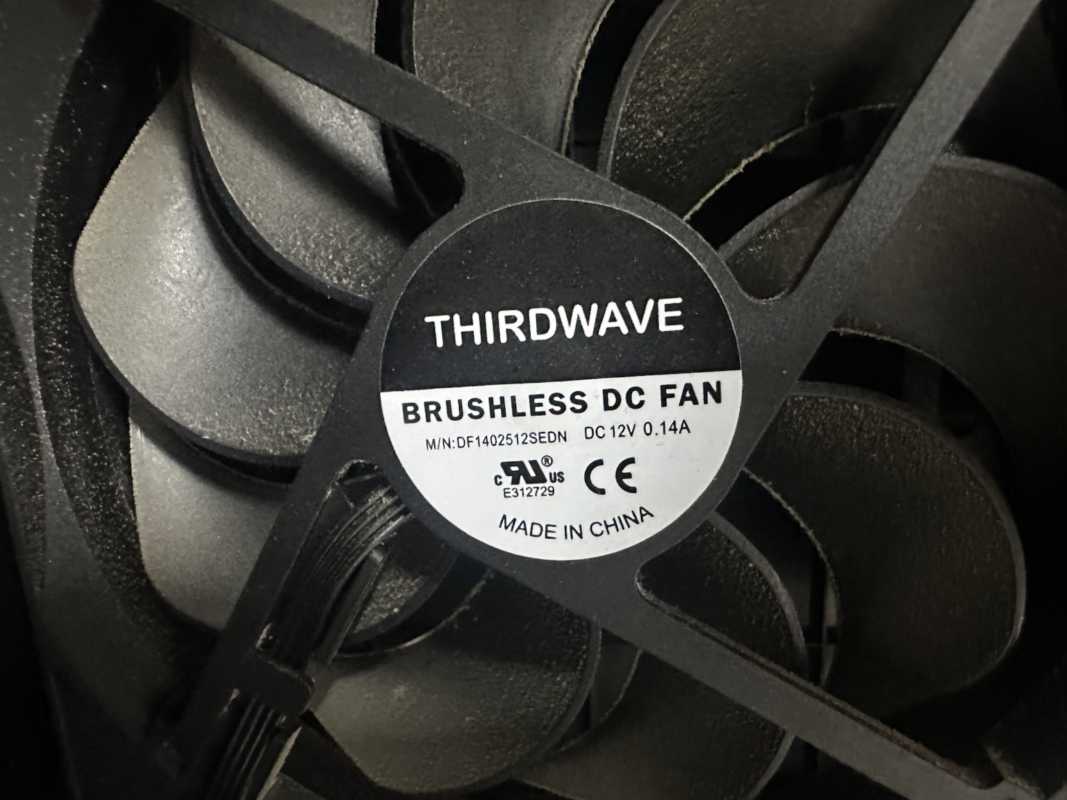
ラベル写真は、メーカーへ問い合わせる型番を控えるためにも使えます。撮影した面に矢印が見えない場合は、通電せず側面を確認し、外さないと見えない箇所は無理に作業しないでください。
ファン側面や中央のラベルに書かれている型番を確認し、通常モデルとリバースモデルのどちらなのかを調べます。
同じメーカーや同じシリーズでも、通常版とリバース版が別製品として販売されていることがあります。
次の表記がある場合は、リバースファンの可能性があります。
- Reverse
- Reverse Blade
- Reverse Airflow
- リバースモデル
- 逆向きブレード
製品仕様どおりの風向きになっている場合は、故障ではありません。見た目だけで判断せず、型番とメーカー仕様を確認してください。
手順3|風向きが逆ならファンを裏返して取り付ける
ファン自体は正常でも、吸気と排気が想定と反対になっている場合は、ファンを物理的に裏返して取り付けます。
一般的なケースファンのエアフローは、次の構成が基本です。
| 設置場所 | 一般的な役割 |
|---|---|
| ケース前面 | 外気を取り込む吸気 |
| ケース底面 | 外気を取り込む吸気 |
| ケース背面 | 暖かい空気を出す排気 |
| ケース上面 | 暖かい空気を出す排気 |
| ケース側面 | ケース構成に応じて吸気または排気 |
ただし、ケース形状、ラジエーターの位置、ファン数によって適切な構成は変わります。
前面や底面から冷たい空気を取り込み、CPUクーラーやグラボを通過させ、背面や上面から排気する流れを作ると分かりやすいです。
ファンを裏返すときは、PCの電源ケーブルを抜いた状態で固定ネジを外し、配線を挟み込まないように取り付け直してください。
CPUファンはケース全体の風の流れに合わせる
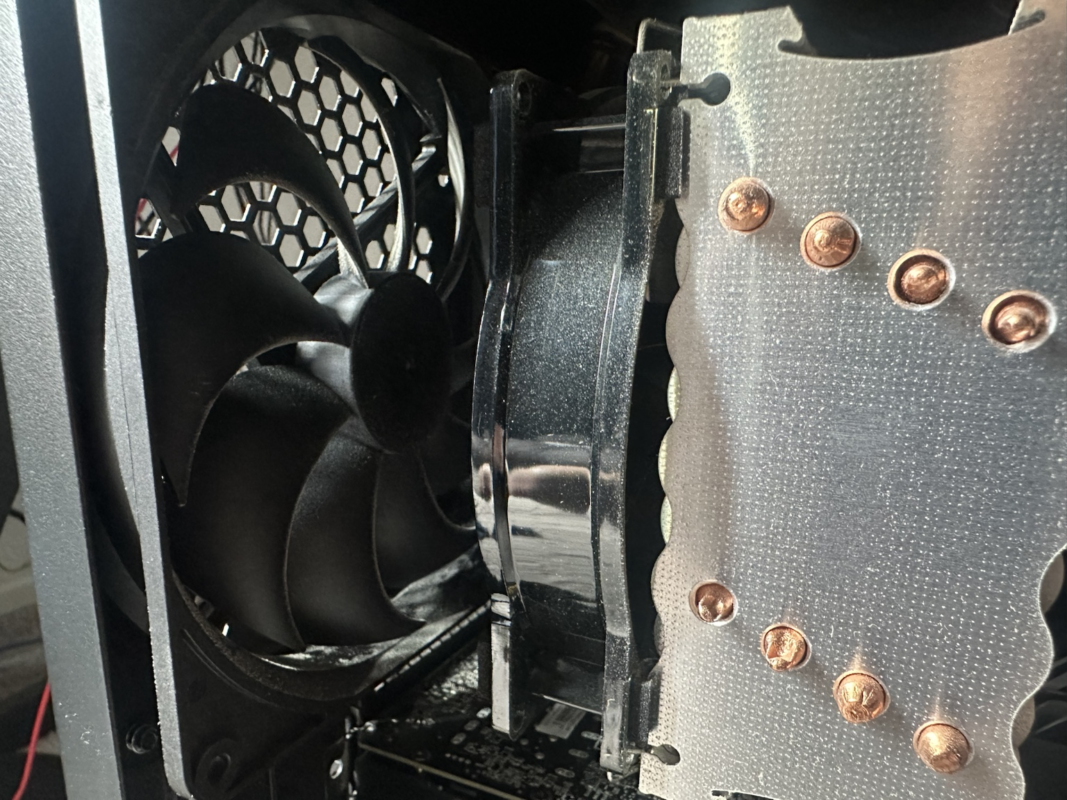
CPUファンが逆向きに見える場合も、回転方向ではなく、CPUクーラーを通る風向きを確認してください。
サイドフロー型のCPUクーラーでは、ケース前面から取り込んだ空気をヒートシンクへ通し、背面の排気ファンへ送る構成が一般的です。
CPUクーラーのファンと背面ファンが向かい合う方向へ風を送っていると、空気の流れがぶつかり、熱がケース内に残りやすくなります。
| CPUクーラー | 確認する風向き |
|---|---|
| サイドフロー型 | ケース前面から背面へ風が抜けるか |
| トップフロー型 | ファンの風がヒートシンクへ正しく当たっているか |
| 簡易水冷 | ラジエーターを空気が正しく通過しているか |
CPU温度が高い場合は、ファンの向きだけでなく、ホコリ、CPUグリス、ファン回転数、室温、ケース全体のエアフローも確認しましょう。
カクカク動く場合はホコリとケーブル接触を確認する
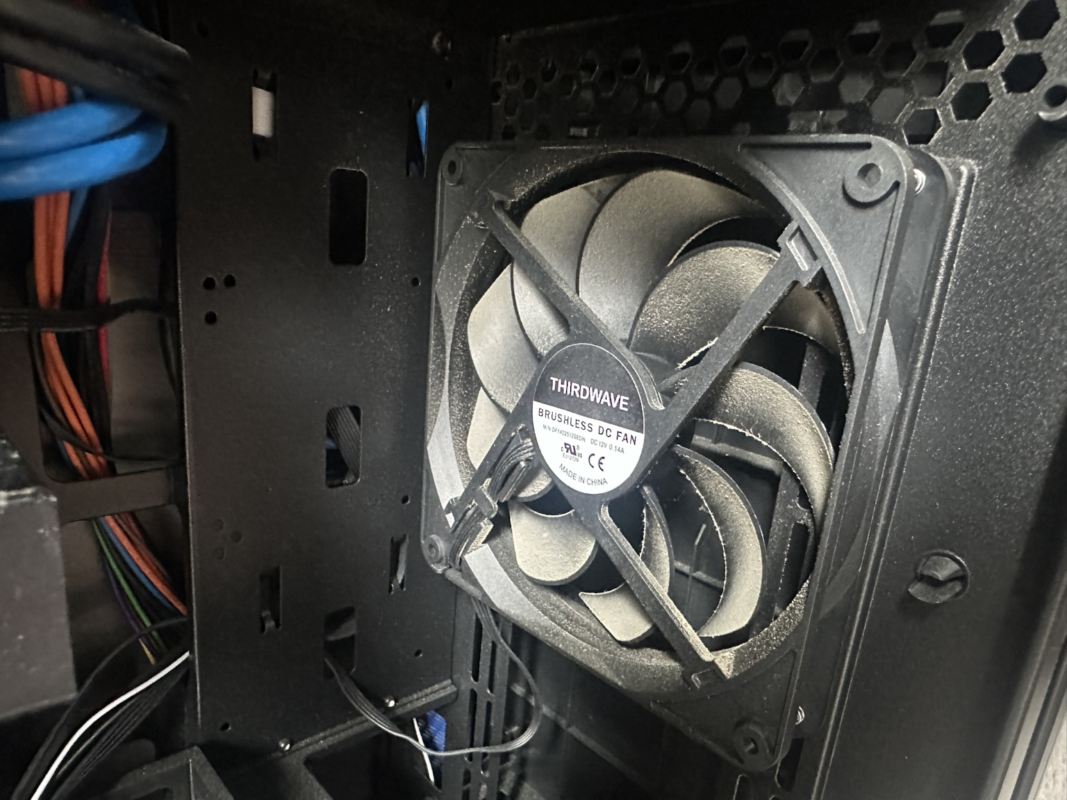
PCファンが少し逆へ戻るように動く、カクカクする、回り始めない場合は、回転方向よりも始動不良を疑います。
最初に確認するのは、次の3点です。
- ファンの羽根にケーブルが接触していないか
- 羽根やフレームにホコリが詰まっていないか
- 電源を切った状態で羽根を軽く動かしたときに引っかかりがないか
ホコリを掃除するときは、ファンの羽根を指や綿棒などで軽く固定し、エアダスターの風で勢いよく空転させないようにしてください。
ファンを無理に高速回転させると、羽根や軸受へ負担がかかる可能性があります。
PC内部の掃除を安全に進めたい場合は、PCファン掃除の安全なやり方も確認してください。
PWMとDC設定は回転方向ではなく回転数に関係する
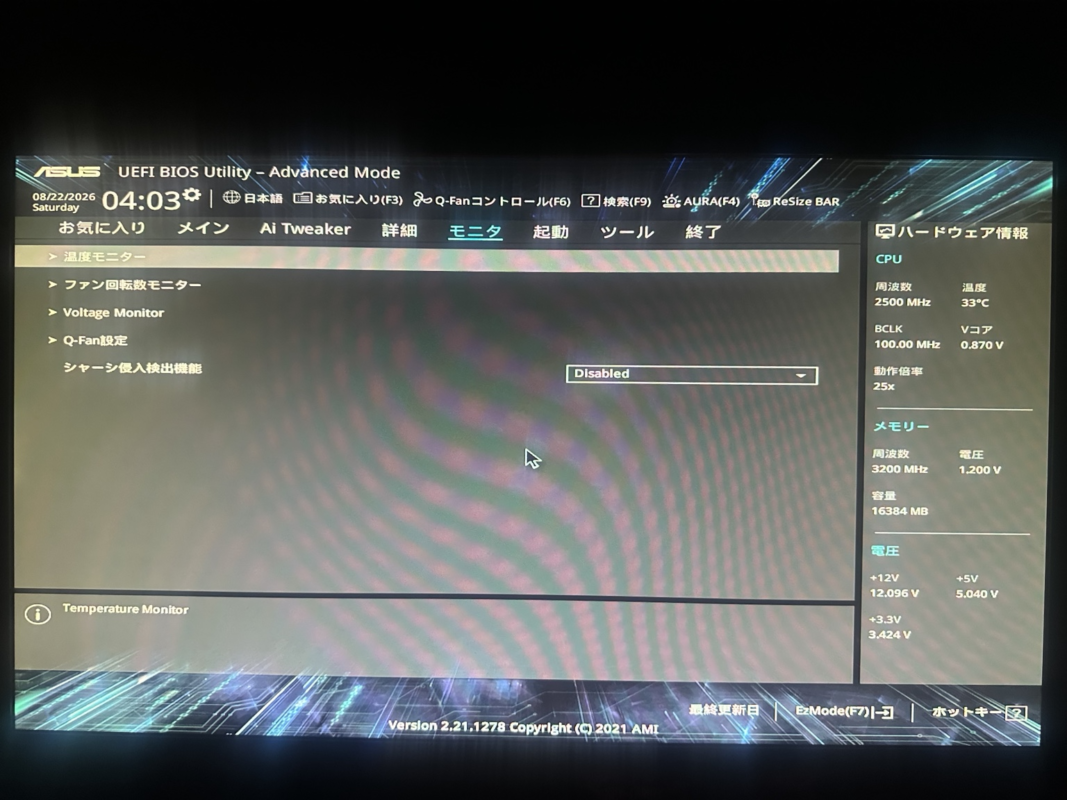
BIOSやUEFIには、PWMモードやDCモードなどのファン設定があります。
一般的には、4ピンファンはPWM制御、3ピンファンはDC制御を使用します。
ただし、PWMとDCは主にファンの回転数を調整する仕組みであり、通常はファンの回転方向を反対にする設定ではありません。
設定が合っていない場合は、次のような症状が起こることがあります。
- ファンが回り始めない
- 停止と再始動を繰り返す
- 常に高回転になる
- 回転数を正常に制御できない
- BIOS上で回転数が表示されない
最低回転数の設定が低すぎると、ファンが始動できず、小刻みに動く場合があります。
ファンの回転数や設定を詳しく確認したい場合は、PCファンの回転数を確認・調整する方法を参考にしてください。
なお、BIOSに表示されるRPMは回転数を示す数値です。RPMだけでは、ファンが時計回りか反時計回りかまでは判断できません。
PCファンを逆配線して逆回転させてはいけない
空気を反対方向へ流したいからといって、ファンのプラスとマイナスを入れ替えたり、コネクタのピンを差し替えたりしてはいけません。
一般的なPCファンには、モーターだけでなく内部の制御回路が組み込まれています。
3ピンや4ピンのファンには、電源以外にも回転数信号やPWM制御信号が使われているため、誤配線によってファンやマザーボードを破損させる可能性があります。
次の確認方法は避けてください
- プラスとマイナスを逆にして接続する
- ピン配列を確認せずコネクタを加工する
- 通電中にファンコネクタを抜き差しする
- PWM線や回転数信号線へ電源を接続する
- 回転中のファンへ指や工具を入れる
- 電源ユニットを分解して内部ファンを交換する
風向きを変えたい場合は、ファンを裏返して取り付けるか、目的に合ったリバースファンへ交換してください。
特に電源ユニットの内部には、電源ケーブルを抜いたあとも危険が残る部品があります。電源ユニットのファンが停止している、異音がする、焦げ臭いといった場合でも、自分で分解しないでください。
PCファンを交換した方がよい症状
取り付けの修正で解決するなら、新しいファンは不要です。交換が必要と分かってから、ケースファンの選び方でサイズ・電圧・端子・取り付け条件を照合してください。
向きや設定、ホコリを確認しても症状が改善しない場合は、ファン自体が劣化している可能性があります。
次の症状がある場合は、ファン交換を検討しましょう。
- 正しく接続しても自力で始動しない
- 最低回転数を上げてもカクカク動く
- 清掃後も異音が続く
- 羽根や軸が大きくぶれている
- 羽根が欠けている
- 羽根やケーブルに目視できる破損がある
- コネクタやケーブルが破損している
- ファンが回っても温度を下げられない
ファンを交換するときは、大きさだけで選ばず、次の項目を確認してください。
| 確認項目 | 確認する内容 |
|---|---|
| サイズ | 120mm、140mm、厚みなど |
| 電圧 | 5V、12Vなど |
| ピン数 | 2ピン、3ピン、4ピン |
| コネクタ | 標準形状か独自形状か |
| 用途 | ケース、CPUクーラー、ラジエーターなど |
| 風向き | 通常ファンかリバースファンか |
ノートPC、グラボ、ミニPCなどは、独自形状のファンやコネクタを使用している場合があります。見た目が似ているファンでも、電圧やピン配列が同じとは限りません。
ファンからカラカラ音や擦れる音がする場合は、PCファンから異音がする原因と対処法も確認してください。
焦げ臭いにおい、煙、火花のような音、異常発熱がある場合は、確認のための再起動を繰り返さず、PCの使用を中止してください。
PCファンの逆回転に関するよくある質問
ファン制御ソフトでPCファンを逆回転できますか?
一般的なマザーボードのファン制御ソフトでは、回転数やファンカーブを調整できますが、通常は回転方向を逆にできません。
風向きを変える場合は、ファンを裏返して取り付けるか、リバースファンを使用します。
3ピンと4ピンを間違えると逆回転しますか?
通常は逆回転しません。
制御方式が合っていないと、回転数を調整できない、始動しない、停止と再始動を繰り返すなどの症状が出る可能性はあります。
スマホ動画では逆回転していますが故障ですか?
動画のフレームレートとファンの回転が重なり、逆回転して見えている可能性があります。
動画だけで判断せず、ファン側面の矢印、型番、実際の風向きを確認してください。
グラボの中央ファンだけ逆回転しています
一部のグラボには、隣り合うファンを反対方向へ回す設計があります。
購入当初から同じ動きで、GPU温度や動作に問題がなければ、製品仕様の可能性があります。グラボの型番を確認し、メーカーの製品情報を調べてください。
電源を切ったあとにファンが逆回転します
別のファンの風やケース内の圧力差によって、通電していないファンが逆方向へ回されている可能性があります。
PC起動後に正常に回り、異音や始動不良がなければ、故障とは限りません。
電源ユニットのファンが逆回転して見えます
電源ユニットは内部を分解せず、外側から吸気口と排気口、異音、焦げ臭さを確認してください。
ファン停止や異常が疑われる場合は、電源ユニットの交換またはメーカー・修理店への相談を優先します。
PCファンの逆回転まとめ
PCファンが逆回転して見えても、すぐに故障と決めつける必要はありません。
実際には、回転方向と風向きの混同、取り付け向き、ストロボ効果、リバースファン、グラボの製品仕様などが原因になっているケースがあります。
PCファンが逆回転して見えるときの確認順
- PCをシャットダウンして電源ケーブルを抜く
- ファン側面の風向き矢印を確認する
- 通常ファンかリバースファンか型番で調べる
- スマホ動画やLED照明による見え方を疑う
- グラボの場合は逆方向へ回る製品仕様を確認する
- ケーブル接触やホコリを確認する
- カクカク動く場合はPWM・DC設定や最低回転数を確認する
- 異音や始動不良が続く場合は交換を検討する
PWMやDC設定は回転数に関係しますが、通常はPCファンの回転方向を逆にする設定ではありません。
空気を反対方向へ流したい場合は、配線を入れ替えるのではなく、ファンを裏返して取り付けるか、リバースファンを選びましょう。
焦げ臭い、煙が出る、異常発熱がある、電源ユニットの分解が必要になるといった場合は、作業を中止してください。安全を優先し、メーカーサポートや修理店へ相談しましょう。

