※本記事にはアフィリエイト広告を含みます。
こんにちは。PCトラブルマニアックス、運営者の「TAKE」です。
PCファンの回転数を確認したものの、「何RPMなら正常なのか」「1000RPMや2000RPMは高すぎないか」と迷っていませんか。
PCファンの回転数はRPMで表示されますが、正常値はファンのサイズや種類、PCの負荷、温度、BIOS設定によって変わります。そのため、回転数の数字だけを見て故障と判断することはできません。
先に結論
- CPUファンは、軽い作業中で約500~1000RPM、高負荷時で約1000~1800RPM以上になることがあります
- 120mmや140mmのケースファンは、約400~1500RPM前後で使われることが多いです
- ファンの製品仕様やPCの温度によって適正な回転数は変わります
- 温度が安定していれば、低回転でも直ちに異常とは限りません
- 温度が高いのに回転数が上がらない場合は、接続やファン設定を確認します
この記事では、CPUファンやケースファンの回転数の目安、BIOSやWindows上で確認する方法、回転数が高い・低い・0RPMになる原因を初心者向けに解説します。
- PCファンの回転数を判断する基準
- CPUファンとケースファンの一般的な目安
- BIOSやHWMonitorで確認する方法
- 高回転・低回転・0RPM・乱高下の対処法
PCファンの回転数の目安と正常か判断する基準
PCファンの回転数には、すべてのパソコンに共通する正常値はありません。
同じ1000RPMでも、大型の140mmファンと小型のノートPCファンでは、動かせる空気の量や発生する音が異なります。まずはRPMの意味と、回転数を判断するときの基本を確認しましょう。
ファンの回転数を表すRPMとは
RPMは「Revolutions Per Minute」の略で、ファンが1分間に何回転しているかを表す単位です。
たとえば、監視ソフトやBIOSに1200RPMと表示されていれば、そのファンは1分間に約1200回転しています。
一般的には、回転数が上がるほど風量を増やしやすくなりますが、同時に風切り音も大きくなりやすくなります。ただし、冷却性能はRPMだけでは決まりません。
- ファンの直径や厚み
- 羽根の形状
- 風量と静圧
- ヒートシンクやラジエーターの抵抗
- ケース内のエアフロー
- ホコリフィルターの詰まり
これらの条件によって、同じ回転数でも冷え方や騒音は変わります。

CPUファンとケースファンの回転数の目安
次の表は、一般的なデスクトップPCで見られやすい回転数の範囲です。製品によって最大回転数や最低回転数が異なるため、絶対的な正常値ではなく、判断の入り口として利用してください。
| ファンの種類 | 低負荷時の目安 | 高負荷時の目安 | 確認ポイント |
|---|---|---|---|
| CPUファン | 約500~1000RPM | 約1000~1800RPM以上 | CPU温度に合わせて上昇するか |
| 120mmケースファン | 約500~900RPM | 約800~1500RPM以上 | 吸気と排気ができているか |
| 140mmケースファン | 約400~800RPM | 約700~1400RPM以上 | 低回転でも風量を確保できる場合がある |
| ラジエーターファン | 約500~1000RPM | 約1000~2000RPM以上 | ラジエーターの抵抗と温度を確認する |
| GPUファン | 0RPMまたは低回転 | 製品やGPU温度によって変動 | 低温時に停止する製品もある |
| ノートPCファン | 機種によって大きく異なる | 小型ファンのため高回転になりやすい | RPMを表示できない機種もある |
ファンの仕様表に「最大2000RPM」などと書かれていても、常に最大回転数で動くわけではありません。温度が低ければ、BIOSの制御によって500~800RPM程度まで下がることがあります。
反対に、最大回転数が1000RPM程度の静音ファンもあります。この場合、1000RPMしか出ないから故障しているというわけではありません。
最も優先したいのは、使用しているファンやCPUクーラーの製品仕様です。型番が分かる場合は、メーカー公式ページで回転数の範囲を確認してください。
アイドル時と高負荷時を分けて確認する
PCファンの回転数は、アイドル時と高負荷時に分けて確認すると判断しやすくなります。
アイドル時とは、PCを起動して数分待ち、ゲームや動画編集などの重い処理をしていない状態です。Web閲覧や文書作成だけで、CPU温度も安定しているなら、ファンが低回転でも不自然ではありません。
一方、次のような作業中はPCの負荷が上がり、ファン回転数も上がりやすくなります。
- PCゲーム
- 動画編集やエンコード
- 画像生成や3Dレンダリング
- ファイルの圧縮や展開
- Windows Update
- セキュリティスキャン
負荷の上昇に合わせて温度とファン回転数が上がり、作業終了後に少しずつ下がるなら、正常な冷却動作である可能性が高いです。
回転数だけでなく温度と動作を確認する
PCファンの回転数が正常か判断するときは、RPMだけでなく、温度・負荷・音・回転の変化を一緒に確認します。
| 状態 | 判断の目安 |
|---|---|
| 低回転で温度も低い | 静音制御として正常な可能性が高い |
| 高負荷時に回転数が上がる | 冷却のための正常な動作である可能性が高い |
| 作業終了後に回転数が下がる | 温度に連動して正常に制御されている可能性が高い |
| 温度が高いのに低回転のまま | 設定、接続、ファン故障を確認する |
| 低負荷でも常に最大回転 | バックグラウンド負荷やBIOS設定を確認する |
| 機械的な異音や回転ムラがある | ケーブル干渉やファン劣化を確認する |
温度が安定しており、異音やフリーズ、突然の電源断がないなら、目安より多少高い・低いだけで故障と判断する必要はありません。
0RPMでも故障とは限らない
BIOSや監視ソフトに0RPMと表示されても、必ずしもファンが故障しているとは限りません。
GPUや電源ユニットの一部には、温度が低い間はファンを停止させるセミファンレス機能があります。ケースファンでも、ファンストップ対応の設定なら低温時に停止することがあります。
また、次のような理由で0RPMと表示される場合もあります。
- 監視ソフトがセンサーに対応していない
- ファンハブから回転数信号が返っていない
- 確認しているセンサー名が接続先と違う
- 回転数が低すぎて正しく検出できない
- マザーボードではなく電源へ直接接続している
まずはPCケースの外から、対象のファンが実際に回っているか確認してください。
CPU温度が上昇しているのにCPUファンが実際に停止している場合は、PCの使用を中止し、接続やファンの状態を確認しましょう。
実際にファンが回っていない場合は、PCファンが回らない原因と対処法も参考にしてください。
PCファンの回転数を確認する方法
PCファンの回転数は、BIOS・UEFIまたはWindows上の監視ソフトで確認できます。
最初は、マザーボードが直接読み取っている情報を確認できるBIOSから見る方法がおすすめです。
BIOS・UEFIで確認する
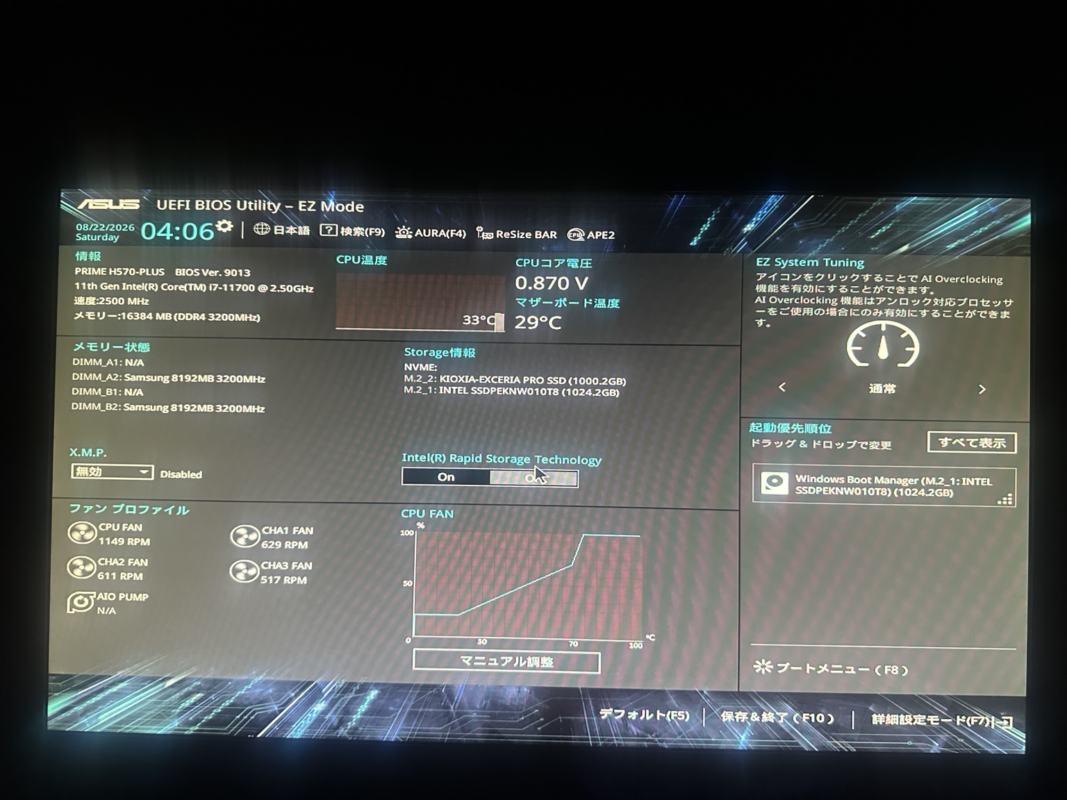
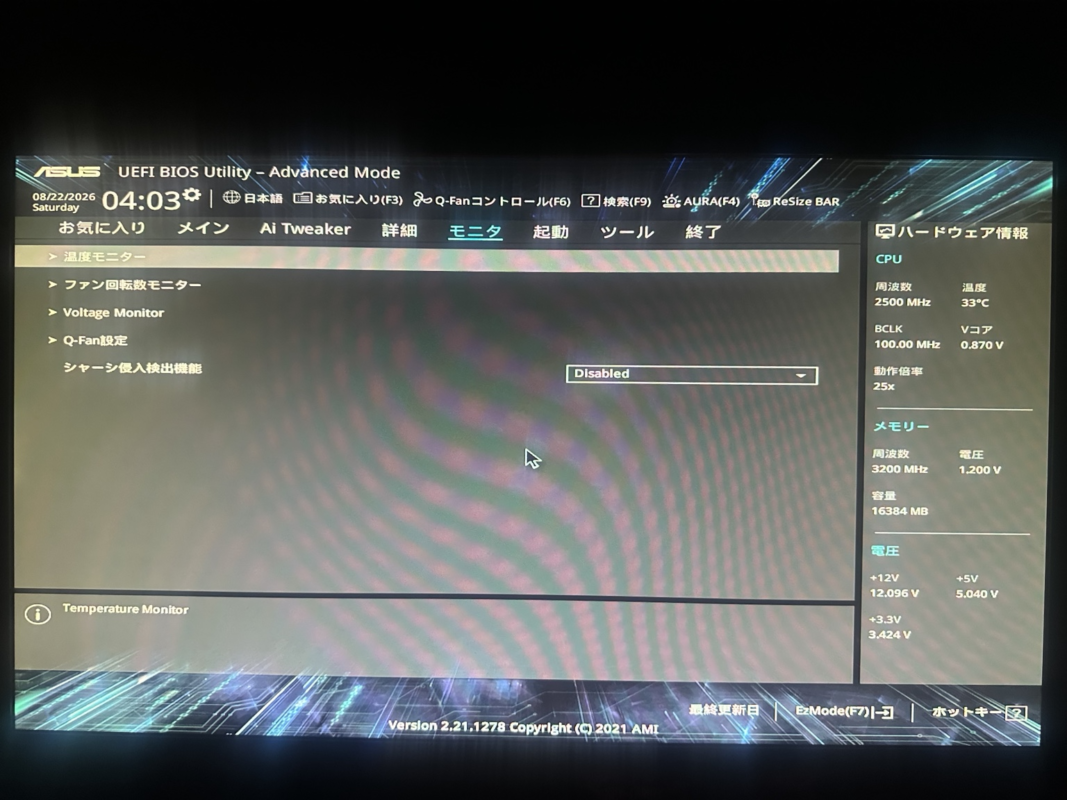
BIOSやUEFIでは、CPUファンやケースファンの回転数がRPMで表示されることがあります。
一般的な確認手順は次のとおりです。
- 作業中のデータを保存してPCを再起動します
- 起動直後にDeleteキーまたはF2キーを数回押します
- BIOS・UEFI画面を開きます
- Hardware Monitor、Fan Control、Smart Fanなどの項目を探します
- CPU FANやSYS FAN、CHA FANのRPMを確認します
- CPU温度やファン制御モードも一緒に確認します
項目名は、マザーボードのメーカーや機種によって異なります。
| 表示例 | 主な意味 |
|---|---|
| CPU_FAN | CPUクーラーのファン |
| CPU_OPT | CPUクーラーの追加ファンなど |
| SYS_FAN | ケースファン |
| CHA_FAN | ケースファン |
| AIO_PUMP | 簡易水冷のポンプ用端子 |
BIOSへ入ったら、分からない設定をむやみに変更しないでください。ファン設定を変更する場合は、変更前の画面をスマートフォンで撮影しておくと、元の状態へ戻しやすくなります。

HWMonitorやHWiNFOで確認する
Windowsを使用しながら確認したい場合は、HWMonitorやHWiNFOなどのハードウェア監視ソフトを利用できます。
監視ソフトでは、次の項目を一緒に確認します。
- CPU温度
- GPU温度
- CPUファン回転数
- ケースファン回転数
- GPUファン回転数
- CPUやGPUの使用率
HWMonitorでは、Fans、FANIN0、FANIN1などの名前で表示されることがあります。HWiNFOでは、マザーボードのセンサー項目内にCPU、System、Chassisなどの名前で表示される場合があります。
ただし、表示名と実際のファンが一致するとは限りません。どの数値か分からない場合は、BIOSの表示やマザーボードの接続先と照らし合わせてください。
ゲーム中の回転数を確認するときは、現在値だけでなく最大値も確認すると、負荷がかかったときにどの程度まで上がったか把握しやすくなります。

ソフトに回転数が表示されない場合
監視ソフトにファン回転数が表示されなくても、ファンが故障しているとは限りません。
表示されない場合は、次の順番で確認してください。
- 対象のファンが実際に回っているか確認する
- CPUやGPUの温度が異常に上がっていないか確認する
- BIOSでは回転数が表示されるか確認する
- ファンの接続先を確認する
- ファンハブや分岐ケーブルを使用していないか確認する
- 別の監視ソフトでも確認する
ファンハブでは、複数台のファンを接続していても、代表する1台分の回転数しかマザーボードへ返さない製品があります。そのため、一部のファンだけが表示されても異常とは限りません。
電源ユニットへ直接接続しているファンや、回転数信号線がないファンは、BIOSやWindows上にRPMを表示できないことがあります。
PCファンの回転数が高い・低い・乱高下するときの対処
PCファンの回転数がおかしいと感じたときは、ファンの故障だけに絞らず、負荷、温度、設定、接続の順に確認します。
| 症状 | 考えられる原因 | 最初に確認すること |
|---|---|---|
| 常に高回転 | 高負荷、温度上昇、ホコリ、設定 | タスクマネージャーと温度 |
| 低回転のまま上がらない | 制御モード、接続、ファン設定 | BIOSのPWM・DC設定 |
| 0RPMと表示される | ファン停止機能、検出不可、接続不良 | 実際に回っているか確認 |
| 回転数が何度も上下する | 負荷変動、急なファンカーブ、ソフト競合 | 温度と回転数の推移 |
| 回転数は正常だが異音がする | ケーブル干渉、共振、軸の劣化 | 音の発生源 |
ファンが常に高回転になる場合
ゲームや動画編集などの高負荷中にファン回転数が上がるのは、PCを冷却するための正常な動作です。
軽い作業しかしていないのに高回転が続く場合は、次の順番で確認します。
- タスクマネージャーでCPUやGPUの使用率を確認する
- HWMonitorなどでCPUとGPUの温度を確認する
- 吸気口や排気口が塞がれていないか確認する
- ファンやヒートシンクにホコリがたまっていないか確認する
- BIOSのファン設定がFull SpeedやPerformanceになっていないか確認する
- ファン制御ソフトが複数動作していないか確認する
Windows Update、セキュリティスキャン、クラウド同期などが裏で動いていると、何もしていないように見えてもCPU使用率が上がることがあります。
温度が高く、ファンも高回転になっている場合は、回転数を無理に下げるのではなく、ホコリやエアフロー、CPUクーラーの取り付け状態を確認してください。
高回転が止まらない場合の詳しい切り分けは、PCファンの異常回転の原因と直し方で解説しています。
ファン回転数が低いまま上がらない場合
回転数が低くても、温度が低く安定しているなら、静音設定として正常な可能性があります。
注意が必要なのは、CPUやGPUの温度が上昇しているのに、ファン回転数がほとんど変わらない場合です。
次の項目を確認してください。
- ファンケーブルが奥まで挿さっているか
- CPUファンがCPU_FAN端子へ接続されているか
- 3ピンと4ピンに合った制御モードになっているか
- ファンカーブが極端に低く設定されていないか
- ファンの羽根にケーブルや異物が当たっていないか
- ファンハブへ電源が供給されているか
実際にファンが止まっている、回り始めてもすぐ止まる、指で触れなくても分かるほど回転が不安定な場合は、ファン本体の故障も考えられます。
回転数が何度も上下する場合
ファンが急に加速して静かになり、またすぐ加速する場合は、温度変化に対してファンカーブが敏感すぎる可能性があります。
たとえば、ある温度を境にファン速度が急激に上がる設定では、CPU温度が数度変化するだけでファン音が何度も大きくなります。
この場合は、次の対処が考えられます。
- ファンカーブを急角度にしすぎない
- マザーボードの標準設定へ戻して比較する
- ファンの反応時間や遅延設定を利用する
- BIOSとWindowsソフトの二重制御を避ける
- バックグラウンドで負荷をかけているアプリを確認する
ファンカーブを下げたあとは、普段使用するゲームやソフトを動かし、温度が上がりすぎないことを確認してください。
3ピン・4ピンとPWM・DC設定を確認する
PCファンには、主に3ピンファンと4ピンファンがあります。
| 種類 | 主な制御方式 | BIOSの設定 |
|---|---|---|
| 3ピンファン | 電圧を変えるDC制御 | DCまたはVoltage |
| 4ピンファン | PWM信号による制御 | PWM |
3ピンファンをPWMモードのまま使用すると、マザーボードによっては回転数を下げられず、高回転のままになることがあります。
4ピンファンは、基本的にPWMモードで使用します。自動判別に対応したマザーボードもありますが、回転数が思いどおりに変わらない場合は、BIOSで設定を確認してください。
ファンカーブやPWM・DC設定を変更する詳しい手順は、PCファン制御の方法を解説した記事を参考にしてください。

ケース内を確認するときの安全手順
ファンの配線や固定状態を確認するときは、必ずPCの電源を切ってから作業します。
- Windowsをシャットダウンする
- 電源ケーブルをコンセントから抜く
- デスクトップPCは電源ユニット背面のスイッチをOFFにする
- 数分待ってからケースを開ける
- ファンの羽根や基板へ無理な力を加えない
- 確認後はケーブルが羽根に触れていないか確認する
電源ユニット内部には、コンセントを抜いたあとも危険な電圧が残る可能性があります。電源ユニットを分解してファンを確認しないでください。
ケースファンの固定ネジや配線を確認する場合は、ネジに合ったドライバーを使用します。手持ちの工具で対応できる場合は、新しく購入する必要はありません。
CORSAIR PC DIY Precision ToolkitをAmazonで確認する
異音がある場合は回転数だけを下げない
カラカラ、ガラガラ、キュルキュルといった機械的な異音がする場合は、ファン回転数の設定だけでは直らない可能性があります。
- ケーブルが羽根に接触している
- ファンの固定ネジが緩んでいる
- ケースパネルが共振している
- ファンの軸やベアリングが劣化している
- 羽根が欠けたり変形したりしている
異音がある状態で無理に使い続けると、ファンが完全に停止して冷却不足になる可能性があります。
音の種類ごとの確認方法は、PCファンの異音の原因と安全な直し方を参考にしてください。
ホコリが多い場合は、PCファン掃除の安全なやり方で、電源を切ってから行う清掃手順を確認できます。
すぐに使用を中止した方がよい症状
- 焦げ臭いにおいや煙が出ている
- ケーブルやコネクタが変色している
- PC本体や電源タップが異常に熱い
- CPUファンが停止したまま温度が上昇している
- ファンから大きな異音がして回転が止まりかけている
- 高温状態で突然の電源断を繰り返している
PCファンの回転数に関するよくある質問
PCファンが1000RPMで回っているのは正常ですか?
CPUファンや120mm・140mmのケースファンでは、1000RPM前後はよく見られる回転数です。
ただし、正常かどうかはファンの製品仕様と温度によって判断します。温度が安定しており、異音や動作不良がなければ、1000RPMだから異常ということはありません。
CPUファンが2000RPMになるのは高すぎますか?
高負荷時や小型CPUクーラーでは、2000RPM前後まで上がることがあります。最大回転数が2000RPM以上に設定されたファンなら、製品の動作範囲内である可能性があります。
軽い作業中も常に2000RPM付近で回っている場合は、CPU使用率、CPU温度、ホコリ、BIOSのファン設定を確認してください。
CPUファンが0RPMと表示されても大丈夫ですか?
ケースファンやGPUファンでは、低温時に停止する設定があります。ただし、一般的なCPUファンが0RPMで、実際にも停止しており、CPU温度が上昇している場合は注意が必要です。
PCの電源を切り、CPU_FAN端子への接続、ケーブル干渉、ファンの故障を確認してください。
PCファンの回転数は低いほど静かになりますか?
一般的には、回転数を下げると風切り音を抑えやすくなります。ただし、下げすぎると冷却不足になり、CPUやGPUの温度が上昇します。
回転数を下げる場合は、変更後に必ず温度を確認してください。ホコリの除去やケース内のエアフロー改善によって、回転数を大きく下げなくても静かになることがあります。
複数のケースファンが1台分しか表示されないのは故障ですか?
ファンハブや分岐ケーブルを使用している場合、代表する1台分の回転数だけをマザーボードへ返す製品があります。
すべてのファンが実際に回っており、温度も安定しているなら、ハブの仕様である可能性があります。ファンハブやマザーボードの説明書を確認してください。
ファンの回転数を測るソフトはどれがよいですか?
初心者はHWMonitor、より多くのセンサーを確認したい場合はHWiNFOが候補になります。
ただし、どちらのソフトでも、マザーボードやPCが公開していないセンサー情報は表示できません。ソフトで表示されない場合は、BIOSでも確認してください。
PCファンの回転数まとめ
PCファンの回転数はRPMで表示されますが、すべてのPCに共通する正常値はありません。
- CPUファンは軽い作業中で約500~1000RPMがひとつの目安
- 高負荷時は1000~1800RPM以上になることがある
- ケースファンはサイズや製品によって回転数が異なる
- 低回転でも温度が安定していれば異常とは限らない
- 高温なのに回転数が上がらない場合は設定や接続を確認する
- 0RPM表示では実際にファンが回っているか確認する
- PWM・DC設定は3ピンと4ピンに合わせる
- 異音がある場合は設定だけでなく物理的な劣化も疑う
まずはBIOSやHWMonitorで、回転数とCPU・GPU温度を一緒に確認してください。高負荷時に回転数が上がり、負荷が下がると落ち着くなら、正常に制御されている可能性が高いです。
反対に、温度が高いのにファンが回らない、焦げ臭いにおいや煙が出る、異常な発熱や大きな機械音がある場合は、無理に使用を続けないでください。
PCファンの回転数は、数字だけで正常・異常を決めず、温度、負荷、音、接続、設定を順番に確認することが大切です。