
※本記事にはアフィリエイトリンクが含まれます。リンク先で購入すると、サイト運営者に紹介料が入る場合があります。
こんにちは。PCトラブルマニアックス、運営者の「TAKE」です。
PCファンの異音は、音の種類だけで原因を断定せず、「いつ・どこで・どの負荷で鳴るか」を確認します。カチカチ音なら配線や異物、ガラガラ音なら羽根や軸、ビビリ音なら固定部も候補です。確認は電源を切った状態の目視から進めます。
煙・焦げ臭さ・異常発熱・端子の溶けがある場合は、確認のための通電を繰り返さず使用を止めてください。安全に操作できる場合は電源を切り、電源ケーブルを抜きます。電源ユニットやACアダプターは開けません。
高負荷時の「ゴーッ」という風切り音だけなら、ファンがうるさい場合の温度・通気の確認へ。この記事では接触音や振動音の切り分けを、実機の配線・ほこり・ラベル写真で説明します。写真から異音の発生や原因を確定したものではありません。
PCファンの異音の原因を音と発生場所から特定する
PCの中には、CPUクーラーファン、ケースファン、グラフィックボードのファン、電源ユニットのファンなど、複数のファンがあります。
そのため、「PCの中から変な音がする」というだけでは、どのファンに問題があるのか判断できません。最初に危険な症状がないか確認し、その後で音の種類、発生場所、発生タイミングを整理していきます。
まず確認したいPCファン異音の早見表
| 異音・症状 | 考えやすい原因 | 最初にすること | 確認優先度 |
|---|---|---|---|
| 焦げ臭い・煙・火花・異常発熱 | 電源や部品の故障、配線の異常、過熱 | 電源を切り、コンセントからプラグを抜く | 最優先 |
| カチカチ・カラカラ | ケーブル干渉、異物、羽根の欠け | 電源OFFでファン周辺を確認する | 高 |
| ガラガラ・ゴロゴロ | 軸受け劣化、羽根の破損、軸ブレ | 羽根と回転軸の状態を確認する | 高 |
| ビビリ・ブルブル・ブーン | ネジの緩み、ケースや机の共振 | ケースパネルと固定状態を確認する | 中 |
| キーン・ピー・ジー | 軸受け、モーター音、コイル鳴き | 負荷やファン回転数との連動を確認する | 中 |
| ゴーッ・ブォーン | 高回転の風切り音、温度上昇、通気不足 | CPU・GPU温度と吸排気口を確認する | 中 |
| ゲーム中だけ音がする | GPUファン、ケーブル干渉、高負荷 | グラボ周辺とGPU温度を確認する | 中 |
| ノートPC内部から異音がする | 小型ファンの劣化、ホコリ、吸排気口の詰まり | 外側の通気口を確認し、無理に分解しない | 中 |
焦げ臭さ・煙・異常発熱がある場合は使用を止める
PCファンの異音に気づいたとき、最初に確認したいのは音の細かな種類ではなく、安全に関わる症状です。
次のような症状がある場合は、清掃や設定変更を試す前にPCの使用を中止してください。
- PCや電源ユニット付近から焦げ臭いにおいがする
- 煙や火花が見える
- パチパチという放電音がする
- 電源コードや電源タップが異常に熱い
- プラグ、コンセント、ケーブルが変色している
- PCケースの一部が触れにくいほど熱くなっている
- ノートPCのバッテリーが膨らんでいる
電源プラグ周辺にホコリや水分がたまると、トラッキング現象による発火につながる可能性があります。プラグやコンセントの異常については、NITEの電源プラグに関する注意喚起も確認してください。
電源ユニットは分解しないでください
電源ユニットの内部には危険な部分があります。電源ケーブルを抜いた後でも、利用者が内部を開けてファンを交換したり、部品へ触れたりする作業は避けてください。
電源ユニット付近から異音、焦げ臭さ、異常発熱がある場合は、電源ユニット本体の交換またはメーカー・修理業者への相談を検討します。
異音が出ているファンを特定する方法
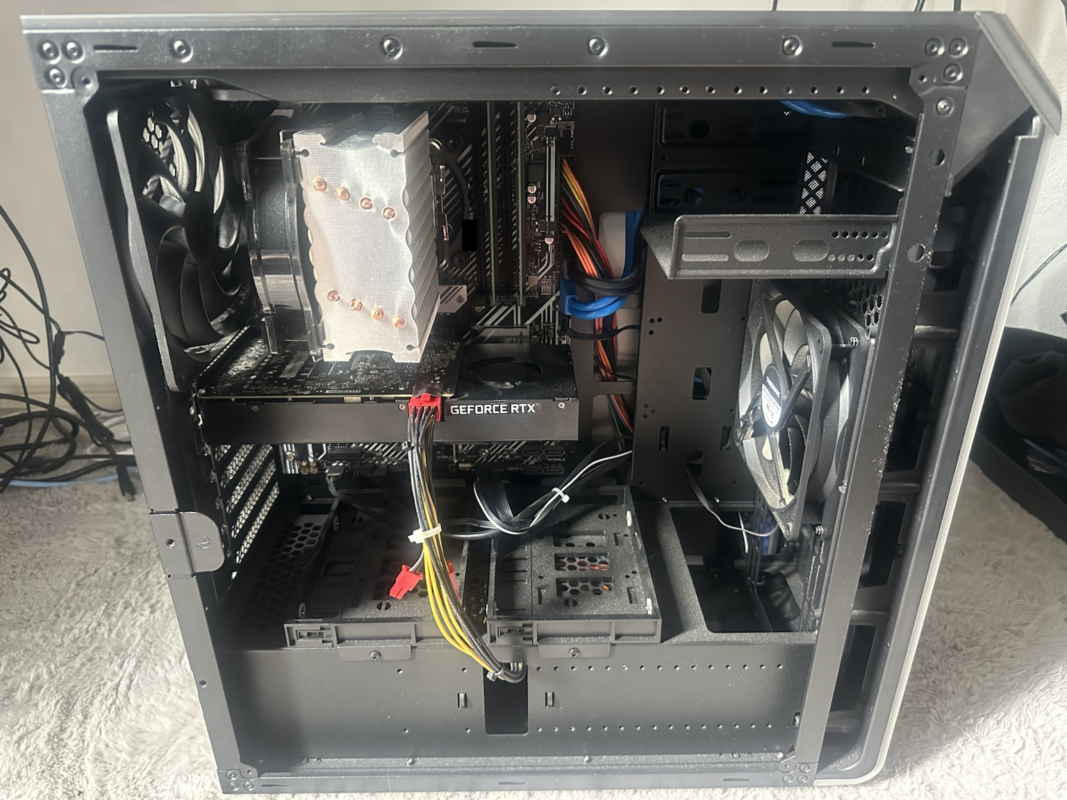
| 記録する項目 | 自分のPCで確認する内容 |
|---|---|
| タイミング | 起動直後・常時・ゲーム開始後など |
| 場所と音 | 前面・背面・グラボ付近、接触音・振動音など |
| 負荷・温度・RPM | 使用アプリと読めるセンサー値。読めない値は不明と記録 |
| 対処後 | 同じ作業・同じ設置条件で音と温度がどう変わったか |
危険な症状がないことを確認したら、どこから異音が出ているのかを調べます。音だけでなく、異音が発生するタイミングも記録すると原因を絞り込みやすくなります。
1.異音が発生するタイミングを確認する
次のどのタイミングで異音がするのかを確認してください。
- 電源を入れた直後だけ鳴る
- Windows起動後も鳴り続ける
- 何も操作していない状態でも鳴る
- ゲームや動画編集を始めると鳴る
- PCが温まってから鳴り始める
- 特定の回転数になったときだけ鳴る
- ケースを移動した後やパーツ交換後から鳴る
ゲーム中だけ異音が始まる場合は、GPU温度の上昇に合わせてグラボファンが回り始めている可能性があります。普段は停止しているグラボファンでも、一定温度を超えると回転を開始します。
起動直後だけ一時的に回転音が大きくなり、数秒で静かになる場合は、起動時のファン制御による正常な動作の可能性もあります。ただし、カチカチ音、擦れる音、ガラガラ音が混ざる場合は確認が必要です。
2.PCケースの外側から発生場所を確認する
PCを動かしている状態では、ケース内部へ手や工具を入れず、ケースの外側から音が強く聞こえる場所を確認します。耳を排気口や回転部へ近づけすぎないようにしてください。
| 音が聞こえる場所 | 考えられる部品 | 確認したいこと |
|---|---|---|
| CPU周辺 | CPUクーラーファン | CPU負荷、温度、ホコリ、ケーブル接触 |
| ケース前面・背面・上面 | ケースファン | ネジの緩み、羽根、フィルター、ケース共振 |
| グラボ周辺 | GPUファン | ゲーム開始との連動、補助電源ケーブルの接触 |
| ケース背面下部・底面 | 電源ユニットのファン | 焦げ臭さ、発熱、排気状態 |
| ドライブ搭載部分 | HDD | 認識不良、フリーズ、カチカチ音 |
| ノートPCの通気口付近 | 内蔵冷却ファン | 発熱、通気口の詰まり、設置状態 |
3.温度と回転数の変化を確認する
利用できる環境では、PCメーカーやマザーボードメーカーの監視ソフト、HWiNFO、HWMonitorなどを使い、CPU温度、GPU温度、ファン回転数を確認します。
ファン回転数が上がるタイミングと異音が大きくなるタイミングが一致するなら、そのファンが原因である可能性が高くなります。
一方で、画面のフレームレートやGPU負荷に合わせてキーン音が変化するのに、ファン回転数とは連動しない場合は、ファンではなくコイル鳴きの可能性もあります。
回転中のファンを指や工具で止めないでください
異音の発生源を調べるために、回転中のファンを指、綿棒、ドライバーなどで止める方法は危険です。けがや羽根の破損、部品の故障につながるため行わないでください。
カチカチ・カラカラ音はケーブルや異物を確認する
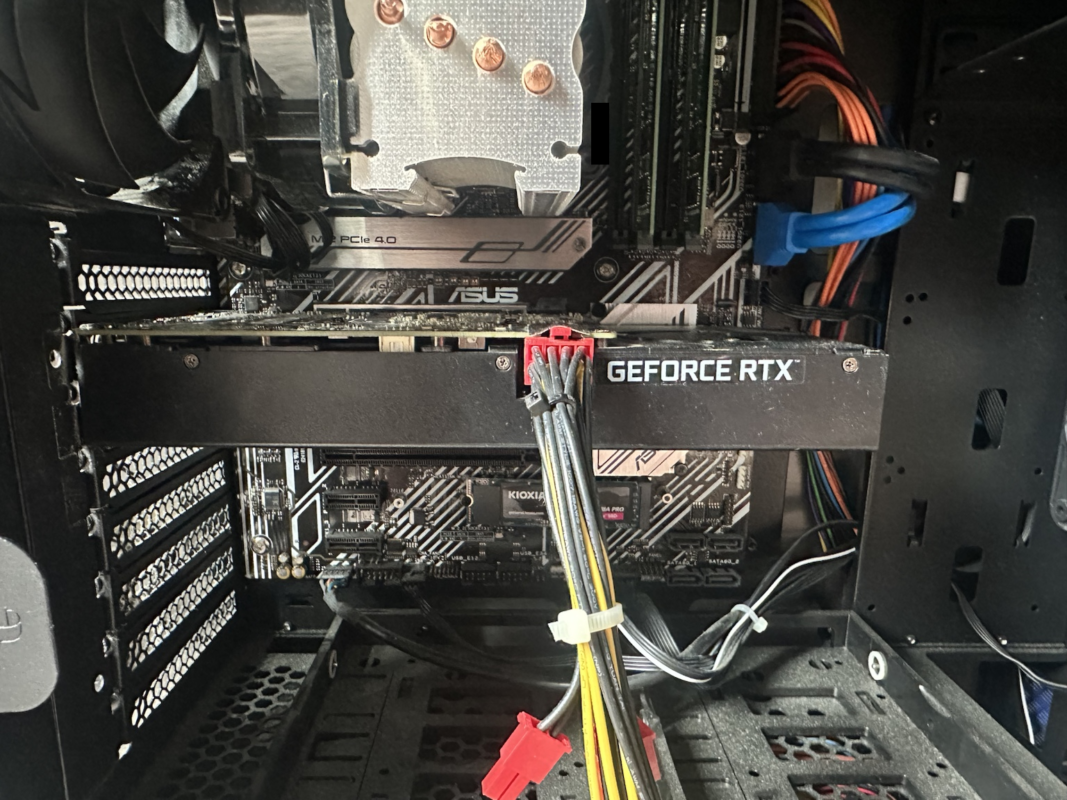
カチカチ、カタカタ、カラカラといった規則的な音がする場合は、ケーブルや異物がファンの羽根に触れている可能性があります。
ファンの回転が速くなると、カチ、カチという音の間隔も速くなるのが特徴です。
よくある原因は次のとおりです。
- ファンケーブルが羽根に触れている
- グラボの補助電源ケーブルがファンへ垂れている
- 結束バンドの切り口が羽根に当たっている
- ホコリのかたまりや糸くずが接触している
- 小さなネジや異物がケース内部に落ちている
- 羽根が欠けてカバーへ触れている
- ファンの軸がブレて周囲へ接触している
ケースを開けて確認するときは、PCをシャットダウンし、電源ユニット背面のスイッチを切り、電源ケーブルを抜いてから数分待ちます。
ケースを開けている状態では接触していなくても、サイドパネルを閉めることでケーブルが押され、ファン側へ移動することがあります。整理後は、パネルを閉じた状態でもケーブルが羽根の回転範囲へ入らないことを確認してください。
カチカチ音がHDDから出ている場合もある
カチカチ音は、必ずしもファンから発生するとは限りません。HDDを搭載しているPCでは、ストレージ側から似た音が聞こえる場合があります。
次の症状を伴う場合は、HDDの不具合も疑います。
- カチカチ音がドライブ搭載位置から聞こえる
- PCが頻繁に固まる
- ドライブが認識されたり消えたりする
- ファイルを開くと動作が止まる
- Windowsの起動に時間がかかる
重要なデータが保存されている場合は、むやみに再起動や修復処理を繰り返さず、読み出せるうちにバックアップを検討してください。
ガラガラ・ゴロゴロ音は軸受け劣化や羽根の破損を疑う
ガラガラ、ゴロゴロ、ゴリゴリといった大きく不規則な異音は、ファンの軸受け劣化、羽根の破損、回転軸のブレが原因になっている可能性があります。
羽根が欠けたり歪んだりすると、回転バランスが崩れ、ファン本体の振動が大きくなります。その振動がPCケースへ伝わることで、ガラガラ音がさらに大きく聞こえることもあります。
電源を切った状態で確認し、次の症状があれば交換を検討してください。
- ファンの羽根が欠けている
- 羽根が歪んでいる
- ファンが斜めに回っているように見える
- 中心部分が大きくぐらつく
- 電源OFFで軽く回したときに擦れる感触がある
- 清掃してもすぐ異音が戻る
- 以前より異音が徐々に大きくなっている
羽根が破損したファンを使い続けると、冷却性能が低下するだけでなく、振動が周囲の部品へ伝わる可能性があります。破損が見つかった場合は、接着や羽根の加工で直そうとせず、ファン本体を交換してください。
ビビリ・ブルブル音はネジの緩みやケース共振を確認する
ビビリ、ブルブル、ブーン、ブロロロといった振動音は、ファンそのものの故障ではなく、ファンの振動がPCケース、サイドパネル、机、ラックへ伝わって増幅されている可能性があります。
次のような場合は共振を疑います。
- ケースのサイドパネルを外すと音が小さくなる
- ケースの外側を軽く支えると音が変わる
- 特定の回転数でだけブーンと響く
- 机やラックまで振動している
- ファンの固定ネジが緩んでいる
- ケースのゴム足が浮いている
PCの電源を切り、ケースファンの固定ネジ、サイドパネル、前面パネル、フィルターなどに緩みがないか確認します。
ネジは緩みをなくす程度に締め、強く締め込みすぎないようにしてください。樹脂部分やゴム製マウントを強く締めると、破損や防振効果の低下につながる場合があります。
ケースと机が共振している場合は、PCの設置位置を少し変える、防振マットを敷く、ケースの脚が4点とも接地しているか確認する方法もあります。
キーン・ピー・ジー音はファン以外の可能性もある
キーン、ピー、ジー、チリチリといった高い音は、原因の特定が難しい異音です。
ファンの軸受けやモーターから発生する場合もありますが、グラフィックボードや電源ユニットなどのコイル鳴きが、ファンの異音のように聞こえる場合もあります。
| 音の変化 | 考えやすい原因 |
|---|---|
| ファン回転数が上がるほど音が大きくなる | ファンの軸受け、モーター、高回転音 |
| ゲームのフレームレートに合わせて音が変わる | グラボのコイル鳴き |
| PC起動直後から一定の高音が続く | ファン、電源、電子部品など複数の可能性 |
| 特定の回転数でだけ高音が出る | ファンの共振や軸受け |
| 画面を切り替えると音が変化する | グラボなどのコイル鳴き |
電源ユニット付近から高音が聞こえる場合でも、電源ユニットを分解して確認してはいけません。外側から発生場所を確認する程度にとどめてください。
ゴーッ・ブォーンという風切り音は異常とは限らない
カチカチ音やガラガラ音ではなく、ゲーム、動画編集、エンコードなどの高負荷時にゴーッという風の音が大きくなる場合は、CPUやGPUを冷却するためにファンが高速回転している可能性があります。
この場合は、ファンの故障よりも、CPU・GPU温度、ホコリ、吸排気口、室温、設置環境、ファン制御を確認します。
ただし、風切り音にカチカチ、ガラガラ、擦れる音が混ざる場合は、ケーブル干渉やファン本体の劣化も疑ってください。
PCファンの異音を安全に直す手順
危険な症状がなく、異音の発生場所をある程度絞り込めたら、リスクの低い作業から順番に確認します。
基本の順番は次のとおりです。
- PCを完全に停止して電源ケーブルを抜く
- ホコリと異物を取り除く
- ケーブルが羽根へ触れていないか確認する
- ファンやケースの固定状態を確認する
- 温度と回転数を確認する
- 対処後に異音と温度を再確認する
- 改善しなければファン交換を検討する
手順1.PCをシャットダウンして電源ケーブルを抜く
PC内部を確認する場合は、Windowsをシャットダウンした後、次の順番で作業します。
- PCをシャットダウンする
- 電源ユニット背面のスイッチを切る
- 電源ケーブルを抜く
- 周辺機器のケーブルを必要に応じて外す
- 数分待ってからケースを開ける
- ケースの金属部分へ触れ、体の静電気を逃がす
電源ボタンを押してシャットダウンしただけでは、PC内部の一部に待機電力が供給されている場合があります。内部の配線やファンへ触れる前に、電源ケーブルまで外してください。
手順2.ファンと通気口のホコリを清掃する
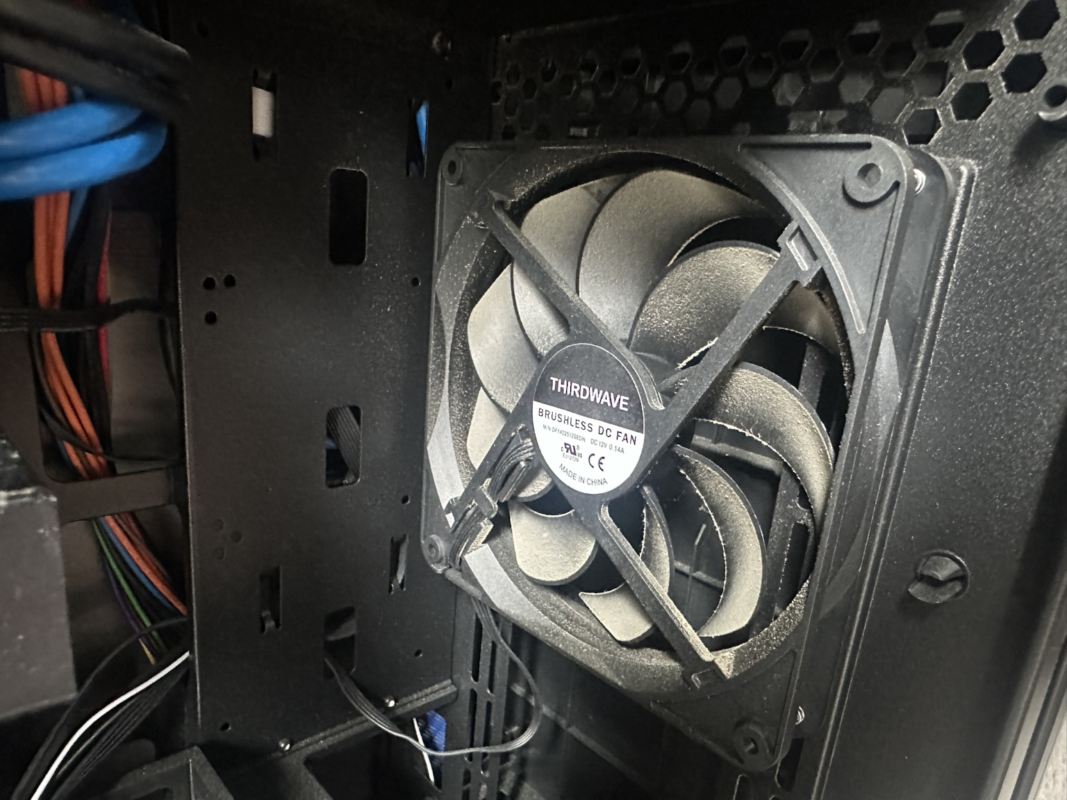
ファンの羽根、ヒートシンク、吸気口、排気口、防塵フィルターへホコリがたまると、空気の流れが悪くなり、ファン回転数や風切り音が大きくなります。
また、ホコリのかたまりやペットの毛が羽根に触れることで、カリカリ、カチカチ、シャリシャリといった異音が発生することもあります。
エアダスターを使うときは、ファンの羽根が勢いよく空回りしないように軽く固定し、短く区切ってホコリを吹き飛ばします。
- ホコリはケースの外へ逃がす方向に吹く
- ファンを高速で空回りさせない
- 缶タイプは強く傾けすぎない
- 液体クリーナーをPC内部へ吹きかけない
- 硬いブラシで羽根や基板をこすらない
- 掃除機のノズルを基板や部品へ直接当てない
PC内部の詳しい清掃方法は、PCファン掃除の安全なやり方で解説しています。
手順3.ファン周辺のケーブルを整理する
ケーブル干渉を確認するときは、ファンの正面だけでなく、吸気側、排気側、ファンの下側も確認します。
- CPUファンの電源ケーブル
- ケースファンのケーブル
- グラボの補助電源ケーブル
- RGB・ARGBケーブル
- SATAケーブル
- 結束バンドの余った先端
ケーブルはファンの回転範囲から離し、マジックテープ式の結束バンドやケーブルホルダーなどで固定します。
ケーブルを隙間へ押し込むだけでは、サイドパネルを閉めたときやPCを移動したときに元の位置へ戻ることがあります。ファンへ近づかない位置で確実に固定してください。
手順4.ファンの固定とケース共振を確認する
ファンを固定しているネジが緩んでいる場合は、PCの電源を切った状態で締め直します。
ケースファン本体に問題がなくても、サイドパネル、防塵フィルター、前面パネル、ドライブベイ、机などが振動して音を大きくしている場合があります。
次の順番で確認してください。
- ファン固定ネジの緩みを確認する
- サイドパネルが正しく装着されているか確認する
- 前面パネルやフィルターの浮きを確認する
- PCケースの脚がすべて接地しているか確認する
- 机や金属ラックへ振動が伝わっていないか確認する
- 必要に応じて防振ゴムや防振マットを使用する
特定の回転数でだけ共振する場合は、ファン制御の調整で音が減ることがあります。ただし、温度を確認せずに回転数を大きく下げてはいけません。
手順5.CPU・GPU温度とファン回転数を確認する
清掃、ケーブル整理、固定確認をしても音が続く場合は、温度と回転数を確認します。
| 状態 | 考えられること | 次に確認する場所 |
|---|---|---|
| 低温なのに高回転が続く | ファン制御、センサー、接続設定 | BIOS、制御ソフト、ファン端子 |
| 高温で高回転している | ホコリ、冷却不足、通気不足 | ヒートシンク、吸排気、設置環境 |
| 高負荷時だけ風切り音が大きい | 正常な冷却動作の可能性 | CPU・GPU温度 |
| 回転数が頻繁に上下する | ファンカーブ、温度変動、制御競合 | BIOSとファン制御ソフト |
| 回転数に合わせて異音も変化する | ファン本体や接触の可能性 | 該当ファン、ケーブル、軸受け |
ファン回転数の見方は、PCファンの回転数の目安と確認方法を参考にしてください。
PC起動直後からファンが全開になる、回転数が激しく上下する、温度が低いのに高回転が続く場合は、PCファンの異常回転の原因と直し方も確認してください。
BIOSやWindowsソフトによる調整が必要な場合は、PCファン制御の方法とファンカーブの設定手順で詳しく解説しています。
異音があるファンは設定だけで直らない場合があります
羽根の破損、軸受けの摩耗、回転軸のブレが原因の場合、ファン回転数を下げても根本的な修理にはなりません。回転数を下げすぎると冷却不足になるため、破損や劣化がある場合は交換を検討してください。
手順6.対処後に異音と温度を再確認する
清掃やケーブル整理をした後は、ケース内部に工具やネジを残していないことを確認し、サイドパネルを正しく装着してから電源を入れます。
次の項目を確認してください。
- 異音が消えたか、または小さくなったか
- ファンが正常に回転しているか
- ケーブルが羽根へ触れていないか
- CPU・GPU温度が以前より高くなっていないか
- ゲームなどの高負荷時にも正常に冷却できているか
- 回転数が急激に上下していないか
音が消えても温度が大きく上がっている場合は、ファンの接続忘れ、回転数不足、吸排気の向きなどを確認してください。
PCファンの異音で交換や修理が必要になる目安
清掃、ケーブル整理、固定確認、温度と回転数の確認を行っても異音が続く場合は、ファン本体の交換を検討します。
ファン交換を検討したほうがよい症状
- ファンの羽根が欠けている、または歪んでいる
- 中心軸が大きくぐらついている
- ファンが斜めに回転している
- ガラガラ音やゴロゴロ音が徐々に大きくなっている
- 清掃直後でも異音が改善しない
- 一度静かになっても短期間で異音が戻る
- ファンが回ったり止まったりする
- 規定の回転数まで上がらない
- 異音と同時にCPU・GPU温度が高くなっている
ファンの軸受けが劣化している場合、一時的に音が小さくなっても再発することがあります。長期間使用しているファンや、回転のブレが大きいファンは交換したほうが安定します。
交換用PCファンを選ぶときの確認項目
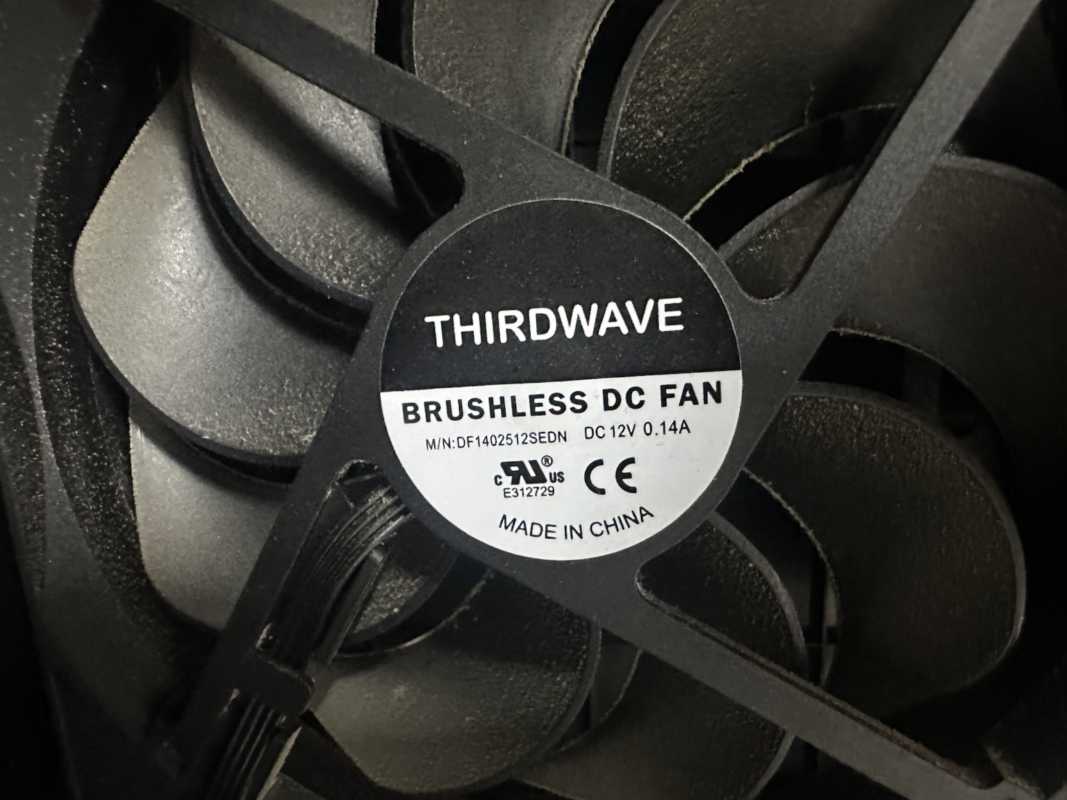
| 確認項目 | 見るポイント |
|---|---|
| サイズ | 80mm、92mm、120mm、140mmなど |
| 厚み | 一般的な25mmか、薄型タイプか |
| コネクタ | 3ピンDC、4ピンPWM、メーカー独自端子 |
| ネジ穴 | 現在のケースやクーラーへ取り付けられるか |
| 回転数 | 冷却性能と騒音のバランス |
| 風量 | ケース内の空気を移動させる能力 |
| 静圧 | フィルターやラジエーターなど抵抗がある場所への適性 |
| 回転制御 | マザーボード側で制御できるか |
| 取り付け場所 | ケース、CPUクーラー、ラジエーターのどこへ使うか |
ケースファンでは120mmや140mmが多く使われていますが、すべてのPCケースに取り付けられるわけではありません。現在付いているファンのラベル、PCケースの仕様、マザーボードの端子を確認してから購入してください。
120mm・4ピンPWMファンの交換候補
次の製品は120mm・4ピンPWMタイプです。現在のファンが120mmであること、取り付けスペース、コネクタ、マザーボードの対応を確認してから選んでください。
Noctua NF-P12 redux-1700 PWM
冷却性能や静圧を重視して選びたい場合の候補です。
Noctua NF-P12 redux-1700 PWM
120mm・4ピンPWM・1700RPMモデル


広告:商品参考画像。仕様・販売元・現在の価格はリンク先で確認してください。
CPUクーラー・グラボ・ノートPCのファン交換は慎重に行う
ケースファンは比較的交換しやすいものの、CPUクーラー、グラフィックボード、ノートPCのファンは、一般的なケースファンをそのまま取り付けられない場合があります。
CPUクーラーファン
CPUクーラーの形状、固定金具、ファンの厚み、回転数、コネクタを確認します。CPUクーラーによっては専用クリップや特殊なファン形状が使われています。
グラボファン
グラボファンは、形状、ネジ位置、コネクタ、ファンの枚数などが製品ごとに異なります。グラフィックボードの正確な型番を確認せずに購入すると、取り付けられない可能性があります。
ノートPCファン
ノートPCでは、機種専用のファンやヒートシンク一体型部品が使われることがあります。底面カバー、バッテリー、薄いフラットケーブルなどを外す必要がある機種もあるため、分解に慣れていない場合はメーカーサポートや修理業者へ相談してください。
電源ユニットのファン
電源ユニット内部のファンだけを利用者が交換する作業は避けてください。電源ユニット付近から異音が続く場合は、電源ユニット本体の交換または専門業者への相談を検討します。
PCファンへの注油は基本的におすすめしない
古いファンでは、構造によっては潤滑によって一時的に音が小さくなる場合があります。しかし、すべてのファンへ安全に注油できるわけではありません。
密閉型ファン、ノートPC用ファン、グラボファンなどへ無理に注油すると、次の問題が起こる可能性があります。
- ファンのラベルやカバーを破損する
- 油が周辺部品へ漏れる
- ホコリが付着しやすくなる
- 回転不良が悪化する
- 一時的に静かになり、交換時期の判断が遅れる
軸受けからガラガラ音やゴロゴロ音が続く場合は、無理な分解や注油よりもファン交換を優先してください。
PCファンの異音に関するよくある質問
PC起動時だけファンから異音がするのは故障ですか?
起動直後だけファン回転数が上がり、数秒で静かになる場合は、起動時の制御による正常な動作の可能性があります。
ただし、カチカチ、ガラガラ、擦れる音がする、音が以前より大きくなっている、起動後も続く場合は、ケーブル干渉やファン劣化を確認してください。
ゲーム中だけカチカチ音がする原因は何ですか?
ゲーム中にGPU温度が上がり、停止していたグラボファンが回り始めたとき、補助電源ケーブルなどへ羽根が接触している可能性があります。
PCの電源を切り、グラボファンの下や周辺にケーブルが垂れていないか確認してください。ゲーム中のGPUファン回転数と音の発生が連動しているかも確認します。
PCファンのガラガラ音を放置しても大丈夫ですか?
ガラガラ音は、軸受けの劣化、羽根の破損、回転軸のブレなどが原因の可能性があります。
清掃やケーブル確認で改善しない場合や、羽根が欠けている、回転が不安定、温度が高いといった症状がある場合は、放置せず交換や修理相談を検討してください。
ファンを掃除しても異音が直らないのはなぜですか?
清掃しても異音が直らない場合は、ケーブル干渉、ネジの緩み、ケース共振、軸受け劣化、羽根の破損、コイル鳴きなどが考えられます。
音がファン回転数と連動しているか、ケースを軽く支えたときに音が変わるか、羽根や軸に破損がないかを確認してください。
PCファンへ機械油やミシン油を使ってもよいですか?
ファンの構造によっては注油できないため、初心者が無理に分解や注油を行うことはおすすめしません。
密閉型ファンや専用ファンへ注油すると、油漏れや故障につながる可能性があります。軸受けの異音が続く場合は交換を検討してください。
ブーンという音は異音ですか?
ブーンという音は、高回転の風切り音、ファンの振動、ケース共振など複数の原因が考えられます。
ケースや机を軽く支えると音が変わる場合は共振、CPUやGPU温度の上昇と連動する場合は高回転の風切り音である可能性があります。カチカチ音やガラガラ音が混ざる場合はファン周辺を確認してください。
ノートPCのファンから異音がするときは自分で分解できますか?
ノートPCは、機種によって分解手順や使用部品が大きく異なります。外側の吸気口や排気口を清掃する程度にとどめ、内部ファンの交換が必要な場合は、機種別のメーカー手順を確認してください。
保証期間中、バッテリーの膨張、焦げ臭さ、異常発熱がある場合は、自分で分解せずメーカーサポートへ相談してください。
PCファンの異音は安全確認から順番に対処する
PCファンの異音は、音の種類によって原因の候補が変わります。
- カチカチ・カラカラ音はケーブルや異物を確認する
- ガラガラ・ゴロゴロ音は軸受けや羽根の破損を確認する
- ビビリ・ブルブル音はネジの緩みやケース共振を確認する
- キーン・ジー音はファン以外のコイル鳴きも疑う
- ゴーッという風切り音は温度と回転数を確認する
最初に焦げ臭さ、煙、異常発熱、電源コードや電源タップの異常がないか確認し、危険な症状がある場合は使用を止めてください。
危険な症状がなければ、次の順番で確認します。
- 異音が発生するタイミングと場所を確認する
- PCをシャットダウンして電源ケーブルを抜く
- ホコリ、異物、ケーブル干渉を確認する
- 羽根の破損、軸ブレ、ネジの緩みを確認する
- CPU・GPU温度とファン回転数を確認する
- 清掃後も異音が続く場合は交換を検討する
回転中のファンへ指や工具を近づける、電源ユニットを分解する、温度を確認せずファン回転数を下げる、異音がある状態で使い続けるといった対応は避けましょう。
原因を安全な順番で切り分ければ、ケーブル整理や清掃だけで改善する場合と、ファン交換や修理相談が必要な場合を判断しやすくなります。

