※本記事にはアフィリエイトリンクが含まれます。リンク先で購入すると、サイト運営者に紹介料が入る場合があります。
PCケースファンは、サイズだけで選ぶと「ケースに付かない」「回転数を制御できない」「フィルター越しに風が通らない」といった買い間違いが起きます。
先に結論をいうと、ケースの対応サイズ、端子、設置場所の抵抗、接続先の上限を順番に確認すれば、難しくありません。この記事では120mm・140mm、3ピン・4ピンPWM、風量・静圧の違いを、購入前に判断できる形で整理します。
この記事の方針:実機の比較ランキングではなく、メーカー公式仕様と接続条件をもとにした選定ガイドです。製品の価格・在庫・仕様は変更されるため、購入前に販売ページとメーカー情報を再確認してください。
迷ったときの選び方
- ケースが120mmだけ対応:120mmファン
- 120mmと140mmの両方に対応:設置スペースと静音性・風量のバランスで選ぶ
- マザーボードで細かく回転数を制御したい:4ピンPWM
- 前面フィルターやラジエーター越しに送風したい:静圧も確認
- 複数台を1端子へ接続する:合計電流を確認し、必要ならSATA給電ハブ
買う前に確認する4項目
最初に商品ページを見るのではなく、PCケースとマザーボードの仕様を確認します。次の4項目が分かれば、候補を大きく絞れます。
| 確認項目 | 見る場所 | 買い間違いの例 |
|---|---|---|
| 対応サイズ | ケース仕様・取扱説明書 | 140mmファンが取り付けられない |
| 厚さと干渉 | ケース内部、GPU、ラジエーター、ケーブルとの距離 | 物理的には付くが配線や部品に当たる |
| 端子と制御方式 | マザーボードのファン端子とBIOS設定 | 接続できても希望どおり制御できない |
| 消費電流と台数 | ファン仕様とマザーボード説明書 | 分岐しすぎて端子の上限を超える |
1. ケースの対応サイズを確認する
ケースの仕様欄に「前面:120mm×3/140mm×2」「背面:120mm×1」のように記載されています。同じケースでも前面・天面・背面で対応サイズが異なるため、取り付けたい場所ごとに確認してください。
既存ファンの外形だけで判断せず、ネジ穴の位置、ファンの厚さ、ラジエーターを含めた干渉も確認します。迷った場合は、ケースの型番とメーカーの取扱説明書を優先してください。
2. マザーボードの端子を確認する
マザーボード上の「SYS_FAN」「CHA_FAN」などがケースファン用端子です。CPU_FANはCPUクーラー用なので、ケースファンの接続先として安易に流用しないでください。
4ピンPWMファンを3ピン端子に接続できる場合もありますが、PWMによる自動制御には4ピンPWM対応端子が必要です。端子の制御方式はマザーボードによって異なるため、BIOSのPWM/DC設定と説明書を確認します。詳しくはNoctuaの3ピン・4ピン互換性の公式解説も参考になります。
3. 1端子へ接続できる合計電流を確認する
分岐ケーブルで複数台を接続する場合は、ファンの定格電流を合計し、マザーボード側端子の上限を超えないことを確認します。上限は製品ごとに異なるため、一般論だけで決めず、必ずマザーボード説明書を確認してください。
ARCTICはP12 PWM PSTの説明で、マザーボード端子の許容電流を確認し、同社の接続例では1端子あたり最大5台を目安として案内しています。台数が多い場合は、マザーボード端子だけから給電せず、SATA給電式ファンハブを検討します。参考:ARCTIC P12 PWM PST公式マニュアル
4. 吸気・排気の向きを決める
一般的なケースファンは、フレームの支柱がある側へ空気を送り出します。側面に回転方向・風向きの矢印がある製品は、その表示を優先してください。リバースブレード製品など例外もあるため、外観だけで決めないことが大切です。
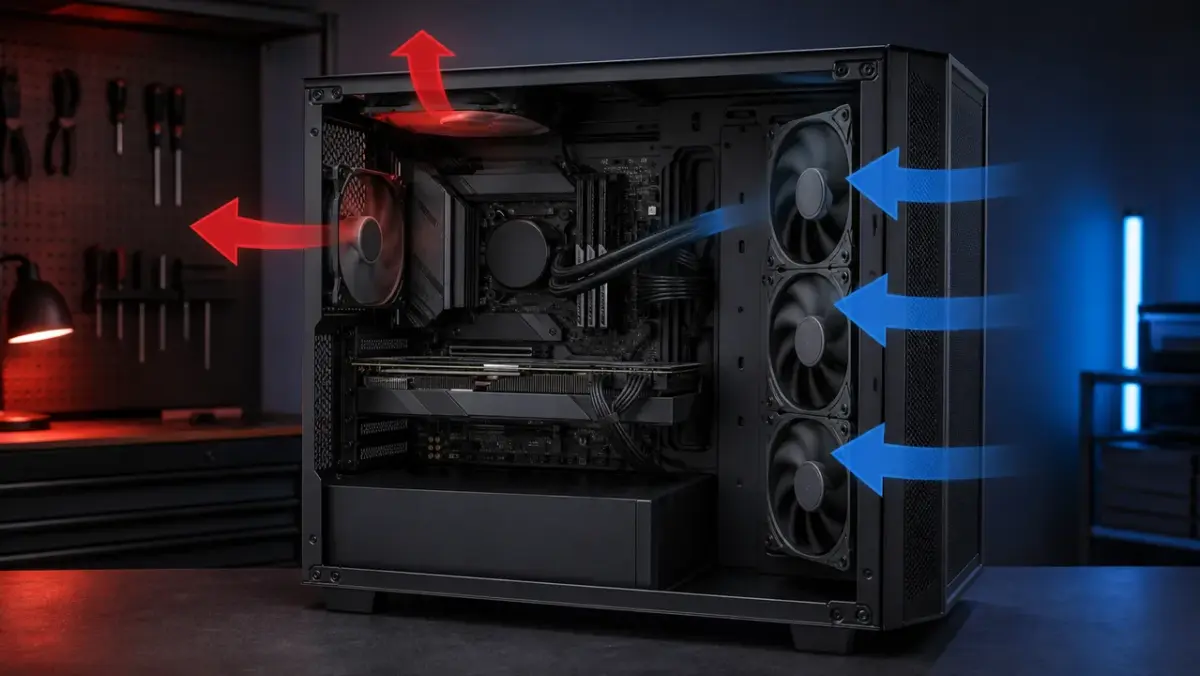
基本構成は前面・底面を吸気、背面・天面を排気にします。詳しい向きの確認方法は「PCケースファンの向きと逆回転の見分け方」、必要台数は「PCケースファンは何個必要か」で解説しています。
120mmと140mmはどちらを選ぶ?
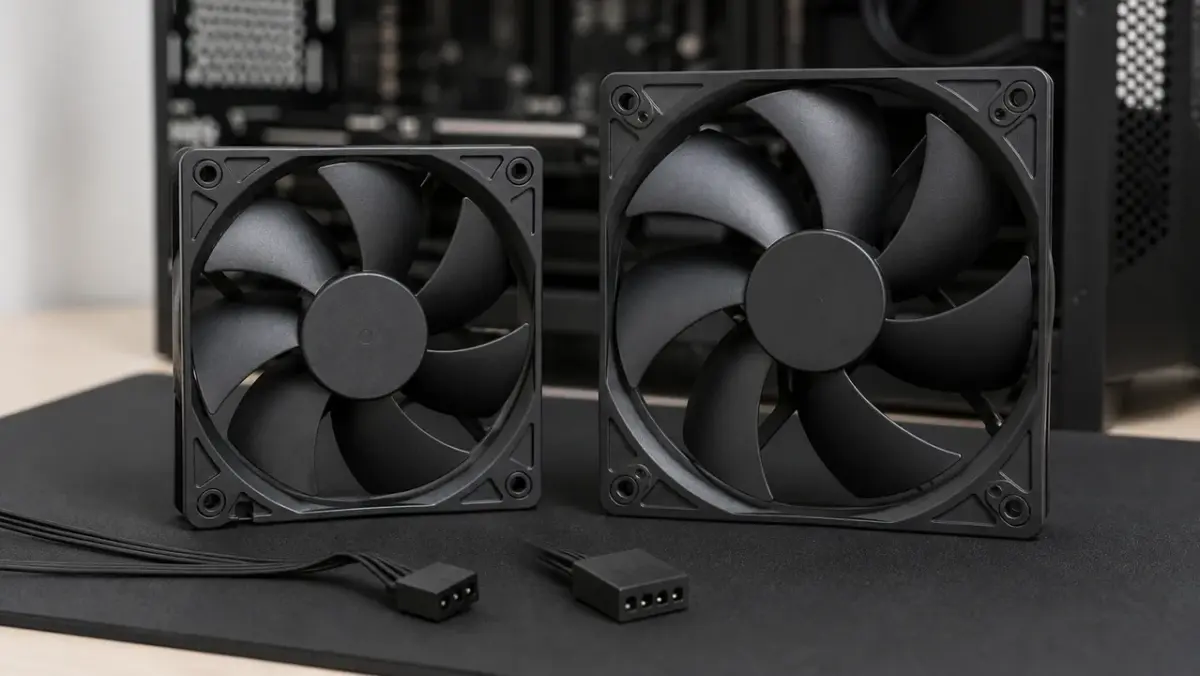
120mmと140mmはどちらが必ず優れているという関係ではありません。ケースの対応、必要な風量、回転数、設置場所、価格をまとめて比較します。
| 比較 | 120mm | 140mm |
|---|---|---|
| 対応ケース | 対応製品が多い | ケース側の対応確認が重要 |
| 同じ場所に置ける台数 | 3台配置に対応するケースも多い | 2台配置になる場合がある |
| 風量と回転数 | 製品ごとの差が大きい | 大きな羽根で低回転時の風量を取りやすい傾向 |
| 選びやすさ | 種類が豊富 | 静音重視の候補にしやすい |
静音性はサイズだけでは決まりません。最大回転数、騒音値、風量、静圧、軸受、設置場所を同じ条件で比較してください。ケースが両方に対応していて静音性を優先するなら140mm、互換性・製品数・取り回しを優先するなら120mmが選びやすい目安です。
3ピンDCと4ピンPWMの違い
| 項目 | 3ピンDC | 4ピンPWM |
|---|---|---|
| 主な制御 | 電圧を変えて回転数を調整 | PWM信号で回転数を調整 |
| 低回転制御 | 製品・マザーボード依存 | 広い範囲で制御しやすい |
| 向いている人 | 既存構成との互換性を優先 | 温度に応じた静音制御をしたい |
新しく購入するなら、ケースとマザーボードが対応していることを確認したうえで、4ピンPWMを選ぶと調整しやすくなります。ただし、4ピンなら必ず静かになるわけではありません。BIOSのファンカーブ設定と製品の回転数範囲も重要です。
風量と静圧の違い
風量は一定時間に動かせる空気の量、静圧は抵抗がある場所へ空気を押し込む力の目安です。
- 風量を重視:背面排気、開口部が広い場所、抵抗の少ないメッシュ
- 静圧も重視:細かい前面フィルター、狭い吸気口、ラジエーター、密なヒートシンク
前面パネルやフィルターの抵抗が大きいケースでは、カタログ上の最大風量だけで選ぶと期待したほど冷えない場合があります。Corsairの公式ファン解説でも、ラジエーターなど抵抗のある場所では静圧向けファンが適することが説明されています。
フィルターの掃除や付け方は「PCファンフィルターの効果と選び方」も確認してください。
症状から選ぶ前に確認すること
| 症状 | 購入前の確認 | 関連手順 |
|---|---|---|
| ファンが回らない | 端子の挿し間違い、配線、BIOSの停止設定、異物 | ケースファンが回らない原因 |
| うるさい | ホコリ、ケーブル接触、固定ネジ、温度、ファンカーブ | PCファンがうるさいときの対策 |
| 回転数が高い | CPU/GPU温度、吸排気、PWM/DC設定 | PCファンの回転数の目安 |
| 冷えにくい | 風向き、吸気口、フィルター、排気不足 | ファンの向きを確認 |
回らない・うるさいという症状だけでは、ファン本体の故障とは断定できません。交換前に原因を切り分けると、不要な買い替えを防げます。
部品を選ぶときの具体例
120mm・4ピンPWMファンの例
ARCTIC P12 PWM PSTは、公式仕様で120×120×25mm、4ピンPWM、回転数200~1,800rpm、静圧2.20mmH2Oとされています。PST端子で複数台を連結できる点が特徴です。メーカー公式ページでは現在EOL表記があるため、販売店の在庫、型番、保証条件を確認して選んでください。参考:ARCTIC公式仕様
120mm用ファンフィルターの例
吸気口のホコリ対策にはファンフィルターが使えます。ただし、フィルターを追加すると通気抵抗が増えるため、掃除しやすさ、網目、取り付け方式、ケースとの寸法を確認します。次のリンクはSilverStone SST-FF123Bの販売ページです。型番、120mm対応、取り付け条件を確認してから選んでください。
複数台を接続する分岐ケーブル・ファンハブ
少数のファンを1端子へまとめるならPWM分岐ケーブルが便利です。ただし、合計電流はマザーボード端子の上限内に収めます。
接続台数が多い場合や消費電流に余裕を持たせたい場合は、電源ユニットのSATA電源から給電するファンハブを検討します。対応端子、最大台数、PWM制御の条件を販売ページで確認してください。
取り付け前の最終チェック
- PCをシャットダウンし、電源ユニットのスイッチを切って電源ケーブルを抜く
- ケースの対応サイズと取り付け位置を再確認する
- 吸気・排気の向きを確認する
- ケーブルがファンの羽根へ触れないよう固定する
- SYS_FAN/CHA_FANへ接続する
- 起動後にBIOSや監視ソフトで回転数を確認する
- 異音、振動、停止がないか確認する
取り付け直後は低負荷時だけでなく、普段使用するソフトやゲームを動かした状態でも温度と回転数を確認します。静音性を上げたい場合は、温度を見ながらファンカーブを少しずつ調整してください。Noctuaのファン設定の公式解説も参考になります。
よくある質問
120mmの場所に140mmファンは付けられますか?
ケース側が140mmのネジ穴と設置スペースに対応している場合だけ取り付けられます。ケースの仕様・説明書で、取り付けたい位置の対応サイズを確認してください。
4ピンPWMファンは3ピン端子で使えますか?
物理的に接続できる組み合わせはありますが、PWMによる回転数制御はできません。制御方法や最低回転数はマザーボードによって異なるため、端子仕様とBIOS設定を確認します。
ケースファンは多いほど冷えますか?
単純に台数を増やせば必ず改善するわけではありません。吸気と排気のバランス、設置場所、回転数、ケースの開口部、フィルターの抵抗が重要です。まず前面吸気と背面排気の基本構成から確認してください。
静音性を重視するなら140mm一択ですか?
一択ではありません。140mmは低回転で風量を取りやすい傾向がありますが、製品ごとの騒音値・回転数・軸受・取り付け状態で変わります。同じ条件の仕様を比較してください。
購入するファンが決まった後は、PCケースファンの取り付け方で、電源を外す手順、吸気・排気の向き、ネジ固定、SYS_FAN・CHA_FANへの配線、初回起動後の確認まで進められます。
まとめ
PCケースファンは、次の順番で選べば買い間違いを防ぎやすくなります。
- ケースの対応サイズ・厚さ・干渉を確認
- マザーボードの3ピン/4ピンとPWM/DC制御を確認
- フィルターやラジエーターがある場所は静圧も確認
- 複数台接続は合計電流と端子上限を確認
- 購入前に既存ファンの不具合原因を切り分ける
サイズだけで決めず、ケースとマザーボードの説明書を基準に選ぶことが最も重要です。交換後は風向き、回転数、温度、異音を確認し、必要に応じてファンカーブを調整してください。