
※本記事にはアフィリエイトリンクが含まれます。リンク先で購入すると、サイト運営者に紹介料が入る場合があります。
PCケースは、見た目や「ミドルタワー」という名前だけで選ぶと、パーツが入らない、机の下でUSBを挿しにくい、配線後に側板が閉まらないといった買い間違いにつながります。
先に結論:マザーボードの対応規格→GPU・クーラー・電源の同時搭載条件→置き場所→端子とメンテナンス性の順で確認しましょう。必要な条件がそろってから、デザインと価格で候補を絞ると選びやすくなります。
この記事では、当サイトの実機写真5枚で確認箇所を説明します。写真に写っているGALLERIAのケースと、後半で仕様例として紹介するFractal Design製品は別物です。写真から寸法や冷却性能を推定したり、紹介製品を使用したレビューとして扱ったりはしません。
PCケース選びで最初に決める5項目
商品を比較する前に、次の表の「自分の条件」をメモします。すでに使う部品が決まっているなら、部品の正確な型番と公式仕様を用意してください。
| 確認する項目 | 自分の条件 | ケース仕様で見る場所 |
|---|---|---|
| 設置場所 | 幅・高さ・奥行き、端子へ手が届く位置 | 本体外寸、端子位置、パネルの開け方 |
| マザーボード | ATX・microATX・Mini-ITXなど | 対応フォームファクター、背面コネクタ対応 |
| GPUとCPU冷却 | カード寸法、空冷の高さ、水冷の取付位置 | 最大GPU長、占有幅、クーラー高、ラジエーター条件 |
| 電源・ドライブ | 電源規格と奥行き、HDD・SSDの台数 | PSU制限、ベイとトレー、同時使用の制約 |
| 端子と維持費 | USB-C、音声、追加ファンの必要性 | 標準搭載と別売品、フィルター、配線スペース |
ケースの外寸と、中に入る部品の上限寸法は別です。外側が大きくても、ドライブケージやラジエーターが使いたい場所を占めることがあります。
置き場所とマザーボードのサイズを合わせる
本体が置ける寸法に、接続と掃除の余裕を足す
設置場所では、本体の幅・高さ・奥行きに加え、背面ケーブル、側板を外す方向、前面や底面フィルターを引き抜く方向まで確認します。壁や棚で吸排気口をふさがない位置に置けることも条件です。
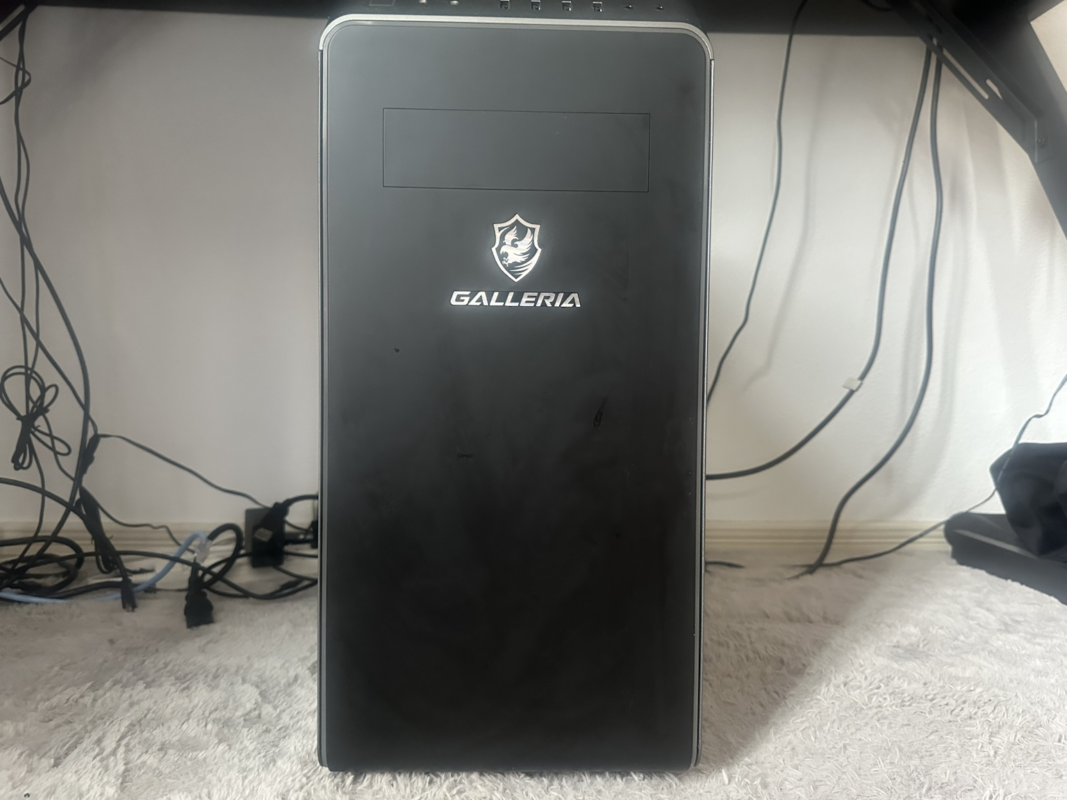
床置きなら底面の吸気やフィルターを確認し、毛足の長い敷物などで開口部がふさがれる置き方を避けます。写真の設置状態を、そのまま推奨例にするものではありません。
「ミドルタワー」より対応規格の欄を優先する
ミドルタワーやミニタワーは候補を探す目安です。最終判断は、ケースが使うマザーボードの規格に対応しているかで行います。
| 使うマザーボード | 選ぶときの確認 |
|---|---|
| ATX | ATX対応を明記したケース。小型ケースへ入るとは限らない |
| microATX | 対応ケースから、拡張カードや配線の余裕も比較 |
| Mini-ITX | 対応の有無に加え、電源・GPU・クーラーの制限をまとめて確認 |
| E-ATX・背面コネクタ採用モデル | 対応する基板寸法・製品方式まで確認。ATX対応の表示だけでは決めない |
メーカー製PCから中身を移す場合は、基板の形やフロント端子が独自仕様でないかも確認します。市販ケースへ無条件に移せるわけではありません。サイズと部品適合の考え方は、CORSAIRのケースサイズ解説も参考になります。
GPU・CPUクーラー・ラジエーターは同時に入るか確認する
ケースの仕様に載る上限値は、それぞれの搭載条件を含めて読みます。「GPUが最大長以下」「ラジエーター対応」の両方を満たしていても、同じ構成で同時に使えるとは限りません。
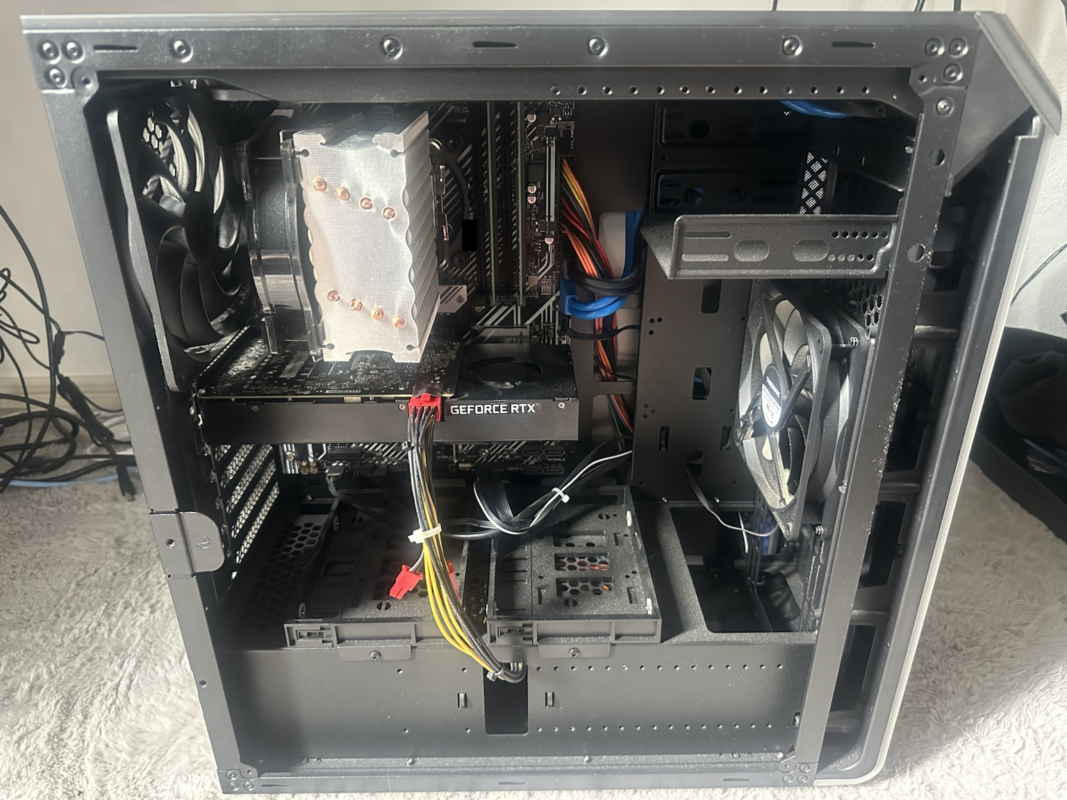
- GPU:長さだけでなく厚み・高さ、補助電源コネクタから側板までの空間を確認する。
- 空冷クーラー:ケースの対応高とクーラーの全高を照合する。メモリを避けるためにファン位置を上げる構成では、必要高も変わる。
- 簡易水冷:前面・天面などの位置別対応と、ラジエーター+ファンの厚み、メモリ・基板との干渉条件を確認する。
前面ラジエーターを付けるなら、最大GPU長が前面ファン装着時なのか、部品を外した条件なのかを説明書で確認します。仕様欄の数字だけを足し引きして、未確認の余裕寸法を確定させないでください。
購入済みのグラボが入らない場合はグラボがケースに入らない原因と対処法へ、クーラー単体を選ぶ場合はCPUクーラーの選び方へ進むと、対象を絞って確認できます。
電源・ドライブと裏配線のスペースを確認する
電源はATX・SFXなどの規格と、本体の奥行きを確認します。電源の後ろにケーブルを挿す空間や、HDDケージを付けたときの制限も必要です。電源が収まっても、コネクタや配線を強く押し曲げなければ閉まらない構成は避けます。
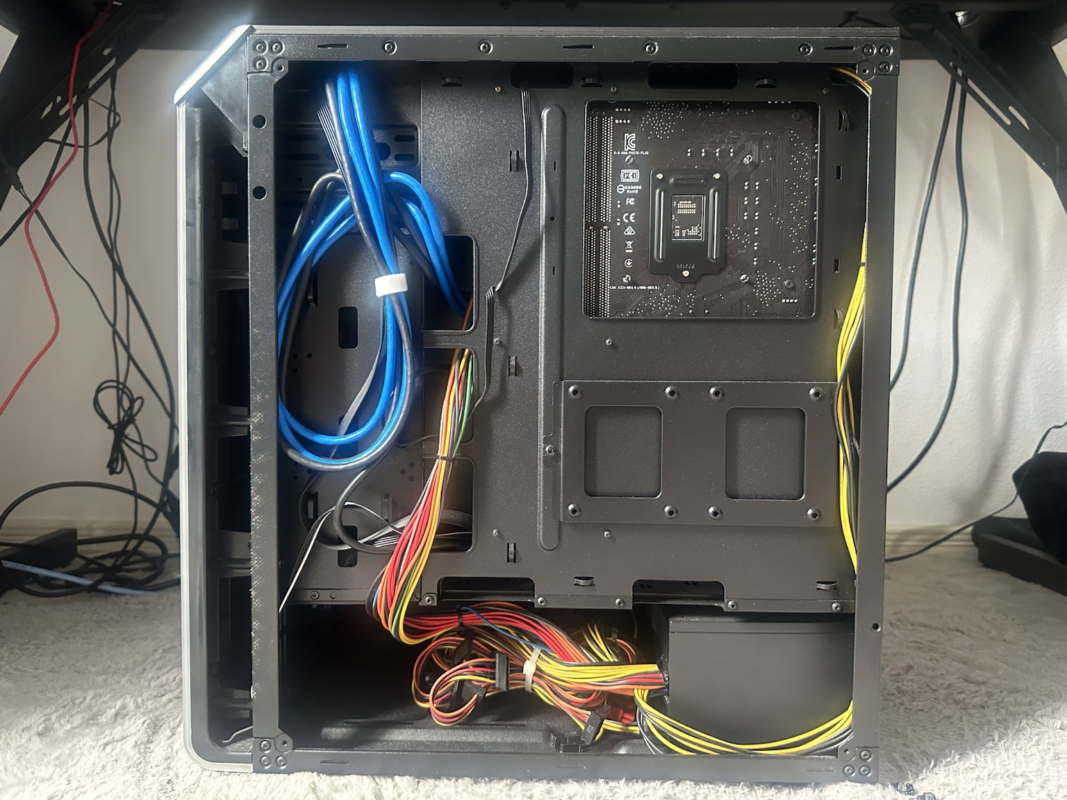
裏配線では、スペースの深さに加え、ケーブルを通す穴の位置と固定場所を見ます。ケースを大きくする場合は、CPU補助電源などのケーブルが目的の端子へ届くかも確認しましょう。
3.5インチHDD、2.5インチSSD、5.25インチ光学ドライブは必要数を先に数えます。共用トレーの「最大搭載数」は、すべて同時に装着できる数とは限りません。M.2 SSDは基板側へ装着するため、2.5インチ用ベイの数とは分けて考えます。
前面USBと音声端子は位置・接続先まで見る
机の上に置くなら上面端子が高すぎないか、机の下なら棚で挿し口が隠れないかを確認します。普段つなぐUSBメモリやヘッドセットを思い浮かべると、端子の数と位置を決めやすくなります。
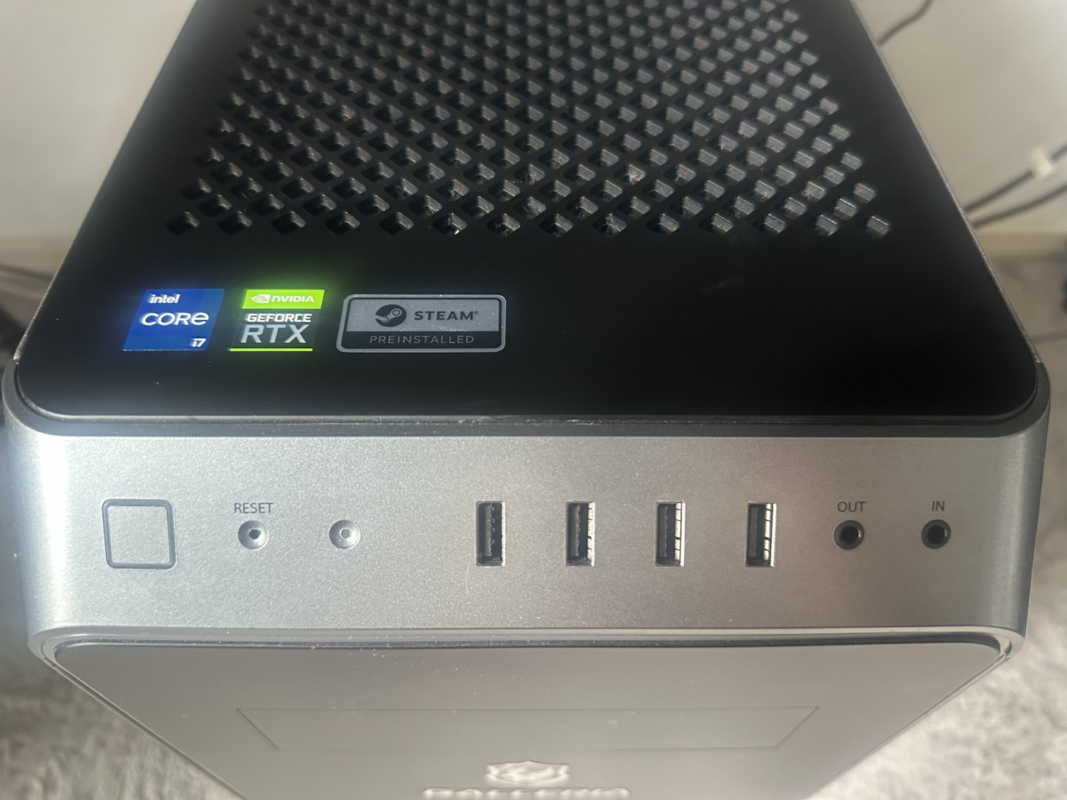
USB-Cが必要なら、ケースに端子が標準搭載されるか、別売キットが必要かを確認します。さらにマザーボード側に対応する内部ヘッダーがあるかを、両方の説明書で照合してください。USB-Cという形だけで、高速転送・映像出力・急速充電の対応は決まりません。
音声端子も、マイクとイヤホンが別々か、1つのコンボ端子かで使い方が変わります。接続先の確認例としてCORSAIRのケース取扱説明では、前面I/Oの仕様と基板への接続を分けて案内しています。
冷却だけでなく掃除と配線のしやすさも比較する
メッシュの面積やファン数は比較材料ですが、それだけで温度や静音性は決まりません。必要な位置へファンを付けられるか、標準で何基付くか、回転制御に使う端子が足りるかまで確認します。
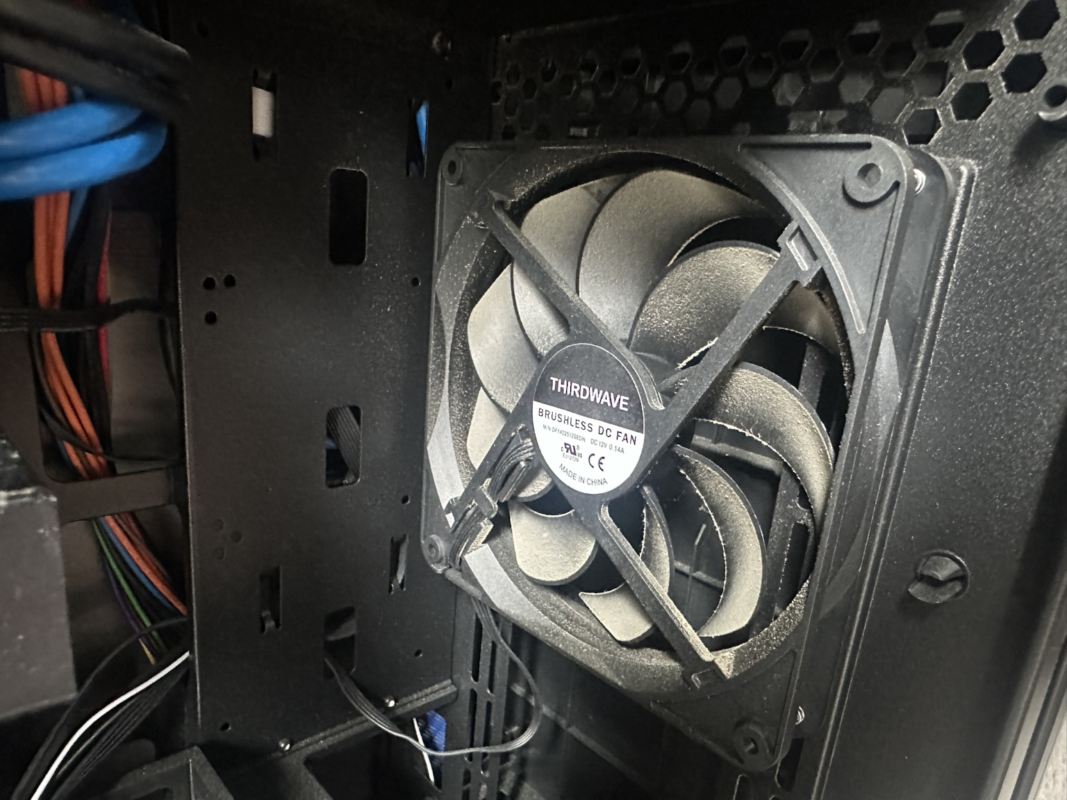
購入候補の説明書では、前面パネルとフィルターの外し方、底面フィルターを引き抜く向き、ガラスパネルの取り扱いを確認しましょう。机や壁を動かさないと掃除できない配置は、維持の手間が増えます。
ファンの具体的な規格はPCケースファンの選び方で確認します。静かさが目的でも、ケース交換だけでコイル鳴きや故障したファンの異音まで直るとは考えず、音源と温度を先に確認してください。
仕様表を照合する例:Fractal Design Pop Air
条件を照合する例として、Pop Air Black TG Clear Tint(FD-C-POA1A-02)を挙げます。当サイトでこの製品を購入・実機検証したレビューではありません。メーカーの製品シート(5〜7ページ)を基準にした確認例です。
| 公式仕様の例 | 自分の構成との照合点 |
|---|---|
| ATX・microATX・Mini-ITX対応 | 使う基板の規格と方式が合うか |
| 幅215×高さ454×奥行473.5mm | 置き場所にケーブル・掃除の空間を確保できるか |
| GPU長405mmまで(前面ファン装着時) | ラジエーター追加時の条件とGPUの厚み・配線も確認 |
| CPUクーラー高170mmまで/ATX電源の長さ170mmまで | クーラー全高、電源コネクタ周辺、ドライブとの干渉を確認 |
| 120mmファン3基付属/前面USB-Cは別売対応 | ファンの追加費用とUSB-Cキット・基板側の対応を確認 |
ATX構成で前面メッシュと標準ファンを求める場合の比較候補です。一方、USB-C標準搭載、天面360mmラジエーター、極小サイズなどが必須なら、別のケースを探すほうが条件を合わせやすくなります。色やRGBの有無、Pop Mini・Pop XL・Pop 2は別製品なので、型番をそろえて比較してください。
販売ページには、ロットによる天面取付部や付属ブラケットの変更案内もあります。ラジエーターとメモリの余裕、付属品は注文する現行ロットの説明で確認し、不明なら販売店へ構成を伝えて問い合わせます。価格・送料・保証の窓口も購入前に確認してください。
適合条件を確認できた場合の購入先比較(PR)

PCケースの選び方でよくある質問
大きいケースなら必ず冷えて静かになりますか?
必ずではありません。吸排気経路、部品の発熱、ファン制御、設置場所で変わります。外寸の大きさと冷却性能を同一視せず、構成に必要な取付位置と通気を確認します。
今のケースが使えていても交換すべきですか?
必要な部品が収まり、温度・騒音・端子・掃除で困っていなければ、急ぐ必要はありません。「新しいGPUを入れたい」「USB-Cを使いたい」など、現在満たせない条件を先に明確にしましょう。
PCケースだけ買えばパソコンとして使えますか?
通常のケース単体にはCPU、マザーボード、メモリ、ストレージなどは含まれません。電源やファンが付属するかも製品ごとに異なります。完成するPC一式を注文したい場合は、BTOパソコンの注文前チェックを確認してください。
まとめ:ケースは使う部品と置き場所から選ぶ
最初にマザーボードの規格と設置場所を決め、GPU・クーラー・電源・ドライブが同時に収まるかを照合します。その後で、USBや音声端子、配線の通しやすさ、掃除の手間、別売品を含む総額を比べましょう。
注文前にはケースと各部品の型番を1枚のメモにまとめ、上限寸法の条件まで確認してください。適合が判断できない箇所を残したまま、見た目や安さだけで注文しないことが買い間違いを減らす基本です。

