
デスクトップPCを置く場所までLANケーブルを引けない。設定を探してもWi-Fiの項目がなく、何を買えばよいか迷っていませんか。
元からWi-Fiを搭載していないPCは、対応する無線LAN子機を追加するとWi-Fiに接続できます。ケースを開けずに追加したいならUSB型が選びやすく、内部の空きスロットや配線を確認できるならPCIe型も候補です。最初に「未搭載」なのか「以前は使えていた機能が消えた」のかを分けましょう。
この記事では、PC-DAYSの実機写真・スクリーンショット5枚で購入前の確認箇所を示し、子機選びからWindows 11での接続までを解説します。写真は確認箇所の説明用で、紹介する子機の使用レビューや通信速度の実測ではありません。
本記事にはAmazonアソシエイト・A8.netの広告リンクが含まれます。適合条件を確認したうえで比較してください。
デスクトップPCのWi-Fi化で必要なもの
自宅のWi-FiにPCを追加する場合、必要なのは接続先のWi-Fi環境、PCに合う子機、対応ドライバーです。子機はPC側の通信機能を補う部品なので、単体でインターネット回線やWi-Fiルーターの代わりになるわけではありません。
| 用意するもの | 購入・接続前に見る点 |
|---|---|
| 接続先のWi-Fi | 自宅のルーターやアクセスポイントで、SSIDと接続用パスワードが分かるか |
| 無線LAN子機 | USBまたはPCIeの接続条件、対応OS、使いたい周波数帯が合うか |
| 公式ドライバー | 製品型番・ハードウェア版・OSに合うものを入手できるか |
すでにスマートフォンなどが自宅のWi-Fiで通信できているなら、その接続先をPCでも使う準備をします。Wi-Fiを追加するためだけに、いきなりPC本体やルーターを買い替える必要はありません。必要機器の考え方はMicrosoftのワイヤレスネットワーク設定案内も確認できます。
買う前に確認:本当にWi-Fi非搭載か
PCの仕様とデバイスマネージャーを照合する
- PCの正確な型番を調べ、メーカーの仕様表や購入時の構成表で「無線LAN」「Wi-Fi」を確認します。
- Windowsのスタートを右クリックし、デバイスマネージャーを開きます。
- ネットワークアダプターを展開し、表示された機器名を確認します。Wireless・Wi-Fiなどの名前は無線機器を調べる手掛かりです。
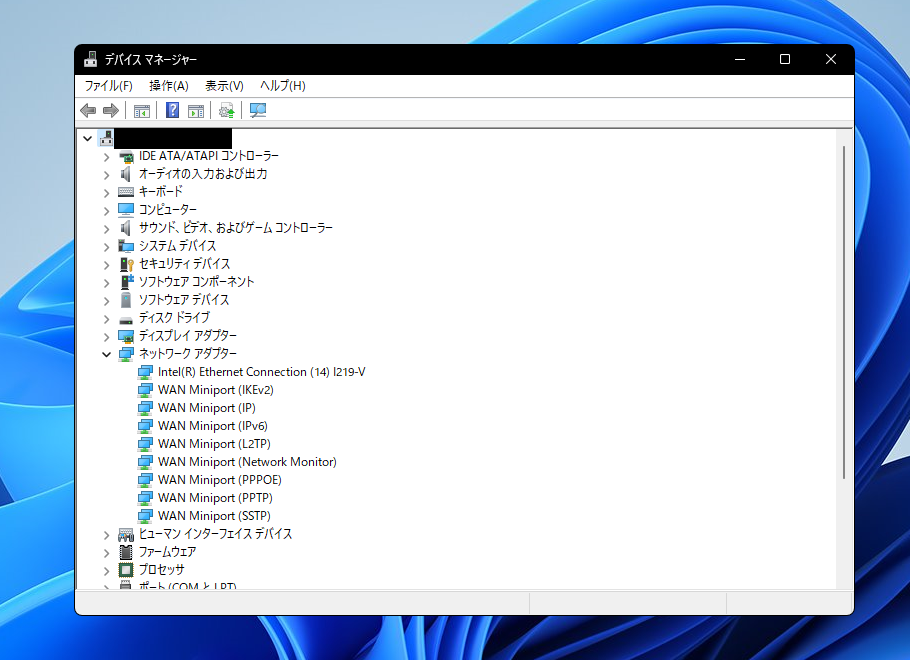
この画面の「Intel(R) Ethernet Connection (14) I219-V」は有線LAN側の表示です。「WAN Miniport」が複数あっても、それをWi-Fi子機の台数とは数えません。無線らしい機器名が見つからない場合も、未搭載のほかにドライバー未導入や認識不良があり得るため、仕様表の確認とセットで判断します。
以前は使えていたなら、追加購入より先に復旧を確認
昨日までWi-Fiを使えていたPCは、未搭載PCへの追加とは状況が違います。まずネットワークアダプターが消えた場合の確認手順へ進んでください。同じチャンネルの動画「Windows 11でWi-Fiが消えた!表示されない時の直し方と確認順」も、この状況向けの案内です。
Wi-Fi内蔵モデルで背面にアンテナ端子がある場合は、付属アンテナの取り付けも取扱説明書で確認します。機器があるのに表示されない状態を、子機の購入だけで解決できるとは限りません。
USB型とPCIe型はどちらを選ぶ?
| 比較する点 | USB型 | PCIe型 |
|---|---|---|
| 取り付け先 | PC外側の対応USB端子 | PC内部の対応PCIeスロット |
| ケースを開ける作業 | 通常は不要 | 必要 |
| 購入前の主な確認 | 端子形状・速度規格・周囲の空間・対応OS | スロット・グラボとの干渉・ブラケット・対応OS |
| 設置の注意 | 本体やアンテナが隣の端子を塞がないか | ケース外のアンテナを置く空間があるか |
| Bluetooth | 対応の有無を製品ごとに確認 | 対応製品でも内部USB接続が必要な場合がある |
内部作業を避けたい、小型PCで拡張スロットがない、手軽に取り外したい場合はUSB型から検討すると選びやすくなります。PCIe型は内部の取り付け条件を確認でき、USB端子を外側で使いたくない場合などの候補です。「PCIeなら必ず速い」「USBなら必ず不安定」とは決めず、製品仕様と設置環境を見ます。
なお、有線LANケーブルを挿す差し込み口を増やしたい場合は、無線LAN子機とは用途が違います。そちらは有線LANポートを増設する方法をご覧ください。
USB型は端子・置き場所・対応OSを確認する
端子の形と隣のポートを塞がないかを見る
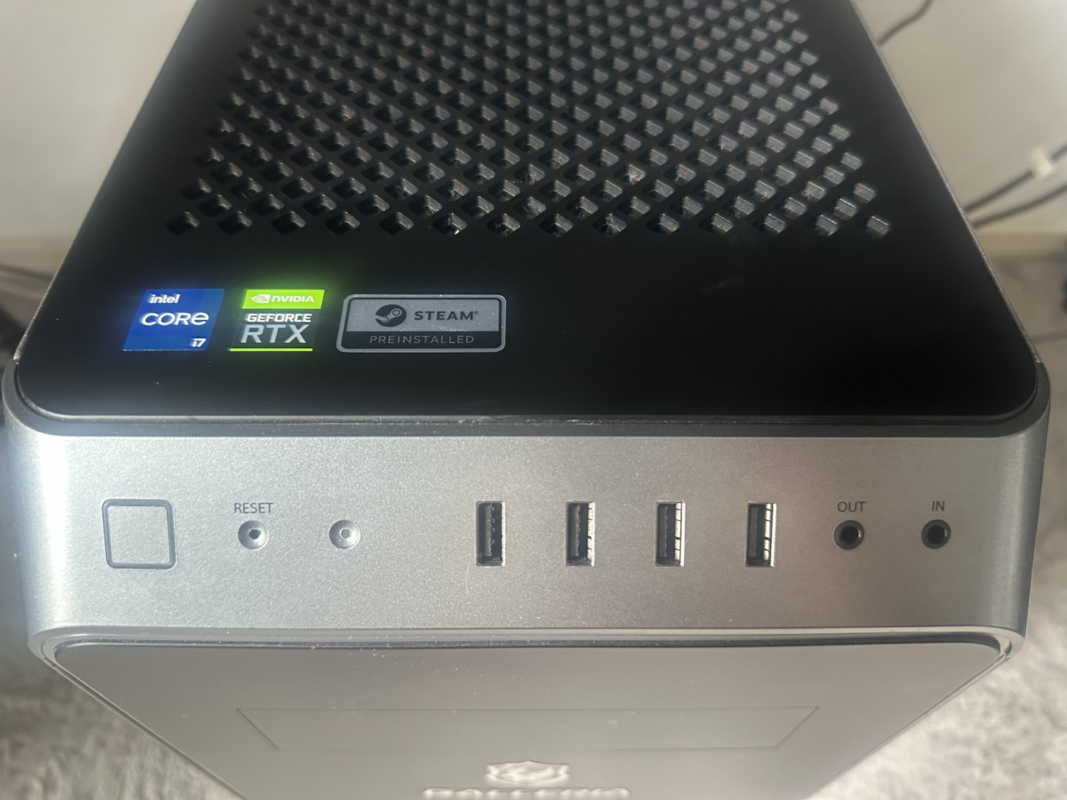
USB Type-AとType-Cでは差し込み口の形が違います。購入する子機の接続端子と、PC側の空き端子を合わせてください。USB 3.0対応の子機でも、PC側の接続条件によって使える転送帯域は変わるため、速度規格はPCの仕様表や説明書で確認します。
外付けアンテナ型は、アンテナを広げたときの幅や高さにも注意します。写真のように複数の端子が並ぶPCでは、隣のUSBメモリ・マウスの受信機・ケーブルとぶつからない位置を選びます。延長ケーブルや台座を使いたい場合も、付属品と製品が指定する接続方法を確認しましょう。
Wi-Fiの数字だけで決めない
- OS:Windows 11対応か、使っているPCのシステムの種類に対応するドライバーがあるかを確認します。ARM版Windowsなどは対応表を個別に確認します。
- 周波数帯:ルーターと子機で利用できる帯域を合わせます。2.4GHz・5GHz対応の製品が、6GHzにも対応しているとは限りません。
- 速度:パッケージの最大Mbpsは実際のダウンロード速度を保証する数値ではありません。ルーター・電波環境・回線にも左右されます。
- Bluetooth:Wi-Fi対応とBluetooth対応は別項目です。マウスやイヤホンもつなぎたいなら、Bluetoothの記載も確認します。
条件が合う場合の例:Archer TX30U Plus
USB接続でWi-Fiを追加する候補の一例が、TP-Link Archer TX30U Plusです。メーカー仕様ではUSB 3.0、Windows 11/10、2.4GHz・5GHz、可動式の外付けアンテナ2本に対応します。ドライバーを内蔵する製品ですが、OS更新後などに備えて公式サポートも確認してください。
メーカーの信号レートは5GHzが最大1201Mbps、2.4GHzが最大574Mbpsです。両者を足した数値が、1台のPCの実効通信速度になるという意味ではありません。この記事では本製品の速度や接続安定性を実測していません。
Archer TX30U Plusの公式仕様とPC側の条件が合うことを確認できたら、販売元・保証・価格を比較してください。
楽天市場ではほかのUSB Wi-Fi子機も含めて比較できます。上のAmazon限定モデルと同一商品の比較ではありません。検索結果には用途の違う品も混ざるため、商品ページで型番・対応OS・接続端子を確認してください。

PCIe型は空きスロットと内部配線を確認する
まずPCとマザーボードの型番を調べる
Windowsの検索でmsinfo32を開くと、「システム情報」のシステムモデル、ベースボード製品、システムの種類を確認できます。メーカー製PCでは、そのPCの取扱説明書や増設条件を優先してください。ベースボード名だけで市販マザーボードと同じ仕様だと決めつけないことも大切です。
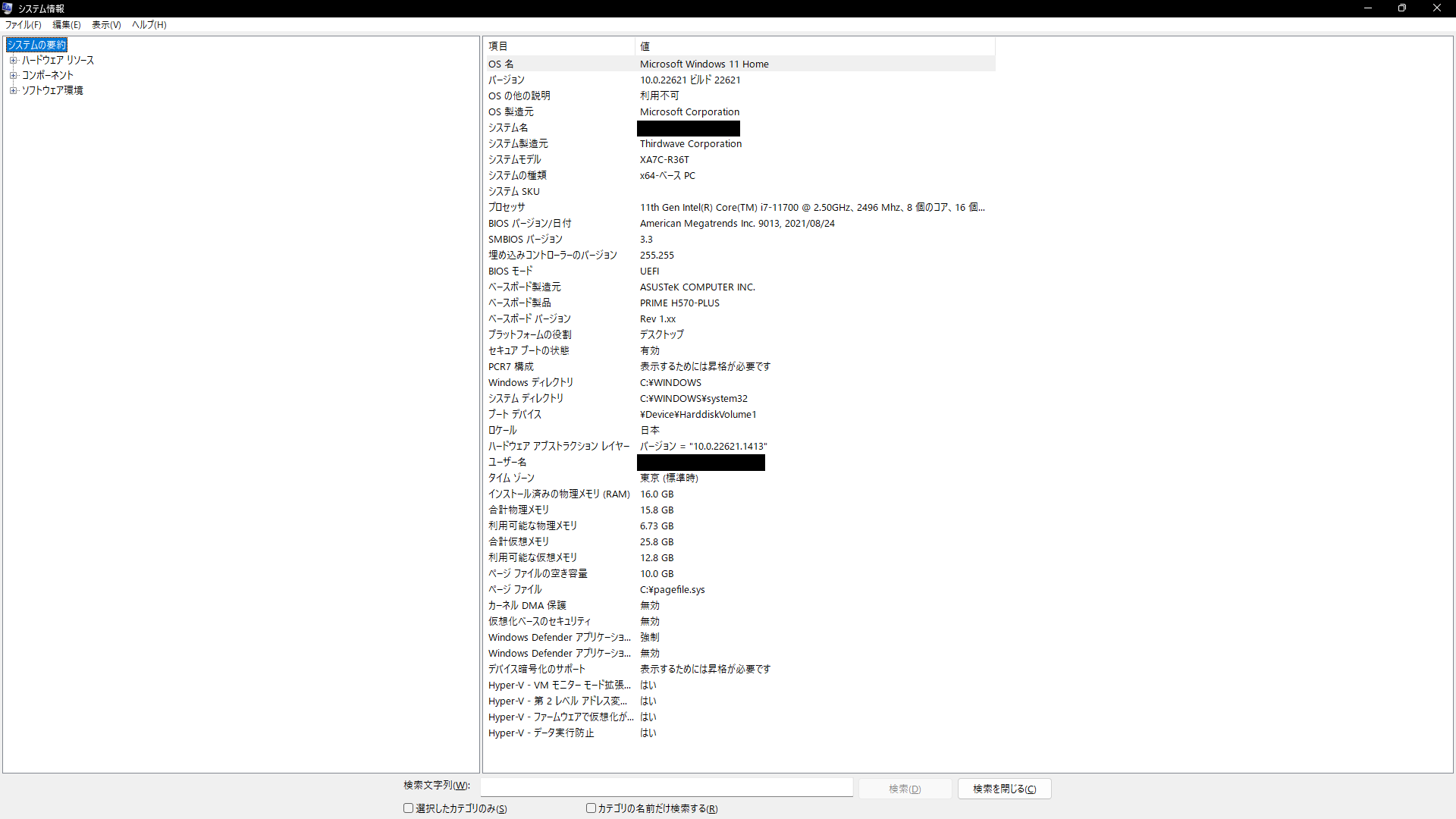
写真ではベースボード製品に「PRIME H570-PLUS」と表示されています。自分の画面で読んだ型番を使って、拡張スロットの配置・利用条件・内部端子を調べます。CPUやメモリなどもまとめて調べる場合はPCスペックの確認方法を参照してください。
グラボの厚み・ブラケット・Bluetooth用USBを確認
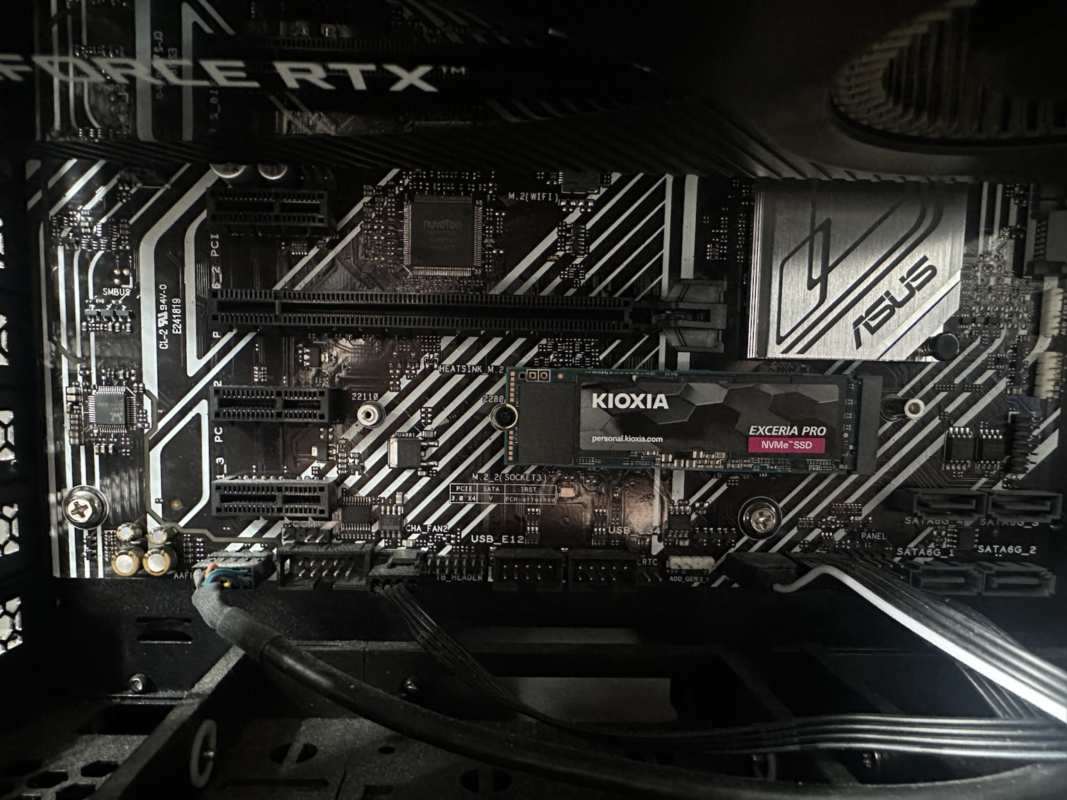
写真ではグラフィックボードの下に複数のスロットがあります。ただし、空いて見えるスロットが、選んだカードで利用できるとは限りません。購入前に次の4点を確認します。
- 対応スロット:子機とマザーボード双方の説明書で、取り付けられるPCIeスロットを確認します。ほかの部品との排他利用条件にも注意します。
- 物理的な空間:グラボ・ケーブル・ケースに干渉せず、カードを固定できるか確認します。
- ブラケット:スリム型PCではロープロファイル用金具の対応・付属の有無を確認します。
- Bluetooth用配線:対応カードでは、Bluetoothを使うために内部USBヘッダーへの接続が必要な場合があります。端子の空きと種類を確認します。
例えばTP-LinkのPCIeアダプター取り付けガイドには、Bluetooth用USBケーブルをマザーボードへ接続する手順があり、正しく接続しないとBluetoothが動作しない旨が記載されています。Wi-Fi用のPCIe接続と、Bluetooth用の内部配線を分けて確認しましょう。形が似た端子へ自己判断で挿さず、製品ごとの指定を守ってください。
内部作業はPCをシャットダウンし、電源ケーブルを抜いてから取扱説明書に従います。増設保証や対応スロットが分からない場合は、購入前にPCメーカーへ確認するか、対応するUSB型を検討してください。
取り付け前にドライバーを用意し、Windows 11で接続する
Wi-Fiが使えない状態でもドライバーを入手できるようにする
子機を挿してから「ドライバーをダウンロードできない」とならないよう、先に準備します。ドライバー内蔵型でも、最新の対応情報と手順はメーカー公式サポートで確認してください。Archer TX30U Plusなら国内向けダウンロードページで、手元の製品のハードウェア版に合わせます。
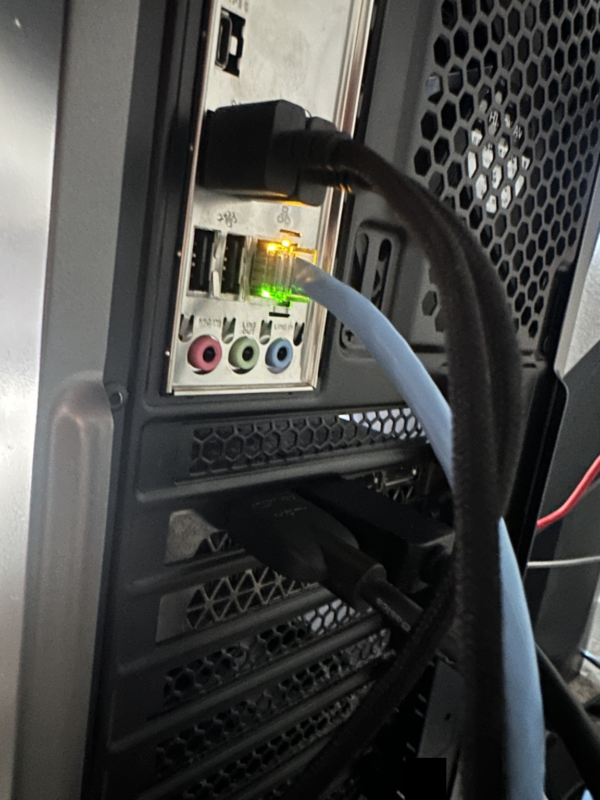
有線LANでインターネットへ接続できるなら、その接続を使って必要ファイルを用意します。使えない場合は、別の通信できるPCでメーカー公式サイトから入手し、USBメモリなどで移す方法があります。写真のLAN端子の点灯だけではネットへ到達できたか分からないため、実際に公式ページを開けることまで確認します。
装着から接続までの流れ
- 製品の手順を読む:ドライバーの導入と機器の接続は、製品が指定する順番で行います。
- 子機を装着する:USB型は対応端子へ接続し、PCIe型は電源を切った状態で取り付けます。アンテナの装着や必要な内部配線も確認します。
- 公式ドライバーを導入する:OS・型番・ハードウェア版を合わせ、再起動を求められたら保存中の作業を終えて再起動します。
- 接続先を選ぶ:Windows 11のタスクバーのネットワーク・音量付近からクイック設定を開き、Wi-Fi接続の管理から自宅のSSIDを選んで接続します。
- パスワードを入力する:Wi-Fiの接続用パスワードを入力します。ルーター管理画面のログインパスワードとは区別してください。
- Wi-Fi経由の通信を確認する:有線LANも接続している場合は、ダウンロードや共有作業が終わってから一時的にLANケーブルを外し、Wi-Fiが接続済みの状態でWebページを開けるか確認します。ネットワーク設定全体のリセットは不要です。
Windows側の接続操作はMicrosoftのWi-Fi接続手順に沿っています。これは導入手順の案内で、掲載写真のPCで紹介子機の接続に成功したという実測報告ではありません。
つまずいたときは、止まった段階で確認先を分ける
| 止まった段階 | まず確認すること |
|---|---|
| 子機自体が認識されない | 対応OS・公式ドライバー・接続先・製品の導入順を再確認。故障と決めつけず購入先やメーカーへ相談 |
| 自宅のSSIDが見つからない | ルーターの無線機能、ほかの端末からの表示、子機とルーターの対応帯域、アンテナ位置を確認 |
| 接続済みなのにネットが使えない | ほかの端末でも同じかを確認し、接続済み通信不可の記事へ進む |
| Wi-Fiは使えるがBluetoothが使えない | Bluetooth対応製品か、専用ドライバーと必要な内部USB配線がそろっているか確認 |
Wi-Fiへの接続後に「インターネットなし」と出る場合は、Wi-Fi接続済みなのにインターネットが使えない場合の切り分けで続きを確認してください。子機の追加購入やPCの初期化を急がず、症状に合う確認へ進めます。
デスクトップPCのWi-Fi化でよくある質問
USBのWi-Fi子機は挿すだけで使えますか?
製品とOSによります。ドライバー内蔵型でもインストール操作が必要な場合があり、OS更新後には対応ドライバーの確認が必要になることもあります。「挿すだけ」という説明だけで判断せず、メーカーの初期設定手順を読んでください。
Wi-Fi子機を買えばBluetoothも使えますか?
必ず使えるわけではありません。Wi-Fi専用と、Wi-Fi・Bluetoothの両対応製品があります。PCIe型の両対応製品では、Bluetooth用の内部USBケーブルが必要な場合もあります。
古いデスクトップPCでもWi-Fi化できますか?
対応する接続端子があり、使用OS向けのドライバーが提供されていれば追加できる場合があります。ただし、子機を足してもOSのサポート期間やPC本体の性能が変わるわけではありません。PCの年代だけでなく、型番・OS・端子を照合してください。
ゲーム用なら必ずPCIe型を買うべきですか?
接続方式だけで決める必要はありません。電波状況やルーター、同時利用の影響も受けます。すでに有線LANを安定して使える環境なら、無理に無線へ変更する必要はありません。Wi-Fiが必要な配置で、PCに合う製品を選ぶことを優先します。
まとめ:未搭載かを確認してから、PCに合う子機を選ぶ
デスクトップPCのWi-Fi化は、内蔵機能の有無を確認し、USBまたはPCIeの適合条件を合わせ、公式ドライバーを準備する順に進めると判断しやすくなります。
- ケースを開けたくないなら、空きUSB端子・対応OS・周囲のスペースを確認。
- PCIe型を選ぶなら、空きスロット・干渉・ブラケット・Bluetooth用配線を確認。
- 接続後は、Wi-Fi経由で通信できるところまで確認。
- 以前使えていたWi-Fiの消失や接続済み通信不可は、対応する記事で原因を切り分ける。
まずはPCの仕様表とネットワークアダプター一覧を照合し、追加が必要と分かってから子機の候補を絞ってください。
参考:TP-Link PCIeアダプター取り付けガイド(PDF)。製品・OS・公式資料の確認日:2026年10月4日。

