
※本記事にはアフィリエイトリンクが含まれます。リンク先で申し込むと、サイト運営者に紹介料が入る場合があります。
Windows 11でCPU使用率が100%になり、文字入力やブラウザーの切り替えまで重い。何もしていないつもりなのに、ファンが回り続ける。そんなときは、設定をまとめて変更する前に「どのプロセスが」「どの操作中に」「どのくらい続けて」CPUを使っているかを確認します。
CPU使用率は、CPUが処理に使われている度合いを示します。動画の書き出しなどで高くなることもあるため、100%という数字だけで故障や買い替えとは判断できません。困っている操作が遅いか、処理が終わると使用率が下がるかを一緒に見ます。
最初に行うこと
- 作業中のファイルを保存する。
- Ctrl+Shift+Escでタスクマネージャーを開く。
- 「プロセス」のCPU列を、大きい順に並べる。
- 上位の名前・使用率・続く時間を控える。
- 自分で開いた不要なアプリを1つずつ通常終了し、同じ操作で変化を見る。
この記事では、当サイトの実機で保存した5枚の画面を使って確認場所を説明します。画像はそれぞれの撮影時点の記録で、CPU100%の再現実験や対処前後の比較ではありません。表示名や画面配置はWindowsのバージョンによって異なります。画像はクリックすると拡大できます。
マウスやキーボードが反応せず画面を操作できない場合は、先にパソコンがフリーズしたときの対処を確認してください。
CPU使用率が高いときは、続く場面から確認する
タスクマネージャーを開いた瞬間の最大値ではなく、重いと感じる作業の前後を見ます。まず数十秒から数分ほど、上位のプロセスと操作の重さが連動するかを観察しましょう。更新や大きなファイルの処理が完了する時間はPCや作業量によって異なります。
| 高くなる場面 | 最初に見る項目 | 次の行動 |
|---|---|---|
| 起動直後だけ | 起動アプリ、同期、更新の進行 | 処理が落ち着くか確認してから、任意アプリの自動起動を整理 |
| 何も操作していないときも続く | CPU列の上位プロセスとその用途 | 更新・スキャン・同期の進行状況を確認 |
| 特定アプリを開くと上がる | アプリ名、同時に開いている処理 | 不要な処理を閉じ、アプリ単独でも再発するか確認 |
| ゲーム・動画処理中だけ | CPUの推移、処理の進捗、カクつき | 処理量や同時実行を見直す。使用率を下げることだけを目標にしない |
| 高温・電源断も起こる | 温度、冷却、異臭などの状態 | 負荷を止め、CPU温度の確認へ |
Intelも、ゲーム・動画処理・多数のブラウザータブなどではCPU負荷が高くなり得ると説明しています。処理を終えても高負荷が続く場合と分けて考えます。出典:Intel:CPU使用率が高い場合の解決方法
タスクマネージャーでCPUを使うアプリを特定する
CPU列を大きい順に並べる
- Ctrl+Shift+Escを押し、タスクマネージャーを開きます。
- 左側の「プロセス」を選びます。
- 表の「CPU」をクリックします。小さい値が上に並んだ場合は、もう一度クリックして大きい順にします。
- 上位2〜3件の名前とCPUの割合を記録します。名前が省略されている場合は、列幅を広げるかグループを展開します。
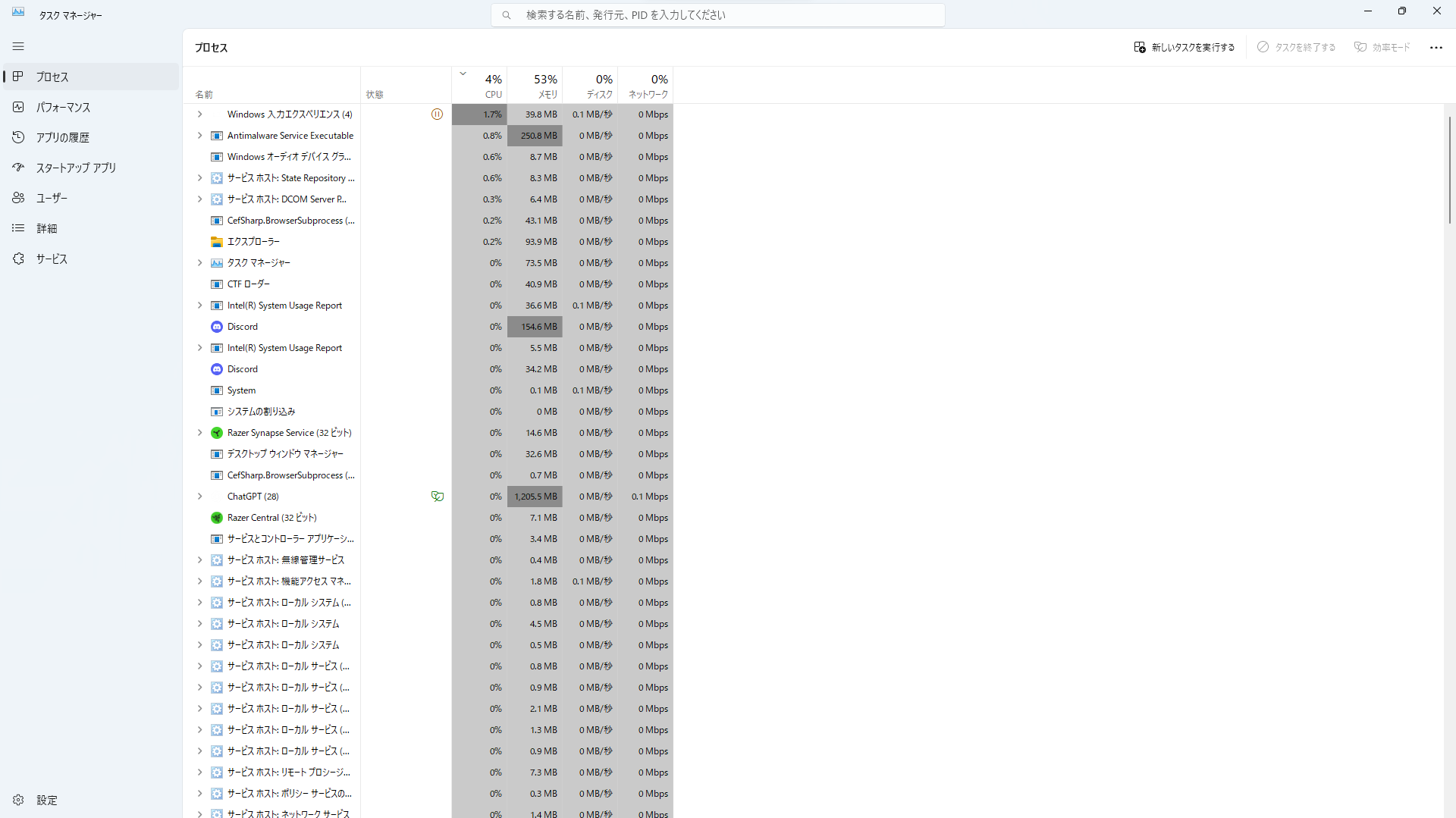
画像ではメモリ全体が53%でもCPU全体は4%です。CPU使用率とメモリ使用率は別の指標なので、RAMの数値が高いだけでCPUの問題とはいえません。RAM側が詰まっている場合は、メモリ使用率が高いときの確認手順へ進んでください。
プロセス名の後ろの括弧内の数字は、まとまって表示されているプロセスの数です。開いているタブの数やCPU使用率として読まないようにします。タスクマネージャーの基本機能はMicrosoftのシステム構成ツールの案内でも確認できます。
CPU画面で使用率の推移と型番を確認する
左側の「パフォーマンス」から「CPU」を選ぶと、全体の推移を確認できます。プロセス一覧が「何が使っているか」、CPU画面が「全体としてどのくらい続くか」を見る場所です。
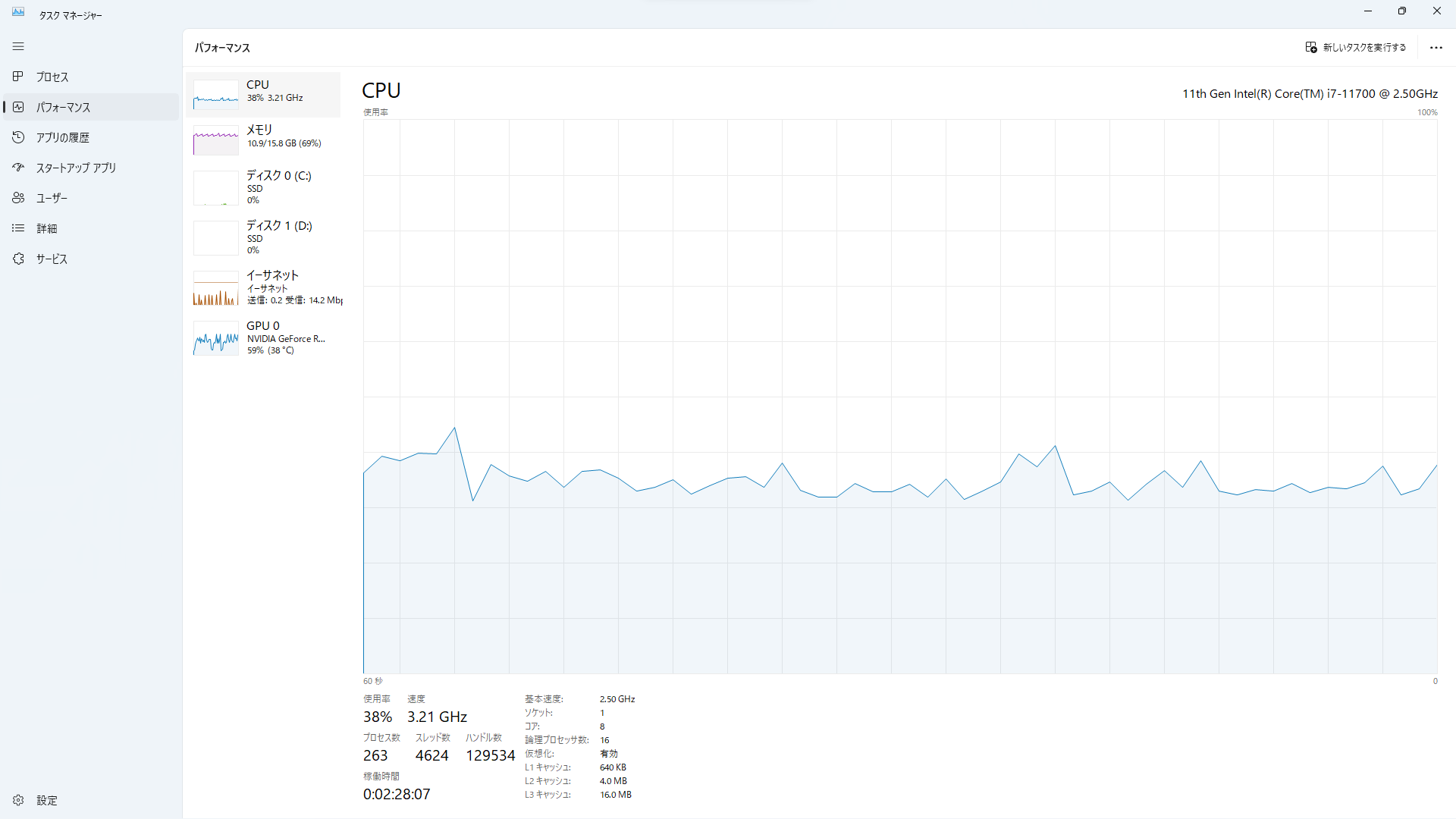
グラフ右上の「100%」は縦軸の上限で、現在の使用率は下部の「使用率」を読みます。この画像の現在値は38%です。CPUの型番や動作中の速度も控えておくと、アプリの要件や相談先に伝える情報をそろえられます。
CPU全体の割合だけでゲームの余裕を判断できないこともあります。特定の処理に負荷が偏る場合があるため、ゲーム中のカクつきではGPU側も確認します。詳細はGPU使用率が低いときの確認にまとめています。
CPU使用率を下げるために確認する順番
1.不要なアプリを通常終了し、再発条件を絞る
CPU列の上位がブラウザー、ゲーム、動画編集ソフトなど自分で起動したアプリなら、先にファイルや入力を保存します。使っていないタブやアプリから通常の終了操作で閉じ、同じ操作が軽くなるかを確認してください。
アプリが応答せず閉じられない場合に限り、対象を間違えていないことを確認して「タスクの終了」を検討します。未保存の内容は失われることがあります。System、サービスホスト、Windowsのシステム処理を、割合が高いという理由だけで終了しないでください。
ブラウザーは開いたままの動画・Webアプリ・拡張機能も関係するため、不要なものを1つずつ減らします。Windowsを再起動して試す場合も保存を先に行い、再起動直後の更新や同期が落ち着いてから比較します。
「全部閉じたら軽くなった」だけでは、どのアプリが原因か分かりません。普段使うアプリを1つずつ戻し、同じ場面で高負荷が再発するかを確認すると、相談や設定変更の対象を絞れます。
2.起動のたびに重いなら、任意アプリの自動起動を整理する
毎回起動直後から同じアプリがCPUを使う場合は、タスクマネージャーの「スタートアップ アプリ」を確認します。PC起動時に不要なアプリだけを選び、右クリックから「無効化」します。必要になったときは通常どおり手動で起動できます。
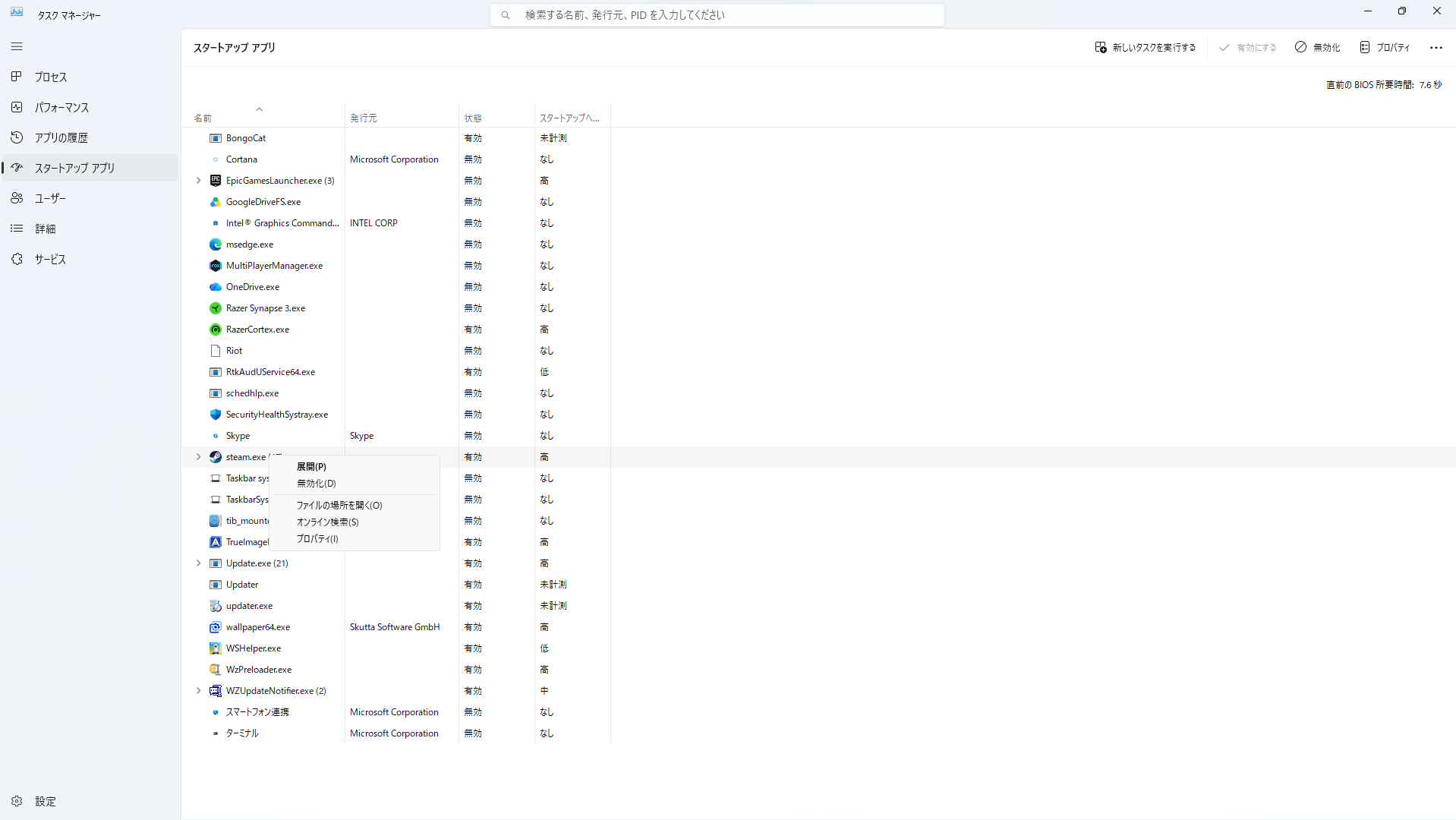
セキュリティ対策、バックアップ、会社の管理ソフト、入力・音声などに必要な機器用ソフトは、用途を確認せず無効化しないでください。この画面は操作場所の説明で、表示されている全アプリの有効・無効を推奨するものではありません。
「スタートアップへの影響」は起動時の負荷の目安です。現在のCPU使用率のランキングではありません。変更後は次の起動時に同じ症状が出るか確認し、必要な機能が使えなくなった場合は対象を「有効化」に戻します。出典:Microsoft:スタートアップアプリの設定
3.Windows Update・スキャン・同期の進行状況を見る
アプリを操作していなくても、Windows Update、ウイルス対策スキャン、クラウド同期などが動いている場合があります。CPU列の上位と対応する画面を開き、処理が進行しているか、同じエラーを繰り返していないかを確認します。
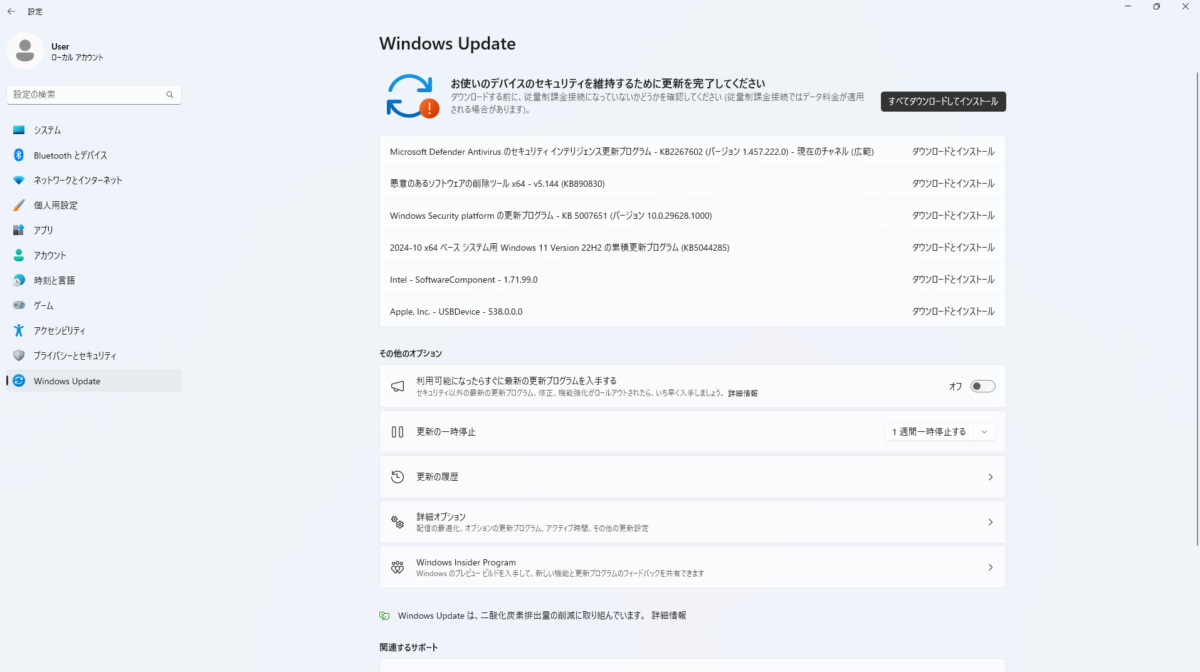
更新を確認する場所は「設定」→「Windows Update」です。インストール中、ダウンロード待ち、再起動待ちを区別してください。候補が一覧に出ているだけでは、更新処理がCPUを使っているとは断定できません。
進行中の処理は完了後に改めて使用率を見ます。毎回同じ更新で失敗する、進行しない状態が続く場合は、更新履歴やエラー番号を控えてWindows Updateが進まない場合の確認へ進みます。CPU使用率を下げるために更新サービスやウイルス対策を恒久的に止める方法は取りません。
4.特定アプリの不具合・不審な処理を確認する
同じアプリだけで繰り返す場合は、そのアプリの公式更新情報や既知の不具合を調べます。新しい版に更新した直後から発生したなら、発生し始めた日とバージョンも控えてください。CPU使用率が高いという理由だけで、すべてのドライバーやBIOSを一括更新する必要はありません。
用途不明の処理が継続する場合は、導入済みのウイルス対策ソフトが有効で更新されているかを確認します。Microsoft Defenderを使っているPCでは、「Windows セキュリティ」→「ウイルスと脅威の防止」からクイックスキャンを行い、結果に従って追加の確認をします。スキャン中は一時的に負荷が増えるため、完了後の状態も見てください。
見慣れたプロセス名でも名前だけで安全とは確定できません。一方、名前を知らないだけでウイルスとも断定できません。高負荷の解消目的で保護をオフにしたり、むやみにスキャン除外を追加したりしないでください。出典:Microsoft:ウイルスと脅威の防止
改善しないときは、変更前後の条件をそろえて記録する
対処を1つ行うごとに、同じアプリ・同じ作業で確かめます。起動直後と十分時間が経った後、更新中と更新終了後など、条件が違う画面の数値だけを比べても効果は判断できません。
| 記録すること | 書き方 |
|---|---|
| 発生する操作 | 何のアプリで何をしたときか。起動からの経過時間も記録 |
| CPUの状態 | 全体の割合、上位プロセスの名前と割合、続いた時間 |
| 実際の困りごと | 文字入力が遅れる、画面切替が止まる、処理が進まないなど |
| 変更したこと | アプリを1つ閉じた、自動起動を1つ無効にしたなど |
| 変更後 | 同じ操作で軽くなったか。再起動後にも再発するか |
突然悪化した日は、信頼性履歴も照合する
いつから重くなったかが分かる場合は、スタートメニューで「信頼性履歴の表示」を検索して開き、同じ時期にアプリの停止や更新の記録があるかを見ます。
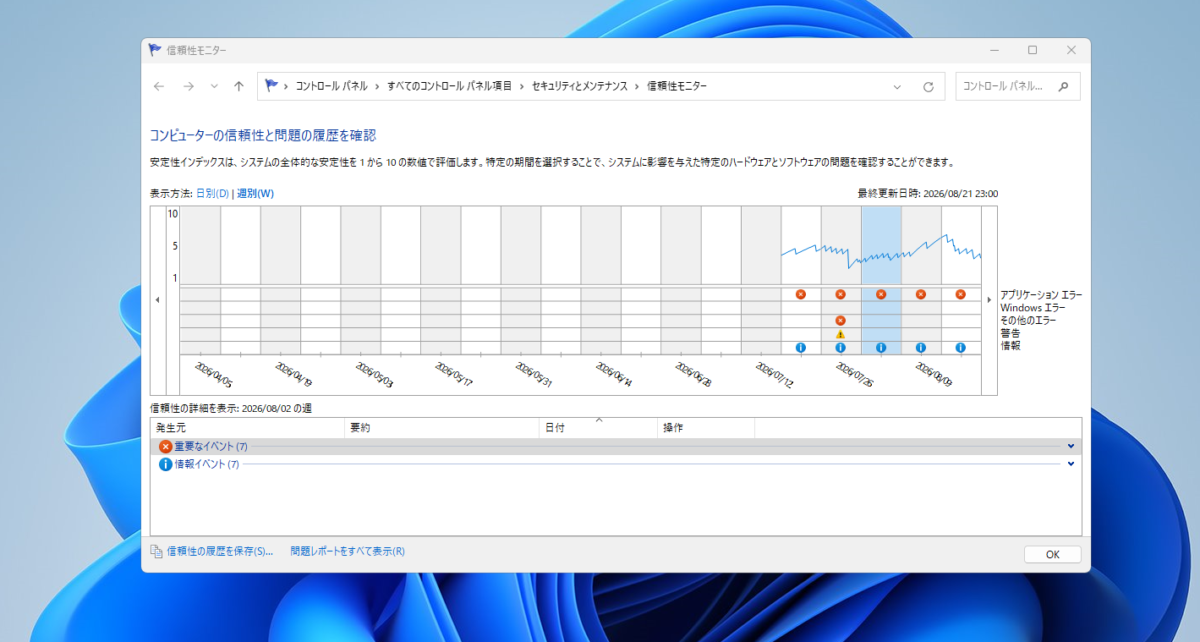
履歴が一致するアプリは、プロセス一覧で確認した名前と照らし合わせます。詳しい読み方は信頼性モニターの確認手順を参照してください。
購入より先に、相談が必要な状態を分ける
CPUの割合を下げるために、最大プロセッサの状態を一律に99%へ変える、コア数を減らす、優先度をリアルタイムにする、といった変更から始めないでください。原因を残したまま性能や応答性を変えてしまうおそれがあります。電源設定を見直す場合も、電源モードの違いを確認し、元に戻せる範囲で1項目ずつ比較します。
- 高温や突然の電源断を伴う:負荷を止め、メーカーや修理店へ相談する。
- Systemなど用途を判断できない処理が高負荷のまま:終了を繰り返さず、名前・症状・発生時期を添えて相談する。
- 会社のPC:管理者へ記録を伝え、自分でセキュリティやサービス設定を変えない。
- 必要なアプリを単独で動かしても処理が遅い:CPU型番などのスペックを確認し、アプリ公式の推奨条件と比較する。
CPU使用率だけでは、買うべきCPU・メモリ・クーラーは決まりません。まずメーカー保証や利用中ソフトの公式サポートで対応できる範囲を確認します。
継続して操作を相談したい場合の選択肢(PR)
設定を自分で判断するのが難しく、今後も電話・リモートなどで相談したい場合は、G・O・Gの会員制パソコンサポートも比較できます。単発の無料相談や、CPU交換を一律無料で行うサービスではありません。
2026年10月4日の公式表示は、入会金5,500円、月額330円(税込)です。訪問・修理などには別途料金や条件があり、対応機器・OSにも制限があります。退会手続きをしない限り月単位で自動更新され、途中退会の日割り返金はありません。申し込む前に、今回の症状が対象か、追加費用がいくらかを確認してください。当サイトでこのサービスを利用してCPU使用率が改善したという実測・体験の紹介ではありません。

契約条件の出典:会員制パソコンサポート基本利用規約
CPU使用率が高いときのよくある質問
何もしていないのに高いのはなぜですか?
画面上で操作していなくても、更新、同期、スキャン、起動アプリなどが動くことがあります。CPU列を大きい順に並べ、上位の処理と対応するアプリの状態を確認します。高い数値だけでウイルスや故障とは判断しません。
100%なら、すぐCPUが壊れますか?
100%は処理負荷の表示で、故障を示すエラーコードではありません。重い処理中の一時的な状態と、処理をやめても続く状態を分けます。異常な発熱、異臭、電源断などを伴う場合は、数値の観察を続けず使用を中止してください。
メモリを増設すればCPU使用率も下がりますか?
必ず下がるわけではありません。メモリ不足も同時に起きているか、CPU側の処理量が多いのかで対処が変わります。CPUとメモリの両方を確認してから判断してください。
ゲーム中だけ100%になる場合も対処が必要ですか?
ゲームの処理、録画、配信などが重なっていないか確認します。カクつきや操作遅延があるなら、不要な同時処理を減らし、同じ場面で比較します。数字だけを下げるために処理能力を制限するのではなく、遊びやすさと温度を合わせて判断します。
まとめ:CPUの数値と、重い操作をセットで確認する
CPU使用率が高いときは、タスクマネージャーで上位プロセスを特定し、続く場面を記録します。自分で開いた不要なアプリ、起動時の常駐、更新やスキャンの順に確認し、1つ変更するたびに同じ操作で比べてください。原因不明のシステム処理を終了したり、使用率だけで部品を買い替えたりする必要はありません。
Windows全体の基本的な改善方法は、MicrosoftのPCパフォーマンス改善ガイドでも確認できます。

