
広告:本記事にはAmazonアソシエイト・A8.netのアフィリエイトリンクが含まれます。購入などにより当サイトに紹介料が入る場合があります。
Windows 11のタスクマネージャーを開くと、メモリ使用率が高い。「何もしていないのに減らない」「アプリを切り替えるたびに重い」と感じていませんか。
最初に見るのは、使用率だけでなく「利用可能なメモリ」と「どのアプリが使っているか」です。数字が高いだけで、メモリの故障や増設が必要とは限りません。
この記事では、当サイトで撮影したタスクマネージャーの画面、スタートアップの操作画面、搭載メモリの確認画面、実機写真を使い、確認から対処までの順番を説明します。画像はそれぞれの撮影時点の記録で、同じ条件で測った対処前・対処後の比較ではありません。
メモリ使用率が高いときは、まず症状を分ける
メモリ(RAM)は、実行中のアプリや作業中のデータを置く場所です。SSD・HDDの保存容量や、グラフィックボードのVRAMとは別に考えます。
「80%を超えたら必ず異常」のように、一つの割合で判断するのは避けましょう。搭載容量、開いているアプリ、処理の内容によって必要量が変わります。いつもの作業中に空きが乏しくなり、操作の遅れも出るかを合わせて確認します。
| いまの状態 | 先に確認すること |
|---|---|
| 使用率は高めだが、操作は快適 | 利用可能な容量と、使っているアプリを確認。数字だけを下げようとして設定を変えない。 |
| 複数アプリを開くと重くなる | メモリを多く使うアプリやブラウザーのタブを整理する。 |
| 起動直後から高く、しばらく待っても重い | 起動時に自動実行するアプリと、バックグラウンド処理を確認する。 |
| 同じアプリを使い続けるほど使用量が増える | そのアプリの終了・更新で変化するか記録し、提供元の不具合情報を確認する。 |
| メモリを増設したのに合計容量が少ない | 使用量の問題とは分け、搭載容量が認識されているか調べる。 |
最後のケースは、増設したメモリを認識しないときの確認手順を先に確認してください。PCがすでに操作を受け付けない場合は、PCがフリーズしたときの対処から進めます。
タスクマネージャーでメモリ使用量を確認する
「パフォーマンス」のメモリで、使用中と利用可能を見る
- Ctrl+Shift+Escを押してタスクマネージャーを開きます。
- 「パフォーマンス」を選び、「メモリ」を開きます。
- 普段の作業を開いた状態で「使用中」と「利用可能」を確認します。
Windowsの更新状況によって、メニューの配置や表記は多少異なります。確認画面の開き方は、NECのWindows 11向け案内でも確認できます。
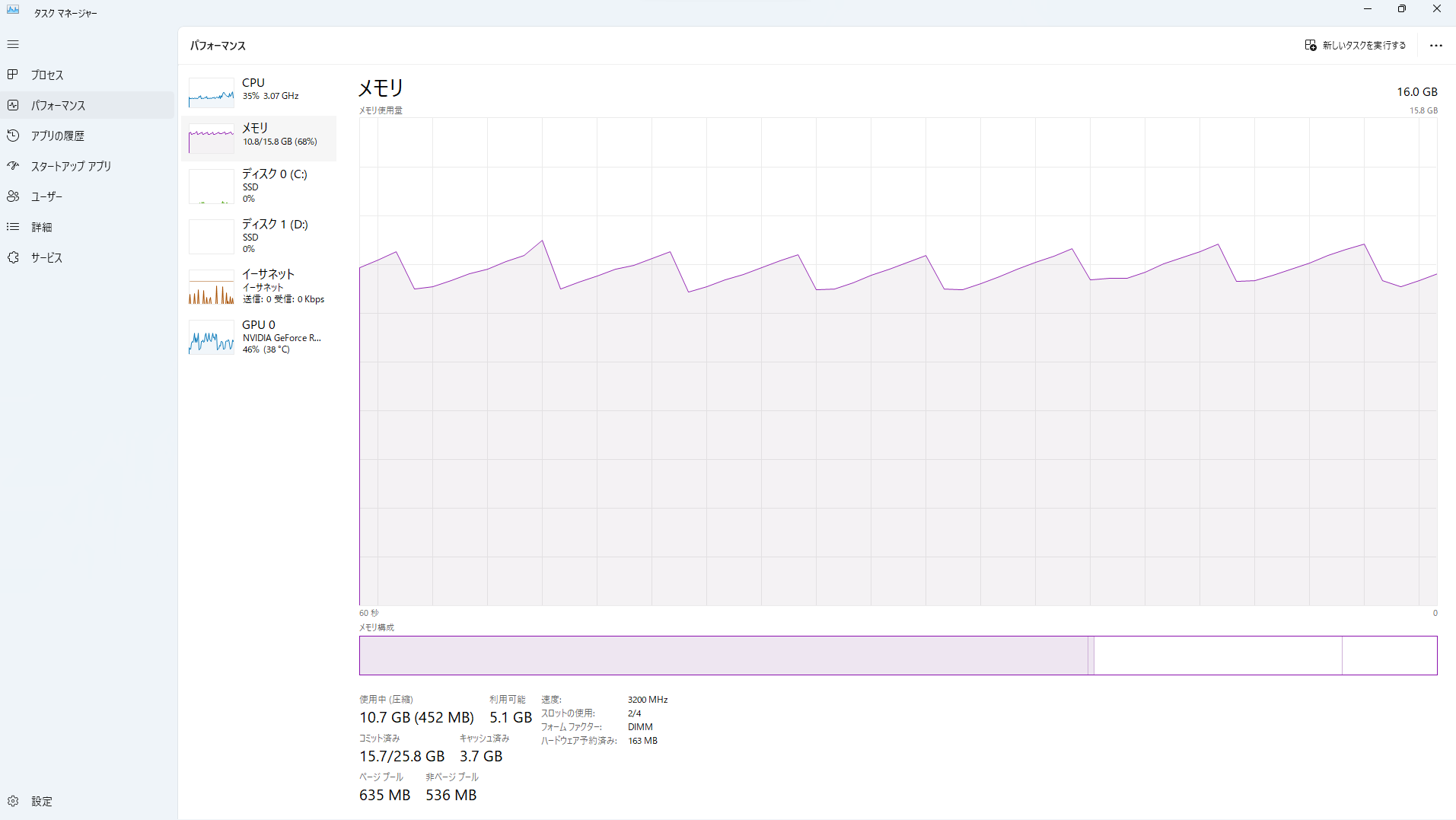
この画面では、次のように項目を分けて読みます。
| 項目 | 撮影画面の値 | 読むときのポイント |
|---|---|---|
| 搭載メモリ | 16.0GB | PCに搭載している容量。Windowsが利用できる容量とは、ハードウェア予約などの分だけ差が出ることがあります。 |
| 使用中(圧縮) | 10.7GB(452MB) | 現在使用している物理メモリ。括弧内の圧縮分を、外側の値にもう一度足す必要はありません。 |
| 利用可能 | 5.1GB | 新たな処理に利用できる容量。使用率と一緒に確認します。 |
| コミット済み | 15.7/25.8GB | 左は確保が約束されたメモリ量、右はその上限。物理メモリの使用率と同じ指標ではありません。 |
「コミット済み」の上限には、物理メモリとページファイルが関係します。左の値を、そのまま「RAMを使った量」や「SSDに退避した量」と読み替えないでください。仕組みはMicrosoftのページファイル解説に記載されています。
確認する際は、更新や同期が落ち着いた後と、普段使うアプリを開いた後を比べましょう。利用可能な容量と操作の遅れを合わせて見ると、作業中に余裕がなくなるのかを整理できます。
「プロセス」のメモリ列で、使用量の多いアプリを探す
- タスクマネージャーの「プロセス」を開きます。
- 列見出しの「メモリ」をクリックします。
- 大きい値が上に並んでいるか確認します。小さい順になった場合は、もう一度「メモリ」をクリックしてください。
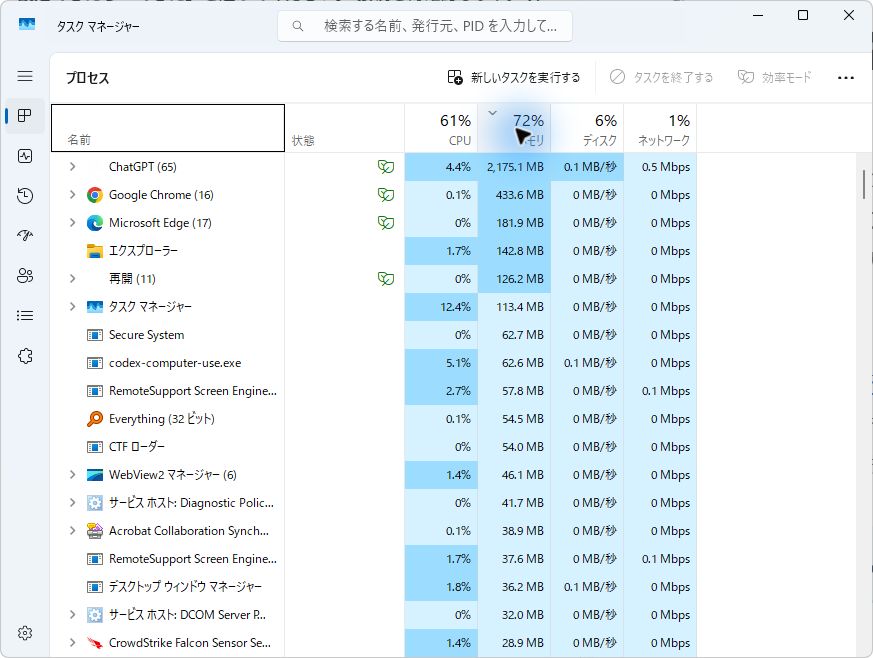
撮影時は、上からChatGPTが2,175.1MB、Google Chromeが433.6MB、Microsoft Edgeが181.9MBでした。列の上部にある72%はPC全体のメモリ使用率で、各行のMBはアプリごとの表示値です。まずは、自分の画面で上位にあるアプリが現在の作業に必要かを確認してください。
アプリ名の横にある「(65)」「(16)」などは、まとめて表示されているプロセス数です。開いているタブ数とは限りません。ブラウザーやチャットアプリは複数のプロセスに分かれて動くため、数字が大きいだけで異常とは判断できません。ブラウザーの例は、MicrosoftのEdgeのプロセス構成の解説でも確認できます。
アプリ別の値を足しても、Windows本体などを含む全体の使用量とは一致しない場合があります。多く使うアプリは「プロセス」、全体の余裕は「パフォーマンス」の「利用可能」で確認しましょう。
メモリ使用量を減らすために試す順番
1.作業を保存し、使っていないアプリとタブを閉じる
まずは自分で起動した、用途の分かるアプリから整理します。文書や編集データを保存し、アプリ内の終了操作や右上の閉じるボタンで終了してください。タスクマネージャーの「タスクを終了」は、通常の終了ができないときの選択肢です。未保存の内容は失われる可能性があります。
ブラウザーでは、開いたままの動画、Web会議、編集画面、多数のタブを見直します。必要なページはブックマークなどに残してから閉じましょう。保存途中のフォームやアップロード中のページは、作業が終わるまで閉じません。
Edgeを使っている場合は、使っていないタブを休止させるスリープタブ機能も選択肢です。対象にしたくないサイトがある場合は除外設定も確認してください。設定の詳細はMicrosoft Edgeのパフォーマンス機能にまとまっています。
一つ閉じるごとに、同じタスクマネージャーで変化を確認します。比較するときは、次の3点をメモするか、スクリーンショットで残すと判断しやすくなります。
- 何を閉じたか:アプリ名や整理したタブを記録します。
- どの値が変わったか:対象アプリのメモリ使用量と、「パフォーマンス」画面の利用可能な容量を比べます。
- 作業が軽くなったか:普段のアプリ切り替えや入力の遅れも確認します。
比較中は別の重い処理を始めず、同じ作業条件にそろえます。使用率が一時的に下がっても、必要な作業を再開するとすぐ重くなる場合は、次の確認へ進みましょう。
2.起動時に必要のないアプリを無効にする
ウィンドウを開いていなくても、サインイン時に起動したアプリが動いていることがあります。「何もしていないのに高い」場合は、タスクマネージャーの「スタートアップ アプリ」を確認します。
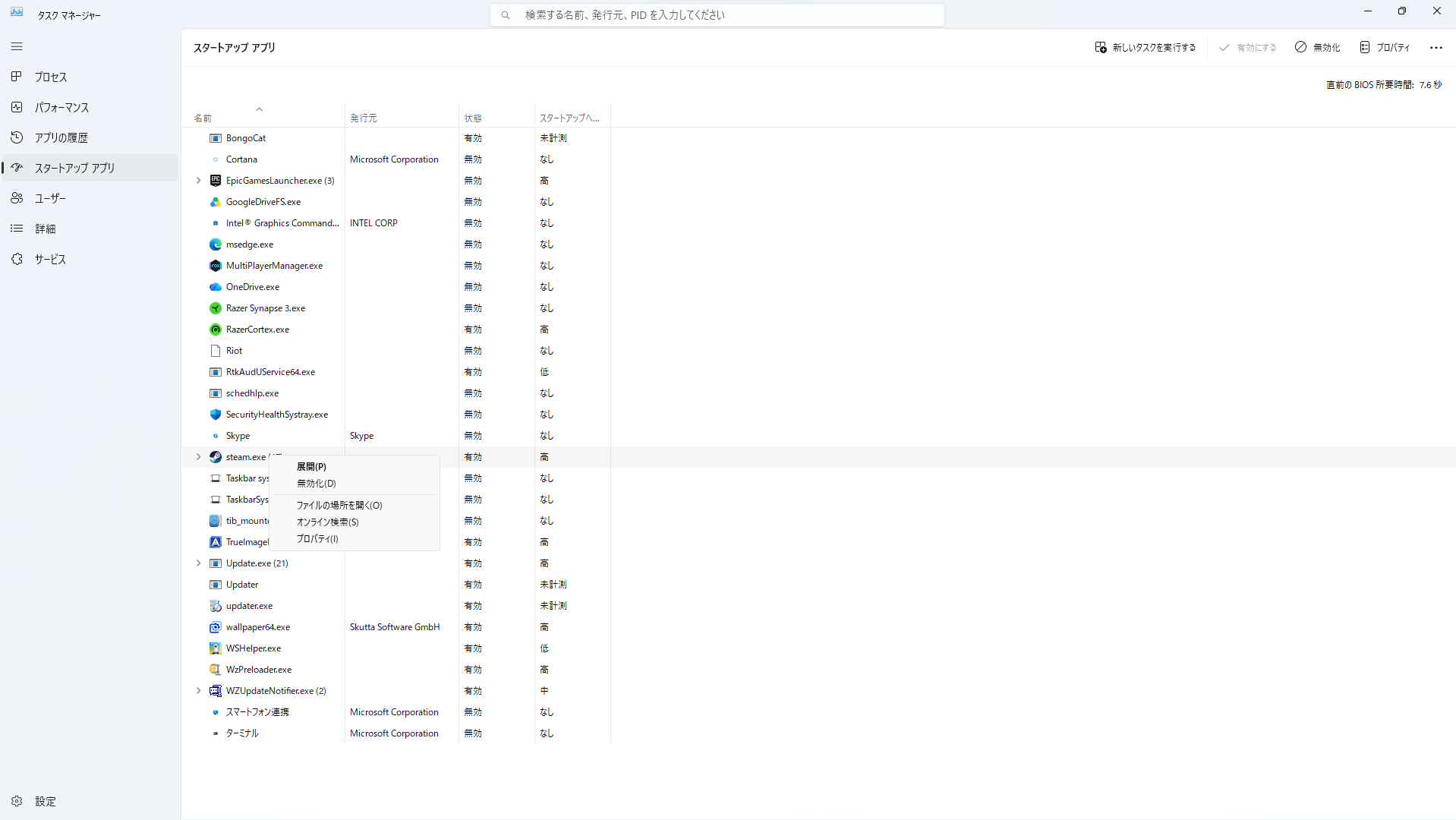
- アプリ名と発行元を確認し、自分が使っているソフトかを確かめます。
- PC起動のたびには不要なアプリを選び、「無効化」を選択します。
- 次回サインイン後、必要なときに手動で起動できることを確認します。
スタートアップを無効にしても、アプリがアンインストールされるわけではありません。また、現在実行中のアプリをその場で終了する操作とも別です。元に戻したい場合は、同じ場所で有効にします。
セキュリティ対策、入力・音声などの機器用ソフト、会社の管理ソフトは、名前だけで不要と判断しないでください。用途が分からないものは保留にします。「起動への影響」が高い表示も、いまのメモリ使用量の順位を意味するものではありません。操作方法はMicrosoftのスタートアップ設定の案内で確認できます。
3.再起動して、同じ作業で再発するかを見る
アプリを整理しても重いときは、作業を保存したうえで、スタートメニューの電源から「再起動」を選びます。更新が実行中の場合は、その処理を妨げないでください。
再起動後はいきなり多くのアプリを開かず、まず落ち着いた状態を確認します。その後、普段のアプリを順に起動して、どのタイミングで使用量が増えるか見ます。再起動で一時的に減っても、同じ使い方ですぐ戻るなら、原因の確認は続ける必要があります。
不要なアプリの終了や再起動など、Windowsの基本的な性能改善手順はMicrosoftのPCパフォーマンス改善ガイドも参考になります。
使用率が下がらない・すぐ上がる場合の見分け方
特定のアプリだけ増え続ける場合
同じアプリを長時間使うほど使用量が増え、終了すると減る場合は、アプリ側の処理や不具合を調べる手掛かりになります。ただし、それだけでメモリリークと断定はできません。扱うデータが増えた結果として、必要量が増えていることもあります。
アプリを正規の方法で更新し、追加した拡張機能やプラグインとの関係も確認します。問い合わせる場合は「アプリ名・バージョン」「増える操作」「起動直後と再発時の値」「終了すると戻るか」を記録すると、症状を伝えやすくなります。
何もしていないのに高い場合
画面にウィンドウがない状態でも、同期、更新、セキュリティスキャンなどが動くことがあります。タスクマネージャーで、実際に使用しているプロセスを確認します。
処理が落ち着くと減るのか、毎回ずっと高いのかを分けましょう。見慣れないプロセスがあっても、ファイルを削除したり、Windowsのサービスをまとめて停止したりするのは避けます。提供元と用途を確認し、不要なアプリと確認できたものから対処します。
メモリ解放ソフトや仮想メモリの変更を急がない
表示される使用率だけを下げる目的で、メモリ解放ソフトを追加したり、ページファイルを無効にしたりする必要はありません。ページファイルはコミットの上限などに関わり、容量不足を単純に解決する「高速化スイッチ」ではありません。
コミット済みの左側が右側の上限に近づく場合は、アプリの使用量とシステムドライブの空き容量も確認します。設定変更に心当たりがなければ、まずアプリの整理と再発条件の確認を優先してください。メモリが足りない警告が繰り返し出る場合は、その表示も記録します。
一方、突然の再起動、ブルースクリーン、アプリの異常終了が繰り返される場合は、使用量の多さとは別の調査も必要です。Windowsメモリ診断の実行と結果の確認方法を参考にしてください。使用率が高いこと自体は、メモリ故障の証拠にはなりません。
メモリ増設を検討するのは、必要な作業で不足が続くとき
使っていないアプリを整理しても、仕事やゲームなどに必要なアプリを開くと利用可能な容量が乏しくなり、動作も重くなる。その状態が繰り返される場合は、メモリ容量の見直しを検討できます。
ただし、CPUやストレージなどが主な原因なら、メモリを増やしても期待した変化が出るとは限りません。「使用率が高いから、とりあえず購入」ではなく、どの作業で不足するのかを確認してから選びます。
購入前に、いま何GBのメモリが何枚あるかを確認する
タスクマネージャーで合計容量とスロットの使用状況を見たうえで、PCやマザーボードの仕様書を確認します。搭載モジュールの情報を調べる補助として、PowerShellでは次の読み取り専用コマンドが使えます。
Get-CimInstance Win32_PhysicalMemory | Select-Object BankLabel,DeviceLocator,Capacity,Speed,ConfiguredClockSpeed,Manufacturer,PartNumber | Format-Table -Auto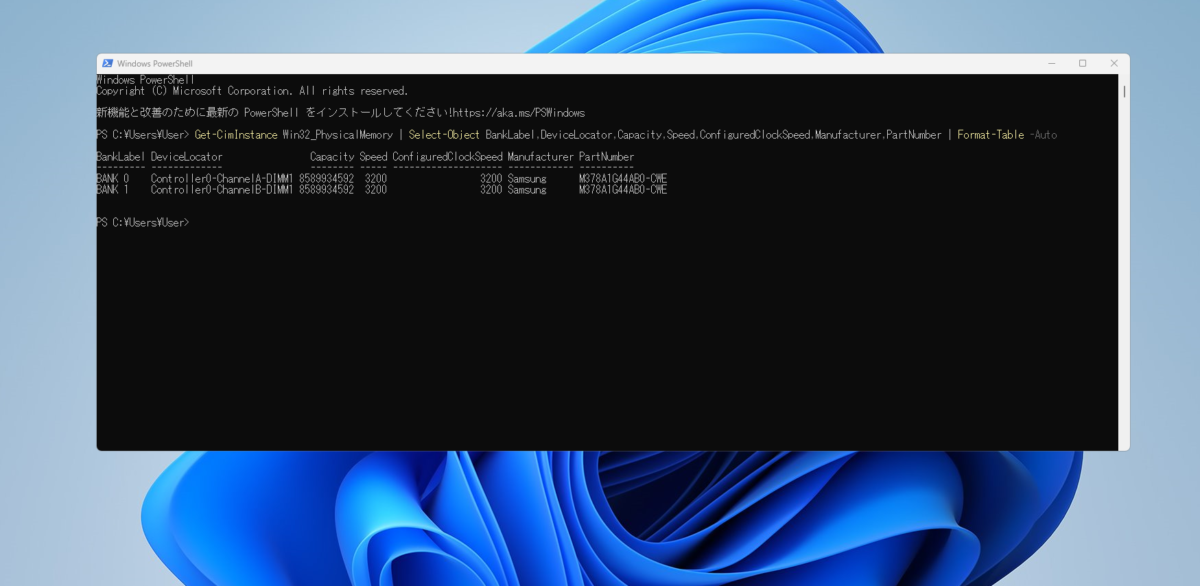
Capacityはバイト単位です。画面の8589934592は8×1024×1024×1024バイトで、一般に8GBとして販売される容量に相当します。ManufacturerとPartNumberは、メーカーや型番を調べる手掛かりになります。項目の定義はMicrosoftのWin32_PhysicalMemory資料に記載されています。
このコマンドで分かるのは搭載部品の情報で、現在の使用率や増設後の動作保証ではありません。機種によって空欄や異なる表示もあるため、最終確認はPC・マザーボードの公式仕様で行います。
空きスロットだけでなく、規格と増設可否も確認する
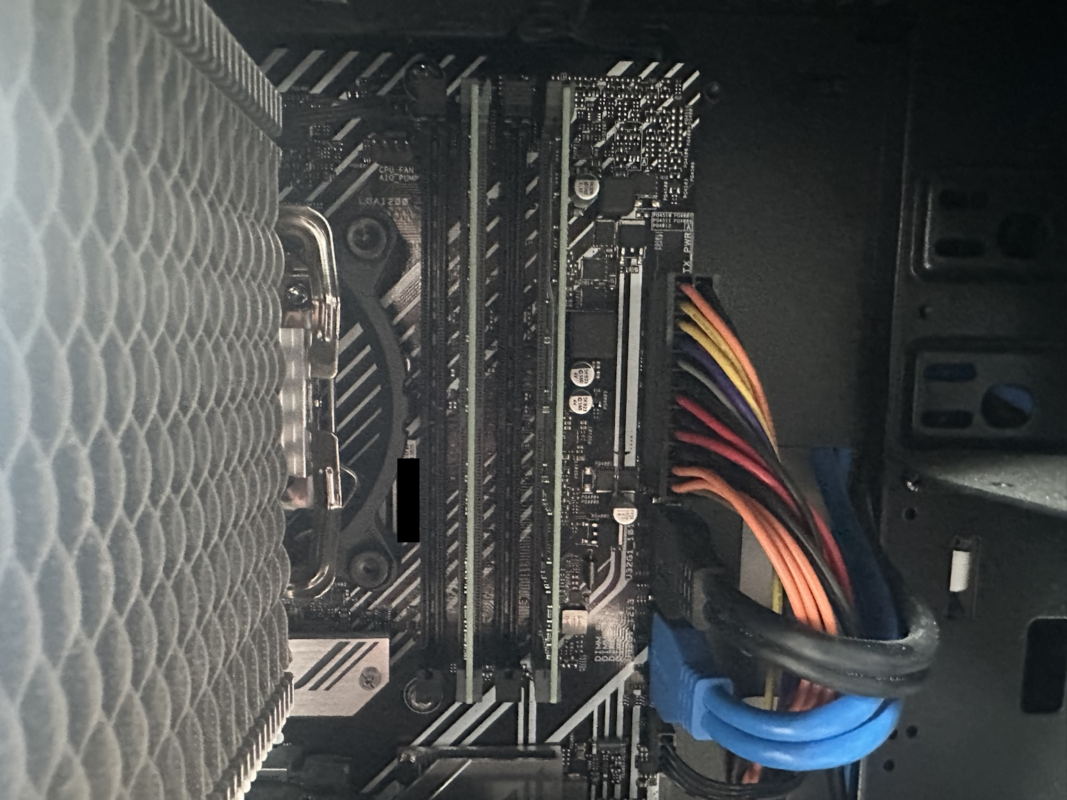
購入前には、次の点を確認してください。
- そのPCがメモリの増設・交換に対応しているか。基板に直付けの機種では交換できない場合があります。
- DDR4・DDR5などの対応世代と、DIMM・SO-DIMMなどの形状が合っているか。
- 機種が対応する最大容量、1枚あたりの容量、枚数や組み合わせの条件。
- 空きスロットと、ヒートスプレッダー・CPUクーラーなどの物理的な干渉。
DDR4とDDR5は、名前が似ていても差し替えて使える規格ではありません。世代間の違いはKingstonのDDRメモリ解説でも説明されています。PCの型番から調べる必要がある場合は、PCスペックの確認方法へ進んでください。
対応規格を確認できたら、増設用メモリの候補を比較する
必要な作業で容量不足が続き、機種の対応規格も確認できた場合は、次のような製品を比較できます。ここではDDR4対応PC向けの例を挙げています。DDR5のPCやメモリ交換ができない機種には使えません。
以下はメーカー仕様を確認した購入候補で、上の実機写真に写るメモリとは別製品です。当サイトでの使用・動作確認済みとして紹介するものではありません。
デスクトップ用:16GB×2枚で合計32GBにする例
CFD Panram W4U3200PS-16Gは、DDR4-3200・UDIMM・16GB×2枚のセットです。既存の8GB×2枚を32GBへ交換する場合などの候補になります。PCが1枚16GBと合計32GBに対応し、必要なスロットを使えることを確認してください。仕様はCFD販売の製品情報で確認できます。

ノート用:16GBのSO-DIMMを1枚使う例
CFD Standard D4N3200CS-16Gは、DDR4-3200・SO-DIMM・16GB×1枚です。交換可能なスロットがあり、1枚16GBに対応する機種での候補です。増設後の合計容量は、残すメモリと組み合わせで変わります。仕様はCFD販売の製品情報で確認できます。

楽天市場のリンクは型番の検索結果です。別容量・別規格・中古品が混ざる場合があるため、注文前に型番、1枚あたりの容量、枚数、新品・中古の別、販売元、送料、保証条件を確認してください。機種との適合が分からない場合は、購入前にPCメーカーや販売店へ確認しましょう。
取り付けに進む場合は、マザーボードのメモリを挿す場所と枚数別の考え方を確認してください。実機を開けるときは機種の説明書に従い、電源を切って電源ケーブルを外してから作業します。分解条件や保証の扱いが不明な機種は、先にメーカーへ確認しましょう。
メモリ使用率についてよくある疑問
メモリ使用率が80%なら増設した方がいい?
80%という数字だけでは決まりません。必要なアプリを使ったときの利用可能な容量、操作の遅れ、再発する頻度を見ます。快適に動いているなら、割合を下げるためだけの購入は急がなくてかまいません。
16GBあればメモリ不足にはならない?
16GBで足りるかは用途によります。複数アプリの同時使用、大きな画像や動画の編集、仮想環境などでは必要量が増えます。この記事の16GB搭載PCの撮影例だけで、すべての用途に十分とは判断できません。
ブラウザーを閉じても使用率がゼロに近づかないのは異常?
Windows本体や常駐処理もメモリを使うため、アプリを閉じた後も使用量は残ります。ゼロに近づけることを目標にせず、何が動いているかと、必要な作業を快適に行えるかを確認してください。
確認は「全体の余裕→アプリ→再発条件」の順に進める
メモリ使用率が高いときは、まずタスクマネージャーの「利用可能」とアプリ別の使用量を見ます。保存してから不要なアプリやタブを閉じ、起動時に不要なアプリを見直し、再起動後も同じ作業で再発するかを確認しましょう。
それでも必要な作業で不足が続く場合に、搭載容量・モジュール構成・機種の互換性を調べて増設を検討します。容量を認識しない問題や繰り返すクラッシュは、それぞれの確認手順に分けると、不要な設定変更や買い物を避けやすくなります。

