
本記事には広告・アフィリエイトリンクが含まれます。
144Hz対応のモニターをつないだのに、Windowsでは60Hzのまま。リフレッシュレートを変える場所が分からない時は、「設定」→「システム」→「ディスプレイ」→「ディスプレイの詳細設定」を開きます。対象の画面を選び、「リフレッシュレートの選択」で対応する値に変更してください。
希望する144Hz・165Hz・240Hzが一覧にない場合は、モニターの対応解像度と入力端子、PC側の出力、ケーブルや変換機器を順番に確認します。ケーブルを買い替える前に、どこが上限になっているかを絞り込みましょう。
この記事では、当サイトで保管している実画面と実機写真5枚を使って、確認箇所を説明します。掲載画面は撮影時の状態であり、144Hzへの変更やケーブル交換による改善を実測した記録ではありません。
Windows 11でリフレッシュレートを確認・変更する手順
対象のモニターを選び、対応するHzに変更する
- Windowsキー+Iで「設定」を開き、「システム」→「ディスプレイ」へ進みます。
- 複数の画面をつないでいる場合は「識別」で番号を確かめます。画面を下へスクロールし、「ディスプレイの詳細設定」を開きます。
- 上部の選択欄で、変更したいモニターを選びます。ノートPCの内蔵画面と外付けモニターを取り違えないよう、表示名も確認してください。
- 「リフレッシュレートの選択」を開き、目的の値を選びます。確認画面が出たら表示が正常なことを確かめて変更を保持します。
- 設定画面をもう一度開き、選んだ画面のHzと解像度を確認します。
画面が乱れたり映らなくなったりした場合は、見えないまま変更を確定せず、元の表示へ戻るか待ちます。戻らない場合は、元の接続へ戻したうえでモニターに映らない時の確認手順を参照してください。
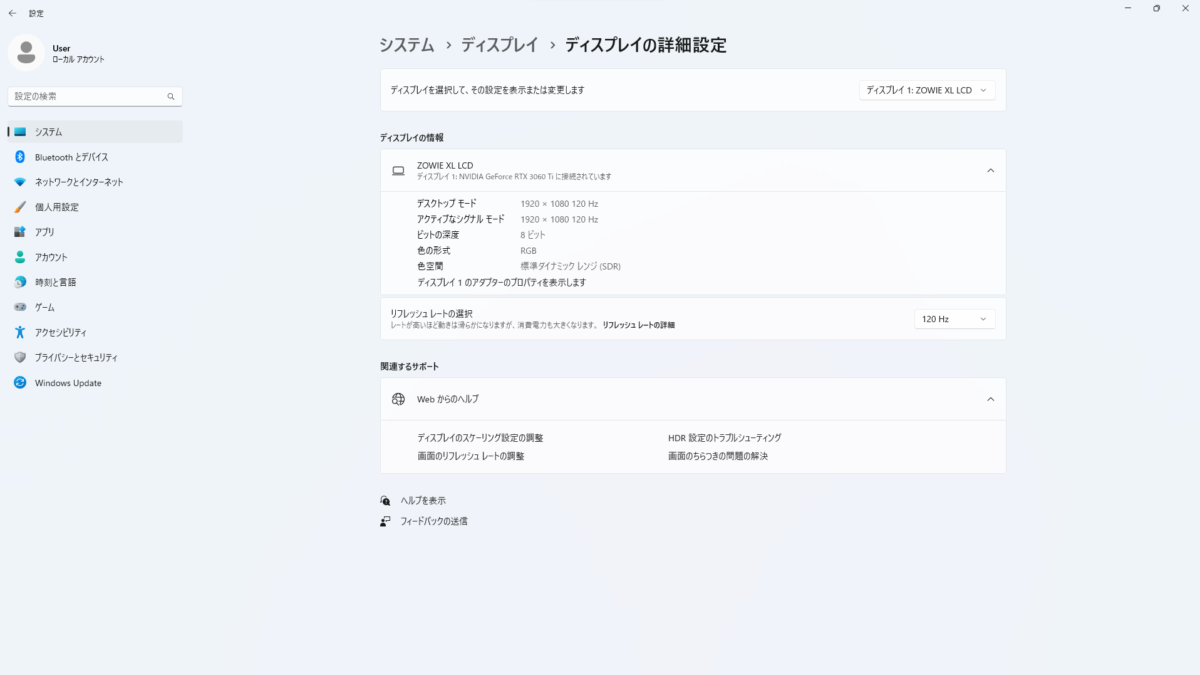
この画像では、接続先GPUが「NVIDIA GeForce RTX 3060 Ti」、デスクトップモードとアクティブな信号モードがともに1920×1080・120Hzです。ここから分かるのは撮影時の設定値です。選択肢を開いていないため、このモニターの最大値や「144Hzを選べない原因」までは断定できません。
画面の名称や配置はWindowsの更新によって異なります。操作経路と、選択できる値がディスプレイに依存する点は、Microsoftのリフレッシュレート変更手順でも確認できます。
変更前後は「画面・解像度・Hz」の3点を記録する
変更前の画面をスマホで撮るか、次の項目をメモしておくと、設定を戻す時やサポートに相談する時に役立ちます。一度に端子・解像度・ドライバーを全部変えず、1項目ずつ確かめてください。
| 記録する項目 | 掲載画像の例 | 確認する理由 |
|---|---|---|
| 対象画面 | ZOWIE XL LCD | 別の画面を変更していないか |
| 解像度 | 1920×1080 | 画質を変えずに目的のHzを選べるか |
| リフレッシュレート | 120Hz | 変更後も値が保持されているか |
選択肢のHzに「*」が付く場合、現在の解像度では使えず、選択時に解像度も変わることがあります。Hzだけを見て決めず、変更後の解像度も確認してください。文字の大きさだけを変えたい場合は、画面の拡大・縮小と表示サイズの設定で扱う内容です。
144Hz・165Hzが出ない、60Hzまでしか選べない時の確認順
まず次の表で、止まっている箇所を確認します。「144Hz対応」という商品説明だけで、すべての入力端子・解像度で144Hzを使えるとは限りません。
| 順番 | 見る場所 | 確認すること |
|---|---|---|
| 1 | モニターの説明書 | 使う解像度と入力端子で、目的のHzに対応するか |
| 2 | PC側の映像出力 | その端子から目的の表示モードを出せるか |
| 3 | ケーブル・ハブ・変換器 | 接続経路の途中に上限がないか |
| 4 | GPUとドライバー | 機種に合うドライバーが認識されているか |
1.モニターの「入力端子ごとの対応表」を確認する
モニターの型番でメーカーの取扱説明書を開き、「対応信号」「対応解像度」「リフレッシュレート」の表を探します。たとえば1920×1080・144Hzを使いたいなら、その組み合わせと、現在つないでいるHDMI/DisplayPortの入力欄を照合します。
機種による違いの例として、I-O DATAのLCD-GC271XCVの説明書では、144HzはDisplayPort、HDMIは120Hzまでと案内されています。これはその機種の仕様であり、HDMI全般が144Hzに対応しないという意味ではありません。
同じモニターでも入力番号によって条件が異なる場合があります。高Hz用のモードをモニター本体で有効にする必要があるかも説明書で確認し、仕様にない数値をカスタム解像度で無理に追加しないでください。
2.PCのどの端子から出力しているかを確認する
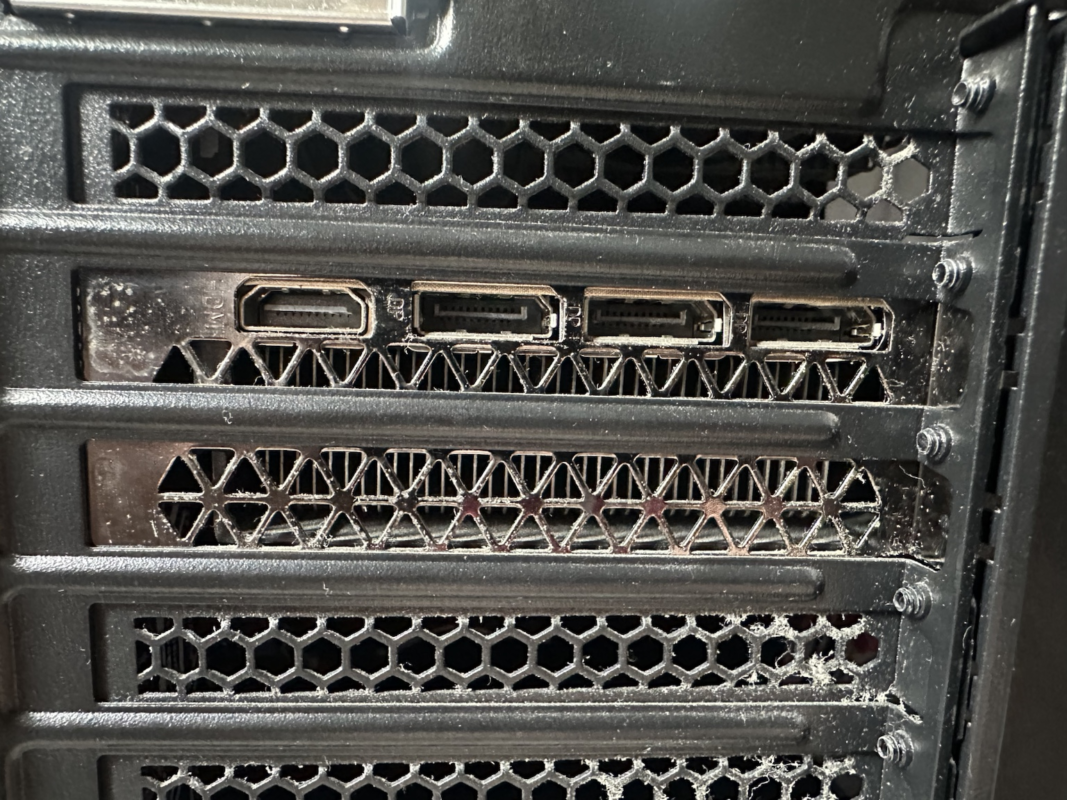
写真のようなグラフィックボードでは、HDMIとDisplayPortが並んでいます。端子の形だけでは規格の世代や対応Hzは分からないため、グラフィックボードまたはPCの型番から出力仕様を確認します。
デスクトップPCでは、マザーボード側にも似た映像端子があることがあります。グラフィックボードの出力を使う構成なら、ケーブルが実際にその端子につながっているかを背面で確認してください。ノートPCやUSB-C出力は、PCメーカーが示す外部画面の対応条件を確認します。
端子自体の違いを詳しく比較したい場合は、DisplayPortとHDMIの違い・選び方を参照してください。ここでは、現在の接続で目的のHzを出せるかに絞って確認します。
3.ハブ・変換器を外した直接接続で切り分ける
ドッキングステーション、USB-Cハブ、変換アダプター、切替器を使っている場合は、それぞれの対応解像度とHzを確認します。「4K対応」とだけ書かれていても、希望するHzまで対応するとは限りません。
PCとモニターに同じ種類の端子があり、対応するケーブルを持っている場合は、途中の機器を外して直接接続で比較します。作業を保存し、機器の説明書に従って電源を切ってから差し替えれば、接続を整理しやすくなります。複数画面をつないでいる場合も、いったん確認したい1台だけの構成で選択肢を比較すると、同時出力条件の影響を切り分けられます。
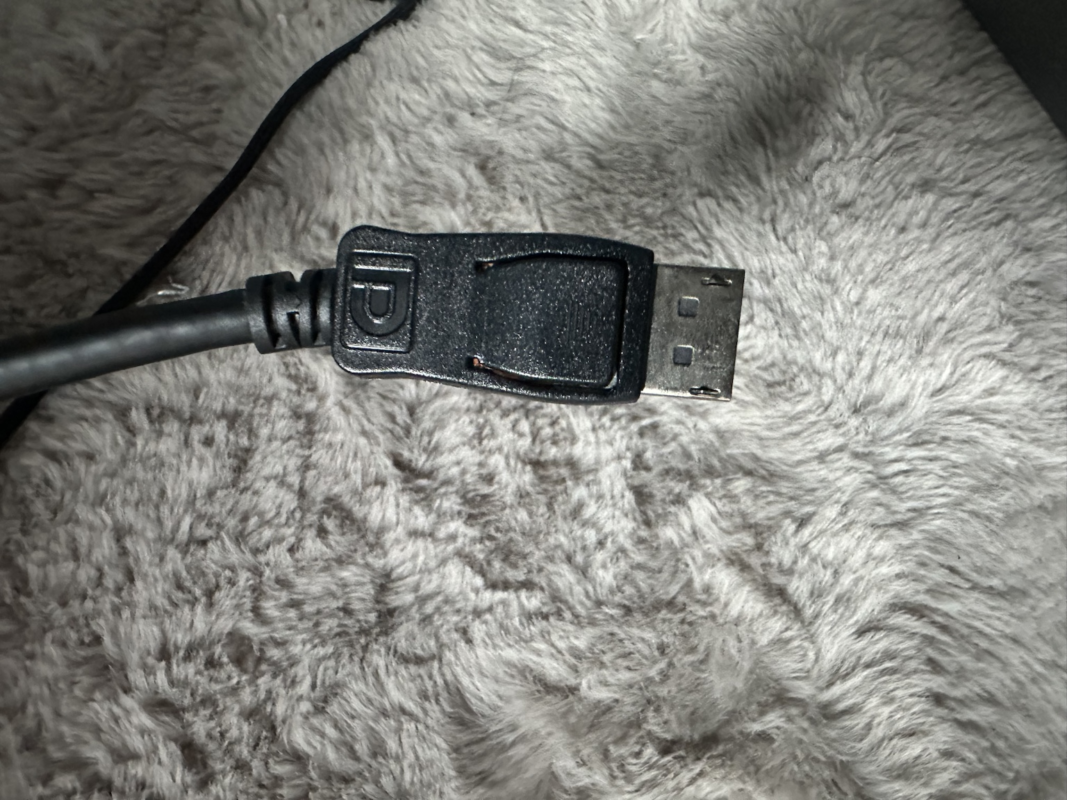
上の写真で押す場所は、プラグ上面のボタンです。ケーブル部分を引っ張って抜かないでください。DisplayPortでもロックのない製品があるため、手元のプラグを見て判断します。この写真は抜き差し方法の説明用で、後述する販売製品を撮影・検証したものではありません。
直接接続では目的のHzが出て、ハブを通すと出なくなるなら、ハブや変換器の仕様と接続条件を確認します。直接接続でも変わらない場合は、対応が分かっている別ケーブルがあれば比較し、結果と使った端子を記録してください。
4.GPU名とドライバーを確認する
接続条件が対応しているのに値が出ない場合は、Windowsのスタートボタンを右クリックし、「デバイス マネージャー」→「ディスプレイ アダプター」を開きます。
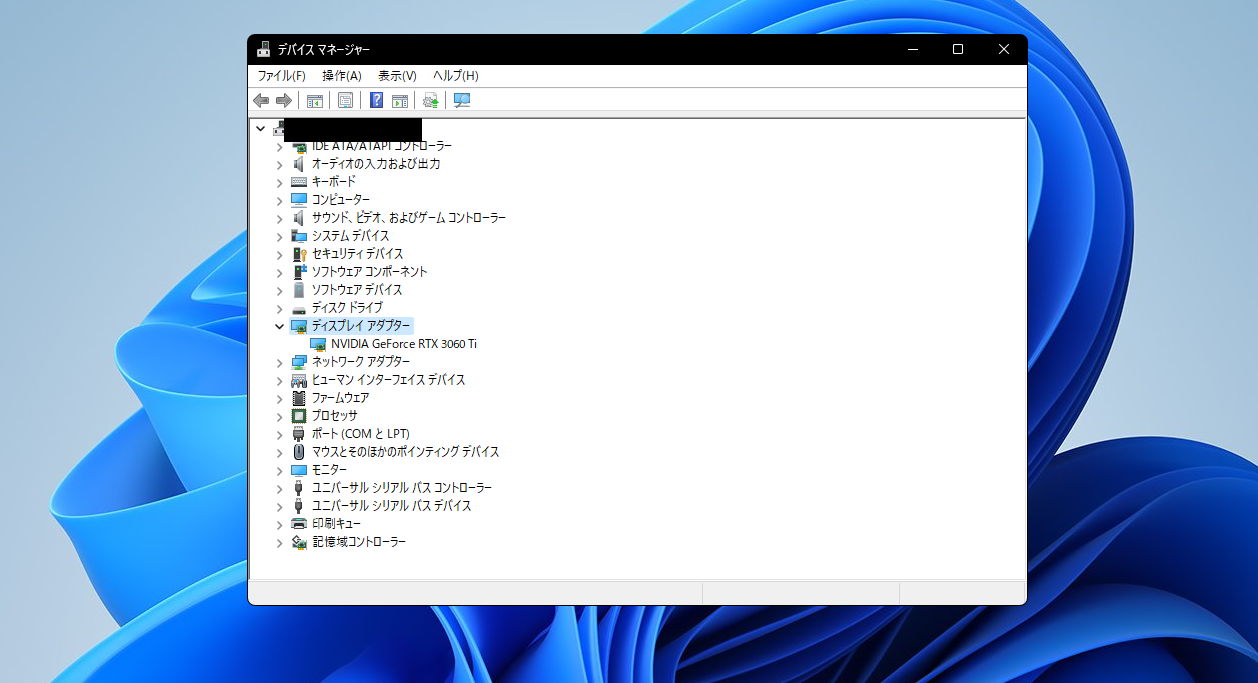
掲載画面では「NVIDIA GeForce RTX 3060 Ti」と認識されています。実際のPCではIntelやAMDなど別の名前が出る場合があります。複数ある場合は、先ほどの「ディスプレイの詳細設定」に表示される接続先GPUと照合してください。
次に該当GPUを右クリックして「プロパティ」→「ドライバー」を開き、現在のバージョンを記録します。
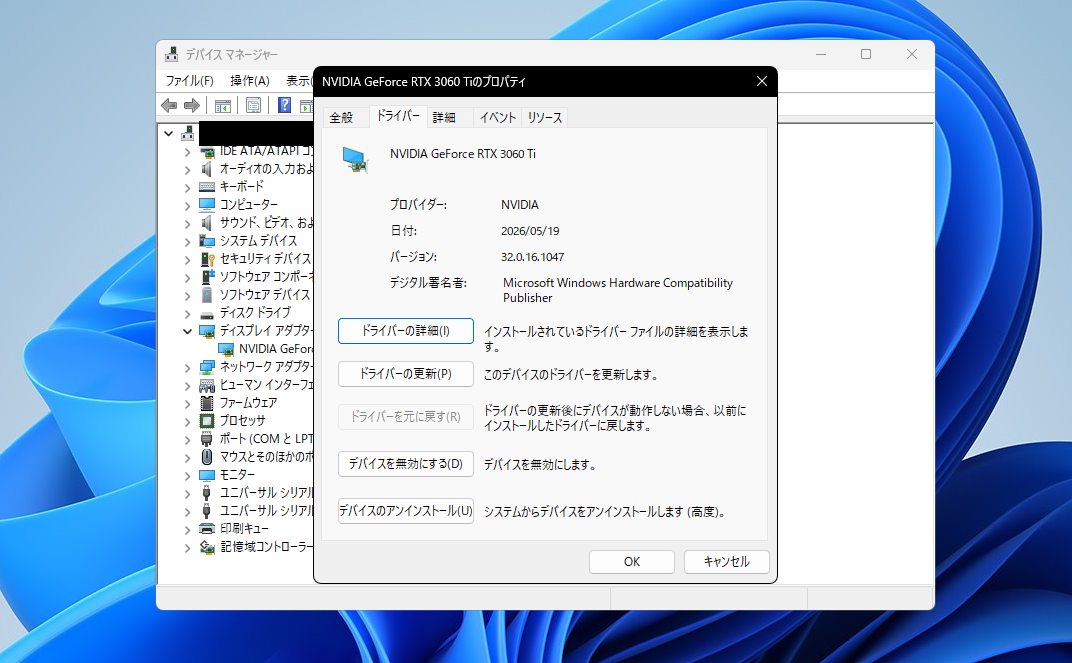
更新する場合は、PCメーカーまたはGPUメーカーの公式案内を使います。特にノートPCはメーカー指定の手順を先に確認してください。更新作業の詳細はグラフィックドライバーの更新方法で解説しています。掲載画像はバージョンの確認例であり、更新で144Hzが選べるようになったという検証結果ではありません。
NVIDIAの環境では、「NVIDIA コントロール パネル」→「ディスプレイ」→「解像度の変更」から、対象画面とリフレッシュレートを確認する方法もあります。項目の有無は接続構成によって異なります。NVIDIA公式の設定手順を参照してください。
ケーブルを買い替えるのは、接続条件を確認してから
Windowsの設定を変えるだけで希望のHzになれば、追加購入は不要です。モニター自体が希望する表示モードに対応していない場合も、ケーブル交換では解決しません。
交換候補を探すのは、PCとモニターの両方が目的の解像度・Hzに対応し、手元のケーブルが条件を満たさない、破損している、または別ケーブルでは正常になるなど、交換する理由がある場合です。まず付属ケーブルの仕様や、手持ちの対応品を確認してください。
以下は仕様から選ぶ際の候補です。当サイトで実測した製品レビューではありません。ケーブルの公称値だけで表示を保証できないため、購入前に両側の端子、必要な長さ、モニターの対応信号を照合してください。
両側がDisplayPortなら:サンワサプライ KC-DP1420
2mのDisplayPortケーブルです。メーカー仕様ではDisplayPort 1.4、最大32.4Gbps、8K/60Hz・4K/120Hzへの対応を案内しています。両機器がその表示モードに対応していることが前提です。HDMI端子へ直接つなぐための製品ではありません。

両側がHDMIなら:エレコム DH-HD21E20BK2
2m、両端が標準サイズのHDMI Type-Aのケーブルです。メーカー仕様ではUltra High Speed HDMI認証、48Gbps、8K/60Hz・4K/120Hzへの対応を案内しています。小型のmini/micro HDMIやUSB-Cへは直接接続できません。

Amazonは該当型番の商品ページ、楽天市場は型番の検索結果に移動します。楽天では近い型番や長さ違いも表示されることがあるため、末尾まで一致する型番、送料、販売店、返品条件を確認してください。
リフレッシュレート変更のよくある疑問
144Hzにすればゲームも必ず144fpsになる?
なりません。Hzは画面の更新頻度、fpsはゲームなどが1秒間に生成するフレーム数です。画面を144Hzにしても、ゲームの処理が60fpsなら毎秒144種類の映像が生成されるわけではありません。Windows側のHzが設定できているのにゲームだけ滑らかでない場合は、ゲーム内のフレーム上限、画質設定、実際のfpsを確認します。IntelのHzとフレームレートの解説も参考になります。
ノートPCも常に最大のHzにしておくべき?
滑らかさを優先するか、バッテリー持ちを優先するかで選びます。高いHzは消費電力が増える場合があるため、外出中は低い値、電源につないでゲームをする時は対応する高い値など、用途に合わせて調整してください。
「動的リフレッシュレート」が表示されないのは故障?
表示されないだけでは故障とはいえません。Windows 11の動的リフレッシュレート(DRR)は、操作状況に合わせてHzを調整する機能で、対応する可変リフレッシュレートと120Hz以上の画面などの条件があります。固定の120Hz・144Hzを選ぶ設定とは分けて確認してください。条件の詳細は前掲のMicrosoft公式手順にあります。
変更できたら、設定値と普段使う画面の両方を確認する
最初に確認する場所はWindowsの「ディスプレイの詳細設定」です。対象画面を選び、解像度を確認してから目的のHzに変更します。一覧に出ない場合は、モニターの入力仕様→PCの出力→ケーブル・中継機器→ドライバーの順で確認しましょう。
設定後は同じ画面を開き直し、Hzと解像度が保持されているかを確認します。そのうえで、普段のスクロールやゲームに戻って表示の乱れがないかを見ます。設定できたことと、ゲームのfpsが上がったことは区別して判断してください。

