
こんにちは。PCトラブルマニアックス、運営者の「TAKE」です。
Windows 11の「ディスプレイの詳細設定」を開くと、解像度が「デスクトップ モード」と「アクティブなシグナル モード」の2か所に表示されます。数字が違っていると、どちらが正しいのか、モニターが故障しているのか迷いますよね。
デスクトップモードはWindowsがデスクトップを描画する側の解像度、アクティブなシグナルモードはモニターへ出力する映像信号側の解像度です。拡大処理などが入ると、2つの値が異なることがあります。違うという理由だけで、故障と判断したり、無理に同じ値へ変更したりする必要はありません。
まず同じモニターの2行を見比べ、解像度とHzを記録しましょう。この記事では、2つの項目の意味と現在値の確認を、実画面と説明用の模式例を分けて解説します。ゲーム中に値が変わる原因や、特定環境での修復成功を示す記事ではありません。
- 2つのモードと「拡大/縮小」の違い
- 2台の実画面で確認できた解像度とHz
- 値が違うとき、画面がぼやけるときの確認順
- 変更せずに様子を見てよい場合と、確認を止める場合
アクティブなシグナルモードとデスクトップモードの違い
| 表示項目 | 何を表すか | 確認する目的 |
|---|---|---|
| デスクトップ モード | Windowsが描画するデスクトップ側の解像度とHz | 作業画面をどの大きさで描いているかを見る |
| アクティブなシグナル モード | モニターへ送る映像信号側の解像度とHz | 出力側でどの表示モードが使われているかを見る |
| 拡大/縮小 | 文字やアプリなどを表示する大きさの割合 | 文字や操作部分の見やすさを調整する |
説明用の模式例:描画と出力の解像度が異なる場合
① Windowsが描く大きさ
1920 × 1080
デスクトップモード
② モニターへ送る大きさ
3840 × 2160
アクティブなシグナルモード
描画 → 拡大などの処理 → 映像信号
この数値は仕組みを説明するための例です。掲載するPCで不一致を再現・測定した値ではありません。
GPU側で拡大する構成なら、1920×1080で描いた画面を3840×2160の信号として送ることがあります。NVIDIAのデスクトップのスケーリングの説明でも、GPUが設定解像度からディスプレイのネイティブ解像度のタイミングへ拡大すると案内しています。
拡大をGPUとモニターのどちらが担当するか、選べる設定は環境によって異なります。したがって、2行の数値だけを見て「原因は必ずこの設定」とは決められません。
Windowsの表示設定では、描画元のモードと出力先のモードを分けて扱い、中央配置・拡大・縦横比を保った拡大などの変換を行えます。Microsoftの描画元モードの定義、映像信号の定義、拡大処理の説明が、この区別の根拠です。
「拡大/縮小100%」とは別の項目
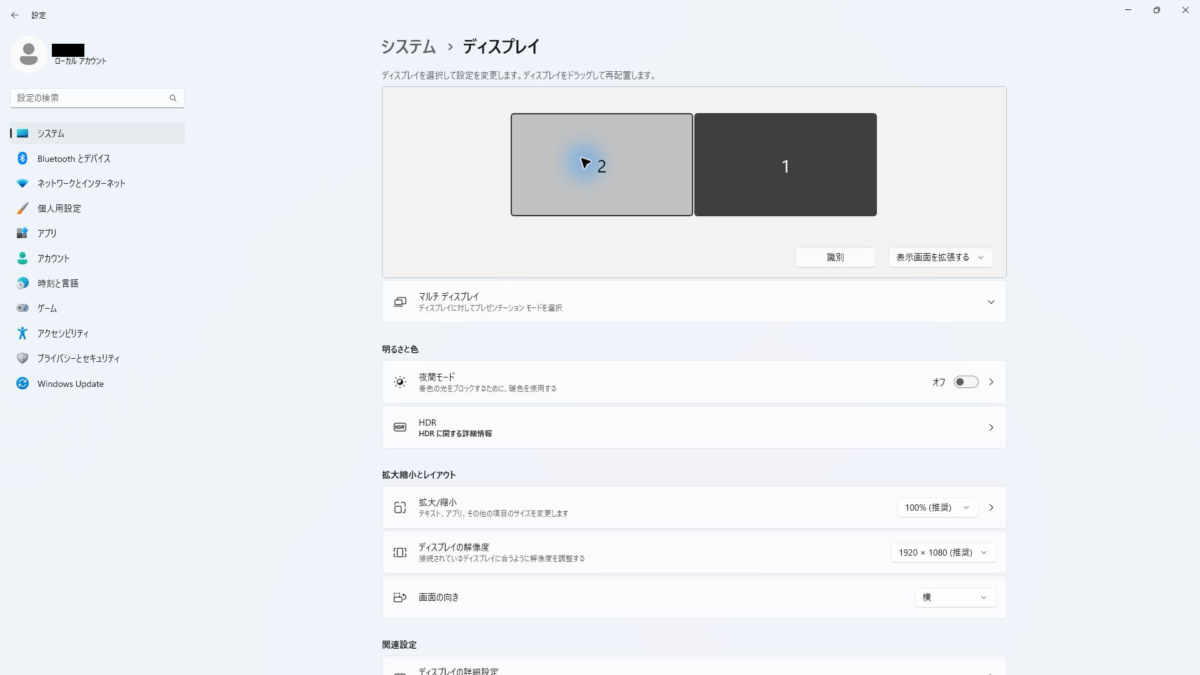
この画面では、文字などの大きさを決める「拡大/縮小」と、画素数を決める「ディスプレイの解像度」が分かれています。文字だけを大きくしたい場合に、いきなり解像度を下げる必要はありません。
表示全体が大きい・小さい問題なら、パソコン画面の大きさを元に戻す確認順で、拡大率・ブラウザーの倍率・解像度を切り分けてください。
実画面では、同じモニター内の2行を確認する
模式例と区別して、実際の画面で確認する場所を見てみましょう。次の画面では、上部でZOWIE XL LCDを選択しています。
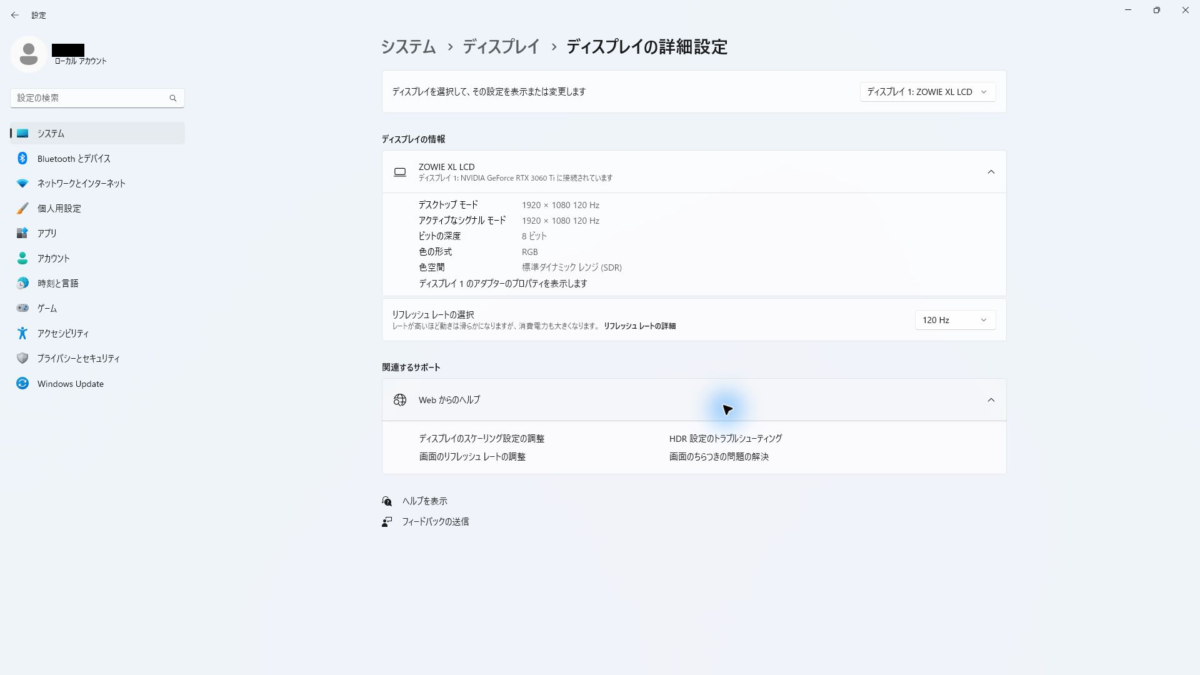
デスクトップモードとアクティブなシグナルモードは、どちらも1920×1080・120Hzです。この撮影時には、2行の値が一致していたことを確認できます。まずモニター名、次にこの2行を見る順番なら、別の画面の情報と取り違えにくくなります。
この実画面は不一致の原因や修復結果を示すものではありません。また、表示された120Hzを機器の最高Hzやゲームのfpsとは読み替えません。
補助例:別モニターの値と混ぜない
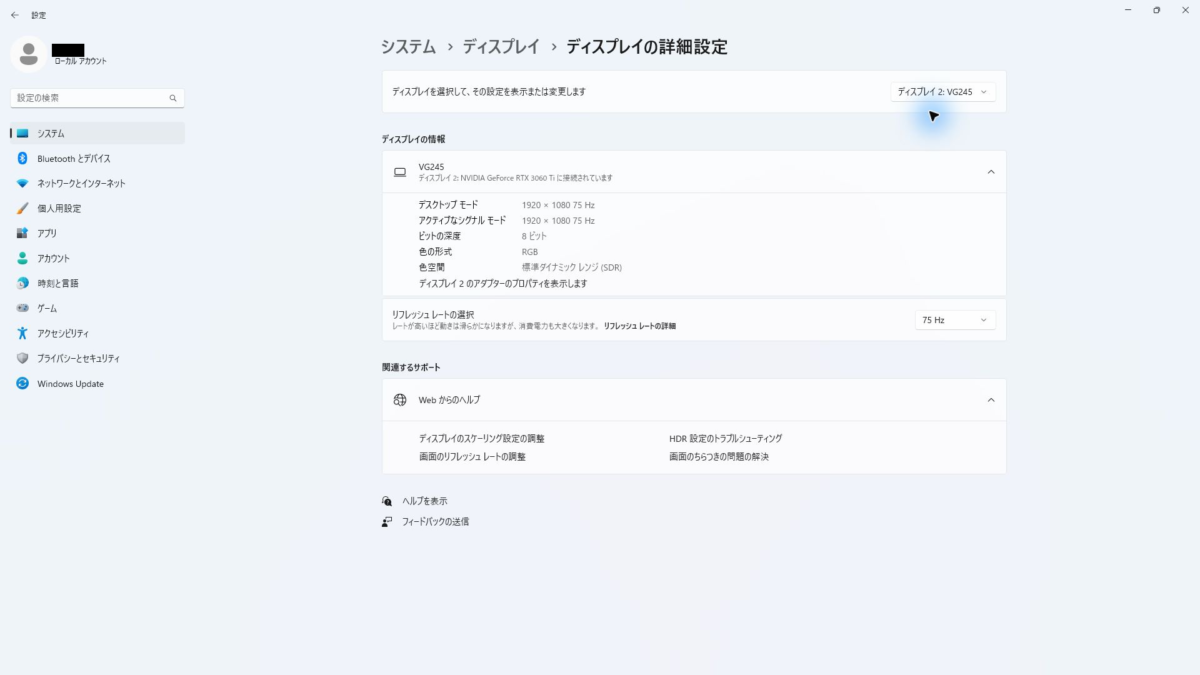
VG245を選ぶと、2行とも1920×1080・75Hzでした。ZOWIE側の120HzとVG245側の75Hzは、別のモニターの現在値です。この差は、同じモニター内でデスクトップモードと信号モードが異なることとは別なので、2台のHzをそろえる根拠にはしません。
2つの値が違うときの確認順
1.対象のモニターと現在値を記録する
- 「設定」→「システム」→「ディスプレイ」を開きます。
- 複数画面がある場合は「識別」で対象を確認します。
- 「ディスプレイの詳細設定」を開き、上部で対象のモニターを選びます。
- モニター名、接続先GPU、2行の解像度・Hzを記録します。
Windowsの版によって「詳細表示」など表記が異なります。モニターの選び方や配置が分からない場合は、デュアルモニターの接続・識別・配置の手順を先に確認してください。
2.困っている症状と数字を分けて考える
- 値は違うが、表示や操作に困っていない:使っている解像度と拡大設定を記録し、数字だけを理由に設定を変えない。
- 文字がぼやける・画面が引き伸ばされる:通常のディスプレイ設定で「推奨」の解像度、拡大率、GPU側のスケーリング設定を確認する。
- 希望するHzを選べない:解像度だけでなく、モニターの対応表、端子、ケーブル、変換機器を確認する。
- 画面が映らない・信号なし:別の原因もあるため、入力切替や接続先から確認する。
デスクトップ側の解像度を下げても、出力側も必ず同じ値へ下がるとは限りません。逆に、2行が一致しているだけで、ケーブルや画質まで正常と保証されるわけでもありません。
3.解像度とHzを一度に変更しない
変更が必要な場合は、先に現在値を控え、モニターが対応する標準の選択肢から1項目ずつ確認します。画面が乱れるなど問題が出た場合は、その設定を維持せず、元の表示へ戻してください。
Microsoftのリフレッシュレート変更の説明では、現在の解像度に対応しないHzに印が付き、それを選ぶと解像度も変わる場合があると案内しています。Hzを変えた後は、2行の解像度も再確認しましょう。
対応するHzが出ない問題は、リフレッシュレート変更と144Hzが出ない場合の確認順で詳しく説明しています。
数字をそろえるためだけの追加ツールは不要
検索すると、カスタム解像度やEDIDを書き換える方法も見つかります。ただし、2つの数値が違う理由や接続条件を確認しないまま行うと、使えない表示モードになり、画面が映らなくなるおそれがあります。
まずはWindowsの標準設定、GPU・PC・モニターメーカーの対応情報を確認してください。普段の表示に問題がなければ、数値を一致させること自体を目的にする必要はありません。仕事用・組織管理のPCや、戻し方を確認できない環境では変更を保留し、管理者やメーカーへ現在値を伝えて相談しましょう。
画面が映らないときは、グラボから画面が映らない場合の確認手順へ進み、解像度の問題と決めつけずに切り分けてください。
アクティブなシグナルモードのよくある疑問
「アクティブな信号モード」と同じ意味ですか?
「信号」はsignalの日本語訳で、この項目を指して使われる表現です。画面に表示された名称と、解像度・Hzの組み合わせを確認してください。この記事の実画面では「アクティブなシグナル モード」と表示されています。
信号モードの解像度は、モニターの最大解像度ですか?
いいえ。ここで確認するのは、現在使われている出力信号の解像度とHzです。機器が対応する最大解像度や最高Hzを一覧表示しているわけではありません。現在値が最大仕様と同じ場合もありますが、低い表示モードが選ばれている場合もあります。
最大仕様を知りたい場合は、モニターの正確な機種名と、使っている入力端子の公式対応表を確認します。「信号が1920×1080」と表示されていることだけでは、そのモニターが1920×1080までしか対応しないとは判断できません。
ゲーム中に勝手に変わる原因も分かりますか?
2行の数値だけでは原因を特定できません。ゲームを開く前・起動中・終了後で、対象モニター、解像度とHz、ゲーム側の解像度・表示方法を記録すると、どの時点で変わるかを整理できます。表示不良が続く場合は、その条件を添えてPC・GPU・モニターメーカーの案内を確認してください。
この記事の実画面はゲーム中の自動変更を検証したものではありません。値をそろえるために、最初からドライバー削除やEDID変更を行う手順には進まないでください。
2行が違うと故障ですか?
違いだけでは判断できません。描画側と出力側の間で拡大などの処理が入ることがあります。ぼやける、信号が切れる、希望のHzを選べないといった実際の症状と接続条件を合わせて確認します。
100%表示にすれば2つの解像度は一致しますか?
「拡大/縮小」の100%は文字などの表示倍率です。出力信号の解像度を直接指定する項目ではないため、それだけで一致すると判断しません。
同じGPUに接続した2台は同じHzにするべきですか?
各モニターの対応条件によります。掲載画面ではZOWIE側が120Hz、VG245側が75Hzです。それぞれの画面内で2行を見比べ、別のモニターの現在値を目標値として流用しないようにしましょう。
まとめ:モニター名・解像度・Hzをセットで確認する
デスクトップモードは描画側、アクティブなシグナルモードは出力信号側の表示です。2つの数字が違うことと、故障や表示不良が起きていることは分けて考えます。
実画面を見比べると、確認する順番は「対象モニターを選ぶ→2行を比較する→解像度とHzを記録する」です。文字の大きさは拡大率、Hzの選択は対応する表示モードというように、困っている内容に合う項目を確認してください。数字をそろえるためだけに設定や機器を変える必要はありません。

