
こんにちは。PCトラブルマニアックス、運営者の「TAKE」です。
USB機器がスリープ復帰後に動かず、「USBセレクティブサスペンドを無効にする」という案内を見つけた。設定を変えてよいのか迷ったら、まず通常の省電力機能と症状に合わせた一時的な切り分けを分けて考えます。
この記事はWindows 11の電源オプションにある設定を確認し、変更の要否と戻し方を判断するための案内です。掲載画像では「有効」と表示されています。無効化で必ず改善するわけではないため、先に機器や接続状態を確認してください。
USBセレクティブサスペンドは何をする設定か
使っていないUSB機器を選択的に一時停止し、消費電力を抑える仕組みです。USBハブ全体のすべての機器を一律に停止するという意味ではありません。
MicrosoftのUSB選択的一時停止の技術資料では、個々のポートを他のポートへ影響させずに一時停止する機能として説明されています。既定で有効であり、Microsoftは無効にしないことを強く勧めています。
そのため、特に不具合がないのに「高速化」だけを目的として無効にする必要はありません。無効化すると省電力の働きを妨げる可能性があります。また、これは待機中のUSB機器を扱う設定なので、シャットダウン後のUSB端子への給電を必ず止める方法としては扱いません。
有効のままにするか、比較するかを症状で分ける
| 現在の状態 | 次にすること |
|---|---|
| USB機器は普段どおり使える | 有効のまま。理由のない変更は不要 |
| 接続直後から認識されない | ポート・ケーブル・機器・ドライバーの認識を先に確認 |
| スリープ復帰後など特定の条件で動かない | PC・機器の公式案内と対象機種を照合し、省電力設定の比較が該当するか確認 |
| 転送中にストレージが切れる、異音・異常発熱がある | 繰り返し試さず、重要データの保護と機器の相談を優先 |
| 会社・学校のPCで設定が制御されている | 管理者へ症状を伝える。制限を解除しない |
最初から認識されない症状の切り分けは、USBデバイスが認識されないときの確認手順で扱っています。外付けHDDに重要データがあり認識も不安定な場合は、初期化前の安全判断を確認してください。
NECのWindows 11向け案内は、「スリープから復帰した際にUSB機器が動作しない」場合の対処として無効化を説明しています。通常は有効を維持するという考え方と、特定症状の確認のために変更する案内を混同しないでください。別メーカーのPCでも同じ対処が適切とは限りません。
電源オプションで現在の設定を確認する
確認するだけなら、値を変更せずに画面を閉じられます。先に使っている電源プランの名前と、表示された値を控えます。写真と同じプランへ変更する必要はありません。
- スタートの検索で「コントロール パネル」を検索して開きます。
- カテゴリ表示の場合は「ハードウェアとサウンド」→「電源オプション」を開きます。
- 選択中の電源プランの「プラン設定の変更」を選びます。
- 「詳細な電源設定の変更」を開きます。
- 「USB設定」→「USBのセレクティブサスペンドの設定」を展開します。
- 「有効」「無効」の現在値を確認します。バッテリ駆動と電源接続が別々に表示される場合は、それぞれ記録します。
- 確認だけで終えるときは「キャンセル」で閉じます。
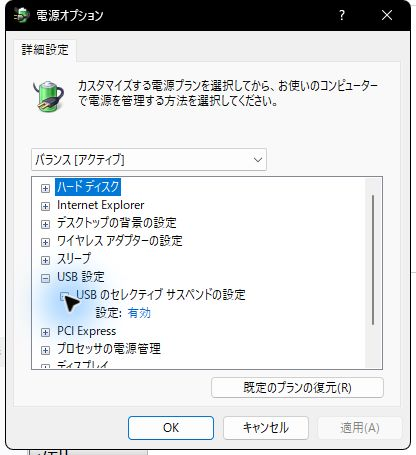
この画像では、青く選ばれている行と、確認したい設定の行が一致していません。青い表示は上の「ハードディスク」に残っていますが、読むのは下に展開された「USB設定」です。そこから一段内側の「USBのセレクティブサスペンドの設定」、さらに内側の「設定:有効」と、字下げを追って確認します。青い行を目印にするだけだと、別の電源項目を変更してしまいます。自分の画面でも項目名とその直下の値を一組で読み、変更前の記録には「USBのセレクティブサスペンド:有効」のように名前も添えてください。
項目名を原寸で読む:下の拡大欄は同じ設定画面のUSB設定付近です。必要に応じて左右に動かしてください。
メーカーが案内する場合だけ、元に戻せる形で比べる
比較前に文書を保存し、ファイル転送、バックアップ、録音などUSB機器を使う処理を終えます。ストレージを切断させて症状を再現するような試し方は避け、メーカーの対象条件と手順を優先してください。
- PCとUSB機器の型番、症状が出るタイミング、現在の電源プランと値を記録します。
- メーカーの案内が自分のPC・OS・症状に当てはまることを確認します。
- 該当する電源状態の値だけを「無効」にし、「適用」または「OK」で保存します。バッテリ駆動と電源接続を一律に変える必要はありません。
- 設定を開き直し、保存した値を確認します。
- メーカーの案内に沿って同じ利用条件で比較し、症状が変わったかを記録します。再起動を求められる場合は、作業保存後に通常の手順で行います。
- 変化がない場合や別の問題が出た場合は、同じ場所で変更前の値へ戻します。
無効化と同時に、USBハブの電源管理、ドライバー、ケーブル、電源プランまで変更すると、何が影響したかを判断しにくくなります。変化があっても、それだけでUSB機器やPCの故障箇所が確定したわけではありません。常用する設定はメーカーの案内と省電力への影響を確認して決めます。
項目がない・変更できないときは、無理に表示させない
NECの案内でも、表示される項目は機種によって異なると説明されています。写真と同じ欄がないことだけで、Windowsの故障やUSB機器の故障とは断定できません。
選択中のプラン、PCの型番、Windowsのバージョンを控え、PCメーカーの該当機種の案内を確認します。管理PCなら管理者に相談してください。表示させるためのレジストリ変更や、意味を確認していない電源設定コマンドは、この確認手順に含めません。
「既定のプランの復元」は、今回の1項目だけを戻すためのボタンではありません。元の値が分かる場合はその項目を戻し、ほかの電源設定までまとめて初期化しないようにします。
USBハブの「電源の管理」と取り違えない
デバイスマネージャーでUSB Root Hubなどのプロパティを開いたときの「電源の管理」タブと、この記事の電源オプション内の設定は、操作する場所も対象も異なります。
| 設定場所 | 見ている項目 |
|---|---|
| 電源オプションの詳細設定 | USBのセレクティブサスペンドの設定 |
| デバイスマネージャーのUSBハブのプロパティ | そのデバイスの「電源の管理」にあるチェック |
画面名が違う案内を組み合わせて、両方を機械的にオフにしないでください。比較した設定名、変更前後の値、スリープ前後のどの操作で症状が出たかを記録すれば、サポートに説明しやすくなります。
普段は有効のまま使い、特定の症状についてメーカーが案内している場合だけ、現在値を控えて一つずつ比べます。変化がなければ元へ戻し、設定の反復よりも機器・接続・ドライバーの認識確認へ戻ってください。
公式資料は2026年10月20日確認。画面の表示項目には機種差があります。設定を変更した場合は、元の値と変更後の状態を記録してください。

