
こんにちは。PCトラブルマニアックス、運営者の「TAKE」です。
外部モニターやドックをつなぎ直すたびに、開いていたウィンドウがノートPC側へ集まり、並べ直している。そんな場合は、Windows 11のモニター接続に基づく位置記憶と切断時の最小化を分けて確認します。
この記事は、外部モニターの切断・再接続で配置が変わる場合を対象にしています。毎回アプリを起動する位置・サイズを一律に固定する方法とは分けて考えてください。掲載画像で設定場所とチェック状態を確認できます。実際に戻る位置はアプリや接続構成によって異なるため、再接続後の状態を確認してください。
まず「再接続で崩れる」のか「起動時から違う」のかを分ける
同じ「位置が戻らない」でも、モニターの認識、主画面の指定、アプリ自身の起動位置では確認する設定が違います。
| 困っていること | 最初に確認する場所 |
|---|---|
| 外部モニターをつなぎ直すと配置が崩れる | この記事の位置記憶と切断時の最小化 |
| 2台目が映らず、設定の配置図にも出ない | モニターの接続・入力・Windowsの認識 |
| Windowsの主な表示を別の画面に出したい | メインディスプレイの指定 |
| モニターを外していないのに、あるアプリだけ別の場所で開く | そのアプリの表示先・前回位置の設定 |
2台目そのものが認識されていない場合は、位置記憶を切り替える前にデュアルモニターの接続・拡張・認識の確認へ進みます。主画面を変えたい場合はメインディスプレイの変更手順が該当します。
変更前に、接続構成と2つのチェックを控える
開いている文書を保存し、会議・画面共有・動画の書き出しなどが終わってから確認します。ドックには映像以外にストレージや通信機器がつながっている場合もあるため、配置確認のために作業中のドックを抜かないでください。
- 使っているPC・モニター・ドックと、どの端子へ接続しているか
- 現在の表示モードと、どのウィンドウをどの画面に置いているか
- 位置記憶と切断時の最小化、それぞれのオン・オフ
元に戻せるよう、現在値をメモするか自分用の画面写真に残します。人へ送る場合は、アカウント名、文書の内容、通知などを隠してください。変更は1項目ずつにすると、どの設定で挙動が変わったかを追いやすくなります。
位置記憶と切断時の最小化を確認する手順
- 外部モニターが接続され、通常どおり表示できている状態で「設定」を開きます。
- 「システム」→「ディスプレイ」を選びます。
- 「マルチディスプレイ」または「複数のディスプレイ」を開きます。項目名はWindowsの版により異なる場合があります。
- 「モニターの接続に基づいてウィンドウの位置を記憶する」を確認します。再接続時の配置記憶を使いたい場合はオンにします。
- 「モニターが接続されていないときにウィンドウを最小化する」を別に確認します。切断したモニター側のウィンドウを最小化したい場合の設定です。
- 設定を開き直し、選んだチェック状態が保持されているか確認します。
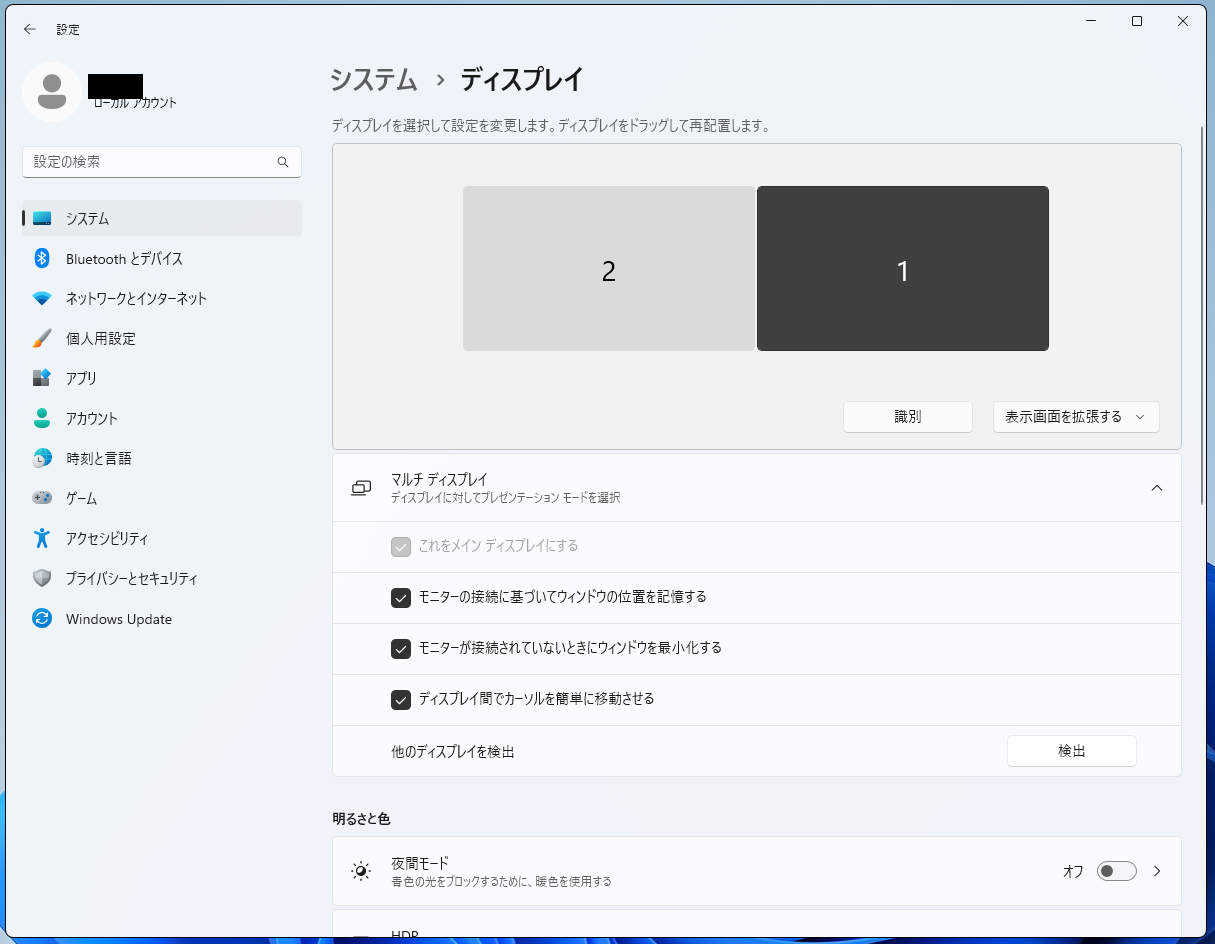
スマホで項目名が小さい場合:下の拡大表示を左右に動かすと、2つのチェックを原寸で読めます。
先頭の「これをメインディスプレイにする」や、その下にあるカーソル移動の設定とは別です。画面の番号やメイン指定を変更するためのチェックではありません。
| 項目 | 確認する挙動 |
|---|---|
| モニター接続に基づく位置記憶 | 同じモニター構成へ戻したとき、以前のウィンドウ配置に戻るか |
| 切断時の最小化 | 外部モニターを外したとき、その画面のウィンドウが最小化されるか |
Microsoft公式の複数モニターの案内は、ドッキング解除時の最小化と再接続時の位置復元を説明し、この2項目で動作を調整する手順を案内しています。
同じ接続条件で「設定」と「実際の位置」を確認する
チェックがオンになったことと、目的のウィンドウが戻ったことは別々に確認します。PCやドックの説明書で取り外し方法を確認し、安全に試せるときだけ次の順で比べてください。
- 未保存データのないウィンドウを外部モニターへ置き、位置を控えます。確認中はそのアプリを閉じないようにします。
- ドック接続のストレージを使用している場合は、その作業を終え、製品の案内に従って安全に取り外せる状態にします。
- メーカーが案内する方法で外部モニターとの接続を外し、ウィンドウがどうなったかを確認します。
- 同じモニター・ドック・端子の構成へ戻し、Windowsが外部画面を認識するのを待ちます。
- 位置が戻ったか、最小化されたままか、特定のアプリだけ違うかを記録します。
位置記憶の設定を調べている途中で解像度、拡大率、主画面、接続端子まで同時に変えると比較しにくくなります。まず以前と同じ構成で確認してください。HPのWindows 11向け外部ディスプレイ解説も、接続に基づくウィンドウ位置の記憶を説明しています。
戻らない場合は、画面の認識とアプリを分けて調べる
外部モニター自体が設定に出ていない
位置を戻す先の画面がWindowsに認識されているかを確認します。モニターの電源・入力、接続先、ドックの対応条件を2台目が映らないときの確認順で整理してください。画面が認識されない状態で、記憶設定を繰り返し切り替えても原因を絞れません。
チェックは保持されるが、一つのアプリだけ戻らない
別の保存済みウィンドウでも同じかを比べます。特定のアプリだけなら、そのアプリの公式ヘルプで表示先・前回位置・全画面表示などの設定を確認します。アプリを終了して起動し直した場合は、モニター再接続時の復元と同じ条件ではありません。
すべてのウィンドウの起動位置を固定する方法として、キーを押しながら閉じる操作や外部ツールを一律に重ねないでください。まず再接続時に限った症状か、アプリを開き直すたびの症状かを分けるほうが、必要な設定を選びやすくなります。
元の設定に戻す方法と相談時の記録
- 「設定」→「システム」→「ディスプレイ」→「マルチディスプレイ」を開きます。
- 変更前に控えたとおり、位置記憶と切断時の最小化のオン・オフを戻します。
- 設定を開き直して確認し、普段の接続構成で使いたい表示へウィンドウを戻します。
チェックを元へ戻す操作と、現在開いているウィンドウを並べ直す操作は分けて行ってください。設定が保持されない、複数のアプリで毎回配置が崩れる、接続の認識も不安定な場合は、PC・ドックのメーカーまたは管理者へ相談します。
- PC・モニター・ドックの型番とWindowsのバージョン
- 接続端子、拡張などの表示モード、2項目のチェック状態
- 切断・再接続・アプリ再起動のうち、どの操作で配置が変わったか
- すべてのアプリか特定のアプリか、設定が保持されたか
外部画面の再接続で配置が崩れるなら、まず位置記憶と最小化の2項目を確認し、同じ接続条件で結果を比べましょう。チェックが保持されているのに目的どおりにならない場合は、モニターの認識とアプリ固有の挙動へ分けて調べてください。
公式情報は2026年10月20日確認。画面名にはWindowsの版やPC構成による違いがあります。掲載設定画面は撮影時の設定表示で、個別環境での復元成功を保証するものではありません。

