
こんにちは。PCトラブルマニアックス、運営者の「TAKE」です。
Windowsの更新後から様子が変わったので、何が入ったのか調べたい。サポートにKB番号を聞かれたけれど、どこを見るのか分からない。そんなときは、更新を削除する前に、更新の履歴で名前・KB番号・インストール日を記録します。
先に結論:「設定」→「Windows Update」→「更新の履歴」を開き、目的のカテゴリを展開します。公式情報と照合するときは、KB番号だけでなく、Windowsのバージョンと現在のOSビルドも一緒に控えましょう。
PCの更新履歴と、Microsoftの更新履歴は役割が違う
| 見る場所 | 分かること |
|---|---|
| PCの「更新の履歴」 | そのPCに表示されている更新名、日付、結果など |
| Microsoft公式の更新履歴 | 対象バージョン向けに公開された更新、KB番号、OSビルド、修正内容など |
| Windows Updateの最初の画面 | ダウンロード中・再起動待ちなど、いま表示されている状態 |
更新を止める・削除する手順を探している場合は、まず症状別の記事へ進みます。本記事のゴールは、相談や公式情報の照合に必要な記録をそろえることです。
Microsoftの一覧に載っていても、そのPCへ入った証拠にはなりません。また、PCの履歴に過去の更新が並ぶことと、現在もその古いバージョンを使っていることは別です。履歴と現在のOS情報を分けて読むと、違うバージョン向けの対処を選びにくくなります。
Windows 11で「更新の履歴」を開く手順
- スタートから「設定」を開きます。
- 「Windows Update」を選びます。
- 「更新の履歴」を開きます。
- 調べたいカテゴリを選び、一覧を展開します。
- 対象の更新名、KB番号があればその番号、インストール日、結果の表示を控えます。
DynabookのWindows 11向け手順でも、この経路とカテゴリの開閉が案内されています。設定画面の表記や並びはバージョンで異なる場合があります。確認だけなら、更新のチェック、ダウンロード、削除を押す必要はありません。
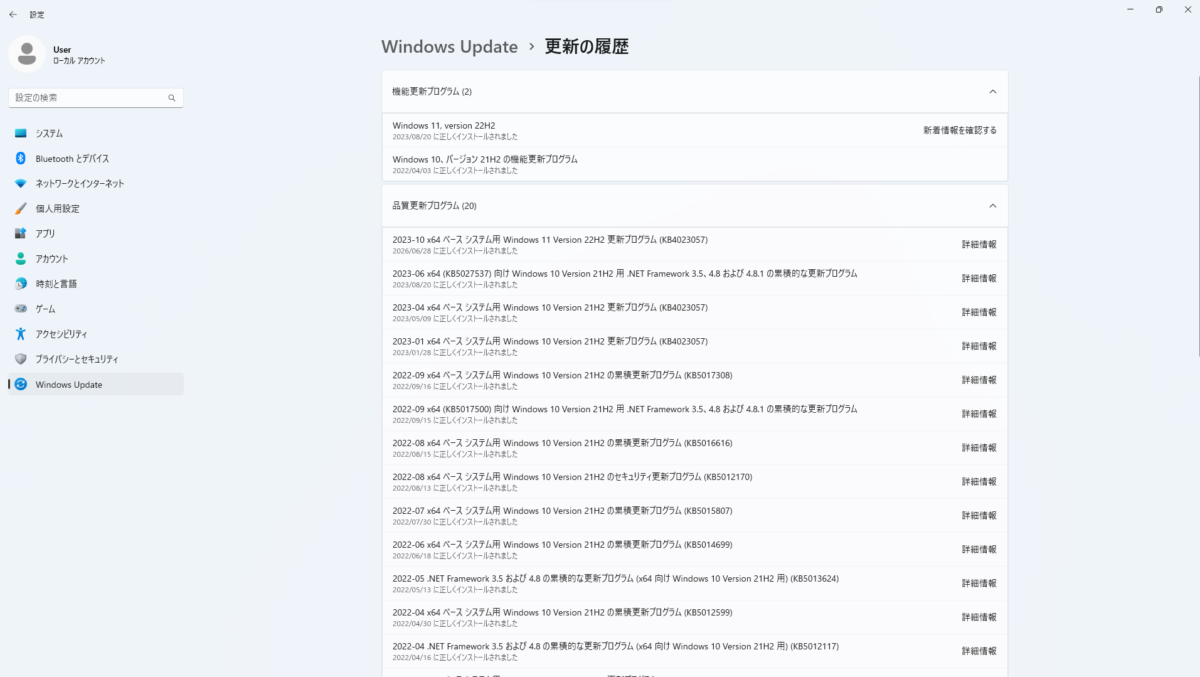
実画面を見比べて確認した点:上の「機能更新プログラム」にはWindows 11 version 22H2とWindows 10の記録が並び、下の「品質更新プログラム」の先頭にはKB4023057が見えます。さらに下にも同じKB番号を含む別の行があるため、番号だけを抜き出すと対象を取り違えます。相談用には、その行の更新名をWindowsの名称まで含めて写し、すぐ下のインストール日と一組で控えてください。更新名の冒頭にある年月と、行の下に表示されるインストール日は別々に読みます。ここから分かるのは撮影時の履歴で、現在のOSバージョンや不調の原因は別に確認します。
カテゴリを選び、KB番号と日付を一組で控える
画面には、機能更新プログラム、品質更新プログラム、ドライバー更新プログラム、定義更新プログラム、その他の更新プログラムなどが表示されます。すべての更新名に、同じ形式でKB番号が付くとは限りません。
| 調べたい内容 | まず見る分類・記録 |
|---|---|
| Windowsのバージョンが変わった | 機能更新プログラムの名前とインストール日 |
| 月例更新などの番号を知りたい | 品質更新プログラムの更新名、KB番号、日付 |
| 音・映像・通信機能が更新後に変わった | ドライバー更新プログラムの名称とバージョン、日付 |
| セキュリティ情報の更新を調べたい | 定義更新プログラムなど該当する分類と名称 |
「KBから始まる番号がない」というだけで失敗や故障とは判断しません。見えている名称をそのまま記録してください。不調の調査では、症状が始まった日時も一緒に残します。日付が近いことは調査の手掛かりですが、それだけで更新が原因とは断定できません。
現在のWindowsバージョン・OSビルドも確認する
Windowsキー+Rキーを押し、「ファイル名を指定して実行」にwinverと入力してEnterを押します。「Windowsのバージョン情報」にあるバージョンとOSビルドを控え、確認後は閉じます。
または「設定」→「システム」→「バージョン情報」のWindowsの仕様を確認します。端末名、製品IDなども含まれる画面なので、相談用の画像を共有するときは必要なWindows情報だけに絞り、氏名・アカウント名・識別番号を隠してください。
履歴に書かれた過去の機能更新名を、現在のバージョンとして転記しないことがポイントです。PCスペックの確認方法では、CPU・メモリなどを調べる入口も説明しています。
公式のKB情報と照合するときの確認順
- 現在のWindowsバージョンを確認します。
- Microsoft公式の、そのバージョンに対応する更新履歴を開きます。
- 控えたKB番号と一致する項目を探します。
- 対象OS、OSビルド、公開日、修正内容、既知の問題を読みます。
- 自分の症状と適用条件が一致するかを確認します。
例えばMicrosoftのWindows 11 バージョン24H2の更新履歴は、24H2向けの更新を調べる入口です。違うバージョンのPCへ、そのまま同じKBの手順を当てはめないでください。公式ページのバージョン別一覧から、自分の環境に合うものを選びます。
公式ページの公開日と、PC側のインストール日は役割が違います。同じ日になっていなくても、それだけでは不具合の証拠になりません。検索で見つけた番号だけを頼りに、更新ファイルを手動導入したり、古い更新を削除したりしないようにします。
表示されない・結果が食い違うときは、記録を残して分ける
- 探している更新がない:カテゴリを展開しているか、OSの機能更新・品質更新・ドライバー更新のどれを探しているかを確認します。別の方法で導入したソフトまで、この一覧に必ず載るとは考えません。
- 再起動待ちなどがある:履歴だけで完了と判断せず、Windows Updateの最初の画面の表示も控えます。更新専用画面の処理中に強制終了しないでください。
- 履歴を開けない・設定が管理されている:会社や学校のPCなら管理者へ確認します。確認のためにサービスや管理設定を解除しません。
- 同じ更新で失敗を繰り返す:更新名・KB番号・エラー・現在のバージョンを控えて、Windows Updateが進まない場合の切り分けへ進みます。
履歴の表示を整える目的で、更新キャッシュの削除、履歴の消去、修復コマンドの一括実行は行いません。Windowsが起動できない場合も、この設定画面の確認とは分けて、起動・自動修復の問題として扱います。
相談用に残す情報のテンプレート
- 現在のWindowsバージョンとOSビルド
- 更新のカテゴリ・正確な名称・KB番号があればその番号
- 履歴のインストール日と結果の表示
- Windows Updateの最初の画面の状態
- 症状が始まった日時と、どの操作で起きるか
- 既に行った対処と、その後の変化
フリーズやアプリ停止の日時を調べたい場合は、信頼性モニターの見方も参考になります。履歴の日付と症状の日時を照合してから、メーカーや管理者へ相談すると状況を伝えやすくなります。
よくある質問
履歴に成功とあれば、現在のPCは完全に正常ですか?
更新履歴の結果と、PC全体の正常性は別です。実際の不調、保留中の処理、現在のバージョンなども合わせて確認します。
更新を確認したら、アンインストールして比較すべきですか?
確認だけなら削除は不要です。不調がある場合も、対象の更新と既知の問題、公式の回避策を先に照合します。セキュリティ更新を理由なく削除しないでください。
まとめ:更新名・日付・現在のOS情報をそろえる
更新の履歴は「設定」→「Windows Update」から開きます。カテゴリを展開して更新名・KB番号・インストール日を控え、現在のWindowsバージョンとOSビルドを別に確認しましょう。公式の更新履歴は、そのPCへの導入記録ではありません。対象バージョンとKBをそろえて読み、確認作業と修復操作を分けることが大切です。
一次情報確認日:2026年10月20日。Dynabook FAQ018898、Microsoftのバージョン別更新履歴を参照。掲載実画面の古い更新・OSを推奨するものではありません。

