
こんにちは。PCトラブルマニアックス、運営者のTAKEです。
DDR4-3200のメモリを使っているのに、確認ツールには1600MHzと表示される。タスクマネージャーとBIOSでも数字や単位が違うと、「半分の速度で動いているのでは」と心配になりますよね。
先に結論:メモリの速度は、数字だけでなく「どの画面の、何という項目か」をそろえて比較します。DDRの実クロックと転送レートを比べているなら、約1600MHzと3200MT/sは対応する値です。ただし、画面にMHzと書かれている数値を、すべて機械的に2倍すればよいわけではありません。
この記事では、保存済みの実機画面を読みながら、容量・速度・SPD情報の違いと、設定変更や買い替えを急ぐ前の確認順を整理します。メモリを増設する商品の選び方はPCメモリの選び方、16GBが8GBになるなど容量の不足はメモリを認識しないときの確認手順で扱っています。
メモリ速度が半分に見えたら、まず単位と項目名を確認する
メモリに関する数字には、保存できる量、1秒あたりのクロック数、1秒あたりのデータ転送回数などが混ざっています。3200と1600という数字だけを並べても、速度が落ちたとは判断できません。
| 表示・表記の例 | 何を表すか | 比較するときの注意 |
|---|---|---|
| 16GB・8192MB | メモリの容量 | 合計か1枚分かを確認。速度の単位ではない |
| DDR4-3200 | DDR4メモリの転送レート区分 | 型番・製品仕様の表記。現在その条件で動作している証明ではない |
| 3200MT/s | 1秒あたりの転送回数 | 同じ意味の速度表示・対応仕様と照合する |
| DRAM Frequency 約1600MHz | メモリのクロック周波数 | DDRの転送レートとは意味が違う。画面と項目名を記録する |
| SPD・JEDEC・XMPなど | モジュールに記録された仕様・プロファイル情報 | 一覧にある数値を現在の動作値と決めつけない |
MHzとMT/sが違う理由
MHzは1秒あたりのクロック数を百万単位で表し、MT/sは1秒あたりの転送回数を百万単位で表します。DDRはDouble Data Rateの略で、クロックの立ち上がりと立ち下がりの両方でデータを転送します。
DDRの関係を説明する計算例
実クロック:1600MHz
↓ 1クロックにつき2回転送
転送レート:3200MT/s
これは仕組みを示す計算例です。当サイトのPCでCPU-Zの1600MHz表示を撮影した実測結果ではありません。
Kingstonの公式解説も、MHzとMT/sを区別し、DDRではクロックサイクルの両側で転送すると説明しています。ここで2倍になるのはクロックから転送回数への換算で、アプリの処理速度やゲームのFPSが2倍になるという意味ではありません。メモリを2枚挿すからこの換算をする、という話でもありません。
実画面では「3200MHz」と書かれていても、さらに2倍しない
Ctrl+Shift+Escでタスクマネージャーを開き、「パフォーマンス」→「メモリ」を選びます。グラフの下にある速度欄と、右上の容量を別々に見てください。
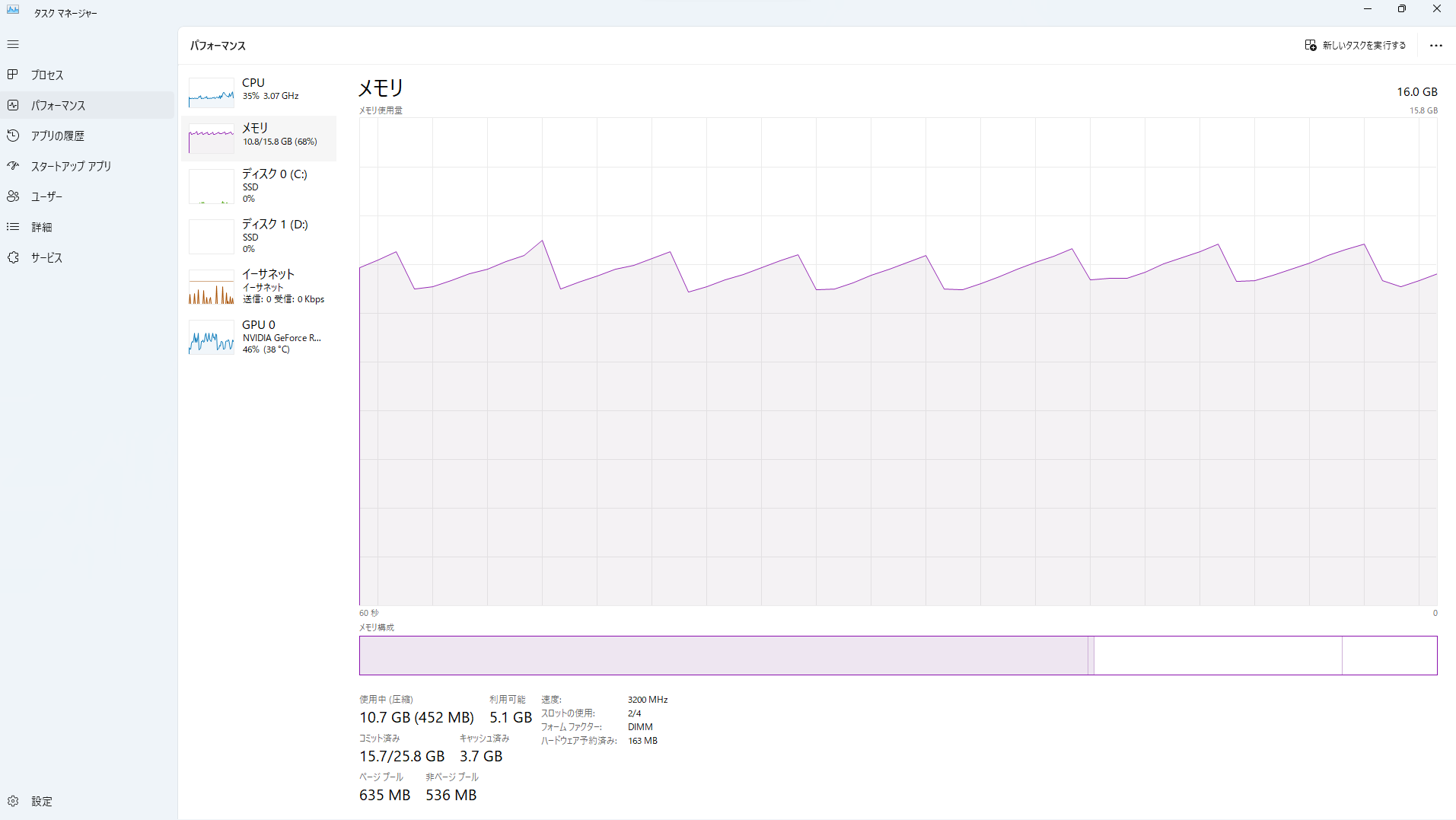
この画面では単位が「MHz」ですが、表示された3200をさらに2倍し「6400相当」と読むことはしません。DDR4-3200の表記と照合する速度欄として読み、単位表記だけを根拠にクロックだと決めつけないことが大切です。
Windowsのバージョンや表示を読む仕組みなどによって、単位や報告値が異なることがあります。自分の画面がMT/sなら、その文字も含めて控えてください。この画像は過去の保存記録であり、現在のWindowsで同じ表示になることや、最新の動作状態を確認したものではありません。
タスクマネージャーの数字だけで、帯域幅、遅延、アプリの性能、故障の有無までは確定できません。「以前と違う」ときは、同じPC・同じ項目・同じ単位で比較した記録かを先に確認します。
CPU-ZのMemoryとSPD、BIOSの仕様欄を混ぜない
CPU-Zがすでにある場合は、MemoryタブのDRAM Frequencyと、SPDタブのモジュール情報を区別します。公式ページも、メモリ周波数のリアルタイム計測とモジュール仕様(SPD)を別の取得内容として案内しています。確認のためだけに、出所の分からない配布サイトからソフトを入れる必要はありません。
たとえば、DDR4のMemoryタブで実クロックが約1600MHzなら、DDRの仕組みでは約3200MT/sに対応します。一方、SPDの規格やタイミング表に3200相当の情報があるだけでは、現在もその条件で動いているとは限りません。
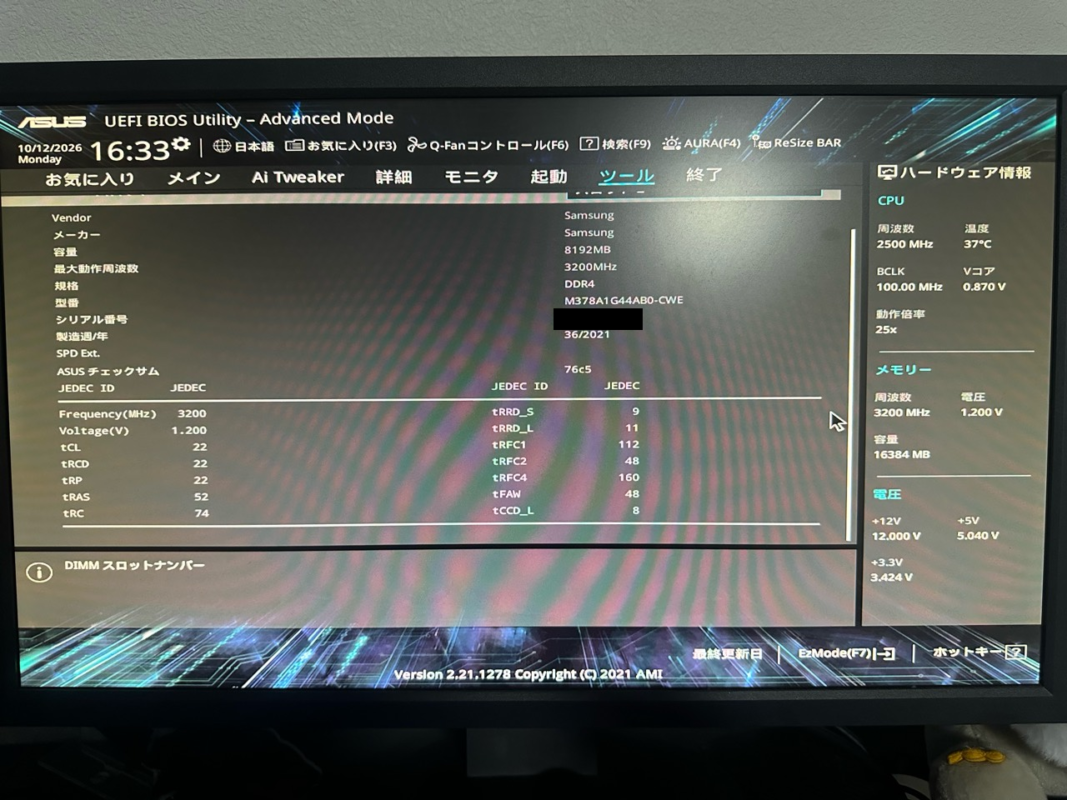
この実画面の中央には、Samsung、8192MB、DDR4、最大動作周波数3200MHzなどが表示されています。8192MBは選択した1枚の容量で、Windowsの合計16GBと比べて「半分しか認識していない」とは判断しません。同様に、中央の仕様・JEDEC表を、そのまま現在の実クロックの測定結果として扱いません。
画面内に同じ数字が複数あっても、欄の役割を確認します。BIOSを開くこと自体が不安なら、この確認のために再起動や設定変更をする必要はありません。まずWindowsで読める表示とPCの仕様表をそろえましょう。
本当に低いか確認するときの安全な順番
- 比較元を記録する:メモリの正確な型番、DDR世代、製品の速度表記、PCとCPUの型番を確認します。
- 表示先を記録する:タスクマネージャーの速度なのか、CPU-ZのDRAM Frequencyなのか、SPDの一覧なのかを分け、値と単位を控えます。
- 意味をそろえる:実クロックと転送レートを換算して比較します。タスクマネージャーや仕様表の数値を無条件に2倍にはしません。
- PC側の対応条件を照合する:CPU、マザーボード、搭載枚数、標準設定と高速プロファイルなど、使用条件による上限をメーカー資料で確認します。
- 食い違いが残るなら相談する:同じ意味にそろえても想定と違う場合は、画面と型番を添えてPC販売元・メーカーへ確認します。
仮にDDR4-3200製品に対して実クロックが約1333MHzなら、転送レートは約2666MT/sに対応する計算です。ただし、そのPCで3200MT/s動作が保証されているかは別の確認になります。製品名に3200とあることだけで、故障や設定ミスとは決められません。
数字を合わせるためだけに、メモリ周波数・電圧・XMP/EXPO・BIOSを変更しないでください。対応条件の確認なしに設定を上げると、起動しない、フリーズするなどの問題につながる可能性があります。この記事では速度変更、負荷試験、性能比較は実施していません。
容量が不足している、増設後に起動しない場合は速度表記とは別の切り分けです。メモリを認識しないときの確認手順へ進み、正常な容量を認識しているのに使用率が高い場合はWindows 11のメモリ使用率が高いときの確認順を参考にしてください。
まとめ:半分という数字より、比較している欄の意味を見る
DDRの実クロックと転送レートは同じ指標ではありません。約1600MHzと3200MT/sが対応する場合がある一方、保存済みタスクマネージャーの3200MHz表示をさらに2倍にする読み方もしません。
「画面名・項目名・値・単位」を1組で記録し、現在の動作表示とSPDの仕様情報、速度と容量を分けて確認してください。表示の意味をそろえることが、不要な設定変更や買い替えを避ける最初の一歩になります。

