
こんにちは、TAKEです。
「ディスクの管理」に小さな回復パーティションがあると、Cドライブを広げるために消してもよいのか迷いますよね。空き領域が100%と表示されていれば、なおさら不要に見えるかもしれません。
回復パーティションは、名前・容量・空き領域の表示だけで削除してよいとは判断できません。普段のファイル置き場ではなく、Windowsが起動しないときなどに使う回復環境を保存している場合があります。容量不足対策なら、まずCドライブの使用量を整理するほうから確認しましょう。
この記事では、当サイトで保存していた実画面の「990MBの回復パーティション」を例に、EFI・C・Dとの違いと、削除を保留する判断を整理します。今回パーティションを削除・移動した検証や、復旧に成功した体験を示すものではありません。
回復パーティションを消す前に、何の領域か確認する
Windows回復環境(Windows RE/WinRE)は、起動できないWindowsの問題を調べたり、回復ツールを使ったりするための環境です。そのファイルを置く領域が、回復パーティションとして用意されている構成があります。
Microsoftの構成資料では、Windows用の領域と回復用の領域を分けています。回復用のファイルが入っている領域を削除すれば、その場所から使う回復手段を失う可能性があります。「今Windowsが起動する」ことと、「将来必要な回復手段を残せている」ことは別です。
出典:Microsoft:Windows回復環境の技術資料、Microsoft:UEFI/GPTのパーティション構成。
実画面:990MBの回復領域は、CやDとは役割が違う
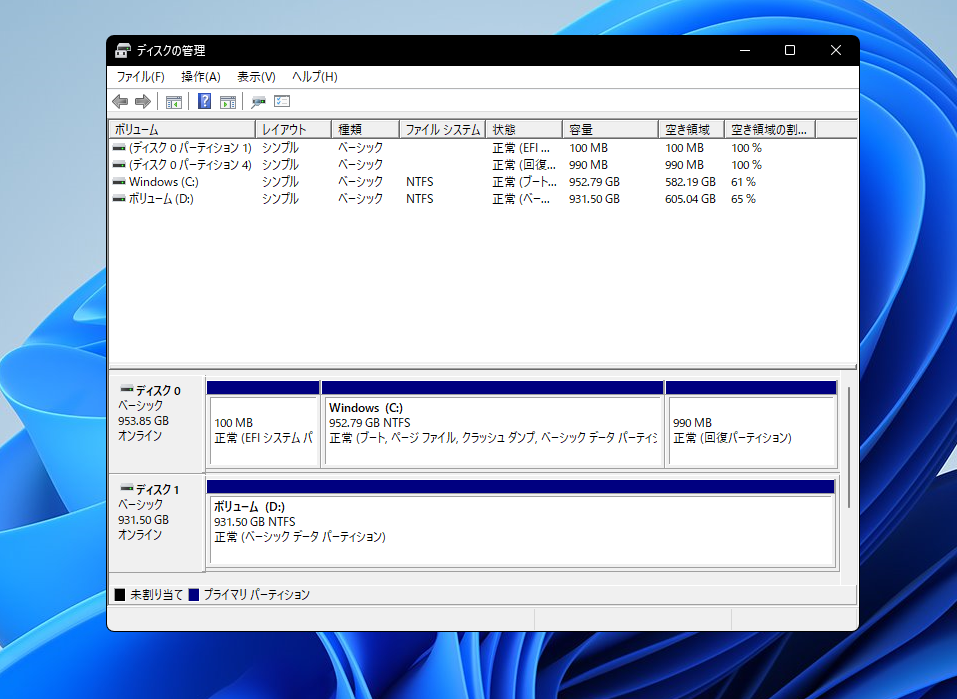
| 画像の表示 | 読み取るポイント |
|---|---|
| ディスク0・100MB EFIシステムパーティション |
UEFIでの起動に関わる領域。回復パーティションとは別です。 |
| ディスク0・Windows(C:) 952.79GB |
Windowsやアプリ、個人ファイルを置く領域。この写真では回復領域の左側にあります。 |
| ディスク0・990MB 回復パーティション |
回復用として区切られた領域。Cの空き容量として自由に使える表示ではありません。 |
| ディスク1・ボリューム(D:) 931.50GB |
この写真ではCとは別の物理ディスク。ドライブ文字だけで同じディスクとは判断しません。 |
表の100MB・990MBは、この撮影記録の数値です。今から作成する領域の推奨サイズや、すべてのWindows 11 PCに共通する正解ではありません。また、この表示だけで回復ツールが正常に動くことまでは確認できません。
「空き領域100%」「990MBだから不要」とは判断しない
画像の上側の一覧では、小さい領域の空き領域が100%と表示されています。しかし、その表示だけで、回復に必要なファイルが存在しないとは言えません。下側の用途名や、Windowsが登録している回復環境の情報と併せて読みます。
回復領域に必要な容量は、Windows REのイメージ、追加される言語やドライバー、更新用の余裕などで変わります。「500MBなら古い」「1GB未満なら削除してよい」といった容量だけの判定は避けてください。画像の990MBを残すかどうかも、数字だけでは決められません。
Microsoftの配置資料は、回復領域の容量をイメージと追加内容、保守に必要な空き領域から考える説明です。ディスクの管理の一覧に出た割合を、そのまま不要領域の判定に使う説明ではありません。
回復パーティションが2つ以上あっても、個数だけで消さない
Windows REの更新では、既存領域の位置や大きさによって、新しい回復領域が作られ、以前の領域が使われなくなる場合があります。複数あるというだけで、ウイルス感染やSSDの故障が確定するわけではありません。
ただし、「古そうな方を消せばよい」とも判断しません。現在使うWinREの場所だけでなく、メーカー独自の回復機能や、別のWindowsの構成も関係する可能性があるためです。由来を説明できない領域は保留し、メーカーや管理者へ構成の確認を依頼します。
出典:Microsoft:Windows REの更新動作。上の実写真は回復領域が1つの例で、複数領域を整理した前後比較ではありません。
削除前に見る順番:ディスク番号・用途・WinREの状態
- スタートを右クリックし、「ディスクの管理」を開きます。
- 下側の図で、ディスク0・ディスク1などの行、C・Dの位置、「EFI」「回復」の表示を確認します。
- 目的が単なる容量確保なら、ここで領域の削除や初期化をせず、Cの使用量の確認へ戻ります。
- 回復機能の点検が目的なら、Windowsが登録しているWinREの状態と場所を確認します。構成変更は行いません。
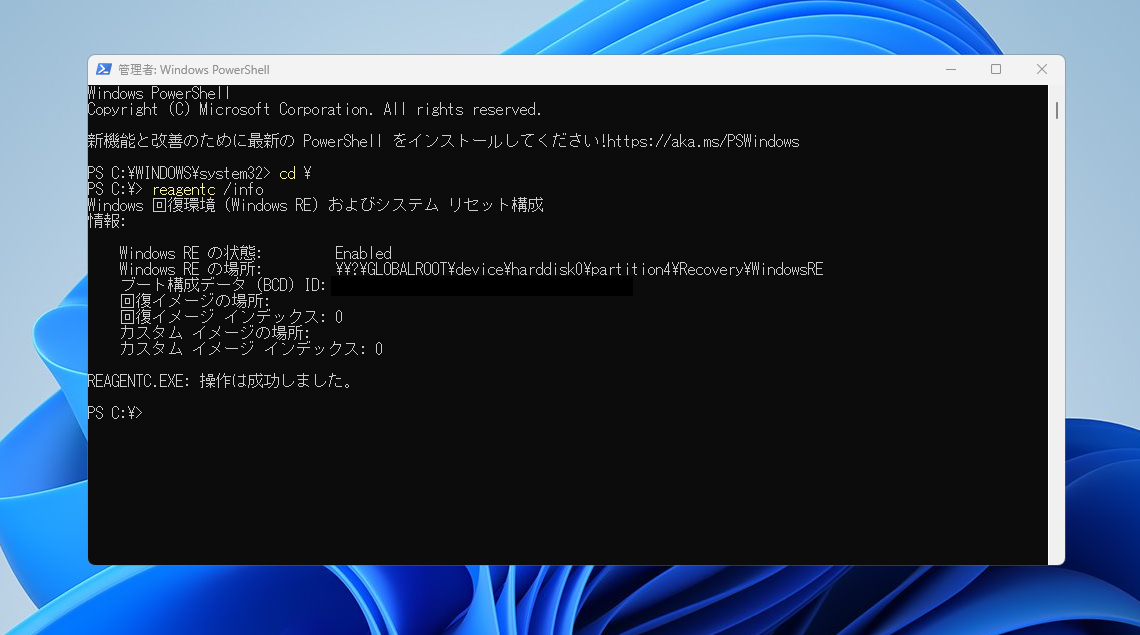
WinREの確認にはreagentc /infoを使えます。Microsoftは/infoを状態表示のオプションとして説明しています。操作の準備やEnabled・Disabledの読み方は、Windows 11でWinREを確認する方法にまとめています。
場所の番号は、そのPCの構成を読む手掛かりです。他人の番号をコピーしたり、番号だけを見て別の領域を削除したりしません。Enabledでも回復の成功保証にはならず、Disabledでも領域が不要だと証明されたわけではありません。2枚は別々の撮影記録で、現在の同一構成を同時に検証した資料ではありません。
出典:Microsoft:REAgentCの/info。相談時の画像は、個人名・回復キー・識別子などを隠し、必要な表示だけ共有してください。
Cドライブを広げたい場合は、まず容量不足の原因へ戻る
回復領域を削除しても、Cの空き容量が自動的に増えるとは限りません。Windowsの「ディスクの管理」で拡張するには、同じディスク上で対象領域の直後に未割り当て領域がある、といった条件があります。
上の写真のDは別ディスクです。Dの空き容量を、そのままディスク0のCへ足すことはできません。また、990MBの回復領域を整理する発想だけでは、動画やアプリで数十GB不足している原因への対処にはつながりません。
用途別の使用量を確認し、個人ファイルの保存先や不要アプリを整理するなら、Cドライブの容量不足を解消する確認順へ進んでください。先に内訳を見て、必要なデータは別の場所へコピーして開けることを確認します。
出典:Microsoft:ボリューム拡張の前提条件。この記事では領域の移動・縮小・削除・再作成は実行しません。
迷ったときの判断表
| いまの目的・状態 | 次に確認すること |
|---|---|
| 小さな領域を見つけただけ | 用途名と位置を読む。表示を整える目的で削除しない。 |
| Cの容量が足りない | 使用量の内訳から整理。回復領域の削除を最初の対策にしない。 |
| 回復領域が複数ある | WinREの登録とPCの履歴を確認。役割が不明ならメーカーへ相談。 |
| Windows Updateで回復領域のエラー | KB番号・Windowsのバージョン・エラーを記録し、該当する公式案内を照合。 |
| Windowsが起動しない・SSDの認識が不安定 | 削除や初期化を止め、データ保護とメーカー・修理窓口への相談を優先。 |
特定の更新に対して領域の調整が必要になる場合はありますが、ネット上の別バージョン向けコマンドを一式実行する判断にはしません。会社・学校のPCは管理者へ相談します。回復操作へ進む場合も、先に重要データと暗号化の回復方法を確保してください。参考:Microsoft:Windowsの回復オプションと事前のバックアップ。
まとめ:回復パーティションは容量より役割を確認する
回復パーティションは、空き領域100%や990MBという数値だけで削除してよいとは言えません。まずディスク番号・用途・配置を読み、必要ならWinREの状態を照合します。
容量不足ならCの使用量の確認へ、回復機能の点検なら既存のWinRE確認手順へ進みましょう。不要か説明できない領域を残しておく判断は、今後使う回復手段を守るための選択です。

