
※本記事にはアフィリエイトリンクが含まれます。リンク先で購入すると、サイト運営者に紹介料が入る場合があります。
マザーボードへ配線するときは、ケーブル側の名前と、基板・説明書に書かれた端子名を一組で照合します。空いている場所や、似た形の端子へ順番に挿す方法では確認できません。
この記事では、当サイトに保存したPC内部の実写真を使い、24ピン電源、CPU補助電源、F_PANEL、前面USB、HD AUDIO、ファンの接続先を整理します。ケースを開けて「このケーブルはどこへつなぐのか」と迷ったときの確認用です。
最初に確認すること
- PCをシャットダウンし、電源ユニットをオフにして、コンセントから電源ケーブルを抜く。
- マザーボード・ケース・電源ユニットの型番と説明書をそろえる。
- 電源系統、ケースのスイッチ類、USB、音声、ファンを分けて照合する。
- 端子名・配列・向きが特定できない箇所は接続しない。
写真はPRIME H570-PLUSを搭載したPCの各部を撮影・確認した資料です。端子が未接続の写真もあり、組み立てや起動確認を順番に実演した記録ではありません。写真だけで通電の可否や故障の原因を判定せず、自分の機種の説明書を優先してください。
マザーボードの配線は、端子名と役割から探す
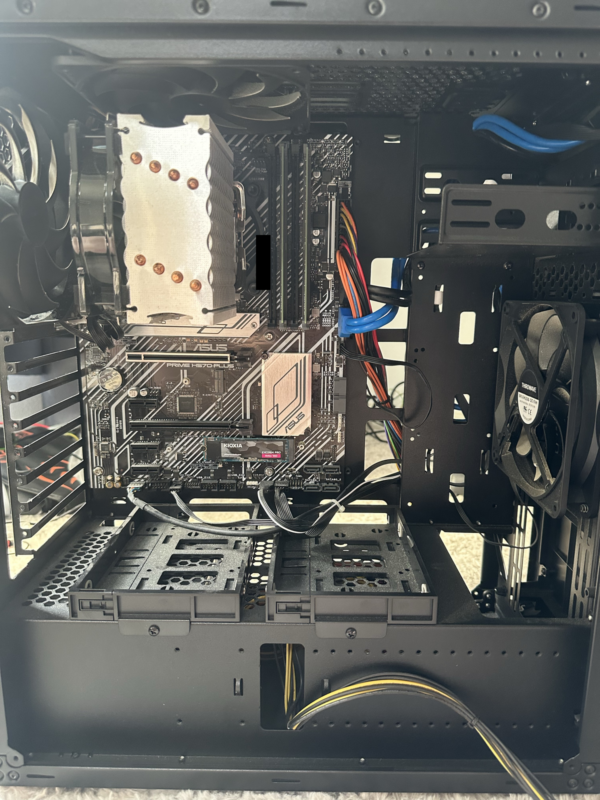
上の写真では、基板右側に太い電源配線、下辺にケースから来る細い配線が集まっています。ただし、位置は製品ごとに変わります。「写真と同じ右下」だけで決めず、説明書のレイアウト図で番号を探し、実物の印字へ対応させましょう。
| 確認する配線 | 端子名の例 | 見分けるポイント |
|---|---|---|
| マザーボードの主電源 | ATX_PWR・EATXPWR | 大型の24ピン。CPU補助電源とは別 |
| CPU補助電源 | ATX12V・CPU_PWR・EPS12V | CPU用の4ピン・8ピン等。GPU用と取り違えない |
| 電源スイッチ・LED | PANEL・F_PANEL・JFP1 | ケース側のPOWER SW等と、説明書の各ピンを照合 |
| ケース前面USB | USB・U32G1等 | USB 2.0、USB 3.x、前面Type-Cで形状が異なる |
| ケース前面の音声 | AAFP・JAUD1等 | ケース側はHD AUDIO。内部USBとは別 |
| CPU・ケースファン | CPU_FAN・CHA_FAN・SYS_FAN | 冷却対象と制御・電流の条件を確認 |
名称は代表例です。ASUSも、前面I/Oの外観・名称・ピン配置はメーカーやモデルによって違うため、個別のユーザーガイドで確認するよう案内しています。参照:ASUS:フロントI/Oおよびファンケーブル接続ガイド。
基板そのものの交換、CPU・メモリの移植、Windowsの再認証まで必要な場合は、マザーボード交換の手順と注意点を先に確認してください。ここでは、基板を交換せず配線先を確認する場面を中心に扱います。
作業前は電源を切り、元の配線を残す
Windowsを終了しただけでは、基板の一部へ待機電力が供給されることがあります。電源ユニットのスイッチをオフにし、コンセント側から電源ケーブルを抜いてから、製品の説明に従ってケースを開けます。内部端子を通電したまま抜き差ししないでください。
- 配線を外す前に、端子名とケーブルの行き先が分かる写真を残す。
- 一度に全部を抜かず、確認が必要な箇所だけを扱う。
- コネクターのロックを確認し、配線そのものを引っ張らない。
- 基板を大きくたわませる力や、斜めに押し込む力をかけない。
焦げ、溶け、液体、曲がったピンなどがある場合は、接続を試す前にメーカーや修理窓口へ相談してください。メーカー製PCや一部BTOには専用端子もあります。市販部品の形が似ているだけでは、変換ケーブルを使える根拠になりません。
24ピン主電源とCPU補助電源を見分ける
24ピンは、基板側のATX_PWRとケーブルの表示を合わせる
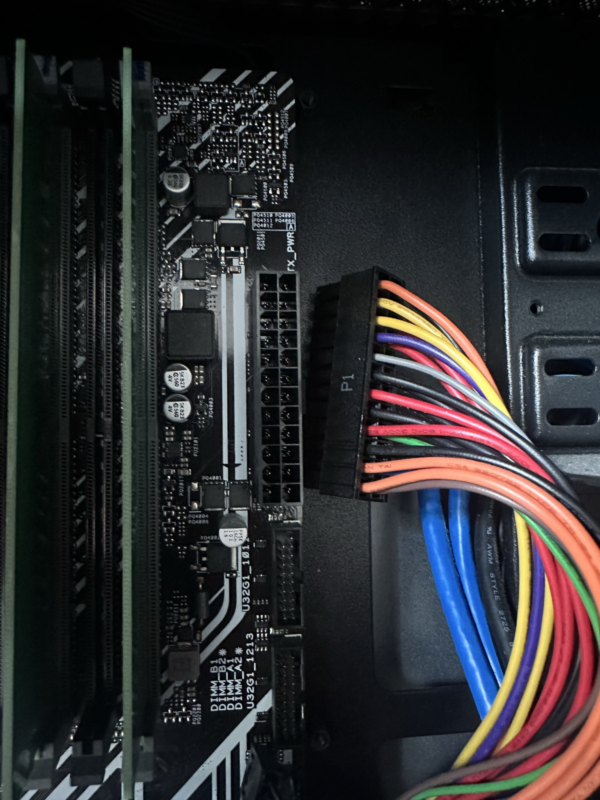
この写真では、メモリの横にある端子付近にATX_PWR、外したコネクターにP1という印字が見えます。主電源の端子がどれかを照合する手掛かりになります。写真は未接続の状態なので、このまま起動する完成例としては使いません。
接続するときは、コネクターのロックと端子側の突起、各穴の形を説明書で確認します。硬い場合も、向きが違うまま力を増やさず、一度止めて位置を見直してください。奥行きやロックが見えない写真だけで、完全に挿さっているとは判断できません。
CPU補助電源は、同じ8ピンのGPU用ケーブルと区別する
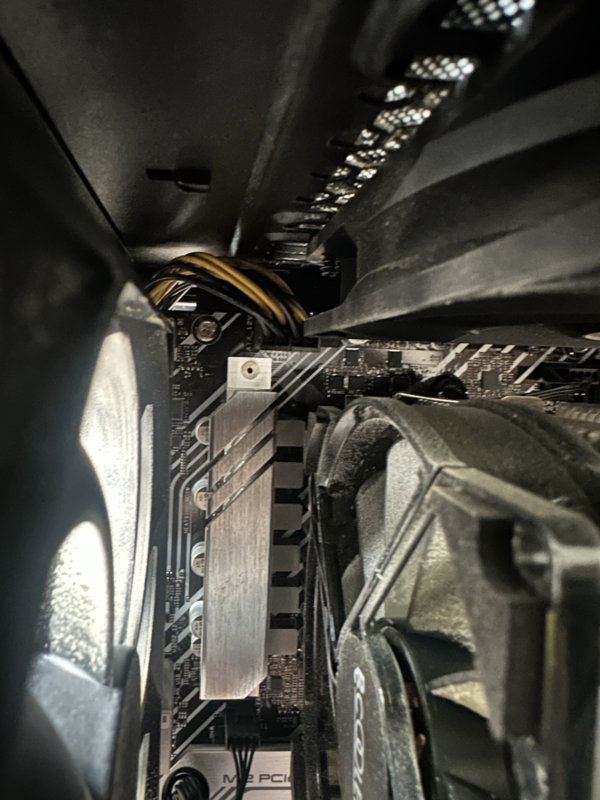
掲載PCでは、黄・黒の配線がCPUクーラー奥の基板上端へ伸びています。このように手が入りにくい場所では、周囲のヒートシンクやファンを押しながら接続しようとせず、端子とロックを見える状態で確認します。
CPU用はCPU・EPS等、GPU用はPCI-E・VGA等の表示を手掛かりにし、電源と基板の説明書で確定します。一般的な4+4ピンのCPU用と6+2ピンのGPU用は、合計が8ピンでも交換して使うものではありません。必要な本数も、基板の型番に合わせて確認してください。
電源ユニット側が着脱式の場合、ほかの電源から残したケーブルを流用しないことも大切です。同ブランドでも互換性が違う製品があります。参照:ASUSの電源ケーブル接続ガイド、CORSAIRのケーブル互換表。GPU側の配線はグラボの補助電源の種類と接続方法で確認できます。
F_PANELは、電源スイッチとLEDの配線
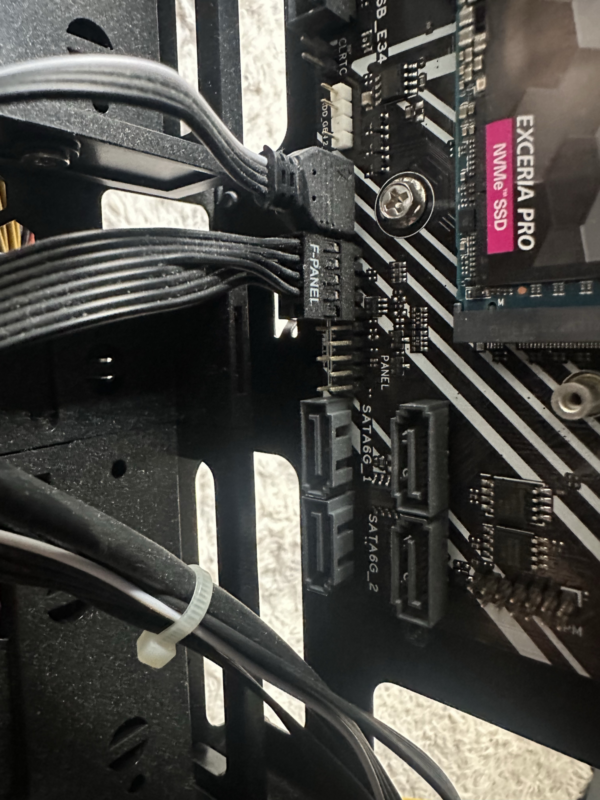
実写真では、ケースから来た一体型プラグにF_PANEL、基板側にPANELの印字が見えます。すぐ隣にはSATA端子や別用途のピンもあるため、「細いケーブルだからこの列」とは決められません。
ケースによっては、一体型ではなくPOWER SW、RESET SW、POWER LED、HDD LEDなどの小さなプラグへ分かれています。ケースの説明と基板のピン配置図を見比べ、どの信号へつなぐ部品かを一つずつ確認してください。一体型のF_PANELも、名前だけで他社・他機種へ互換とは判断しません。
一般的なPOWER SW・RESET SWはスイッチ、POWER LED・HDD LEDは表示灯です。LED側では+と−の向きが関係しますが、実際の端子位置は説明書の図を使って確認します。どのピンか分からない状態で、周辺のピンをショートして探す方法は避けましょう。
配線先が特定できてもPCが無反応なら、電源系統やほかの部品も含めた切り分けが必要です。続きはマザーボードが通電しない場合の確認順を参照してください。
前面USBとHD AUDIOは、似た端子でも分ける
内部USBは、ケーブルの種類と対応ヘッダーを照合する
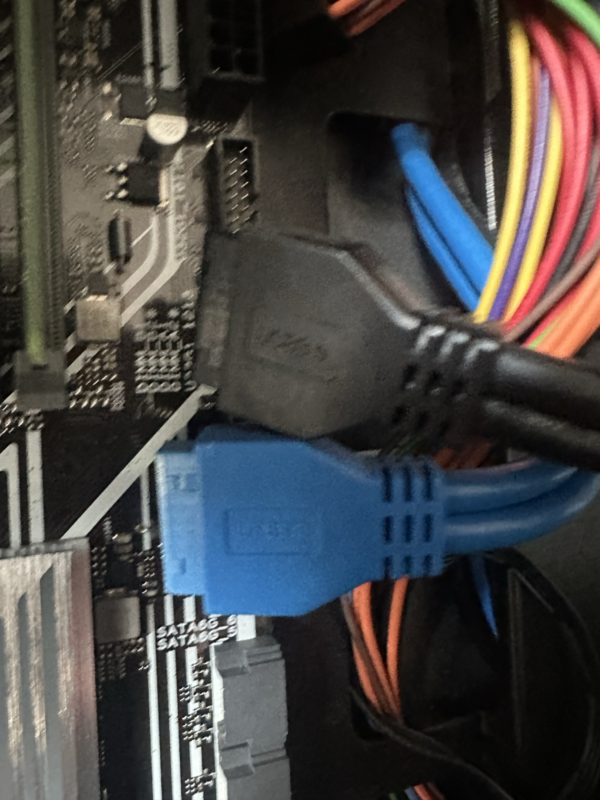
上の写真では、青い大型プラグにUSBの印字があり、その上にも黒いプラグが写っています。ケーブルの色だけで規格や接続先を決めることはできません。ケース前面のどのポートから来る配線かをたどり、ケースと基板の双方の説明書を確認します。
内部USBには、USB 2.0用、USB 3.x用、前面USB Type-C用などの異なるコネクターがあります。端子の大きさ、欠けているピン、樹脂のガイドが合わない場合は、無理に押し込みません。Type-Cのケース配線が、基板上のUSB 2.0端子へそのままつながるわけでもありません。
前面USBを使う予定がなく、該当ケーブルが未接続なら、その前面ポートは利用できません。ただし、すべての空きヘッダーを埋める必要があるわけではありません。接続できる端子が不足するときは、規格を確かめてから対応方法を選びます。外部ポートを増やす用途なら、USBハブの給電・速度の選び方も別の選択肢です。
HD AUDIOは前面音声へ。近くのUSB端子へ挿さない
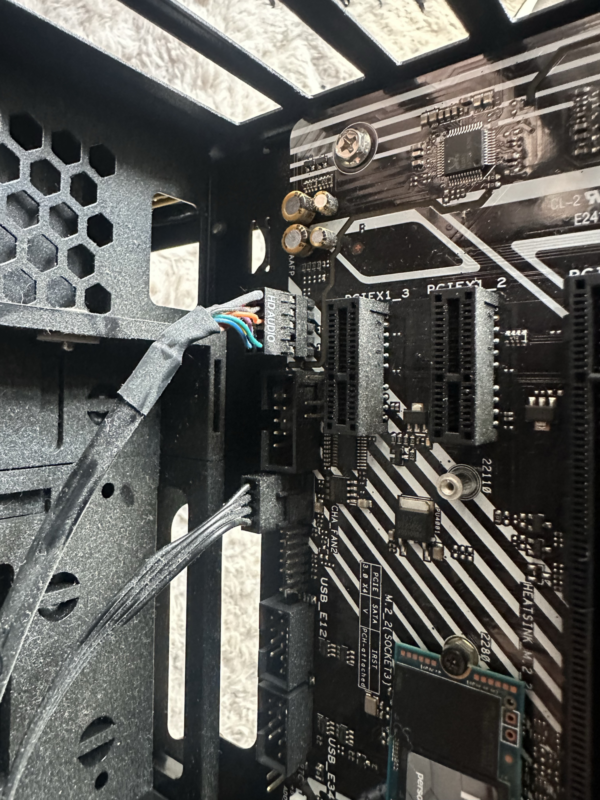
この実写真には、プラグ側のHD AUDIO、基板側のAAFPに加え、少し離れた位置のUSB_E12が写っています。音声とUSBの配線が同じ下辺へ集まっていても、役割は別です。名前と説明書を合わせると、似た小型プラグの取り違えを避けやすくなります。
HD AUDIOとAC’97のプラグが両方付いたケースでも、二つを同時に挿すのではなく、基板の対応方式に合うものを選びます。前面だけ音が出ない場合のWindows設定や背面との比較は、前面イヤホンジャックの切り分け記事で確認してください。
ファンはCPU_FAN・ケース用・ポンプ用を分ける
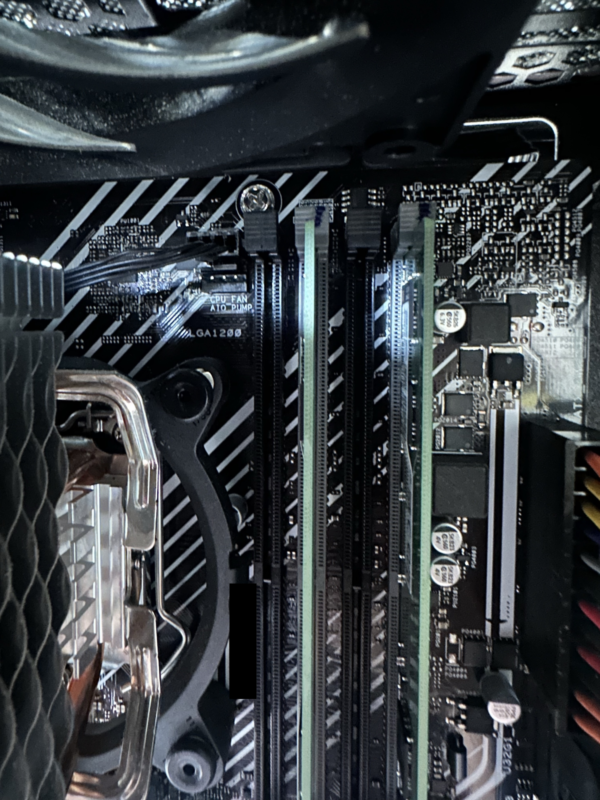
写真の基板上部では、CPU_FANとAIO_PUMPは別の印字になっています。空冷クーラーのファン、ケース内のファン、水冷ポンプを同じものとして接続先を選ばず、使う冷却機器の配線図と照合しましょう。
CPUクーラーや簡易水冷には、回転数を監視するケーブルと、別の電源・制御用ケーブルがある製品もあります。端子名が同じでも電流上限や制御方法が異なるため、分岐ハブを足す前にも仕様を確認してください。ポンプ端子が空いていることだけで、空冷PCの配線不良とはいえません。
回転数の調整はPCファン制御の確認方法、起動時の警告はCPUファンエラーの確認順で扱います。起動させるためだけに監視を無効化する前に、実際の接続と冷却状態を確認してください。
配線をまとめるのは、接続先を確認したあと
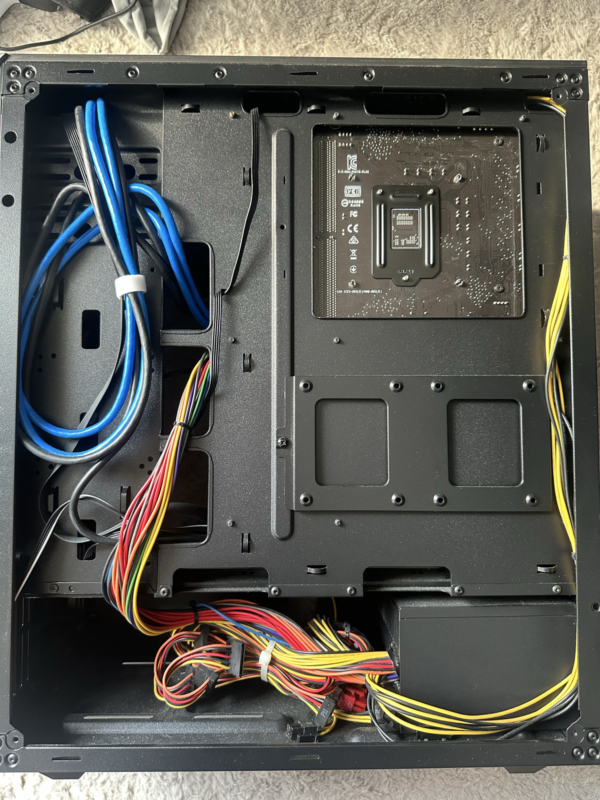
裏配線側の写真では、ケーブルを通す穴と、下部の電源へ戻る配線の経路が見えます。最短距離に張るのではなく、接続先を引っ張らずに側板を閉じられる余裕を残します。余ったケーブルを、ファンの羽根や鋭いケース端へ押し込まないようにしてください。
まず一本ごとの行き先を確かめ、必要な作業が終わってから整理します。結束でコネクターを無理に引き寄せたり、太い束を側板で押しつぶしたりしてはいけません。ケーブル整理による温度低下や故障改善は、この写真からは確認していません。
何度かまとめ直すなら、面ファスナーのバンドも選択肢(PR)
手持ちの固定具で安全に整理できていれば、購入は不要です。配線を確認しながら留め直す場合は、取り外せる面ファスナー式を比較できます。ここでは仕様を確認した1製品を掲載します。掲載PCでこの製品を使った写真や、使用レビューではありません。
サンワサプライ CA-MF8BK
面ファスナー式/幅10mm・長さ3m・厚さ2.7mm/ブラック/必要な長さへカットして使用
 |

広告:商品参考画像。販売元・在庫・現在の価格はリンク先で確認してください。
仕様の出典:サンワサプライ公式の商品情報(2026年10月26日確認)。束とバンドの厚みを含めた収納スペースを確認し、発熱部・ファン・端子のロックを避けて使ってください。
通電前のチェックと、分からないときの止め方
| 確認箇所 | 最後に見ること |
|---|---|
| 主電源・CPU電源 | 型番に合うケーブル、正しい接続先、ロック、必要な本数 |
| F_PANEL・USB・音声 | 説明書の端子名、ピン配置、向き、ずれや曲がりがないこと |
| 冷却 | CPUファン・ポンプ・ケースファンの配線と、羽根に触れる物がないこと |
| ケース内部 | 工具やねじが残らず、配線が側板や端子へ無理な力をかけないこと |
| 未接続の線 | 使わない配線は、金属端子やファンへ接触しない位置に固定 |
説明書と実物が一致しない、専用配線の可能性がある、ピンやコネクターが傷んでいる場合は、そのまま電源を入れて試さないでください。PC・ケース・基板・電源の型番と、接続したいケーブルの写真をそろえて、メーカーや購入店へ確認します。
正しい配線を確認しても起動しない場合は、ケーブルの抜き差しを繰り返さず、起動しない症状別の確認順へ進みます。電源ユニットを開けたり、分からないピンをショートしたりする必要はありません。
マザーボード配線でよくある疑問
マザーボードの空いている端子は全部埋めますか?
いいえ。前面USB、追加ファン、SATA機器など、使う機能に応じて接続します。ただし、CPUや基板に必要な電源・冷却の配線を、空き端子だから不要と判断してはいけません。
ケーブルの色が同じなら同じ場所へ挿せますか?
色だけでは決められません。ケーブルの名前、端子名、ピン配列、形状、接続先の機器を照合します。電源ユニット側の着脱式ケーブルには、同じ形でも互換性のないものがあります。
配線後に前面USBだけ使えないときは?
最初に背面など別ポートでも同じ機器を確認し、前面だけかを分けます。内部確認は電源を抜いた状態で行い、端子の対応・未接続・破損の有無を説明書と照合してください。PC全体で認識しない場合はUSB認識エラーの確認順を使います。
まとめ:場所より、名前と配列を一致させる
配線で迷ったら、まずケーブル側の名前を読み、次に基板の印字と説明書の図を照合します。24ピンとCPU補助電源、F_PANEL、USB、音声、ファンを分けると、確認すべき場所を絞れます。
写真は端子を探す手掛かりです。自分の機種と一致しない部分までまねせず、分からない箇所では止めることが、配線のやり直しや部品の損傷を避ける近道になります。

