
こんにちは、TAKEです。
マザーボードに「TPM」と書かれた空き端子があると、「Windows 11を使うには、ここへ別売りのTPMモジュールを付ける必要があるの?」と迷いますよね。
TPM 2.0が必要なことと、別売りモジュールの購入が必要なことは別です。対応するPCでは、Intel PTTやAMD fTPMなどのファームウェアによるTPMを使える場合があります。まずWindowsで現在の状態と仕様バージョンを確認し、部品を買う判断はその後にしましょう。
この記事では、当サイトのTPM端子の実写真、UEFIの「ファームウェアTPM」表示、WindowsのTPM管理画面を例に、増設前に見る場所を整理します。掲載画像は保存していた撮影記録で、今回モジュールを増設・取り外しした比較試験ではありません。
TPM 2.0と別売りTPMモジュールの違い
TPMは、暗号化や認証で使う情報を保護するための仕組みです。「2.0」は仕様のバージョンであり、マザーボードへ差す部品の形を表す数字ではありません。
| 呼び方 | 何を確認するもの? |
|---|---|
| TPM 2.0 | Windows側で確認するTPMの仕様バージョン |
| ファームウェアTPM | ファームウェア側で提供される実装。Intel PTT、AMD fTPMなど |
| 別売りTPMモジュール | 対応する基板の端子へ接続する増設部品。組み合わせの確認が必要 |
| TPMヘッダー | 基板上の接続端子。端子があるだけでは増設の必要性は決まらない |
Intelは、PTTをTPM 2.0仕様に沿うファームウェア内の実装として説明しています。IntelのTPMとPTTの説明で確認できます。PTTという名前だからTPMとは別に部品が必須、とは考えません。
ただし、すべてのPCが同じ方法で対応するわけではありません。完成品PCは本体型番、自作PCはマザーボードの正式型番とCPUを確認し、メーカーの対応情報を優先してください。
実写真の空きTPM端子だけで、購入を決めない
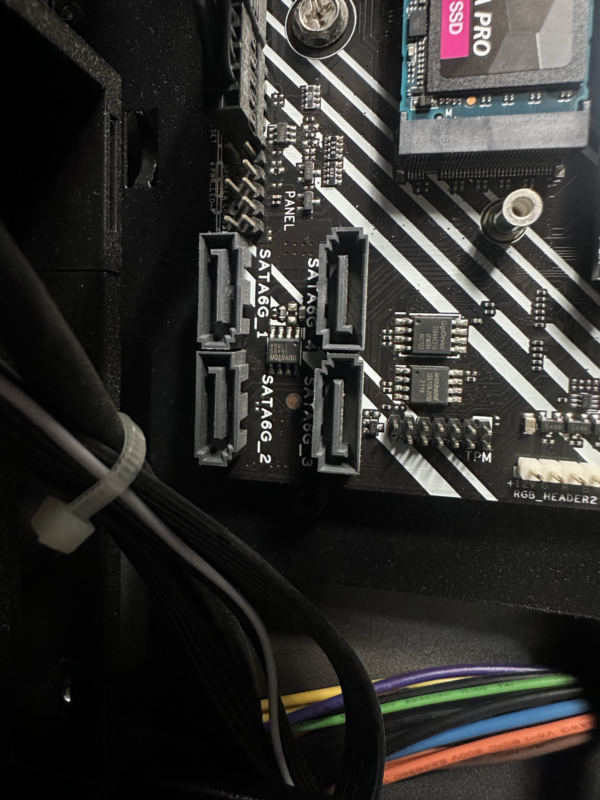
この写真では、TPMと印字された端子に増設基板は見えません。しかし、その端子が空いていることだけで「このPCにTPM機能がない」とは判断できません。ファームウェアで提供する方式もあるためです。
ASUSのマザーボード向けFAQでも、TPMヘッダーがある場合の別売りモジュール購入について説明しています。また、増設してもCPUなどを含むWindows 11の要件を満たすとは限りません。出典:ASUS:Windows 11対応とTPM 2.0のFAQ(Q3・Q5)。
端子を見るためだけに、動作中のPCを開けたり、配線を抜き差ししたりする必要はありません。まずは次のWindows画面から確認できます。
購入前はtpm.mscで「状態」と「仕様バージョン」を見る
- Windowsキー+Rを押します。
tpm.mscと入力し、OKを選びます。- 「状態」と、下部の「TPM製造元情報」にある「仕様バージョン」を確認します。
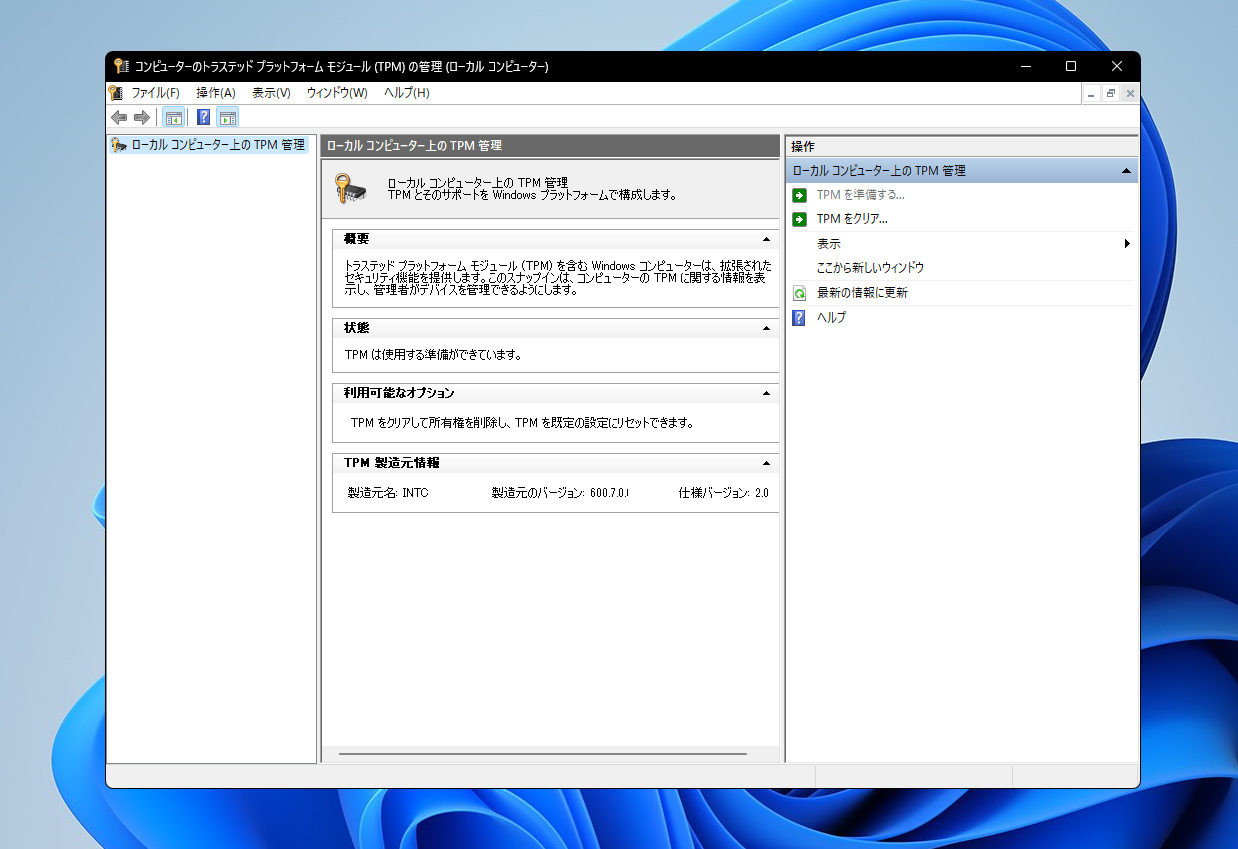
上の画面には「製造元のバージョン」と「仕様バージョン:2.0」が別々にあります。Windows 11のTPM 2.0要件を確認するときに読むのは「仕様バージョン」です。製造元のバージョンの数字を、TPM 1.2/2.0の判定に使わないようにしましょう。
Microsoftも、TPM管理画面の状態と仕様バージョンで確認する方法を案内しています。出典:Microsoft:PCでTPM 2.0を有効にする。ここでは表示を読むだけで、「TPMをクリア」などは選びません。
| 表示・状況 | 購入前の判断 |
|---|---|
| 準備完了・仕様バージョン2.0 | WindowsがTPM 2.0を利用できる表示です。Windows 11のTPM要件を満たす目的だけで、さらにモジュールを追加する必要はありません。 |
| 互換性のあるTPMが見つからない | 無効になっている可能性もあります。本体・基板の型番別サポート情報で、搭載・対応・設定を確認します。 |
| 仕様バージョンが1.2など、2.0未満 | その表示はTPM 2.0要件を満たしません。更新や増設の対応は機種次第なので、メーカーへ確認します。 |
| 会社・学校のPC、管理者の制限がある | 設定変更や部品購入を進めず、表示内容を管理者へ伝えます。 |
準備完了の表示は、Windows 11の全要件を満たした証明や、PC全体の安全性を保証する表示ではありません。アップグレード全体の可否を調べる場合は、Windows 11非対応と言われたときの確認と移行判断でCPU・UEFIなども分けて確認してください。
UEFIに「ファームウェアTPM」と表示された実例
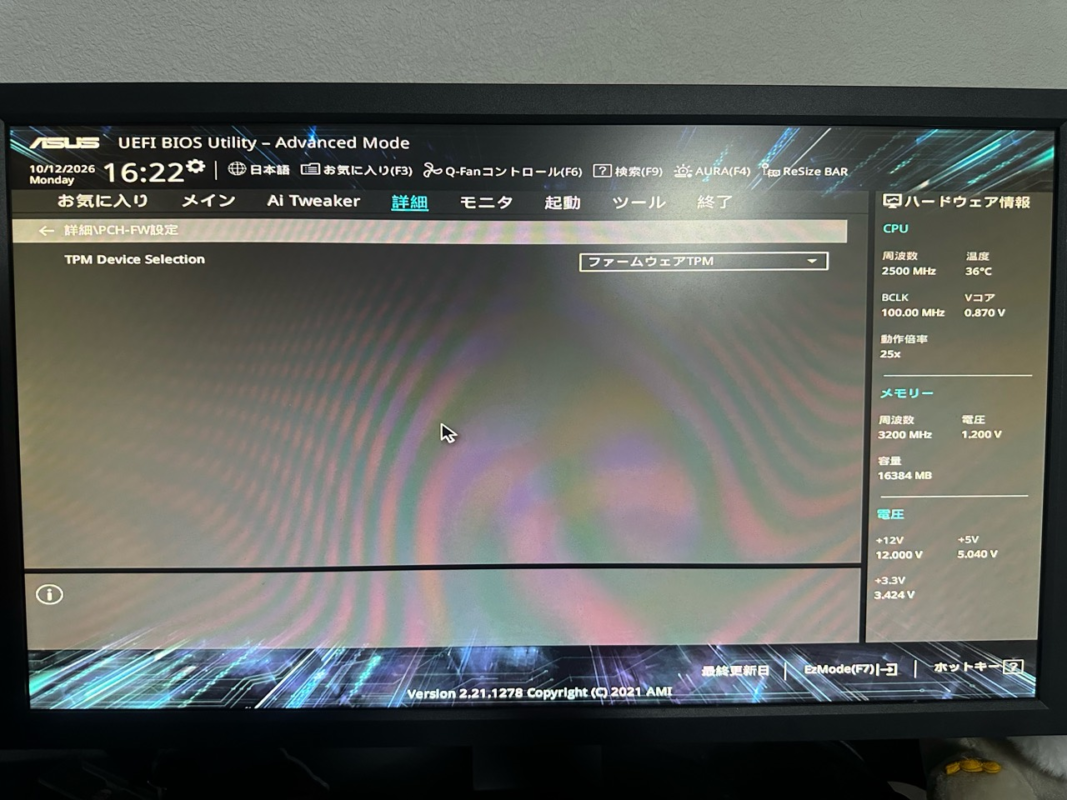
この画面は、TPMの実装を選ぶ項目があり、ファームウェア方式が選ばれていた記録です。Windows側の「仕様バージョン2.0」と、UEFI側の方式名は、見る目的が異なります。
Intel PTT、AMD fTPM、Firmware TPMなど、メーカーや機種により表記と場所が変わります。写真と同じ項目を探して無理に切り替えるのではなく、まず型番別の説明を照合しましょう。各画像は別々の撮影記録であり、モジュールを外しても動いたことを検証する連続記録ではありません。
増設する場合も、ピン数や「TPM 2.0」表記だけで選ばない
メーカーが対応モジュールの使用を案内している場合は、少なくとも次の情報をそろえてから照合します。
- PC本体、またはマザーボードの正式型番。必要なら基板リビジョンも確認する
- メーカーが指定するモジュールの型番と対応基板一覧
- 接続方式、端子のピン配置、必要なBIOS条件
- 利用目的と、組織管理PCなら管理者が指定する要件
たとえばMSIのTPMモジュール製品情報では、SPI方式とLPC方式、12-1ピンや14-1ピンなどの製品が分けられています。「TPM 2.0対応」「同じメーカー」「形が似ている」のどれか一つだけで互換性を決めないでください。
この記事は特定モジュールの購入や取り付けをすすめるものではありません。対応表にない組み合わせや用途が不明な場合は、販売ページの説明だけで決めず、メーカーへ確認します。CPUなどが非対応のPCを、TPMモジュールだけでWindows 11正式対応にできるとも限りません。
確認のためにTPMをクリア・切り替えない
TPMのクリアは、仕様バージョンを表示する操作とは違います。Microsoftは、クリアにより関連する鍵や保護された情報を失う可能性があると注意しています。出典:Microsoft:TPMのトラブルシューティング。
増設の必要性を調べるだけなら、クリア、無効化、TPM方式の切り替え、BIOSの初期化へ進みません。変更が必要とメーカーから案内された場合も、先にバックアップと暗号化の回復方法を確認します。回復キーは公開コメントや画像へ載せないでください。管理PCは担当者の手順を優先します。
まとめ:端子より先に、現在のTPM状態と機種の対応を見る
TPMヘッダーが空いていても、別売りモジュールが必要とは限りません。最初にtpm.mscの状態と「仕様バージョン」を確認し、見つからない場合は型番別の対応情報へ進みましょう。
準備完了・仕様2.0なら、その表示を確認するための追加購入やクリア操作は不要です。増設が必要と分かった場合だけ、指定モジュールと接続条件を照合します。「TPM 2.0が必要」と「モジュールを買う必要」を分けると、不要な出費や設定変更を避けやすくなります。

