
タスクマネージャーのCPU画面で、「速度」が「基本速度」より高くなっている。何も設定していないのに数字が違うと、故障やオーバークロックを疑うかもしれません。
基本速度はCPUの仕様上の基準となる値、速度はその時点の動作状況を読む表示です。基本速度は常に守る上限ではないため、超えたという理由だけで異常とは判断できません。
この記事では、当サイトの実画面にある「3.21GHz」と「2.50GHz」を例に、使用率・基本速度・最大ターボ周波数を分けて読みます。掲載画像は撮影時の記録で、負荷を変えた比較試験や、故障を直した実験ではありません。
CPUの「速度」と「基本速度」は何が違う?
| 項目 | 読み取ること |
|---|---|
| 速度(GHz) | CPU画面に表示されている、その時点の動作速度 |
| 基本速度(GHz) | CPUの仕様上の基準となる周波数。常に固定する目標や上限ではない |
| 使用率(%) | CPUが処理に使われている度合い。GHzとは別の指標 |
| 最大ターボ周波数 | CPUメーカーの仕様で確認する条件付きの最大値。常時の全コア動作を保証する数字ではない |
Intelは、プロセッサーが処理の要求や電力・温度の制約に応じて動作状態を変えると説明しています。軽い処理では基本周波数を下回ることもあり、基本速度と現在の速度が一致し続ける必要はありません。出典:Intel:プロセッサーの動作範囲に関するFAQ。
「38%だから基本速度の38%で動く」といった計算はしません。使用率と周波数は役割が違うため、両方を確認しても、それだけで処理の速さやCPUの良し悪しを順位付けすることはできません。
実画面では3.21GHz、基本速度は2.50GHz
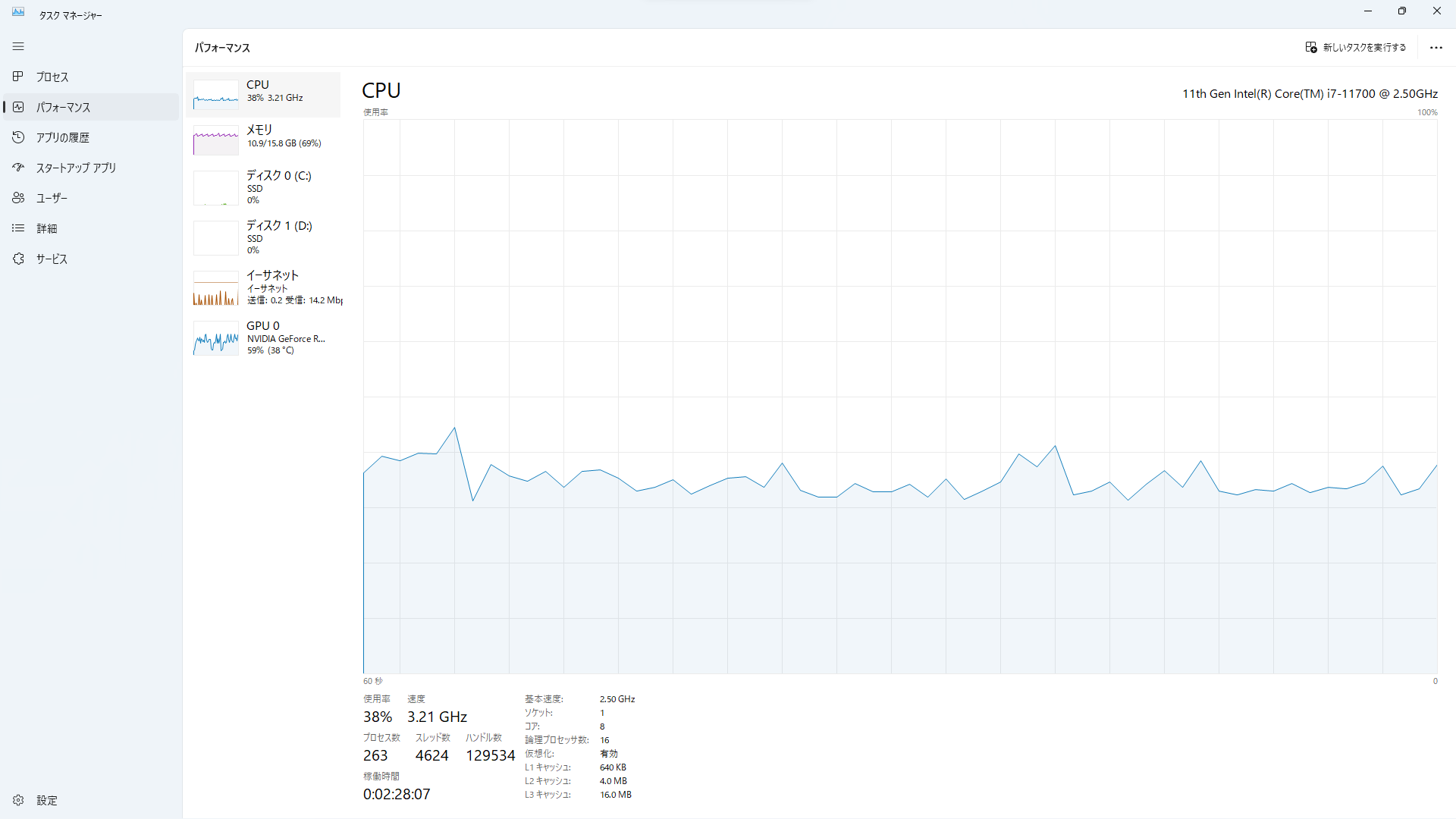
| 画像内の場所 | 確認できた表示 |
|---|---|
| 右上のCPU名 | 11th Gen Intel Core i7-11700 @ 2.50GHz |
| 下部左側の速度 | 3.21GHz |
| 下部中央の基本速度 | 2.50GHz |
| 下部左側の使用率 | 38% |
この画面では、速度3.21GHzが基本速度2.50GHzを上回っています。右上のCPU名に含まれる「@ 2.50GHz」を、撮影時の動作速度3.21GHzと取り違えないようにしましょう。
Core i7-11700のIntel公式仕様は、ベース動作周波数2.50GHz、ターボ・ブースト利用時の最大周波数4.90GHzです。基本速度が2.50GHzだから、それを超えたら仕様外という読み方にはなりません。
ただし、この1枚から「何の処理で3.21GHzになったか」「どのコアが何GHzだったか」「温度が何度だったか」は確認できません。ブーストの仕組みの説明と、画像から分かる事実は分けて考えます。
自分のPCで確認する順番
- Ctrl+Shift+Escでタスクマネージャーを開きます。
- 「パフォーマンス」から「CPU」を選びます。
- 右上のCPU型番、下部の「速度」「基本速度」「使用率」を控えます。
- 調べたCPUの完全な型番で、メーカー公式の仕様表を確認します。
- 困っている操作があるなら、同じ作業中の表示と症状を一緒に記録します。
画面配置や項目名はWindowsの版・CPU構成で異なることがあります。「Core i7」までではなく「i7-11700」のように末尾まで控えてください。CPU以外の構成も必要なら、PCスペックの確認方法を参照できます。
基本速度を超える・下回るときの判断
超えているが、操作に困っていない
基本速度を超えた表示だけで故障や手動オーバークロックとは判断しません。数値をそろえる目的で、CPU倍率や電圧、電源設定を変更する必要はありません。掲載した実画面も、設定変更や安定性試験の結果ではありません。
下回っている・最大ターボまで上がらない
軽い処理や待機中に基本速度を下回ることは、IntelのFAQでも説明されています。また、仕様表の最大ターボ周波数は、常に全コアで維持する速度ではありません。i7-11700の公式仕様の注記は、ターボ時の最大周波数を単一コアで実現可能な最大値として説明しています。
そのため、画像の3.21GHzが4.90GHzに届いていないことだけでは、性能不足や冷却不良とは決められません。必要な作業が遅いのか、特定のアプリだけなのか、発生し始めた時期はいつかを先に確認します。
動作が重い・高温や電源断もある
重い原因を調べる場合は、GHzを上げることから始めず、CPU使用率が高いときの確認順で上位プロセスと続く場面を整理してください。異常な発熱や突然の電源断を伴う場合は負荷を止め、CPU温度が高いときの確認やメーカーの案内へ進みます。
CPUの基本速度についてのよくある疑問
基本速度を上げれば必ず速くなりますか?
基本速度は、画面の数字だけを上書きして改善するための設定ではありません。体感速度はアプリやCPUの設計などにも左右されます。数値だけを理由に倍率・電圧・コア数を変えたり、CPUを買い替えたりせず、実際に困っている処理を分けてください。
CPU使用率38%は3.21GHzと矛盾しますか?
矛盾とはいえません。%は処理に使われている度合い、GHzは動作周波数の表示です。掲載画像には両方が表示されていますが、特定アプリの速さや、対策前後の改善率を測ったものではありません。
まとめ:型番・速度・基本速度・症状を分けて読む
タスクマネージャーの「速度」と「基本速度」は、常に一致する数字ではありません。実画面ではi7-11700の速度3.21GHz、基本速度2.50GHz、使用率38%を確認できました。基本速度を超えたことや、最大ターボ未満であることだけで異常と判断しないでください。
まずCPU型番と公式仕様、表示時点の速度と使用率、困っている作業を記録します。数字をそろえるための設定変更や部品購入はせず、症状がある場合だけ該当する確認手順へ進みましょう。

