
こんにちは、TAKEです。
タスクマネージャーの「キャッシュ済み」を見て、「こんなにメモリを使っていて大丈夫?」「利用可能とは別に足せるの?」と迷うことがあります。
キャッシュ済みの数値だけで、メモリ不足や故障とは判断できません。この記事では、実画面に表示されたキャッシュ済み3.7GB・利用可能5.1GBを例に、数値の読み方を確認します。メモリ不足を再現した記録や、解放して改善した実験ではありません。
実画面の「キャッシュ済み3.7GB」を確認
Windows 11では、タスクマネージャーを開き、「パフォーマンス」→「メモリ」で確認できます。Windowsのバージョンによって配置や見た目は異なります。
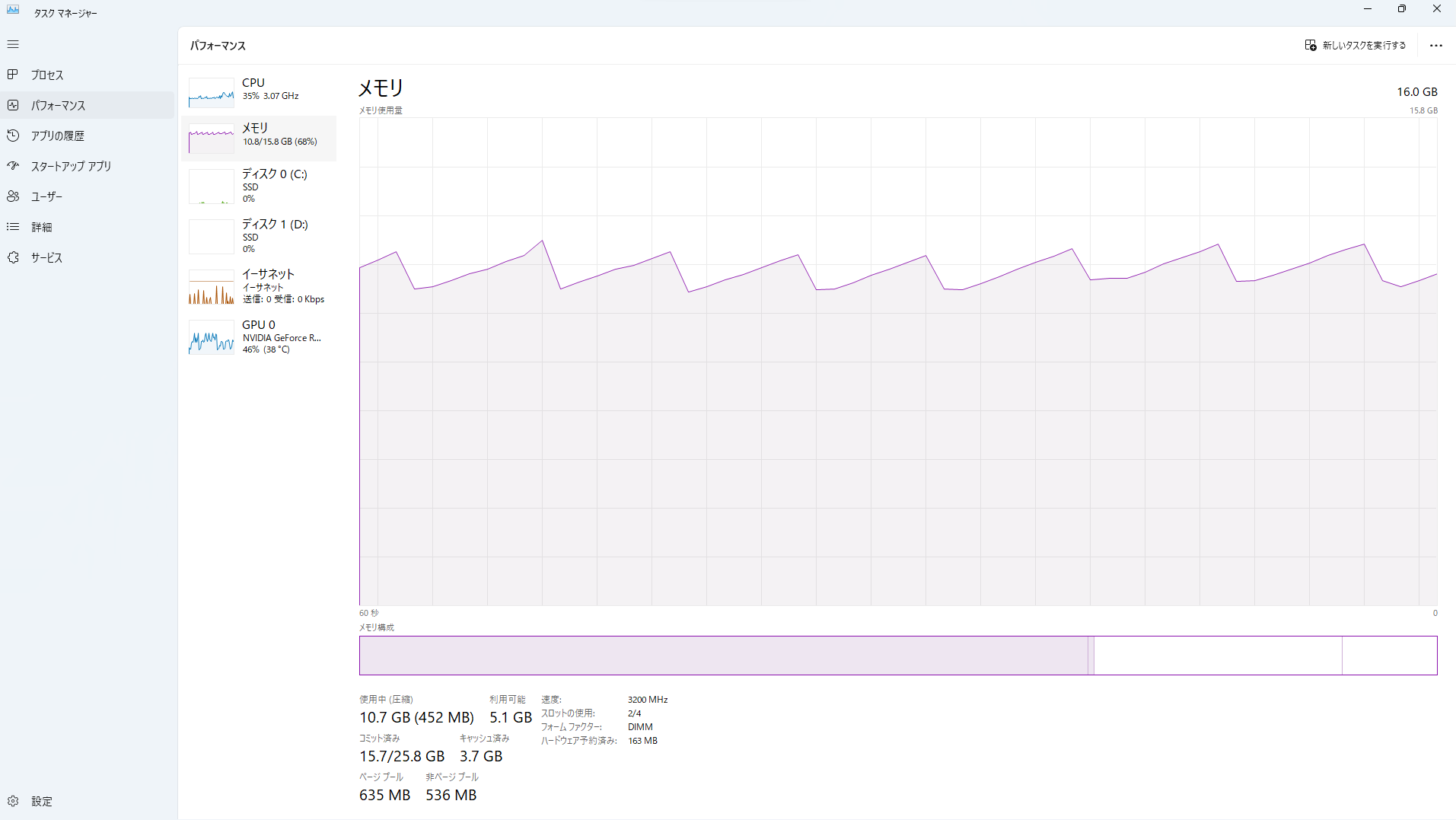
| 表示項目 | この画面の値 | 読み取るときの注意 |
|---|---|---|
| 使用中(圧縮) | 10.7GB(452MB) | 括弧内は圧縮されたメモリの表示です。別枠の追加容量として足しません。 |
| 利用可能 | 5.1GB | 「完全に空の領域だけ」とは限りません。 |
| キャッシュ済み | 3.7GB | この値だけで不足や異常、解放の必要性は決められません。 |
右上には16.0GBと表示されています。ただし、すべての項目がメモリを重複なく分割した内訳ではありません。画面は更新されるため、離れた場所の数値や別の時点の値を混ぜないことも大切です。
利用可能は「何も入っていないメモリ」だけではない
Windowsは、ディスクから読み書きするデータをメモリ上にキャッシュして処理に利用します。Microsoftの説明でも、ファイルキャッシュはOSが管理する仕組みとされています。
またMicrosoftの「利用可能な物理メモリ」の定義には、空き領域だけでなく、スタンバイ・空き・ゼロ化済みの各リストが含まれます。利用可能な領域は、内容を先にディスクへ書き出さずに再利用できるものとして説明されています。
つまり、データが置かれていることと、アプリが必要なときに使えないことは同じではありません。「キャッシュに使われた分は、全部失われた容量」と考える必要はありません。
ただし、この写真だけではキャッシュの内部の内訳や、3.7GBのうちどれだけがどの状態なのかまでは分かりません。キャッシュ済みの全量が、いつでもそのまま即座に空きになるとも断定しません。
5.1GB+3.7GB=空き8.8GB、とは読まない
この画面では、使用中が10.7GB、利用可能が5.1GBです。キャッシュ済みの3.7GBは、利用可能なメモリと別枠で足せる容量ではありません。Windowsはキャッシュの一部を必要に応じて再利用するため、「5.1+3.7=8.8GB使える」とは読みません。
同様に、使用中10.7GBへキャッシュ済み3.7GBを足して「本当は14.4GB使用中」と判断する読み方もしません。まずは画面に表示された「利用可能」と、実際の動作をそのまま確認してください。
Microsoftは、ディスクへ書き戻したキャッシュページがスタンバイへ移ると、利用可能なメモリの一部になると説明しています。一方、変更済みページにはディスクへの書き込みを待つデータがあります。キャッシュ済みの全量が利用可能に含まれる、という意味ではありません。
解放する前に、困っている症状で判断する
| いまの状態 | 次に確認すること |
|---|---|
| キャッシュ済みは多いが、普段どおり動く | 数値を小さくするための操作は不要です。この表示だけで故障とは判断しません。 |
| アプリが重い・止まるうえ、利用可能も少ない状態が続く | どのアプリが使っているか、同じ作業中の変化を確認します。 |
| 取り付けた容量自体が認識されていない | キャッシュの話とは分けて、認識容量の確認を進めます。 |
動作の遅さや高いメモリ使用率を調べたい場合は、Windows 11でメモリ使用率が高い原因と確認方法で、アプリ別の使用量や安全な切り分けを確認してください。この記事の3.7GBや5.1GBを、すべてのPCの正常値・異常値の基準にはしません。
キャッシュ済みを減らすためだけに、メモリクリーナーの導入、サービスの停止、ページファイルの無効化、メモリ購入へ進む必要はありません。ブラウザーのキャッシュ削除や一時ファイルの削除も、タスクマネージャーのこの表示を直接改善する手順とは分けて考えます。
まとめ:キャッシュ済みの大きさより、利用可能と症状を見る
実画面では、キャッシュ済み3.7GBと利用可能5.1GBが同時に表示されていました。これは二つを足して空き8.8GBと読む画面ではありません。
キャッシュ済みだけを見て解放しようとせず、まず普段の動作に問題があるかを確認しましょう。実際に重いときは、利用可能とアプリ別の使用量を、同じ作業条件で見ていくと切り分けやすくなります。
参考にしたMicrosoft公式資料
- MEMORYSTATUSEX:利用可能な物理メモリの定義(APIの定義。タスクマネージャーの全項目の内訳式ではありません)
- File Caching:Windowsのファイルキャッシュの仕組み
- Cache and Memory Manager:スタンバイと利用可能メモリの関係(Windows 11を適用対象に含む)
- ページファイルと変更済みページの説明(設定変更を勧めるものではありません)

