
こんにちは。PCトラブルマニアックス、運営者の「TAKE」です。
Windows 11で音が出ず、サウンド設定に「出力デバイスが見つかりません」と表示される。音量を上げようにも、選べるスピーカーやヘッドホンがない状態です。機器の故障と決める前に、Windowsが何を認識しているかを確認しましょう。
この記事は、Windowsを起動して操作できるPCで、音声の出力先が選べない場合を対象にしています。前面のイヤホン端子だけ鳴らず、背面は使える場合は前面イヤホンジャックだけ音が出ない時の確認へ進んでください。
掲載する実画面は撮影時の状態です。デバイスの再表示や音声の復旧を実証した記録ではありません。画面名はWindowsの更新状況や機種で異なります。会社・学校のPCでは、設定変更やドライバー導入の前に管理者へ確認してください。
出力デバイスが見つからない状態を実画面で分ける
「機器名を選べるのに無音」と「機器名を選べない」は、最初に見る場所が違います。出力先がない状態では、アプリの音量だけを調整しても、使いたい音声経路が戻るとは限りません。
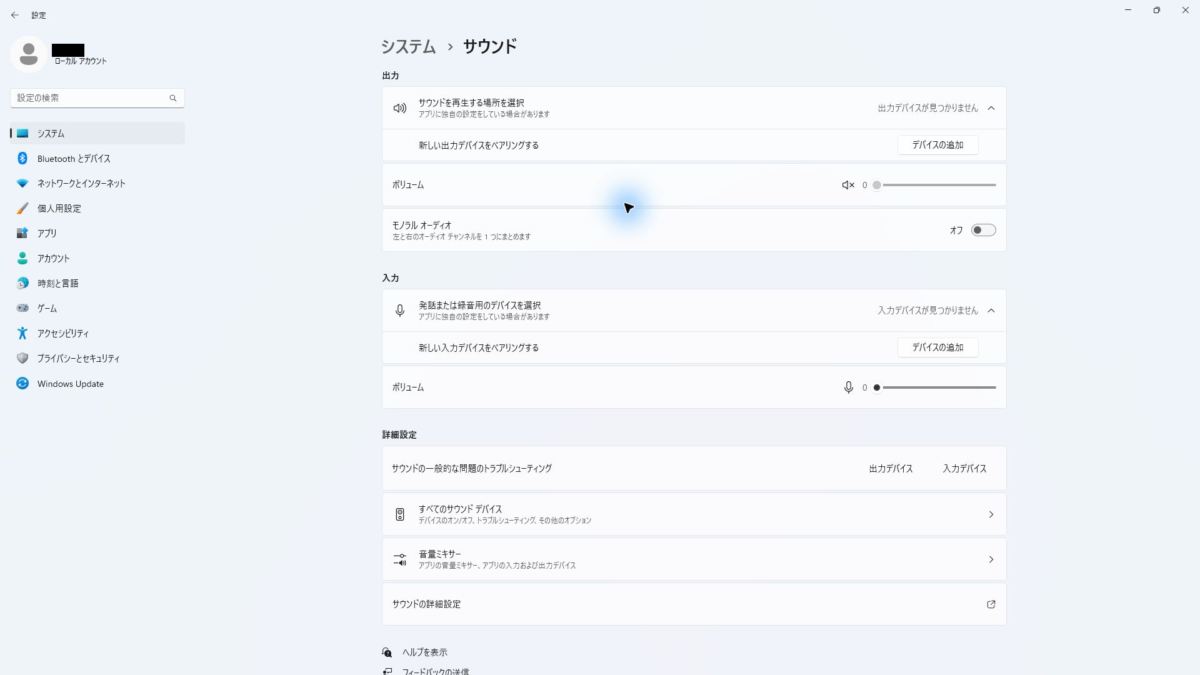
上の画面では音量も0ですが、0という数値だけを原因にしません。出力先が表示されないことと音量の設定を分け、次の表で自分の状態を確認します。
| 今の表示・症状 | 確認する範囲 | 次の行動 |
|---|---|---|
| 出力デバイスが見つからない | 有効な出力先が認識されているか | 再起動・接続→再生一覧→デバイスマネージャー |
| 再生一覧に「無効」 | 使いたい機器を無効にしていないか | 接続先を照合し、対象だけ有効化を検討 |
| 再生一覧に「接続されていません」 | 機器・ケーブル・端子の接続 | 接続経路を確認し、同じ機器で比較 |
| 機器名を選べるが無音 | 選択した出力先・ミュート・音量 | 低い音量からテストし、アプリとの差を確認 |
Microsoftは、ドライバーの欠落・無効化・読み込みの問題などにより、出力先が検出されなくなる場合を案内しています。表示だけで部品故障や原因を一つに絞ることはできません。出典:Microsoft:オーディオ出力デバイスが見つからない場合。
使う接続先を決め、再起動と接続を確認する
まず「どこから音を出したいか」を一つ決めます。PCの3.5mm端子、USBヘッドセット、HDMIモニター、Bluetoothイヤホンは別の経路です。使っていない機器名を有効にしても、目的のスピーカーから音が出るとは限りません。
- 編集中のファイルを保存し、通話・録音などを終了します。
- スタートの電源メニューから「再起動」を選びます。更新が進行している場合は完了を待ち、長押しで電源を切らないでください。
- 外付け機器は電源・ケーブル・接続先を確認します。プラグを無理に押し込まず、機器の説明書に従って接続し直します。
- 「設定」→「システム」→「サウンド」を開き、「出力」に目的の機器が出たか確認します。
再起動と外付け機器の再接続は、NECのオーディオ出力デバイスに関するQ&Aでも案内されています。戻った場合は低い音量から確認し、ここで改善すれば次の変更を重ねません。
3.5mm・USB・HDMI・Bluetoothを混同しない
3.5mm接続では、イヤホンの商品名ではなく「スピーカー(Realtek(R) Audio)」などPC側の名称が出る場合があります。USBヘッドセットは製品名、HDMI・DisplayPortはモニター名やGPU側の音声名が目印です。名称は機種によって変わります。
USB給電だけのスピーカーは、USBを挿してもUSB音声機器として追加されないことがあります。音声用の3.5mmケーブルも必要か、説明書を確認してください。端子の役割はオーディオ端子の色と接続先で確認できます。
モニターは電源・入力・音声機能の有無を確認します。Bluetoothだけが使えずスイッチ自体も消えている場合は、Bluetoothが消えた時の確認順へ切り替えます。すべてをRealtekの不具合として扱わないことが大切です。
再生デバイスの「無効」と「未接続」を確認する
サウンド設定の出力欄が空でも、従来の再生デバイス一覧には機器名と状態が残っている場合があります。サウンド設定の下部にある「サウンドの詳細設定」を開き、「再生」タブを確認します。
表示名が違う環境では「その他のサウンド設定」を探します。見つからなければ、スタートで「コントロールパネル」を検索し、「ハードウェアとサウンド」→「サウンド」→「再生」を開きます。操作場所はMicrosoftのサウンド設定の確認手順も参照してください。
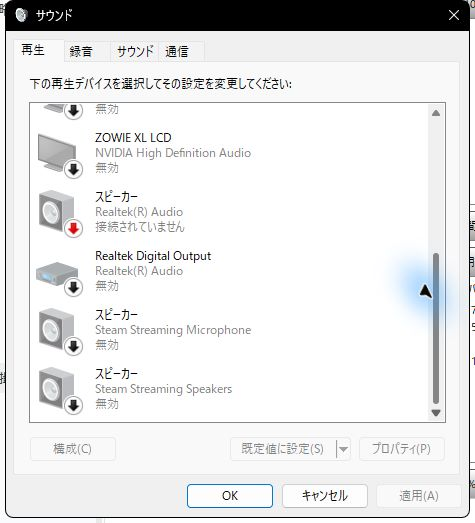
使う機器が「無効」なら、その項目だけ確認する
一覧の空白部分を右クリックし、「無効なデバイスの表示」「切断されているデバイスの表示」を確認します。使いたい機器が「無効」で見つかり、自分に変更権限がある場合は、その項目を右クリックして「有効」を選びます。
有効になったらサウンド設定へ戻り、目的の出力先を選べるか確認します。音量は低くしてテストしてください。仮想音声や使っていないモニターをまとめて有効にする必要はありません。変更前の状態を控え、切り分けのためだけに変えた不要な項目は元の状態に戻します。
「接続されていません」なら、まず接続経路を見る
この表示は「無効」と同じではありません。3.5mmなら音声出力端子へ接続しているか、HDMIなら対象のモニターが接続・認識されているかを確認します。未使用の端子や未接続のモニターにこの表示があっても、それだけで異常とはいえません。
上の実画面資料のRealtekも、撮影時は未接続という表示までしか分かりません。これをドライバー破損の証拠にしないでください。目的の機器を正しく接続しても変化しない場合に、次の状態確認へ進みます。
一覧にもない時はデバイスマネージャーで状態を読む
再生一覧に目的の経路が見つからない、または有効にしても出力先が戻らない場合は、Windowsが音声機器を検出しているかを確認します。この段階では削除ボタンを押さず、表示を読むことから始めます。
- スタートを右クリックして「デバイス マネージャー」を開きます。
- 「サウンド、ビデオ、およびゲーム コントローラー」を展開します。
- 目的の音声デバイスを開き、「全般」の「デバイスの状態」とエラーコードを控えます。ドライバーの提供元・バージョンも記録します。
- 見当たらなければ「表示」→「非表示のデバイスの表示」を確認し、「操作」→「ハードウェア変更のスキャン」を行って、一覧が変化するか見ます。
デバイスが無効という結果で、「デバイスを有効にする」がある場合は、対象を確認して有効にします。管理者の確認が必要で対応できなければ、そこで止めてください。非表示の古い項目が見えたことだけで、現在接続中・正常とは判断しません。
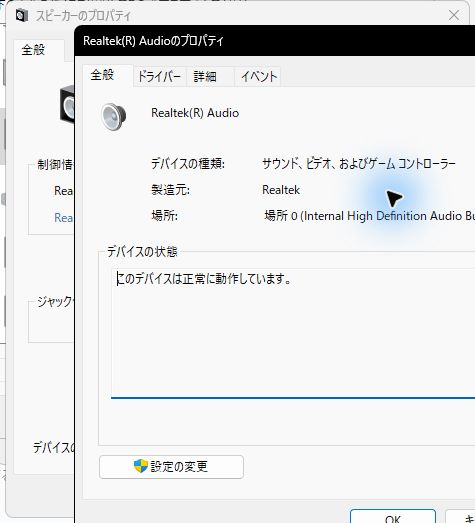
「このデバイスは正常に動作しています」という表示でも、接続先や実際の音声再生まで確認できたわけではありません。サウンド設定に戻って、目的の出力名が選べるか、低い音量でテスト音が出るかまで確認します。
機器の状態確認と無効時の有効化は、NEC:サウンドデバイスの状態確認を参照しています。機器が見えない場合の表示・再スキャンは前述のMicrosoft公式手順が根拠です。ここで案内した操作を当サイトのPCで再実行したわけではありません。
公式ドライバーへ進む条件と、削除を急がない理由
再起動・接続・有効状態を確認しても戻らない場合は、PCメーカー、マザーボード、USB音声機器など、該当する製品の公式サポートで型番に合うドライバーを確認します。完成品PCはPC本体の型番から探し、Realtekという名前だけで汎用版を選ばないようにします。
導入前にWindowsのバージョン、製品型番、現在のドライバーバージョン、メーカー指定の順番・再起動条件を確認します。ファイルを保存し、必要なデータのバックアップを用意してから、メーカーの案内する手順で一つずつ変更してください。入手先不明の自動更新ソフトは使いません。
Windows Update直後からなら、更新日時と変更されたドライバーを控え、メーカーの既知の問題・対応版も確認します。更新をすべて外したり、関連しそうな機器をまとめて削除したりすると、何が変わったか分かりにくくなります。
MicrosoftはWindows 11の「ヘルプの取得」による音声の自動診断も案内しています。変更内容を読んで進め、終わったら出力先と再生結果を再確認します。修復候補が出ても、実行前や診断終了だけで音が戻ったとは扱いません。
戻らない場合の相談材料と、作業を止める条件
機器名が分からない、正しいドライバーを用意できない、エラーの意味が分からない、管理されたPCで変更できない場合は作業を止めます。出力先がないという理由だけで、BIOS更新・Windows初期化・マザーボード交換へ進む必要はありません。
相談時は「いつから」「直前の更新や機器追加」「使いたい接続方法」「再生一覧の状態」「デバイスマネージャーの機器名・エラー」「試した操作と結果」を伝えます。画面を送る場合は、氏名・メール・端末名・シリアル番号などを隠してください。
端子の破損、液体の侵入、焦げ臭さや異常発熱があれば、接続確認を繰り返さず使用を中止して点検を依頼します。音声以外のUSBなども同時に消える場合は、その範囲を併せて伝えましょう。別経路で音が出ても、元の経路の故障原因が確定したとは限りません。
機器名が戻ってテスト音も出るのに特定アプリだけ無音なら、確認対象をアプリの出力先・ミュート・音量へ切り替えます。出力機器の削除を繰り返すより、どの段階まで正常かを残すことが次の判断に役立ちます。
出力デバイスが見つからない時のよくある質問
「デバイスの追加」を押せばスピーカーが戻りますか?
必ず戻るわけではありません。Bluetooth機器のペアリングなどには使いますが、内蔵音声や3.5mm端子のドライバーを一括で修復するボタンではありません。使う接続方式を先に確認してください。
入力デバイスも見つからないと、PCが故障していますか?
表示だけでは断定できません。冒頭の実画面資料でも両方が見つからない状態ですが、原因や修復結果は記録されていません。接続方式、無効状態、音声ドライバーの検出状況を確認し、結果をメーカーへ伝えます。
USBオーディオを買えば直りますか?
別の音声経路を使える場合はありますが、元の機器やWindows設定を修復したことにはなりません。手持ちの正常な機器で比較できるなら先に確認し、原因が分からない段階で購入を急がないでください。
まとめ:機器が見える場所と状態を確認して次へ進む
Windows 11で出力デバイスが見つからない時は、目的の接続先を決め、再起動と外側の接続から確認します。再生一覧では「無効」と「接続されていません」を区別し、一覧にもなければデバイスマネージャーで認識とエラーを読みましょう。
一つ確認するごとにサウンド設定へ戻り、出力名と実際の音を確かめます。改善したら変更を重ねず、戻らない場合は型番と状態を控えて公式サポートへ。音が出ないという結果だけで、全ドライバーの削除や部品交換を急がないことが大切です。
一次情報の確認日:2026年10月16日。NEC Q&A23713は2026年7月13日、23679は2026年10月13日更新の案内を参照しています。

