
こんにちは。PCトラブルマニアックス、運営者の「TAKE」です。
PCで再生している音を録音したいのに、Windows 11の入力一覧にステレオミキサーがない。そんなときは、探す画面が違うのか、無効で隠れているのか、使っている機器が機能を提供していないのかを分けます。項目がないだけで、PCの故障とは判断できません。
先に結論:サウンドの「録音」タブで無効なデバイスも表示し、一覧の下まで確認します。項目があれば必要な場合だけ有効化し、なければ型番別の対応情報を確認します。内部音を録音するだけなら、ステレオミキサーを使わない録音方式で目的を達成できる場合もあります。
この記事は、Windowsを起動して操作でき、PC内部の再生音を録音したい方が対象です。スピーカーなどの出力先自体が消えた場合は、出力デバイスが見つからない時の確認順へ進んでください。マイクで自分の声を入れる設定とは区別して説明します。
掲載する当サイトの実画面は、録音デバイスの名前と状態を確認する資料です。ステレオミキサーの有効化後の録音成功、すべての接続機器での動作、ドライバー変更による改善を検証した記録ではありません。更新状況や機種によって表示は異なります。
ステレオミキサーが必要か、録音したい音から分ける
ステレオミキサーは、対応するオーディオ機能の再生音を、録音側へ取り込むための入力です。Windowsの「音量ミキサー」のようにアプリごとの音量を調整する画面とは別のものです。音量ミキサーを開いても、ステレオミキサーの有効・無効を切り替える一覧にはなりません。
| やりたいこと・今の状態 | 最初に確認する場所 | 判断 |
|---|---|---|
| 自分の声を通話・録音へ入れたい | 使用するマイクとアプリの入力先 | 通常はマイクを選ぶ |
| PC内部の音を録音したい | 録音アプリが対応する取り込み方式 | ステレオミキサーが必須とは限らない |
| 録音タブにあるが「無効」 | 対象の名前・提供するデバイス | 必要なら有効化して確認 |
| 無効なデバイスを表示してもない | PC型番・オーディオ機能の対応情報 | 非対応の可能性もある |
Microsoftは、すべてのオーディオアダプターにハードウェアのループバック用デバイスがあるわけではなく、名称もベンダーにより異なると説明しています。「Windows 11なら必ず同じ項目がある」とは考えず、搭載機器とドライバーの提供する機能を確認しましょう。出典:Microsoft:ループバック録音。
手順1:サウンドの「録音」タブを開く
まず、Windowsの入力選択欄だけで探すのを止め、従来のサウンド画面を開きます。ここでは表示の確認から始め、既定のマイクやスピーカーを先に変更しないようにしてください。
- 「設定」→「システム」→「サウンド」を開きます。
- 画面を下へ進み、「サウンドの詳細設定」を開きます。
- 別ウィンドウのサウンド画面で「録音」タブを選びます。
- デバイス一覧を下までスクロールし、ステレオミキサーがあるか確認します。
設定内で入口を見つけにくい場合は、Windowsキー+Rで「ファイル名を指定して実行」を開き、control mmsys.cplと入力して実行できます。これはサウンド画面を開くためのコマンドです。開いた後に「録音」を選び、管理者向けの削除コマンドなどを追加する必要はありません。
Windows 11での設定画面から「録音」へ進む経路は、e-TAMAYAのステレオミキサー有効化手順でも確認できます。こちらも、機能がシステムに含まれない場合があると案内しています。
手順2:無効なデバイスを表示して状態を読む
「録音」タブの一覧内の何もない場所を右クリックし、「無効なデバイスの表示」にチェックを入れます。「切断されているデバイスの表示」もあれば、接続状態を比較するために確認できます。表示項目を増やすことと、デバイスを有効化することは別の操作です。
次の実画面では、下へスクロールした録音一覧に「ステレオ ミキサー」「Realtek(R) Audio」「無効」が見えます。最初の数項目に見えなくても、一覧の下にある可能性を確認するのがポイントです。
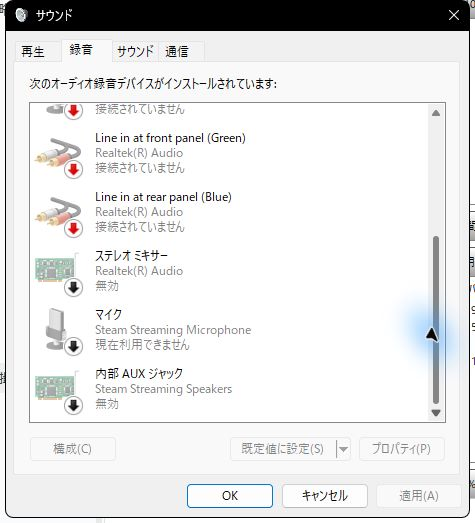
「無効」は、その項目が一覧に存在し、利用を止められている状態です。一方、ライン入力やマイクの「接続されていません」は、端子の接続状態に関わる表示です。別の項目の未接続表示を見て、ステレオミキサーにもケーブルが必要だと判断しないでください。
Microsoftの手順でも、無効なデバイスの表示を確認し、存在するループバック用デバイスを有効化する順です。参考になるマウスコンピューターの非表示時のFAQはWindows 10・Realtek搭載モデル向けです。旧OSのドライバー削除や初期化までを、Windows 11全機種へそのまま当てはめないようにします。
手順3:項目がある場合だけ有効化と入力先を確認する
使う目的があり、個人で設定を管理しているPCなら、元の既定マイクと、録音アプリで選ばれている入力名を控えます。通話・会議・配信中は作業を止め、録音テストに使ってよい音だけを準備してください。会社・学校の管理設定は変更せず、管理者へ確認します。
- 「ステレオ ミキサー」など該当する項目を右クリックし、「有効」を選びます。
- 必要なら「プロパティ」の全般にある「デバイスの使用状況」で、有効になっているか確認します。
- 録音アプリを開き直し、入力デバイスの選択欄でステレオミキサーを指定します。
- 短く録音して保存し、再生して目的の音が入ったか確認します。
最初からWindows全体の「既定のデバイス」を変える必要はありません。アプリが個別選択に対応していれば、録音するアプリ内で指定します。既定の入力を利用するアプリで変更が必要な場合だけ、元の既定デバイスを記録してから切り替え、終了後は戻してください。
有効になったのに録音アプリの候補に出ない場合
アプリを開き直して、入力デバイス一覧を再確認します。ステレオミキサーに似た名前の仮想マイクや、別のオーディオ機器を選んでいないかも見てください。アプリがその入力方式に対応するかは、使用するアプリの公式手順で確認します。
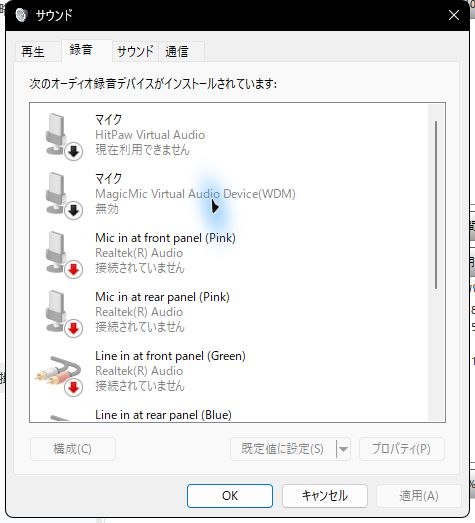
次の実画面の上部には、仮想マイクとRealtekのマイク入力が並んでいます。いずれも録音側の候補ですが、ステレオミキサーと同じ機能ではありません。使わない仮想デバイスまで、まとめて有効にする必要はありません。
手順4:表示されない場合は対応機能と公式ドライバーを確認する
無効なデバイスも表示し、一覧を最後まで見ても項目がないなら、表示設定だけで追加できるとは限りません。完成品PCはPC本体の型番、自作PCはマザーボードの型番から、メーカーの仕様・サポート情報で録音機能を確認します。確認方法はPCスペックの確認方法も参考にしてください。
デバイスマネージャーの「サウンド、ビデオ、およびゲームコントローラー」で、使っているオーディオの名称と警告の有無を確認します。Realtekという名前があるだけで、ステレオミキサーへの対応や内部音の録音成功まで保証されるわけではありません。
以前は使えていたなら、Windows更新やオーディオ機器変更の前後で、デバイス名・ドライバーバージョン・再生先がどう変わったかを控えます。型番に対応するWindows 11用オーディオドライバーの案内があるか確認し、更新が必要かはメーカーの指示で判断します。
「ステレオミキサーを追加する」という理由だけで、別機種用のRealtekドライバー、非公式な配布ファイル、ドライバー一括更新ソフトを入れないでください。現在音が出ている環境で、対応を調べる前に音声ドライバーを削除すると、再生や通話まで使えなくなるおそれがあります。
表示はあるのに無音の場合と、機能がない場合の進み方
有効なのに録音した音が無音の場合
Windowsで実際に音が出ているか、録音アプリの入力先が合っているかを先に確認します。音量をむやみに最大へ上げず、再生側と録音側のミュート・入力レベルを別々に見ます。録音アプリがマイクアクセスの確認を求める場合は、そのアプリに必要な許可と、管理者の制限を確認してください。
HDMI・DisplayPortのモニター音声、USBヘッドセット、Bluetoothなどは、オンボードのRealtekとは別の再生経路です。Realtekのステレオミキサーを選べても、別デバイスで鳴らしている音まで取り込めるとは限りません。再生先の名前と録音先の所属を照合し、その組み合わせでの対応をメーカーへ確認します。
音声端子とデジタル接続の役割は、PCのオーディオ端子の色・接続経路で確認できます。録音できない理由を確かめるために、PCの出力をマイク端子へケーブルでつなぎ直す必要はありません。
ステレオミキサー非対応でも内部音を録音したい場合
使用中の録音アプリが「Windows WASAPI」のループバック録音などに対応していれば、そのアプリの公式説明で、実際に音を出している出力デバイスを取り込み先に指定できるか確認します。Microsoftは、WASAPIによるループバック録音は、ハードウェア側のループバック用デバイスの有無や有効状態に依存しないと説明しています。
ただし、Windowsにその仕組みがあることと、どの録音アプリでも同じ操作で使えることは別です。手持ちのアプリが対応しないなら、必要な録音範囲と対応方式を整理してから方法を選びます。ステレオミキサーがないという理由だけで、サウンドカードや有料録音ソフトを買う必要はありません。
変更を戻す・相談へ切り替える条件
テスト後は、録音アプリの入力先を元へ戻します。既定入力も変えた場合は元のマイクへ戻し、次の通話で声が入るか確認します。今回だけ有効にしたステレオミキサーを使わないなら、録音タブの同じ項目を右クリックして「無効」に戻せます。元から有効だったものまで一律に無効化しないでください。
型番別の対応が分からない、管理者の制限がある、更新後に再生まで使えなくなった場合は作業を止めます。問い合わせでは、PC型番、Windowsのバージョン、録音一覧の状態、再生先と入力先の名前、いつから使えないかを伝えます。画面を共有する場合は、アカウント名や端末名などを隠してください。
ステレオミキサーが表示されない時のよくある質問
音量ミキサーにステレオミキサーがありません
音量ミキサーはアプリごとの音量や入出力を調整する画面です。ステレオミキサーを探すときは、サウンドの詳細設定から「録音」タブを開き、無効なデバイスも表示して確認します。
マイクで話した声も、自動で一緒に録音できますか?
必ず一緒に入るとは限りません。マイク入力とPC内部音は別の音源です。両方が必要なら録音・配信アプリが対応する複数音源の設定を確認し、短い録音で声と内部音をそれぞれ聞き返してください。
表示させるためにWindowsを初期化した方がよいですか?
項目がないという理由だけで初期化する必要はありません。非表示・無効・非対応を先に分け、アプリ側の別の取り込み方式も確認します。非対応の機能は、初期化しても追加されるとは限りません。
まとめ:録音タブの状態と、必要な録音方式を確認する
最初にサウンドの「録音」タブを開き、無効なデバイスを表示して一覧の下まで見ます。項目があれば必要なものだけ有効化し、録音アプリの入力先を選んで短く録音・再生します。表示されたことだけで録音成功とは判断しません。
見つからない場合は型番別の対応情報を確認し、無音なら再生経路と入力先の組み合わせを見直しましょう。無理なドライバー導入や初期化を重ねず、テスト後に元のマイク設定へ戻すところまで行ってください。

