
広告:本記事にはAmazonアソシエイト・A8.netのアフィリエイトリンクが含まれます。購入などにより当サイトに紹介料が入る場合があります。
キーボードとマウスをつなぐと、USBメモリや外付けSSDを挿す場所がない。USBハブを買おうとしても、「セルフパワーが必要?」「Type-Cなら速い?」「4ポートあれば足りる?」と迷いませんか。
USBハブは、PC側の端子→同時に使う機器→給電方式→転送速度→置き場所の順で選ぶと、必要な条件を絞れます。ポート数や値段だけで選ばず、データ通信用の口数と供給電力を別々に確認するのがポイントです。
この記事では、当サイトのPC端子・周辺機器の実写真とWindowsの画面を使って、購入前に確認する場所を説明します。紹介商品の実使用レビューではなく、写真で見える事実とメーカー公開仕様に基づく選び方です。
まず「ポート不足」と「認識しない」を分ける
正常に使えている機器の接続口を増やしたいなら、USBハブの選定へ進めます。一方、PCへ直接つないでも機器を認識しない場合は、ハブを購入する前に接続不良や機器側の問題を確認してください。
| 困っていること | 先に決めること |
|---|---|
| 使えるUSB端子の数が足りない | 同時接続数と端子の種類に合うハブを選ぶ |
| 端子が背面にあり抜き差ししにくい | 机の上まで届くケーブル長と設置位置を確認する |
| いまのハブ経由でだけ機器が切れる | 直結時との違い、接続数、ハブの給電仕様を先に確認する |
| PCへ直結しても認識しない | 買い替えより認識トラブルの切り分けを優先する |
| 画面出力やLANもまとめて増やしたい | 単純なUSBハブではなく、目的に対応するドック等を検討する |
エラー通知や接続・切断の繰り返しがある場合は、USBデバイスが認識されないときの確認手順で先に原因を絞ります。セルフパワー型へ交換すれば、すべての認識不良が直るわけではありません。
USBハブの選び方1:PCと機器、両側の端子を確認する
PCに挿す側はUSB-AかUSB-Cか
商品名の「Type-C対応」が、PCにつなぐ側を指すのか、周辺機器を挿す側を指すのかを確認します。見る場所は仕様表の「アップストリーム(PC側)」と「ダウンストリーム(機器側)」です。
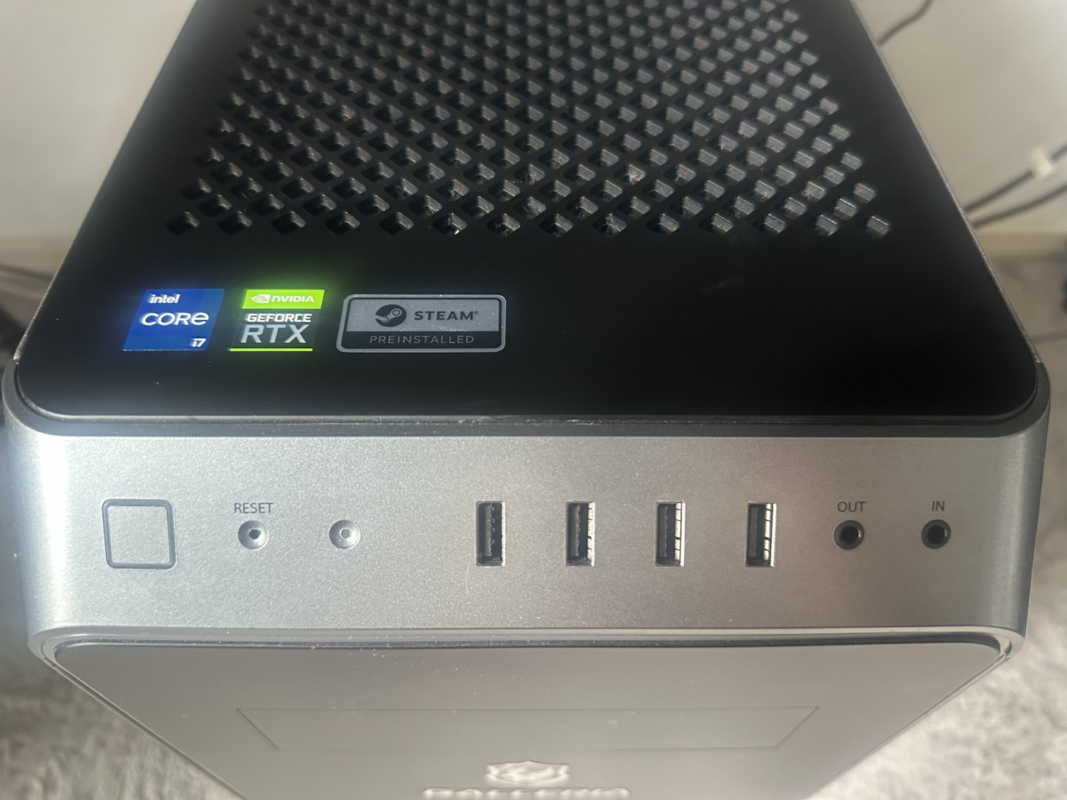
写真では、ケース前面に縦長のUSB Type-A端子が4口並んでいます。右側の丸いOUT・IN端子は音声用です。手元のPCでも、まず実際に使える端子の形と位置を見てください。空きが十分なら、ハブの追加が不要な場合もあります。
USB Type-Aは細長い長方形、USB Type-Cは小さく角が丸い形です。ただし、形状は速度や映像出力の保証ではありません。Type-CのPCへつなぐならPC側がType-Cの製品、USB-AのPCならPC側がUSB-Aの製品を基本にすると、変換アダプターを増やさずに済みます。
デスクトップは背面の空きも数える
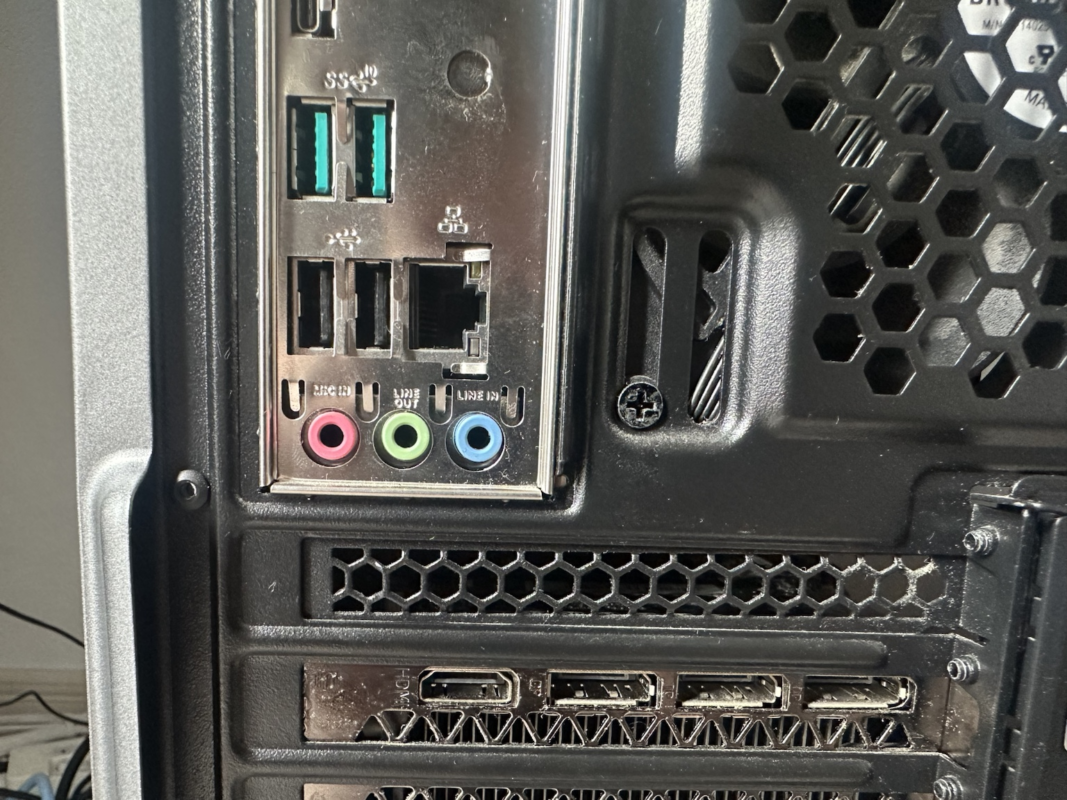
背面写真では、USB端子の近くにLAN端子や音声端子、下側にHDMI・DisplayPortがあります。似た場所に並んでいても、用途は異なります。前面だけで足りないと判断せず、背面も確認しましょう。
常時使う機器は背面、頻繁に抜き差しする機器は手元など、先に配置を考えると必要なハブの口数を減らせることがあります。写真だけでは、各ポートが共有する内部の接続経路や転送能力までは分かりません。色だけで「ここは何Gbps」と決めず、PCの仕様表と照合します。
「4ポート」の内訳に充電専用端子が混ざっていないか
USB-C端子が付いていても、PCへの給電入力専用なら、そこへUSBメモリを挿してデータを読む用途には使えません。「PD入力」「充電専用」「データ転送対応」などの記載を見て、使いたい機器を同時につなげるデータ通信用ポートが何口あるかで比較してください。
HDMI付きの多機能製品では、PC側にも指定された映像出力方式への対応が必要です。画面の追加が主目的なら、デュアルモニターの接続方法でPCの出力条件を先に確認しましょう。
USBハブの選び方2:つなぐ機器から給電方式を決める
接続予定の機器を、同時使用する組み合わせで書き出す
手持ちの機器を全部並べるより、「普段、同時に何を使うか」を決める方が選びやすくなります。キーボード、マウス、Webカメラ、外付けSSDなどの型番と、必要な端子をメモしてください。
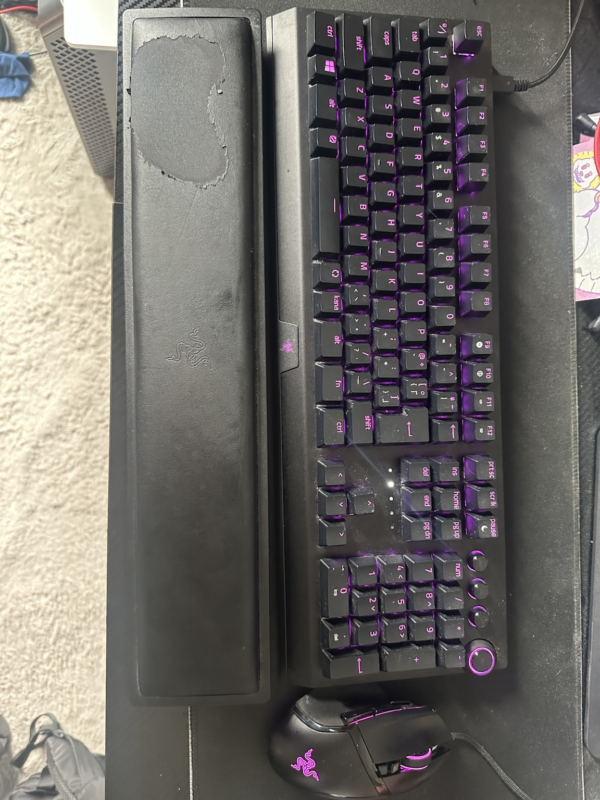
写真の机では、発光するキーボードとマウスが使われています。こうした常時使う入力機器に加え、会議時のカメラやデータ移動時のストレージを数えます。ただし、見た目だけでUSBケーブルの本数や消費電力は分かりません。付属機能や接続方法も製品ごとに確認します。
例えば、キーボード1本、マウス1本、Webカメラ1本、USBメモリ1本を同時にハブへ接続する計画なら、データ通信用に4口必要です。ハブ自身はPC本体の1口を使うため、4ポートハブで増える接続口は差し引き3口です。ここでの例は接続数の計算で、この4台がどのハブでも同時動作するという意味ではありません。
バスパワーとセルフパワーの違い
USBの接続方向と、電源の違い
接続先は1口
⇅ データ通信/バスパワー時はPCから給電
PC側:アップストリーム
機器側:ダウンストリーム
⇅ データ通信/機器への給電
データ通信用の口に接続
セルフパワーの場合の追加経路:
| 方式 | 電源の取り方 | 選ぶ場面と注意点 |
|---|---|---|
| バスパワー | PCのUSBポートから受ける | 持ち運びや省配線に向く。接続する機器の必要電力と合計上限を確認する |
| セルフパワー | ACアダプター等の外部電源から受ける | 電力を必要とする機器をまとめる候補。コンセントと1ポートごとの上限も確認する |
| 両対応 | 外部電源の接続有無で変わる | 電源を外すと供給できる電力が減る。2つのモードの仕様を別々に読む |
サンワサプライの給電方式の解説でも、PC側から受電する方式とACアダプターから供給する方式を分けています。小型という理由だけでバスパワー、ポート数が多いという理由だけでセルフパワーと判断せず、製品の仕様欄を確認してください。
マウスや一般的なキーボードを中心に、機器の必要電力がハブの上限内に収まるなら、バスパワー型が候補になります。外付けHDDなども同時に接続するなら、各機器の指定条件とハブの供給能力を調べ、セルフパワー型を比較しましょう。機器メーカーがPCへの直接接続を指定している場合は、その指示を優先します。
確認するのは「合計」と「1ポート」の両方です。合計の供給能力に余裕があっても、特定の機器が1ポートあたりの上限を超えるなら適合しません。電源付きでも無制限につなげるわけではありません。
ACアダプターとコンセントの場所まで決める
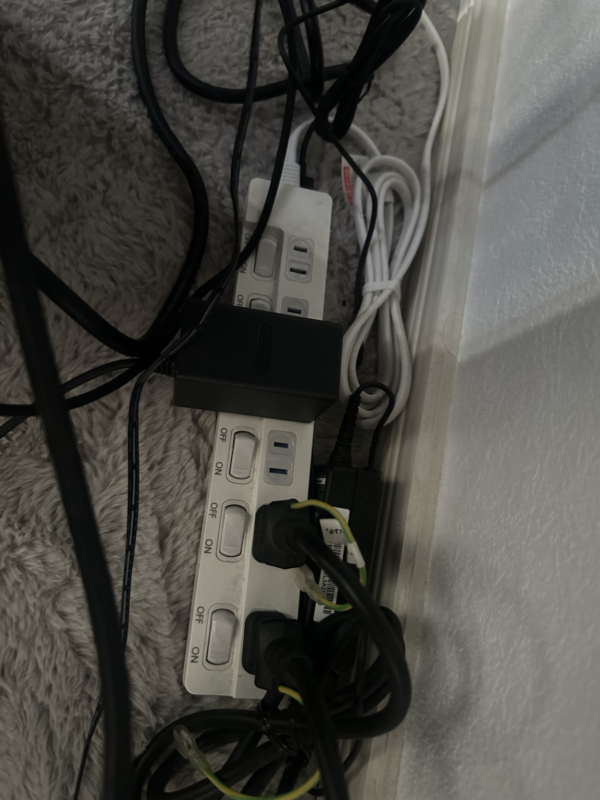
写真では、大きなACアダプターが電源タップの差込口付近を占めています。セルフパワー型を置くときは、ハブ本体だけでなく、アダプターの幅・隣のプラグとの間隔・電源ケーブルの長さも確認してください。
この写真はアダプターが場所を取る例で、写っている床置きや配線を推奨するものではありません。水分・ほこりを避け、コードを束ねたまま使わず、電源タップの定格を守って設置します。ハブの電源には付属品またはメーカー指定品を使い、差し込めるという理由で別のACアダプターを流用しないでください。
USBハブの選び方3:速度表記とPC側の仕様を合わせる
USB-A/Cという形状より「何Gbpsか」を見る
同じ形の端子でも対応速度は違います。商品比較では「USB 3.0」「USB 3.2」などの名称だけでなく、仕様表にある5Gbps・10Gbpsなどの数値も確認すると見落としを減らせます。
| 仕様表の例 | 理論上の最大速度 | 購入時に考えること |
|---|---|---|
| USB 2.0 | 480Mbps | 入力機器中心なら候補。大容量データの移動もするか考える |
| USB 3.0/USB 3.2 Gen 1 | 5Gbps | USB 3系のストレージを使う際の比較基準 |
| USB 3.2 Gen 2 | 10Gbps | PC・ハブ・ケーブル・機器側の対応をそろえる |
数値は規格の理論値で、ファイルコピーの実測値ではありません。機器の速度、ファイルの大きさや数、同時通信などでも結果が変わります。複数機器を1本のハブ経由で使う場合、PCへ向かう通信経路を共有するため、「5Gbpsの4ポート」でも4台が同時にそれぞれ5Gbpsで転送できるとは考えないでください。
大容量SSDのコピーや映像取り込みを同時に行うなら、ハブへ全部まとめる前に、メーカーの推奨接続を確認します。電源を強化することと、通信速度を上げることは別です。セルフパワーへ変えても、USB 2.0接続そのものが5Gbpsへ変わるわけではありません。
規格名・端子・給電の比較は、サンワダイレクトのUSBハブ選定ガイドも確認できます。
PCの型番から、使う端子の仕様表を調べる
Windows 11でPCの型番が分からない場合は、Windowsキー+Rキーを押し、msinfo32と入力して「システム情報」を開きます。「システム製造元」「システムモデル」を確認し、完成品PCならPCメーカーの該当型番の仕様表へ進みます。
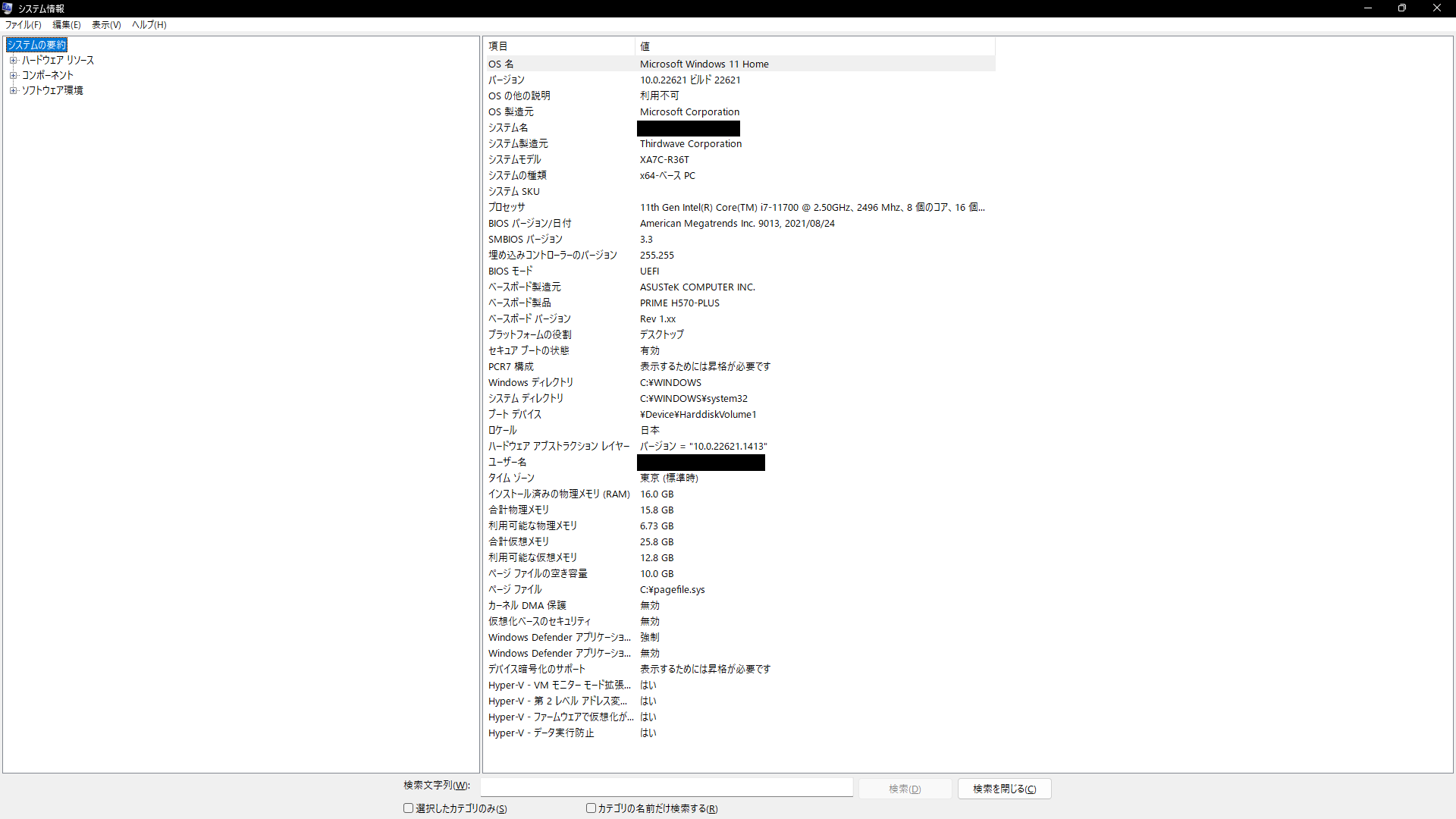
実画面では「システムモデル」と「ベースボード製品」の位置を確認できます。自作PCではマザーボードの型番が、完成品PCではPC本体の型番が調査の手がかりになります。同じシリーズでも構成違いがあるため、実物の製品ラベルや購入時の型番とも照合してください。
システム情報の画面だけでは、挿しているUSB端子の転送速度は分かりません。メーカーの端子図で前面・背面の位置を照合し、その口の仕様を確認します。PC全体の調べ方はPCスペックの確認方法で説明しています。
USBハブの選び方4:口の間隔・ケーブル長・保証も確認する
必要な規格が合っていても、太いUSBメモリや受信機が隣の口に干渉すると、予定した数を挿せないことがあります。製品写真でポートの向きを確認し、本体寸法と機器の幅を照合しましょう。ポートが側面にもある製品は、横幅のある機器を分けて接続する候補になります。
- ケーブル長:PCの端子から机上の設置位置まで、無理なく届くか。ハブがケーブルで宙づりにならないか。
- 接続口の向き:抜き差しする方向にスペースがあるか。隣の機器と干渉しないか。
- スイッチ:必要な機器だけ切りたいか。ストレージは安全に取り外してから切る。
- 保証・返品条件:購入店、保証期間、初期不良窓口、対応OSが確認できるか。
USBハブを次々につなぐ前提より、必要な口数と長さを持つ1台を選ぶ方が接続条件を整理しやすくなります。特に業務用機器や音声機器、キャプチャー機器は、一般的なハブの条件だけで適合を決めず、機器メーカーの対応情報を確認してください。
購入例:USB-A機器を外部給電で4台までつなぐ候補
ここまで確認して、PC側がUSB-A、機器側もUSB-A、5Gbps対応の4ポート、付属ACアダプターありという条件に合うなら、エレコム「U3H-A408SBK」が比較候補になります。この記事では1つの適合例として紹介し、実機での速度・安定性の順位付けはしていません。
エレコム U3H-A408SBK(ブラック)


PC側USB-A/機器側USB-A×4/USB 3.0・5Gbps(理論値)/PC接続ケーブル約1m/専用ACアダプター付属/保証6か月。
向く人:USB-A機器を外部給電でまとめたい人。
確認事項:接続機器の電流上限、PCの対応速度、コンセントの位置。USB-C接続・映像出力・PD充電向けではありません。
商品参考画像はA8.net公式Amazon素材です。当サイトの実使用・速度測定は行っていません。

楽天は型番の検索結果へ移動します。別型番も表示される場合があるため、商品名・付属ACアダプター・販売店・送料を確認してください。価格や在庫は販売ページで確認できます。
この製品はUSB 3.0接続時、セルフパワーでは合計3,600mA以内・各ポート900mA未満、バスパワーでは合計720mA以内・各ポート180mA未満と案内されています。ACアダプターを外した状態では供給条件が変わる点に注意してください。これはこの型番の仕様で、すべてのUSBハブ共通の上限ではありません。
PC側がUSB-Cのみ、10Gbpsが必要、映像出力やノートPCへのPD充電も必要という人には、この製品は目的に合いません。メーカーはスマートフォン・タブレットの充電用途も推奨していないため、充電器の代わりとして選ばないでください。仕様の出典はエレコム公式製品ページです(2026年10月9日確認)。
購入前と届いた後のチェックリスト
注文前に、この6項目を確認する
- PC側コネクターが、手元の空き端子に合っている。
- データ通信用の口数と種類が、同時使用する機器に足りる。
- 機器ごと・合計の必要電力が、使用モードの供給上限内に収まる。
- 必要な転送速度に、PC・ハブ・ケーブル・機器が対応している。
- ケーブルとACアダプターが届き、周辺の口をふさがない。
- 正確な型番・対応OS・保証条件・販売店を確認できる。
届いたら、1台ずつ接続して用途を確認する
取扱説明書に従ってPCと電源を接続し、まず機器を1台、その後に普段の組み合わせへ増やします。重要なデータが入った機器を使って、接続と切断を繰り返す負荷試験を行う必要はありません。正常に認識することと、普段の操作で問題が出ないことを確認します。
外付けHDD・SSDで認識が不安定になったら、書き込みを続けず確認を止めます。既存データのある機器を初期化してUSB接続を直そうとしないでください。必要な判断は外付けHDDが認識しないときの安全な確認順で説明しています。
USBハブ選びでよくある質問
キーボードとマウスだけでもセルフパワーが必要?
必須とは限りません。接続する機器の仕様とバスパワー時の供給上限を照合して判断します。照明や追加ポートなどの機能がある製品は、一般的な入力機器と同じ電力だと決めつけず、型番ごとの条件を確認してください。
Type-CのUSBハブを選べば必ず高速になる?
なりません。Type-Cは端子形状の名称です。PC側とハブ側のデータ転送規格を確認し、必要な速度に対応するケーブルと機器を組み合わせます。映像出力やPD充電もそれぞれ別の対応確認が必要です。
電源付きUSBハブなら、充電器としても使える?
製品によります。周辺機器へ給電する機能と、スマートフォンの充電対応は分けて確認してください。充電専用端子や対応する充電方式を明記していない製品を、充電目的だけで購入するのは避けましょう。
安いUSBハブと高いUSBハブは何が違う?
端子、速度、給電能力、ケーブル長、追加機能、保証などが違います。価格だけでは適合も品質も判断できません。まず必要な仕様をそろえた候補同士で比較し、自分が使わない機能のために高価な製品を選ぶ必要はありません。
自分に合うUSBハブは、接続計画から選ぶ
USBポートが足りないときは、PCの前面・背面の空きを確認し、同時に使う機器を決めます。そのうえで、端子、データ通信用ポート数、給電上限、転送速度、置き場所を照合すれば、購入候補を具体的に絞れます。
外部電源が必要ならセルフパワー、持ち運び中心で電力条件が合うならバスパワーが候補です。いま起きている認識エラーの修理と、正常な接続口を増やす買い物を分けることが、無駄な購入を避ける第一歩になります。

