
※本記事にはアフィリエイトリンクが含まれます。リンク先で購入すると、サイト運営者に紹介料が入る場合があります。
「ルーターのLAN端子が埋まり、パソコンやゲーム機を追加できない」。この場合は、スイッチングハブで有線LANの接続口を増やす方法が候補です。今のルーターに空きがあり、ケーブルも届くなら、ハブを買い足す必要はありません。
先に結論
- 家庭で端子不足を補うなら、まず全ポート1Gbps対応・ファンレスの5または8ポートを比較します。
- ルーター接続にも1口必要。5ポートなら機器用は4口、8ポートなら7口が基本です。
- PCとNASなどを1Gbpsより速くつなぎたい場合だけ、経路を確認して2.5Gbps以上を検討します。
- ハブを追加しても、インターネット回線の契約速度やPCの対応速度は増えません。
この記事では、家庭で使うハブの購入条件を整理し、PC側の端子・リンク速度・接続状態を実写真とスクリーンショット4枚で確認します。紹介製品そのものの使用レビューや速度測定は行っていません。製品仕様と、写真で確認できる事実を分けて説明します。
スイッチングハブが必要なのはどんなとき?
ルーターのLAN端子不足と、PCの端子不足を分ける
最初に見るのは、足りない端子がどちら側かです。ルーターに接続する機器を増やすならスイッチングハブ、PC本体にLAN端子がないなら有線LANアダプターが候補になります。
| 困っていること | 最初に検討するもの |
|---|---|
| ルーターの有線端子が全部埋まっている | スイッチングハブ |
| ノートPCにLAN端子がない | PCのUSB端子に合う有線LANアダプター |
| マウスや外付けSSD用のUSB端子が足りない | USBハブ |
| 接続口は足りるが通信が遅い・切れる | 今の接続経路と症状の切り分け |
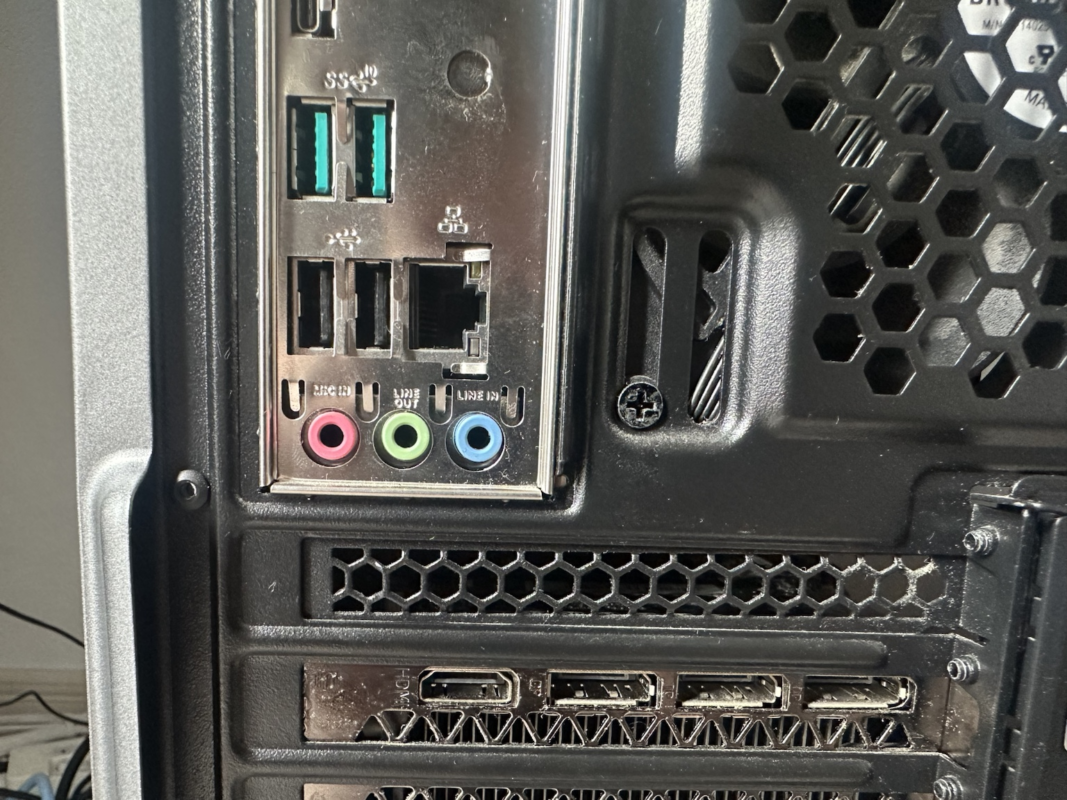
写真のようにPC側にLAN端子があれば、そこからハブへLANケーブルで接続します。PC側の端子を追加したい場合はLANポートを増設する方法、USB機器を増やしたい場合はUSBハブの選び方へ進んでください。
ハブはルーターの代わりにはならない
家庭向けの一般的なスイッチングハブは、同じLAN内の機器をつなぐための機器です。インターネット接続の認証やルーターの役割まで置き換えるものではありません。
基本構成は「ルーターのLAN端子 → ハブ → PC・ゲーム機・テレビなど」です。ONUだけの機器へハブを足せば複数台でインターネットを使える、とは考えないでください。ルーター機能付きホームゲートウェイかどうかは、回線事業者の機器説明で確認します。
一般的なアンマネージド型を家庭用ルーターの配下へ追加するだけなら、ハブ用アプリやPCへの専用ドライバーは通常不要です。VLANなどを設定する管理型は、設定項目と運用の知識が必要になるため、単純な端子不足の解消と分けて選びます。
購入前に決めるポート数・速度・設置条件
5ポートと8ポートは「機器の台数+1」で数える
5ポートハブの基本構成
⇅ LANケーブル1本
1口=ルーター用/残り4口=機器用
⇅ 各機器へ1本ずつ
最大4台分の接続口
ハブの全ポートをPCなどに使えるわけではありません。一般的な5・8ポート製品では、ルーターへつなぐケーブルにも1口使います。将来の追加予定まで数え、使える口数で比較しましょう。
| ハブへつなぐ機器 | ルーター用を含む必要数 | 選択の目安 |
|---|---|---|
| PC・ゲーム機・テレビの3台 | 4口 | 5ポートで1口の余裕 |
| 4台、追加予定なし | 5口 | 5ポートでちょうど。増設予定があれば8ポート |
| 5〜6台 | 6〜7口 | 8ポートで1〜2口の余裕 |
| 7台を超える | 9口以上 | より多ポートの製品や配線構成を検討 |
たとえばLAN端子が4口あるルーターへ5ポートのハブを1台追加すると、両方で各1口を接続に使うため、機器用の口数は3+4=7口です。「4+5=9台」とは数えません。
机の周りに機器が集まっているなら、ルーターから机まで1本を引き、机側にハブを置くと各機器への配線を短くできます。ただしハブの電源が必要です。ケーブルの取り回しとコンセントを一緒に確認してください。
1Gbpsか2.5Gbpsかは、つなぐ機器で判断する
普段のPC・ゲーム機・テレビを有線接続したい場合は、まず1000BASE-T対応の1Gbps製品を基準にします。「100Mbps対応」と「1000Mbps対応」を取り違えないことが大切です。
2.5Gbps以上を検討するのは、PCとNASなど通信する両端が対応している、または具体的な機器更新予定がある場合です。ハブだけ2.5Gbpsにしても、PCのLAN端子が1Gbpsならその接続は1Gbpsが上限になります。
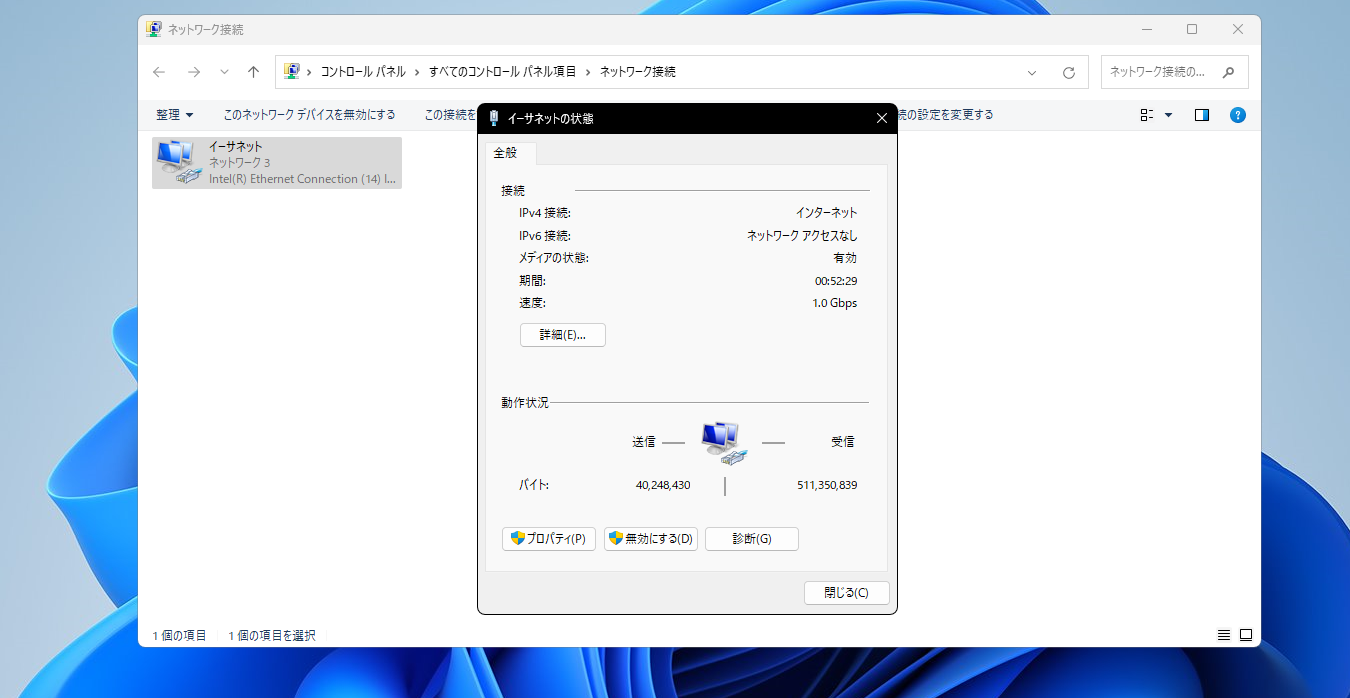
今のリンク速度は、Windowsキー+Rで「ファイル名を指定して実行」を開き、ncpa.cplを入力し、使用中のイーサネットをダブルクリックすると確認できます。端子の最大対応速度は、別途PCやマザーボードの公式仕様で照合してください。1Gbps表示だけでは、PCが1Gbpsまでの製品か、相手側に合わせて1Gbpsになっているかは分かりません。
| 使いたいこと | 判断するポイント |
|---|---|
| 1Gbpsの機器を追加したい | 全ポート1000BASE-T対応を基本にする |
| 2.5Gbps対応PCとNAS間で転送したい | PC・NASを挿す両ポートが2.5Gbpsに対応するか |
| 1Gbps超のネット回線を生かしたい | 回線だけでなくルーターのLAN側・ハブ・PCも対応するか |
| 10GbEで大容量転送したい | LANカード、スイッチ、ケーブル、ストレージをまとめて設計する |
PCとNASの通信は、どの経路を通る?
⇅ 2.5Gbps対応の接続
⇅ 2.5Gbps対応の接続
PC → ハブ → ルーター → 回線
同じ2.5GbpsハブへPCとNASをつなぐ構成では、その2台の通信が1Gbpsのルーター接続区間を通るとは限りません。一方、ハブからルーターへ向かうインターネット通信は、接続した複数機器でその区間の帯域を共有します。どことどこの通信を速くしたいかを先に決めると、不要な全交換を避けられます。
10GbEへの更新が目的なら、この記事の商品例では速度が足りません。PCのLANを10G化するための必要機器で経路全体を確認してください。
電源・放熱・ファン音も置き場所に合わせる
ACアダプター式はハブ本体を小さくしやすい反面、電源タップ側にアダプターを挿す余裕が必要です。電源内蔵型は本体寸法と電源ケーブルの取り回しを確認します。どちらも付属品・指定品を使い、端子が合うだけの別アダプターを流用しないでください。
寝室や机の近くならファンレスが候補です。ただし、ファンレスでも放熱のための空間は必要です。布で覆う、ほかの発熱機器と密着させる、許容温度を超える収納箱へ入れるといった設置は避けます。筐体が金属かプラスチックかだけで性能や寿命は決められません。
ループ検知とPoEは必要な機能を選ぶ
ループ検知は、配線が輪になった異常をランプなどで知らせる機能です。自動でポートを遮断する「ループ防止」とは、製品ごとの動作を区別してください。検知機能があるからといって、ルーターとハブを2本のケーブルでつなぐ使い方をしてよいわけではありません。
PoEは対応カメラやアクセスポイントへLANケーブル経由で給電する機能です。普通のPCやテレビの端子を増やすだけなら必須ではありません。必要な場合は、給電規格、対応ポート数、1ポートの電力と装置全体の給電上限を相手機器の要求と照合します。
参考:サンワダイレクトのハブ選定案内/パナソニックの接続・機能解説
家庭の端子不足を補う5ポート製品の候補
4台までの追加接続ならLSW7-GT-5EPL/WHを比較する
「ルーターにつなぐ機器は4台以内」「1Gbpsでよい」「PoE給電は不要」という条件なら、バッファローLSW7-GT-5EPL/WHが比較候補になります。端子数の余裕が必要なら8ポート、1Gbpsを超える通信が目的なら対応速度の高い製品を選んでください。
| 公式仕様の確認項目 | LSW7-GT-5EPL/WH |
|---|---|
| ポート数・速度 | 5口、各1000/100/10Mbps |
| 電源・冷却 | ACアダプター式、ファンレス |
| 大きさ | 幅104×高さ25×奥行65mm(本体・突起部除く) |
| ループ時の動作 | ランプの点滅で検知を通知 |
| 保証 | 1年間。購入店・対象条件を確認 |
公式仕様の「スイッチング・ファブリック10Gbps」は、各ポートが10Gbpsでつながるという意味ではありません。この製品の1ポートは最大1Gbpsです。仕様表の異なる数字を混同しないようにしましょう。
広告:バッファロー LSW7-GT-5EPL/WH
5ポート・全ポート1Gbps対応・ファンレス・ACアダプター式
 |

ルーターへの接続に1口使い、残り4口をPCなどへ使う構成向け。2.5GbpsやPoE給電が必要な用途には選びません。商品画像は公式広告素材で、当サイトの所有・使用写真ではありません。

価格・送料・在庫・販売元・保証窓口は購入時に確認してください。楽天の検索結果には色違いや別型番が含まれる場合があります。
出典:バッファロー LSW7-GT-5EPL/WH 公式仕様(2026年10月9日確認)。上記はメーカー仕様に基づく比較で、当サイトによる通信速度・発熱・耐久性の実測評価ではありません。
設置後はランプとWindowsの表示を確認する
ルーターとハブの間はまず1本でつなぐ
設置は製品の説明書を優先し、家庭用ルーターのLAN端子からハブへ1本、ハブから各機器へ1本ずつ接続する基本構成から始めます。ルーターの「WAN」「INTERNET」と表示された回線側端子を、機器追加用のLAN端子と取り違えないでください。
- 使用する台数、必要なLANケーブルの本数・長さ、ハブの電源を確認します。
- ルーターのLAN端子とハブを1本のLANケーブルで接続します。
- ハブの残りの端子へPCなどを接続し、指定のACアダプターで給電します。
- 各機器のリンクランプとWindowsの接続状態を確認します。
- Web表示など実際の通信を確認してから、残りの機器を追加します。
ルーターの空きがないときは、既存の機器1台のケーブルをハブ側へ移し、その分空いたルーターのLAN端子へハブを接続します。移動中は該当機器の通信が切れるので、転送やオンライン会議がないタイミングで行ってください。会社・学校の管理ネットワークは担当者の指示に従います。
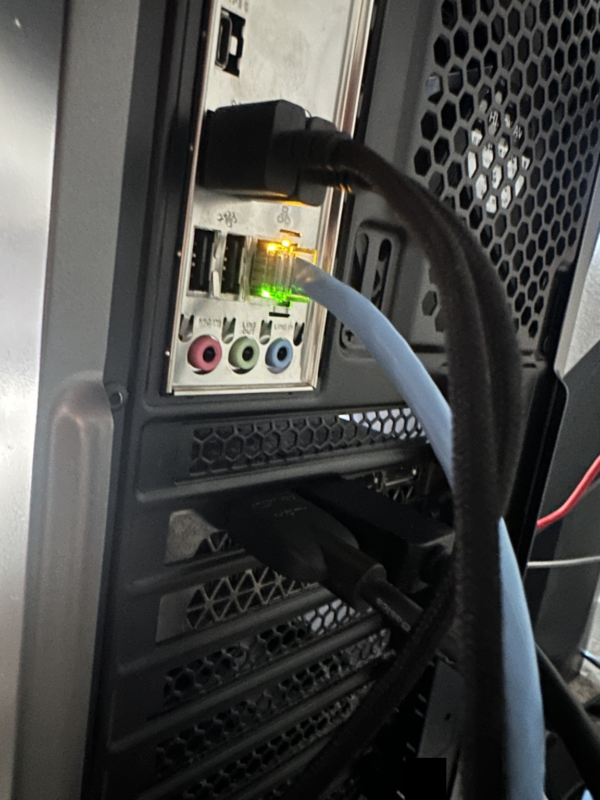
ハブとルーターを余ったケーブルでもう1本つないだり、同じハブの2口をケーブルでつないだりしないでください。通信経路が輪になるとネットワーク全体が不安定になることがあります。家庭の端子追加では、特別な設計をしていない複数経路を作りません。
速度は自動設定を基本にし、異常時は一つずつ確認する
接続後は、購入前と同じWindowsの状態画面でリンク速度を確認します。1Gbps対応同士なのに100Mbpsと表示される場合も、直ちにハブ故障とは決めつけません。使用したポートの仕様、ケーブル、PC側設定を順に確認します。
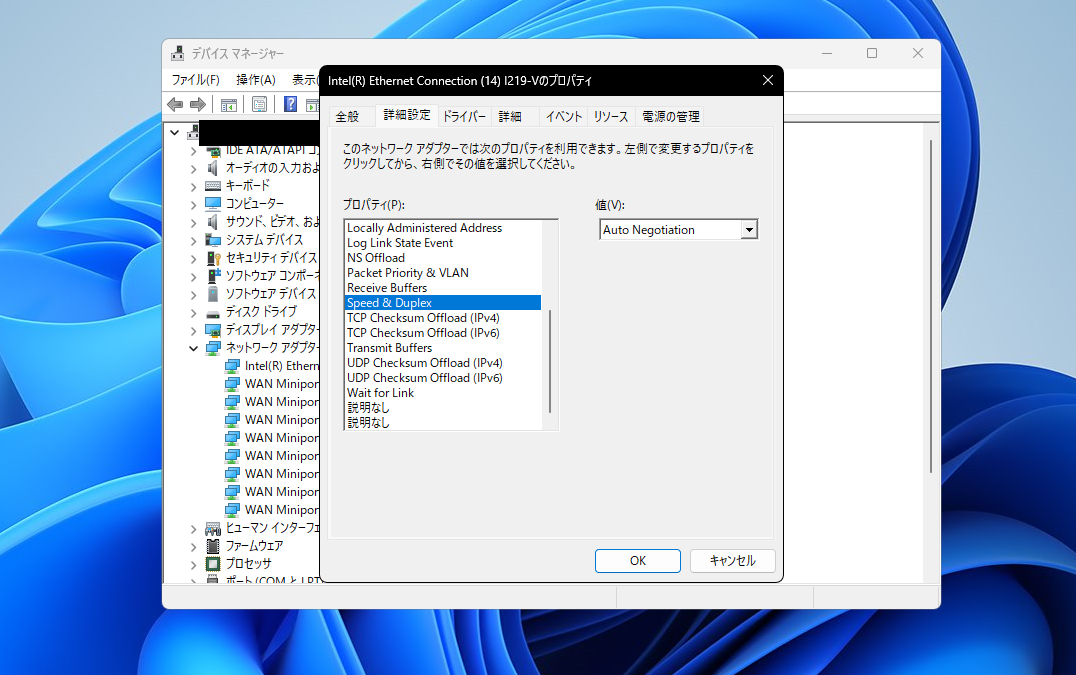
写真のIntelアダプターでは、Intel公式もAuto Negotiationの確認を案内しています。原因を調べずに「1Gbps固定」へ変更せず、まずメーカー推奨の自動設定を基本にします。表示項目はLANアダプターやドライバーによって異なります。
| 設置後の状態 | 最初の確認 |
|---|---|
| ランプが反応しない | ハブの給電、ケーブルの両端、別の正常なケーブル・ポート |
| 100Mbpsになっている | PC・ハブ双方のポート仕様とCat5e以上の正常なケーブル |
| 1Gbpsだがネットにつながらない | ハブからルーターへの接続と、ほかの端末の通信状態 |
| 追加した直後から全体が不安定 | 二重接続などのループ。直前に追加した配線を元に戻す |
1Gbpsでリンクしても、インターネット実測やファイル転送が常に1Gbpsになるわけではありません。詳しいWindowsの接続確認は有線LANの接続・設定手順、ケーブル選定はLANケーブルの種類と選び方で確認できます。
スイッチングハブ選びでよくある疑問
ハブを挟むと必ず遅くなりますか?
必ず大きく遅くなるわけではありません。低速なポートを経由したり、複数機器が同時にルーターへの1本の接続を使ったりすると、その部分が制約になります。用途に必要な速度とポート数を選び、接続後のリンク速度を確認します。
LANケーブルの二股分岐コネクターで代用できますか?
受動的な分岐コネクターは、複数機器が同時に通信できるスイッチングハブと同じ機能ではありません。特殊な対向機器や結線条件が必要なものもあるため、家庭のPC・ゲーム機を同時に接続する目的なら、対応するスイッチングハブを選びます。
ハブを追加すればPC同士のファイル共有も完了しますか?
LANへつながることと、共有フォルダーへアクセスできることは別です。認証や共有権限などの設定が必要になる場合があります。詳しくはパソコン2台をLANで接続・共有する方法で確認してください。
買う前は「台数・速度・置き場所」の3点を確定する
ルーターのLAN端子不足なら、ハブに接続する機器を数え、ルーター接続用の1口を加えて5・8ポートを比較します。1Gbpsの機器を追加する用途では全ポート1Gbpsを基準にし、1Gbpsを超える通信が必要なときだけ対応経路を調べて上位規格を検討しましょう。
- 接続予定が3台なら、5ポートで1口の余裕ができます。
- 4台で今後も増えそうなら、8ポートを比較します。
- 購入前に各ポートの速度、電源、放熱スペース、保証を確認します。
- 設置後は、1本ずつ接続してランプ・リンク速度・実際の通信を確認します。
安いという理由だけでポート数や速度を妥協せず、使わない上位機能にも費用をかけないことが選び方の要点です。先に必要条件をメモしてから、同じ型番の販売条件を比較してください。

