
※本記事にはアフィリエイトリンクが含まれます。リンク先で購入すると、サイト運営者に紹介料が入る場合があります。
こんにちは。PCトラブルマニアックス、運営者の「TAKE」です。
パソコンを有線LANでインターネットにつなぐには、ルーターのLAN端子とパソコンのLAN端子をケーブルで接続し、Windowsでイーサネットの状態を確認します。すでにインターネットを使えている家庭用ルーターなら、通常はIPアドレスを自動取得する設定で使えます。
ただ、端子のランプが光っただけでは、ネットにつながったかまでは分かりません。この記事では、実機写真とWindows 11の画面4枚を使い、差し込む場所から接続後の確認まで説明します。
先に接続の流れ
- ルーターのLAN端子とPCのLAN端子をつなぐ。
- Windowsの「設定」→「ネットワークとインターネット」→「イーサネット」を確認する。
- 有線でWebページを開けるか確認する。Wi-Fiも使っているPCは、必要に応じて一時的にWi-Fiを切って判別する。
対象は、すでに回線の開通とルーターの初期設定が済んでいる自宅のネットワークです。回線を契約した直後、集合住宅の特殊な配線、会社・学校の管理ネットワークは、回線事業者や管理者の接続案内を優先してください。
有線LANで接続する前に用意するもの
まずは次の3点を確認します。ルーターが「Wi-Fiルーター」という名称でも、LAN端子があれば有線接続に使えます。
| 用意するもの | 確認するポイント |
|---|---|
| インターネットを使えているルーター | 空いているLAN端子があるか。WAN/INTERNET端子とは用途が違う。 |
| パソコンのLAN端子 | デスクトップなら背面、ノートなら側面などを確認。端子がなければ対応するUSB-LANアダプターを用意する。 |
| LANケーブル | 一般的なストレートケーブル。端子まで無理なく届き、ドアや家具で挟まれない長さを選ぶ。 |
1Gbpsの接続ではCat5eやCat6のケーブルも使えます。正常に使えるものが手元にあれば、接続のために買い替える必要はありません。規格選びを詳しく確認したい場合は、LANケーブルの種類とCat5e・Cat6・Cat6Aの違いを参照してください。
PCにLAN端子がない場合は、先にUSB-LANアダプター・PCIeによるLANポート増設で、USBの形状、Windows 11対応、必要なドライバーを確認します。外観が似ていても、USB Type-AとType-Cは同じ端子ではありません。
手順1:ルーターのLAN端子とパソコンをつなぐ
- ルーターの空いているLAN端子を探す。番号が付いている機種もあります。
- ケーブルの片側をルーターへ、もう片側をパソコンのLAN端子へ差し込む。
- コネクターの向きと、ツメが掛かって抜けかけていないことを確認する。
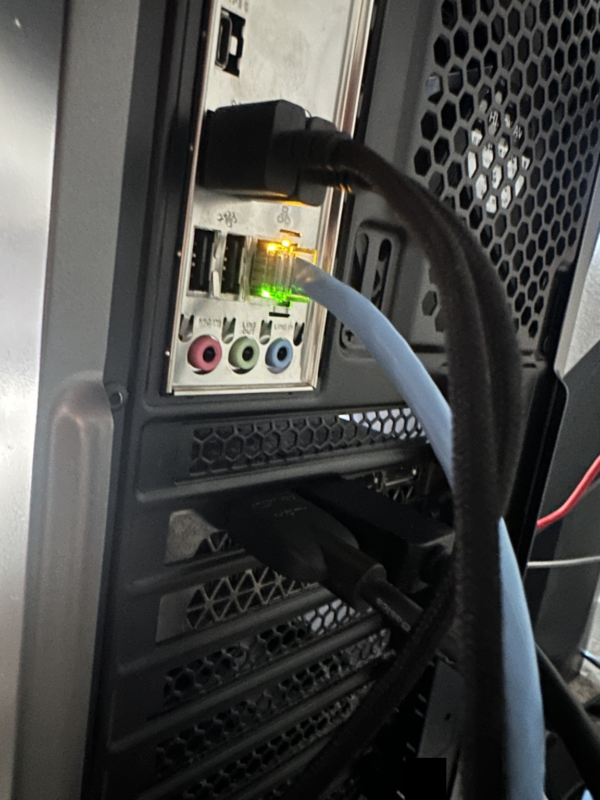
写真では、USB端子や音声端子の近くにLAN端子があります。配置はPCごとに違うため、挿し込みにくい場合は力を入れず、端子の形と本体の説明書を確認してください。抜くときはコネクターのツメを押し、ケーブル部分を引っ張らないようにします。
ルーターのWAN/INTERNET端子から、元のケーブルを抜かないでください。通常、その端子はONUやモデムなど回線側との接続に使います。PCを追加するときは空いているLAN端子を使います。端子の名称や兼用仕様は機器の説明書で確認してください。
ONUは光回線の信号を変換する機器で、ルーター機能が一体の製品もあります。「ONUに直接つなげばよい」と一律には判断できません。自宅の接続図に沿って、PC用のLAN端子を選びましょう。
手順2:Windows 11のイーサネット設定を確認する
- 「スタート」→「設定」を開く。
- 「ネットワークとインターネット」→「イーサネット」を開く。
- 接続状態と「IP割り当て」を確認する。
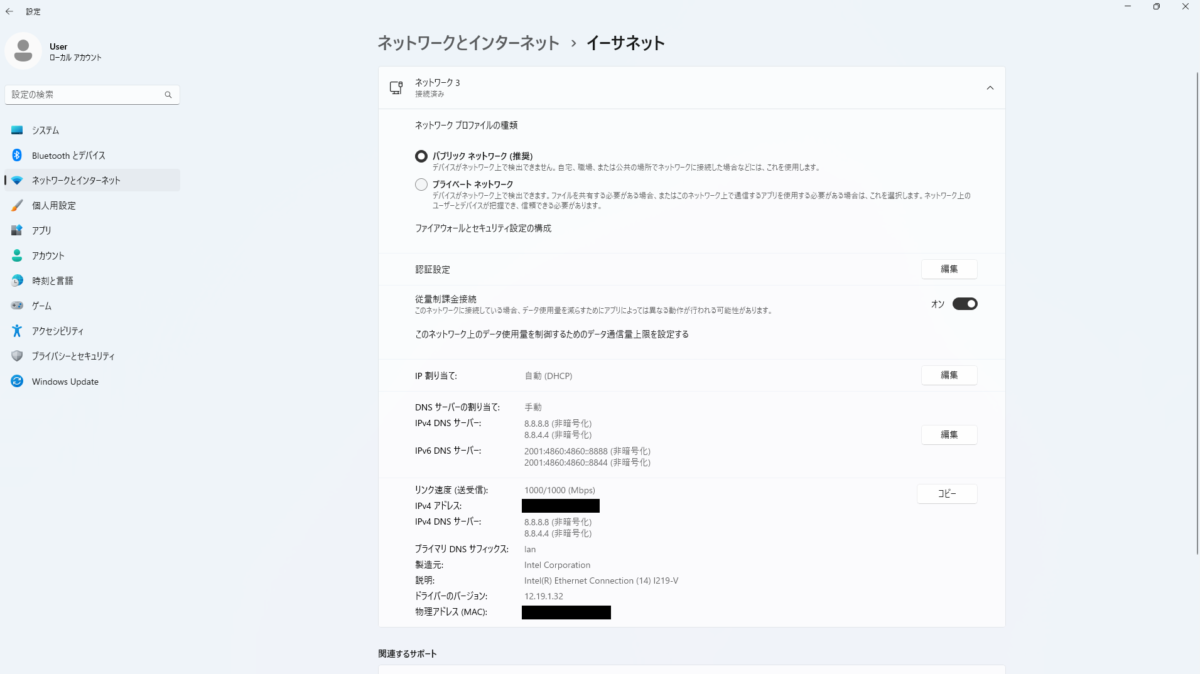
この画面では「どの接続の設定を見ているか」「IPアドレスを自動で受け取る設定か」を確認できます。一般家庭のルーターでDHCPを使っている場合、PCがルーターから必要なネットワーク情報を受け取ります。
IPアドレスは、理由がなければ自動取得のままにする
「IP割り当て」が「自動(DHCP)」で、すでにネットを使えていれば、手動入力へ変更する必要はありません。ネット上の例から「192.168.○.○」などをコピーすると、自宅のネットワークと合わなかったり、ほかの機器と重複したりします。
以前の別ネットワーク用に固定IPを設定したPCで、自宅は自動取得を使うと確認できている場合は、元の値を控えてから「IP割り当て」の「編集」で「自動(DHCP)」を選び、保存します。DNSにも独自の手動設定が残っていないか確認します。会社のPCや、家族・管理者が指定した設定は勝手に変更しないでください。
写真のDNSは手動ですが、これは撮影環境の設定です。有線LANを使うために同じDNSへ変更する必要はありません。設定の意味と変更方法はMicrosoftのネットワーク設定の案内も確認できます。
Web閲覧だけなら、ファイル共有の設定は不要
写真は「パブリック ネットワーク」が選ばれています。インターネットを使うためだけに、プライベートへ変更したり、ネットワーク探索やファイル共有を有効にしたりする必要はありません。
別のPCとフォルダーを共有する目的がある場合は、信頼できる家庭内ネットワークかを確認したうえで、パソコン2台をLAN接続してファイル共有する手順へ進んでください。
手順3:有線でインターネットを使えているか確認する
「イーサネット」の接続状態を確認したら、ブラウザーで普段使うWebページを開きます。1つのサイトだけ開けない場合は、別のサイトも開いて確認します。
Wi-Fiも同時に接続しているPCでは、Webページを開けても有線経由とは限りません。自分で操作しているPCなら、作業中のオンライン会議やダウンロードなどを終えてからWi-Fiだけを一時的にオフにし、再度確認すると判別しやすくなります。確認後は必要に応じて元に戻します。遠隔操作で接続しているPCでは、この確認で操作が切れる可能性があるため実行しないでください。
状態画面でも「接続」と「速度」を分けて読む
詳しい状態を見たい場合は、Windowsキー+Rを押して「ncpa.cpl」と入力し、Enterキーを押します。「ネットワーク接続」で使用中のイーサネットをダブルクリックすると、次のような状態画面を開けます。無効な接続や未接続の項目では、同じ画面にならない場合があります。
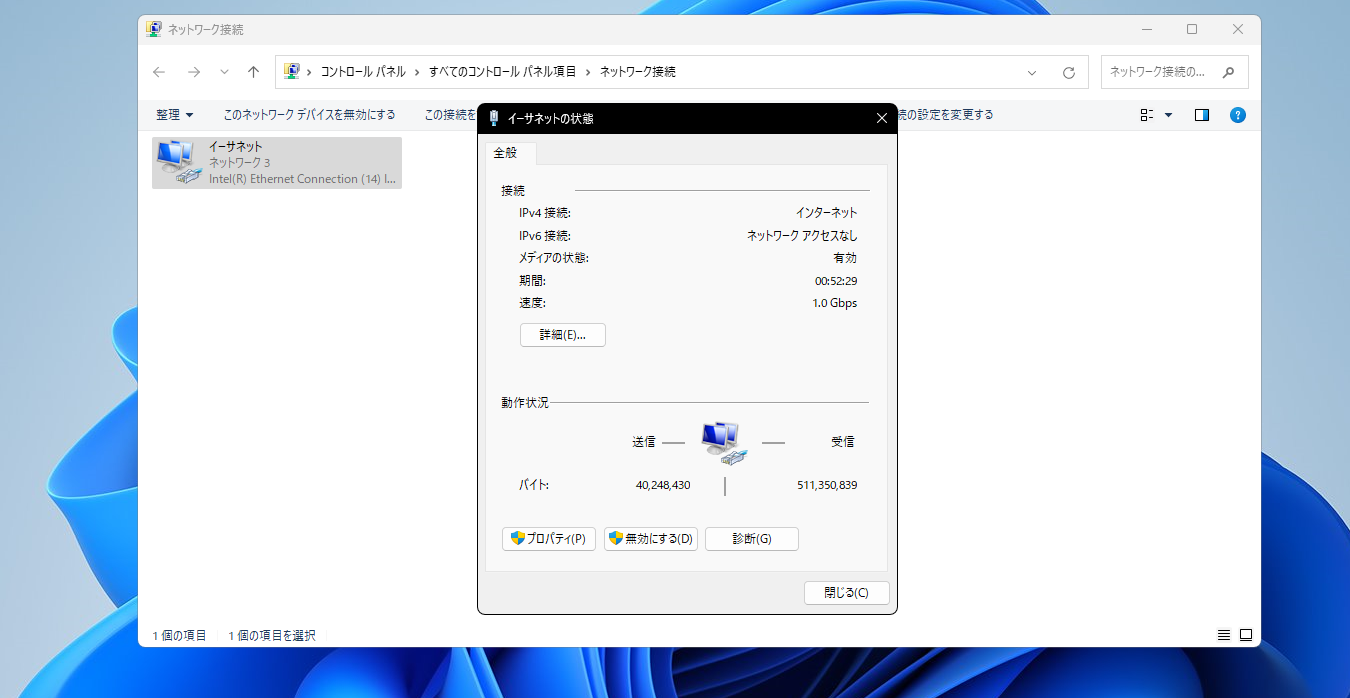
この画面ではIPv6接続が「ネットワークアクセスなし」になっていますが、その1行だけで有線接続全体が失敗しているとは判断しません。契約やネットワーク構成と、実際にWebページを開けるかを合わせて確認します。
有線でWebページが開き、目的の作業ができれば基本の接続確認は完了です。つながるものの遅い場合は、設定を手当たり次第に変更せず、有線LANが遅いときのリンク速度と実効速度の切り分けへ進みます。
イーサネットが見つからない・つながらない場合
まず「端子がない」「Windowsに項目がない」「項目はあるが通信できない」を分けます。初めての接続で、いきなりドライバー削除やネットワーク全体のリセットをする必要はありません。
ネットワークアダプターが表示されるか確認する
「スタート」を右クリックし、「デバイス マネージャー」→「ネットワーク アダプター」を開きます。PCメーカーの仕様に記載された有線LANアダプター名があるかを見ます。USB-LANアダプターを使う場合は、その製品の名前やチップ名などが表示されます。
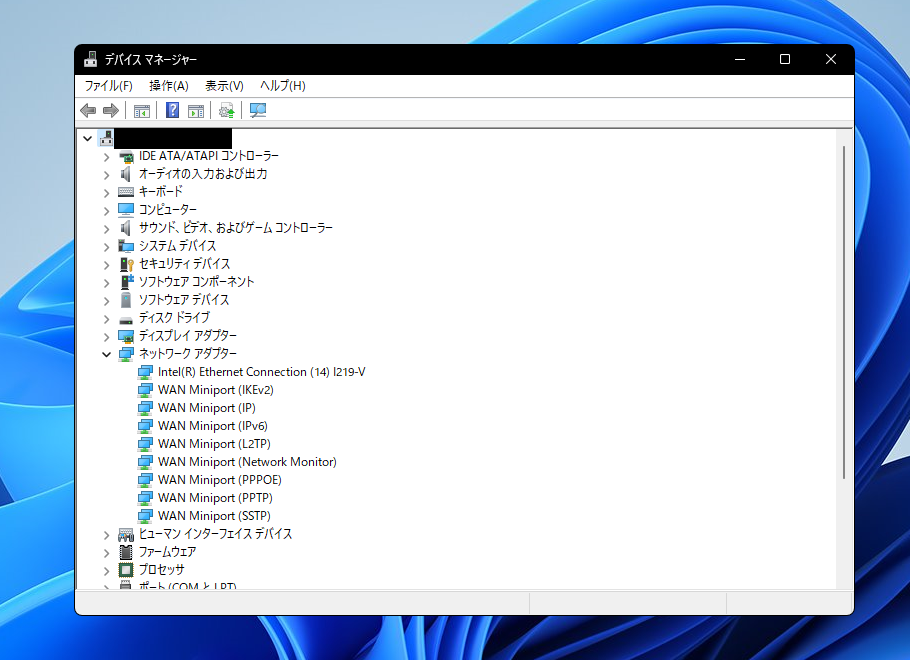
画像はアダプター名を確認する場所の例です。名前があるだけでインターネット接続やドライバーの正常動作まで証明するものではありません。警告表示がある、または対象のアダプターがない場合は、PC・アダプターの型番とWindows対応を確認し、ネットワークアダプターが消えた場合の対処へ進みます。
| いまの状態 | 先に確認すること |
|---|---|
| ケーブルが接続されていないと表示 | 両端の挿し込み、ルーターのLAN端子、電源を確認。可能なら手持ちの正常なケーブルや別のLAN端子で試す。 |
| イーサネットはあるがネットに出られない | IP割り当てと、同じルーターにつながるほかの端末の状態を確認。全端末で使えないなら回線・ルーター側も確認する。 |
| 「有効なIP構成がありません」と表示 | 一般的な接続手順の繰り返しではなく、そのエラーに沿って自動取得や設定を確認する。 |
| つながるが遅い | Windowsのリンク速度とインターネットの実測速度を分けて確認する。 |
接続できないときの確認順は、Microsoftのイーサネット接続トラブルの案内も参照してください。ルーターの再起動はほかの利用者にも影響します。初期化ボタンを押す操作とは区別しましょう。
動画で確認したい方は、当サイトのYouTube「LANケーブルを挿してもつながらない!有線接続を直す確認手順」も参考にしてください。接続できなかった場合の切り分けを扱っています。
LANケーブルが足りない場合の購入前チェック
買い足すのは、ケーブルを持っていない、長さが足りない、別の正常なケーブルでは使えるなど、必要性がある場合です。先に配線する経路を測り、端子の前後に無理なく曲げられる余裕を取ります。
例えば、サンワサプライのKB-T6ATS-03BKは、メーカー仕様でCat6A・3m・UTP・ストレート結線のLANケーブルです。単線で直径は7.1mmあるため、狭いすき間や持ち運び時の取り回しを重視するなら、太さと曲げやすさも比較してください。
この商品は本文の水色ケーブルとは別製品で、使用レビューではありません。手持ちのCat5eやCat6で必要な接続ができていれば、Cat6Aへの交換は必須ではなく、ケーブルだけで回線速度が上がる保証もありません。仕様はメーカーの製品ページで確認できます。

リンク先では型番・長さ・販売店・送料を確認してください。楽天市場のリンクは同じ型番の検索結果です。別の長さやセット品、訳あり品が混ざる場合もあります。
有線LAN接続でよくある質問
LANケーブルを挿すだけで使えますか?
回線とルーターの設定が済み、PCのLANアダプターが認識され、IPアドレスの自動取得が使える家庭では、そのまま使えることが多いです。挿した後はWindowsの状態とWeb閲覧の両方を確認します。未開通の回線や会社の認証設定までは、ケーブルの接続だけで完了しません。
Wi-Fiのパスワードを入力する必要はありますか?
一般的な家庭のルーターへLANケーブルでつなぐ場合、Wi-FiのSSIDや暗号化キーを入力する操作はありません。会社・学校などで認証が必要な有線ネットワークは、管理者の案内に従ってください。
パソコン2台をケーブルでつなげばネットを使えますか?
PC同士を直結しただけでは、通常はインターネットを使えるようになりません。今回の方法では、PCの接続先はインターネットを使えているルーターです。PC間のファイル共有は別の設定が必要です。
まとめ:配線・Windowsの状態・Web閲覧を順に確認する
有線LANの初期接続は、ルーターのLAN端子へ接続し、Windowsのイーサネットを確認し、有線でWebページを開けるか試す順で進めます。ランプやリンク速度は確認材料の一つですが、それだけでネット接続成功とは判断しません。
IP自動取得で使えていれば、固定IPや手動DNSの入力、ファイル共有の有効化は不要です。使えない場合も、端子・ケーブル・認識状態のどこで止まっているかを分けてから、該当する対処へ進みましょう。

