
※本記事にはアフィリエイトリンクが含まれます。リンク先で購入すると、サイト運営者に紹介料が入る場合があります。
こんにちは。PCトラブルマニアックス、運営者の「TAKE」です。
PC電源ユニットを選ぶときは、必要なワット数を決めたあと、ケースへ収まる規格と寸法、必要な端子・ケーブル、保証条件の順で候補を絞ると、買い間違いを減らせます。「750Wだから使える」「Goldだから何でも安心」とは判断できません。
この記事では、当サイトの実機写真・画面6枚を使い、購入前に確認する場所と仕様表の読み方を説明します。写真は確認箇所の実例です。後半のCORSAIR製品を取り付けて性能や静音性を測ったレビューではありません。
選ぶ順番はこの5つ
- PC・CPU・グラボ・ケースの型番と、必要な電源容量を確認する。
- ATX・SFXなどの対応規格、本体の奥行き、配線の余白を照合する。
- 24ピン・CPU用・GPU用・SATAの端子とケーブル数をそろえる。
- モジュラー方式、効率認証、保護機能、ファンの仕様を比べる。
- 正確な型番、新品・中古の区分、付属品と保証窓口を確認して購入する。
対象はデスクトップPCに組み込む電源ユニットです。ノートPC用ACアダプターや、Windowsの電源モード設定とは別の話です。故障を疑っている段階なら、先に電源の劣化症状と交換時期を確認してください。
電源を買う前にPCの型番と必要容量を整理する
最初に商品一覧を開くと、容量や価格だけで選びがちです。先に「自分のPCが必要とする条件」をメモしてから、候補の仕様表と比べましょう。
| 用意する情報 | 確認先 | 購入判断で使うこと |
|---|---|---|
| PC・ケースの正確な型番 | 本体仕様・購入履歴・ケース説明書 | 対応電源規格、最大PSU長、独自仕様の有無 |
| CPU・マザーボード | システム情報・製品仕様 | 容量の見積もり、CPU用電源端子の条件 |
| グラボの製品型番 | 購入履歴・カードメーカー仕様 | 推奨電源容量、補助電源の種類と本数 |
| SSD・HDD・ファンハブなど | 現在の構成・増設予定 | SATA電源などの必要数と配線位置 |
システム情報は構成メモに使い、電源の型番は別に調べる
Windowsの検索欄で「システム情報」を開くと、CPUやマザーボードの情報を確認できます。下の画面ではCore i7-11700やPRIME H570-PLUSなどが表示されています。
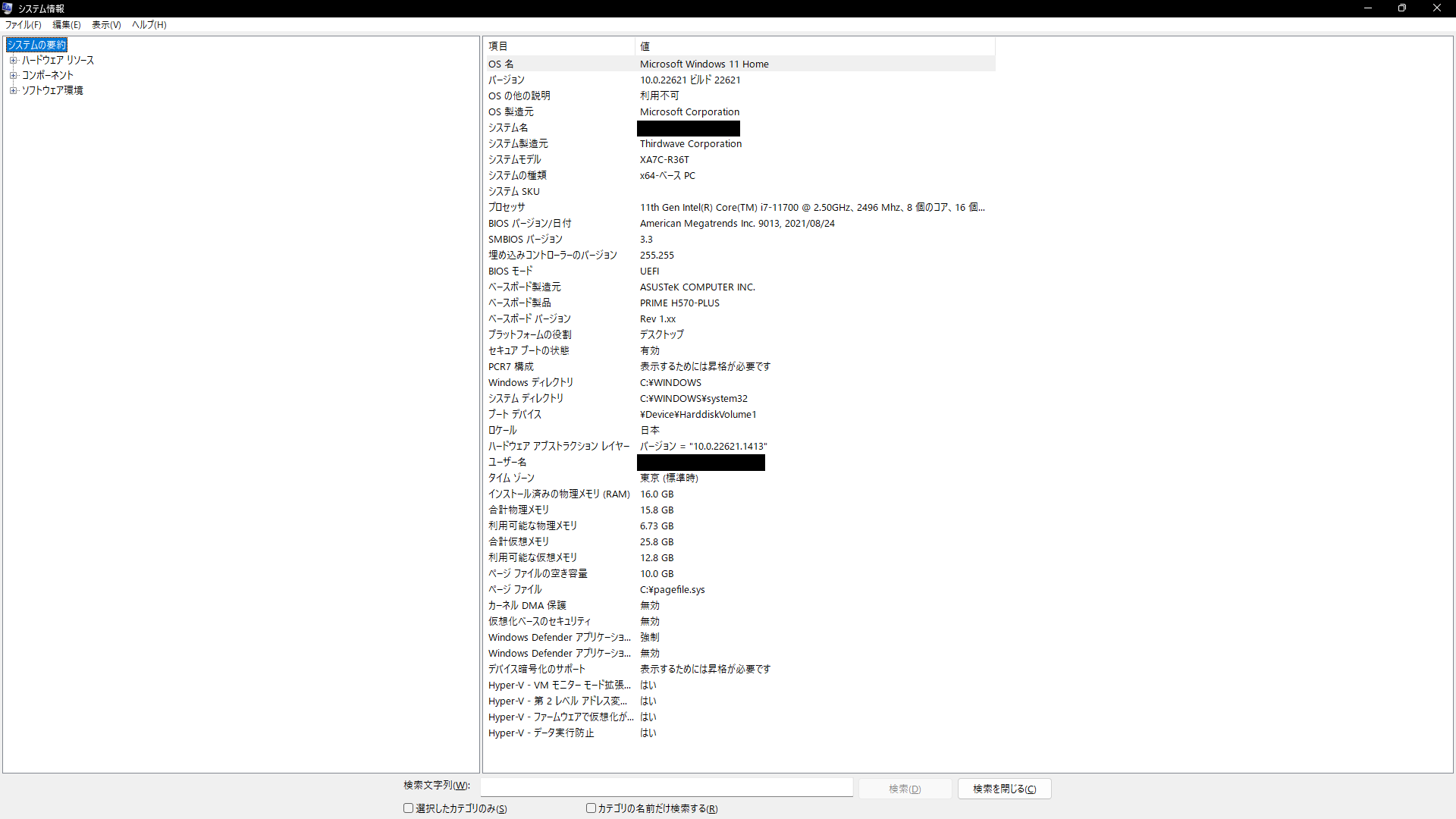
同じPCシリーズでも出荷構成が異なる場合があります。搭載電源は購入時の構成表や、外装ラベル・型番から確認してください。見えないラベルのために電源本体の金属カバーを開ける必要はありません。調べ方はPC電源のワット数を確認する方法で整理しています。
容量を決めてから、条件の合う製品を比べる
必要容量はCPU・GPUだけでなく、ほかの機器や増設予定も含めて考え、グラボ製品メーカーが示す推奨電源と照合します。すべてのPCに750Wを勧めることはできません。
容量の計算と構成別の目安は、PC電源は何ワット必要かを先に確認してください。動画で考え方を確認したい場合は、同名チャンネルのPC電源は何W必要?650W・750W・850Wの選び方も補助になります。購入する製品の最新条件は公式仕様を優先しましょう。
ATX・SFXの規格と、ケース内の余白を合わせる
電源の形や取り付け寸法に関わる規格を「フォームファクター」と呼びます。一般的なタワー型ではATX、小型ケースではSFXやSFX-Lなどが候補になりますが、ケースが指定する規格を優先してください。
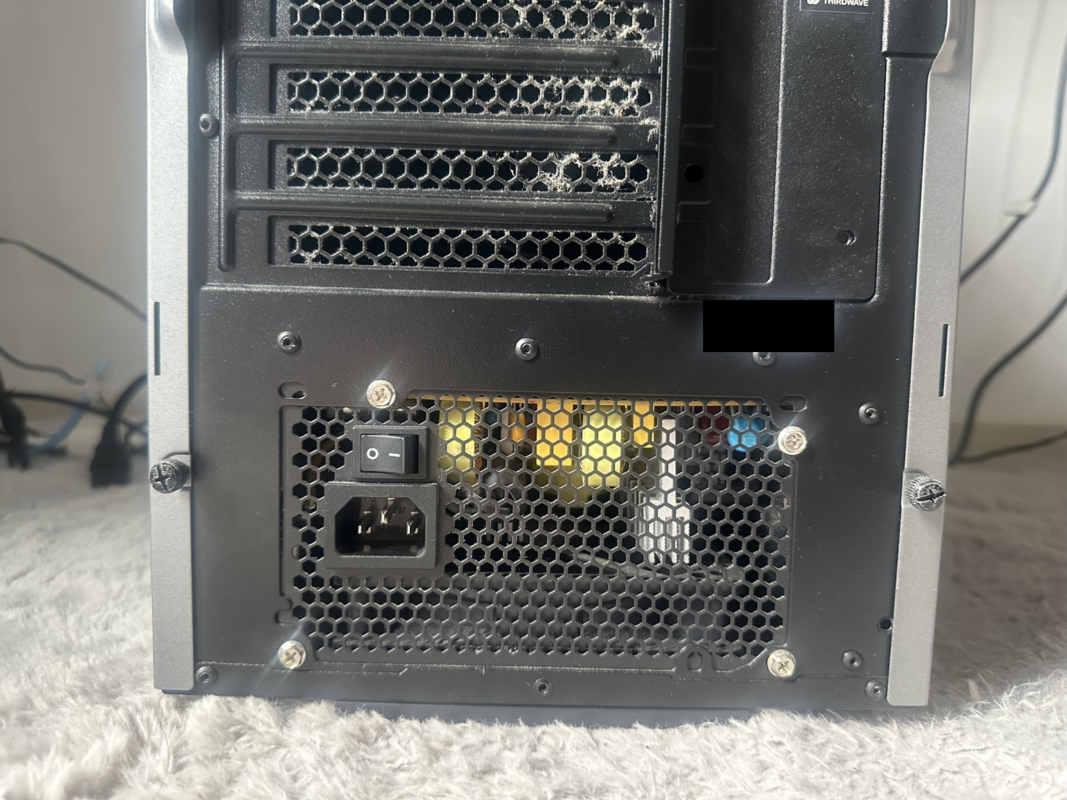
| ケースの記載 | 候補を絞るときの確認 |
|---|---|
| ATX電源対応 | 同じATXでも奥行きは製品ごとに確認。ケースの最大PSU長だけでなく配線余白も見る。 |
| SFX電源対応 | SFX-Lも使えるかは別途確認。長い筐体やファンがほかの部品に干渉しないかを見る。 |
| 複数規格に対応 | 変換ブラケットの要否、同梱の有無、ケーブル長を確認する。 |
| 専用・独自電源 | 市販ATXで代用できると決めず、PCメーカーの対応部品と修理情報を確認する。 |
なお、外形の「ATX」と電源設計規格の「ATX 3.1」は、確認する項目が異なります。ATX 3.1対応と書かれていても、ケースへ収まる寸法が保証されるわけではありません。フォームファクターの違いはCORSAIRの公式解説も参考になります。
電源本体の奥行きに、コネクタとケーブルの空間を足す
確認するのは本体の長さだけではありません。電源の前にドライブケージがある場合は、端子を挿し、ケーブルを無理なく曲げて出せる空間が必要です。ケースの「最大PSU長」が、ケージ装着時か取り外し時かも読みます。
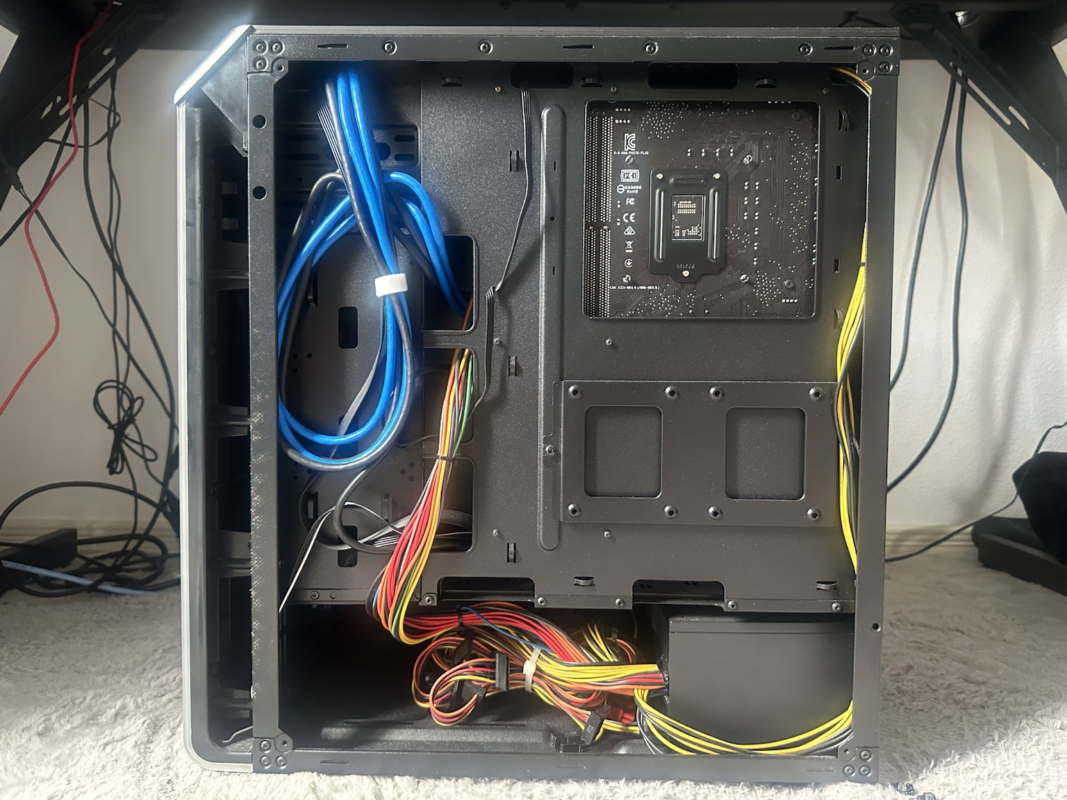
例えば、長さに余裕がある電源でも、側面にモジュラー端子を備える製品では側板との間隔が問題になります。説明書の対応条件と端子位置まで確認してください。ケース自体を選び直す場合は、PCケースの選び方で同時搭載条件を整理できます。
端子の個数とケーブルの本数を分けて確認する
購入候補のページでは「コネクタ数」と「付属ケーブル一覧」の両方を見ます。1本のケーブルに複数の端子が付くことがあるため、端子が3個あることと、独立したケーブルが3本あることは同じではありません。
24ピン主電源とCPU用EPSは別の接続
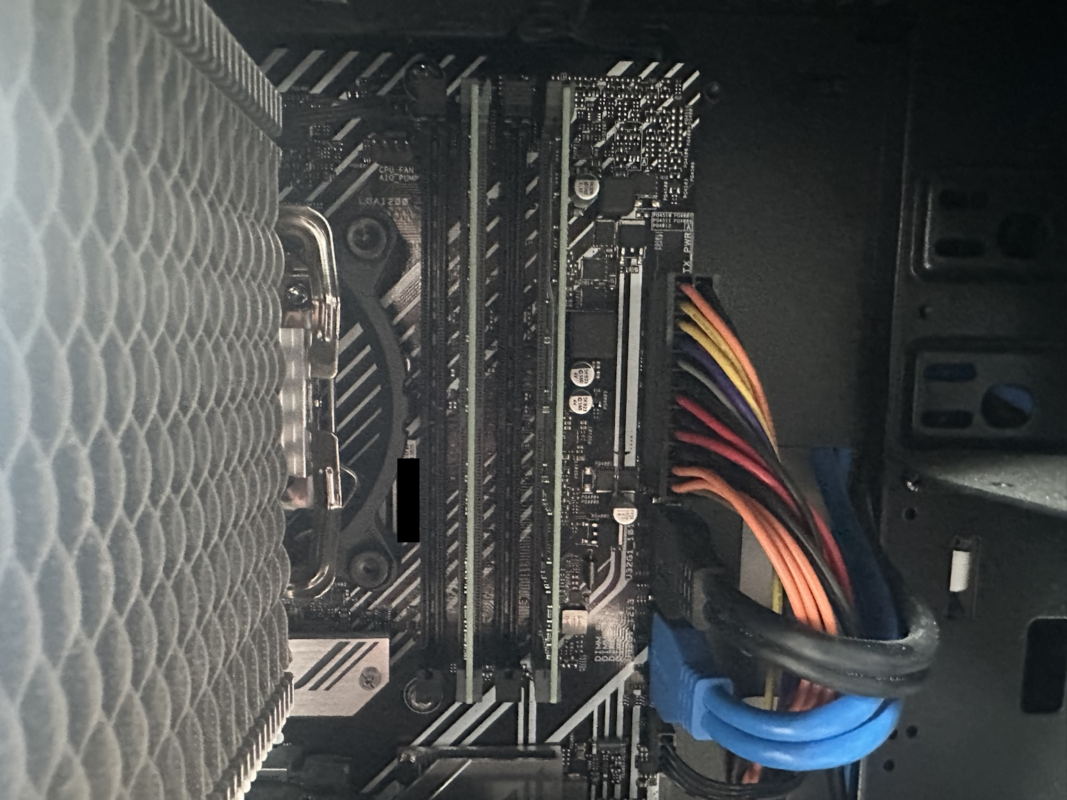
| 主な種類 | 接続先 | 購入前に確認すること |
|---|---|---|
| ATX 24ピン | マザーボード主電源 | 一般的な24ピンか、メーカー独自端子か |
| CPU・EPS 4+4ピンなど | マザーボードのCPU補助電源 | 説明書が必要とする数と、裏配線で届く長さ |
| PCIe 6+2ピンなど | グラボの補助電源 | GPUが必要とする端子数と接続方法 |
| 12V-2×6などの16ピン | 対応するグラボ | 対応ケーブル、定格、側板までの配線余白 |
| SATA電源 | SATA SSD・HDD・対応ハブなど | 必要数、端子間隔、コネクタの向き |
CPU用8ピンとGPU用8ピンは代用できません。「8ピンが余るから大丈夫」ではなく、EPS・CPU・PCIe・VGAなどの区分を確認します。また、マザーボードに端子が2個あっても、必要な接続は機種や構成によるため、説明書を基準に数えてください。
グラボの型番から必要な接続を逆算する
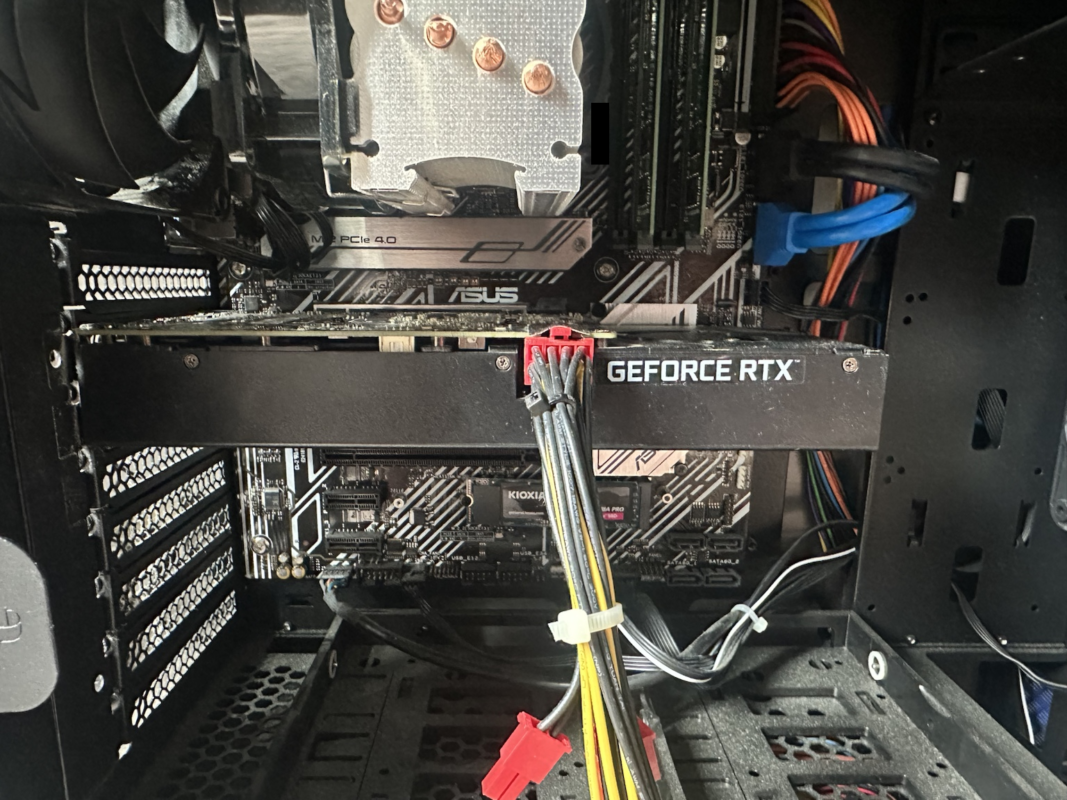
先にグラボの仕様で端子の種類・個数・推奨接続を確認し、電源側の付属ケーブル一覧と照合します。16ピンがある電源でも、使用予定の8ピンGPUに必要なケーブルがそろっているか確認が必要です。
逆に、8ピンを何本か束ねればどの16ピンGPUでも使えるとは判断できません。GPUまたは電源メーカーが指定するケーブル・アダプターと接続方法を守ります。挿し方や分岐配線の詳しい注意点は、グラボ補助電源の種類と接続方法へ進んでください。
SATA電源も合計数だけでは決まりません。HDDとファンハブが離れている場合、1本の途中にある端子を両方へ届けられないことがあります。「ケーブルの長さ」と「端子間隔」の記載まで見ると、買ってから気付く不足を減らせます。
モジュラー方式は配線量と付属品で選ぶ
フルモジュラーは必要なケーブルを電源本体へ取り付ける方式、セミモジュラーは一部が固定、直付け式はケーブルが本体から直接出る方式です。どの方式でも、必要な接続と収納スペースを満たすことが先です。
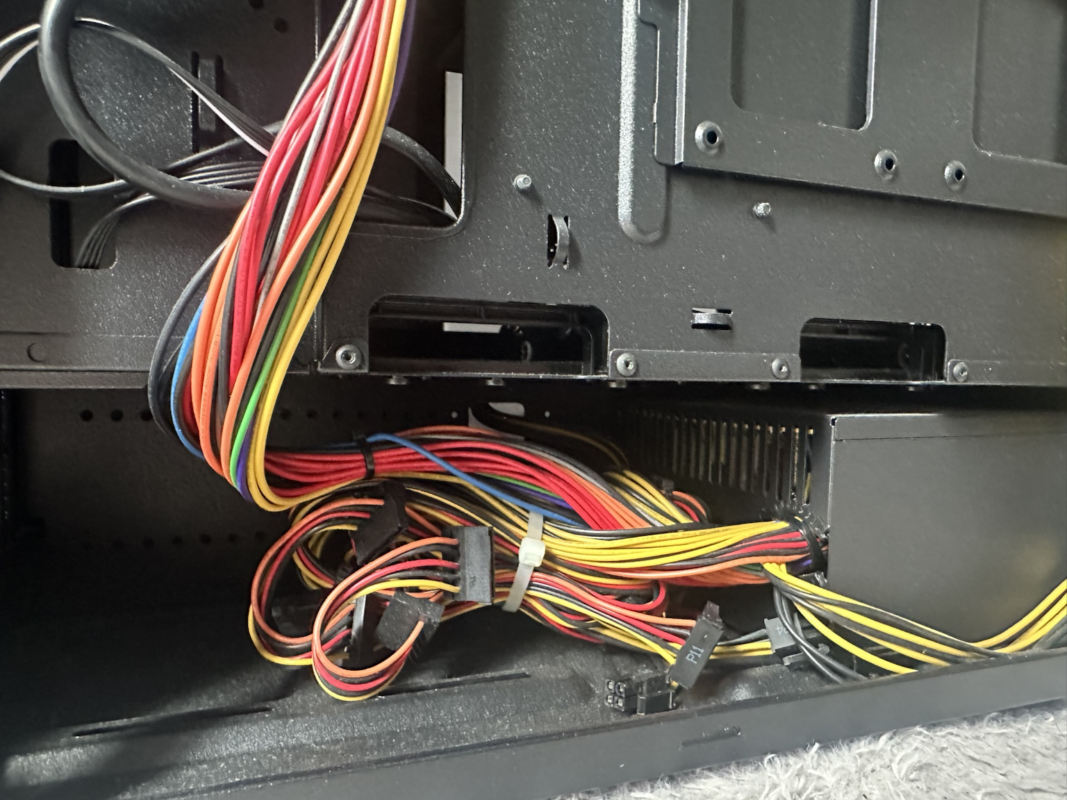
フルモジュラーは使わない線をケースへ入れずに済むため、収納スペースが限られる場合に比較しやすい選択肢です。ただし、端子を挿すための余白は必要で、必ず静かになる・よく冷えるという保証もありません。
着脱式のケーブルは共通部品ではありません。新しい電源に付属するケーブルを基本に使ってください。同じメーカーでも世代やシリーズで互換性が異なります。中古品やケーブル欠品の電源を買い、手持ちの線で埋め合わせる選び方は避けましょう。
CORSAIRのケーブル互換表でも、Type 3・Type 4とType 5などの違いが案内されています。別売ケーブルを使う場合は、電源の正確な型番とケーブルの型番を照合できることが条件です。
効率認証・静音性・保護機能・保証を別々に比べる
仕様表の「Gold」という文字だけで選ばず、何の認証で、どの項目を評価しているのかを確認します。80 PLUSは電源の変換効率に関する認証です。効率等級は、ケースへの適合や保証条件の代わりにはなりません。
| 比較項目 | 見るところ | 決めつけないこと |
|---|---|---|
| 効率 | 80 PLUS、Cybeneticsなどの名称と等級 | Goldの表記だけで品質・静音性を断定しない |
| ファンと音 | 低負荷時の停止機能、動作条件、騒音認証 | ファン停止機能があっても全負荷で無音とはしない |
| 保護機能 | 過電圧・過電流・短絡・過温度などの記載 | 誤配線や互換性違いを帳消しにする機能とは考えない |
| 保証 | 年数、対象者、購入証明、受付窓口、除外条件 | 保証年数をそのまま故障しない寿命とみなさない |
保護機能の略号にはOVP(過電圧)、OCP(過電流)、SCP(短絡)、OTP(過温度)などがあります。候補の説明書で確認し、記載が分からなければメーカーへ問い合わせてください。機能の意味はCORSAIRの保護機能解説も参考になります。
静音性を重視する場合は、同じ条件での測定や騒音評価がある製品を比較します。当サイトの外観写真からファン音や出力品質を判断することはできません。
中古品・並行輸入品は保証と付属ケーブルを先に確認する
購入画面では、価格の近くにある新品・中古の表示、販売元、付属品、保証受付先を確認します。商品名が同じでも、販売条件が同じとは限りません。
例えばCORSAIRの限定保証には対象者や購入証明などの条件があります。「メーカーが7年保証と書いているから、どの中古出品にも7年付く」とは判断せず、その出品の条件を確かめましょう。
仕様表を照合する例:CORSAIR RM750e 2025
候補比較の例として、RM750e 2025・CP-9020295-JPを挙げます。容量・ケース・端子の条件を満たす人が比較するための例であり、すべてのPCに適する製品ではありません。
| 公式仕様の項目 | 照合する条件 |
|---|---|
| 750W・ATX、奥行き140mm | 必要容量とケースの対応長を満たし、端子・配線の余白も取れるか |
| ATX 3.1・PCIe 5.1、12V-2×6ケーブル付属 | 使うグラボの端子・指定ケーブルと合うか |
| CPU用4+4ピンケーブル2本 | マザーボードの接続条件と配線長に合うか |
| フルモジュラー・Cybenetics Gold・7年保証 | 付属品と保証対象の販売条件を確認できるか |
出典:CORSAIR RM750e(CP-9020295-JP)公式仕様・付属ケーブル一覧。同名でも年式・末尾型番を照合してください。写真のPCへこの製品を取り付けた検証は行っていません。
購入前の最後の確認:750Wで足りること、ATX電源が使えること、必要なケーブルが全部そろうことを先に確認しましょう。Amazonは中古の出品が先に表示される場合があります。リンク先では新品・中古、販売元、保証、付属品を確認し、楽天でも同じ型番と条件で比べてください。

PC電源ユニット選びでよくある質問
ATX 3.1なら今のケースに必ず入りますか?
必ず入るとは限りません。対応する外形規格、製品の奥行き、端子の向き、配線余白をケースの仕様と照合してください。マザーボードがATXであることだけでも電源の適合は決まりません。
Goldと書かれた電源なら、どれを選んでも同じですか?
同じではありません。認証の種類に加え、端子、ケーブル長、保護機能、ファンの動作条件、保証窓口を比べます。価格や効率等級だけで候補を決めないようにしましょう。
フルモジュラーなら古いケーブルを残して交換できますか?
互換性を確認せずに残してはいけません。新しい電源の付属ケーブルへ替えるのが基本です。対応が分からない中古のケーブルや、ほかの電源から外した線は使わないでください。
今の電源が問題なく使えていても買い替えるべきですか?
規格が新しいという理由だけで交換する必要はありません。増設で容量・端子が不足する、対応ケーブルを用意できない、劣化が疑われるなど、具体的な理由から判断します。保証期間や使用状況も確認してください。
購入は「容量・取り付け・配線・保証」がそろってから
電源選びでは、必要ワット数を出した時点ではまだ候補が決まっていません。ケースの規格と余白、CPU・GPU・SATAの接続条件、ケーブルの本数と長さ、保証まで照合すると、実際に使える製品へ絞れます。
- 候補の製品型番と公式仕様をメモした。
- 必要容量と、ケースへ取り付けられる条件を確認した。
- 端子の個数だけでなくケーブル本数・長さも確認した。
- 新品・中古、付属品、販売元、保証窓口を確認した。
この4点がそろったら購入候補を比較し、取り付け前にはPC電源の交換手順と注意点を確認してください。内部を撮影・確認するときはPCを停止して電源コードを抜き、電源ユニット本体の金属カバーは開けないでください。メーカーの安全上の注意も守り、不明な独自配線があればPCメーカーや販売店へ確認しましょう。
