
※本記事にはアフィリエイトリンクが含まれます。リンク先で購入すると、サイト運営者に紹介料が入る場合があります。
CPUを選ぶとき、「Core i7なら速い」「Ryzen 7なら長く使える」「コア数が多い方がよい」と考えがちです。ただし、シリーズ名だけでは世代や用途による性能差が分からず、性能が足りていても手元のマザーボードに取り付けられないことがあります。
CPUは、使うアプリと目標を決め、候補の性能を同じ条件で比べてから、マザーボード・メモリ・冷却を含む総額で選びます。CPU単体の価格や数字の大きさだけで決めないことが、買い間違いを減らす近道です。
この記事は、一般的なデスクトップPCでCPUを単体購入する人向けの選び方です。当サイトの実機写真・画面6枚で、型番や接続先の確認場所を説明します。写真のPCと後半の購入候補は別の構成で、CPUの性能比較実験や交換後の改善を示した記事ではありません。画像はクリックすると拡大できます。
CPUの選び方は「用途・性能・互換性・総額」の順
| 確認する順番 | 決めること | 避けたい選び方 |
|---|---|---|
| 1.用途 | アプリ名、ゲーム名、解像度、同時作業、目標 | 「何となく高性能」で最上位を選ぶ |
| 2.性能 | 完全な型番と、同条件の実測結果 | Core i7/Ryzen 7、コア数、GHzだけで順位を付ける |
| 3.互換性 | CPU対応表、BIOS、メモリ規格、映像出力 | ソケットが合うという理由だけで購入する |
| 4.総額 | CPU以外に交換・追加する部品と保証 | CPU本体の価格だけで安さを比較する |
今のPCが急に重くなったため購入を考えているなら、先にCPU使用率が高いときの確認順を調べてください。常駐アプリや更新処理が原因なら、CPUの買い替え以外で解決できる場合があります。
用途別に、CPUへ求める性能を決める
まず「何を快適にしたいか」を1行にします。たとえば「ゲームをフルHD・144fpsで遊びながら録画」「4K素材を編集して書き出す」「ブラウザーと表計算を同時に使う」のように、処理と条件をセットにすると比較対象を絞れます。
| 主な用途 | CPU比較で重視すること | 一緒に確認する部品・条件 |
|---|---|---|
| 事務作業・Web・動画視聴 | 使うアプリの推奨要件、普段の操作の応答性 | メモリ容量、SSD、内蔵GPUと画面出力 |
| ゲーム | 遊ぶタイトルと目標fpsに近い条件の結果 | GPU、解像度、画質、モニターのHz |
| 動画編集・配信 | 編集ソフト、素材形式、エフェクト、書き出し方法 | GPU支援、エンコード機能、メモリ、SSD |
| 3D制作・大量の変換・開発 | 実際のレンダラー、変換ソフト、ビルド処理の結果 | CPU処理かGPU処理か、メモリ容量、連続負荷時の冷却 |
コア数・スレッド数・GHzは、役割を分けて読む
コア数はCPU内の処理の単位、スレッド数は同時に扱える処理の目安となる仕様です。ただし、アプリがどの程度並列処理を使えるかで効果は変わります。コアの構成が異なるCPUもあるため、合計数だけで性能を比較しないでください。
動作周波数のGHzも、違う世代・設計のCPUを一直線に並べる点数ではありません。最大周波数が常に全コアで維持されるとも限りません。候補を絞る材料として読み、最後は使う処理に近い性能結果を確認します。
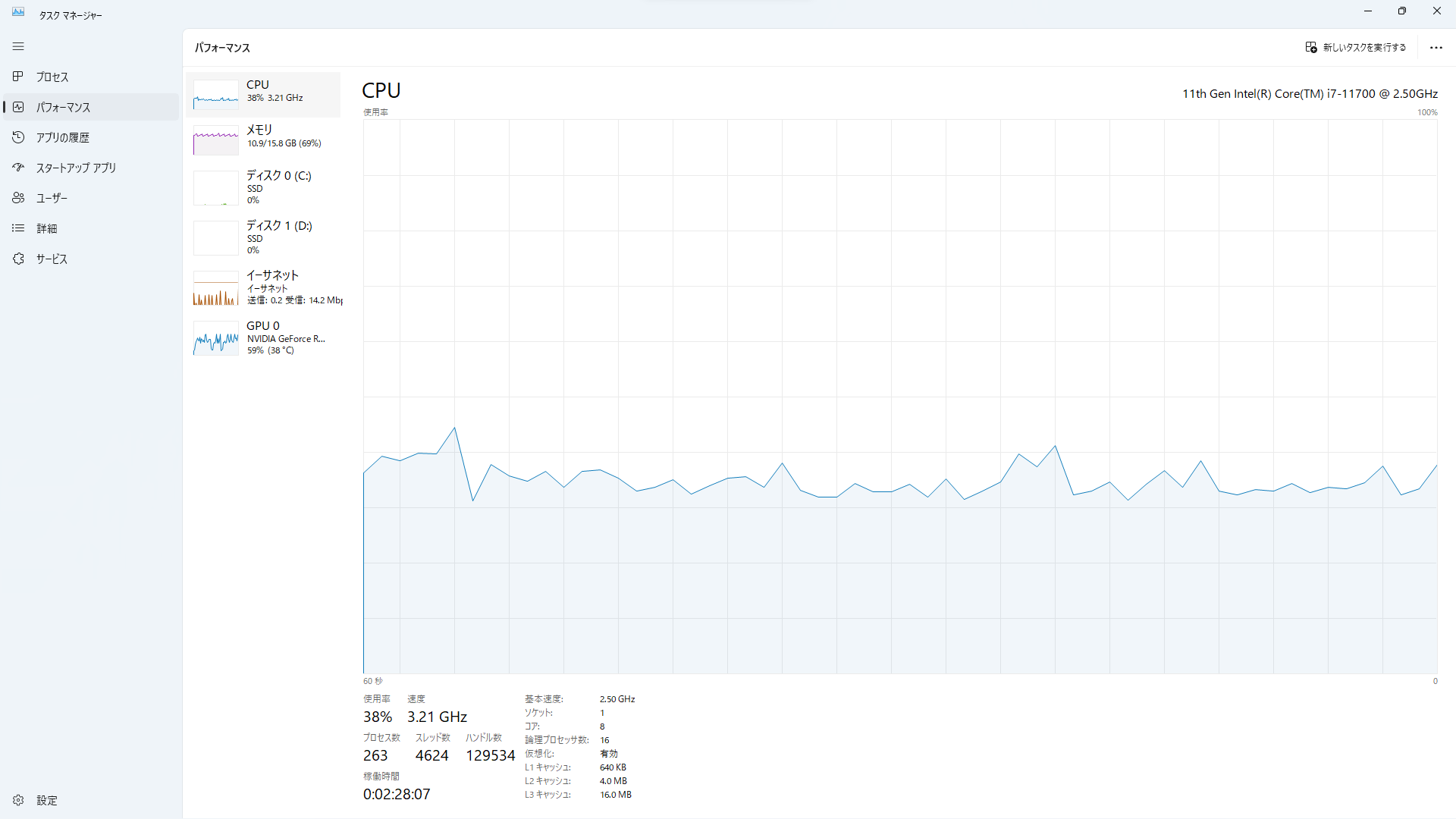
手持ちの型番は、Ctrl+Shift+Escでタスクマネージャーを開き、「パフォーマンス」→「CPU」で確認できます。購入候補と比べるときは、写真の例なら「Core i7」までではなく「Core i7-11700」まで控えます。GPUやストレージもまとめて調べる場合はPCスペックの確認方法を使ってください。
ゲームや編集は、CPUとGPUを組み合わせて判断する
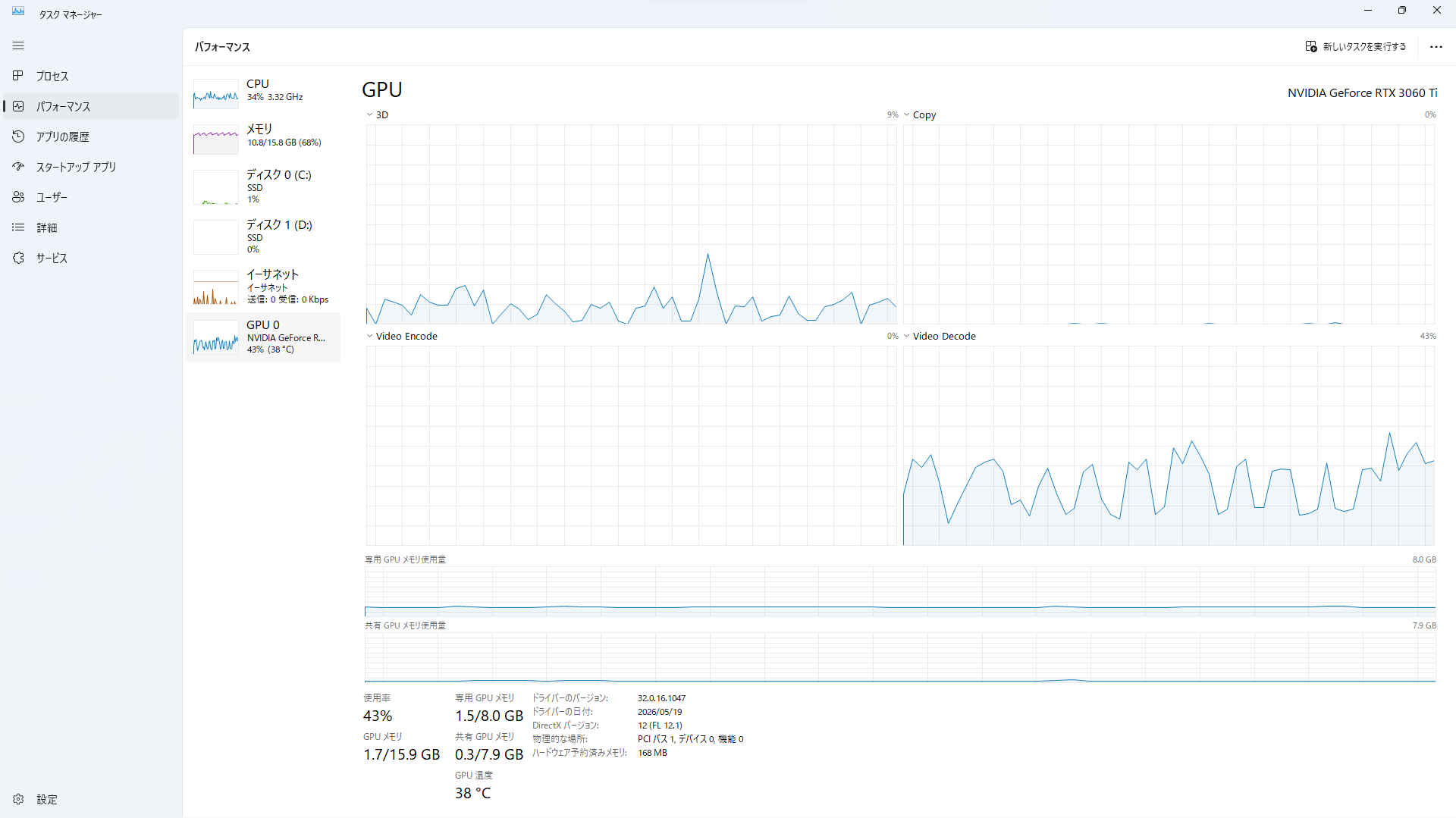
ゲームの比較結果は、GPU、解像度、画質設定、メモリ、測定場面まで確認します。別のGPUで出たfpsを、自分のPCで出る数字として扱わないことが大切です。平均fpsだけでなく、カクつきの傾向も同じ測定方法の範囲で見ます。
編集や配信では、CPUだけで処理する部分とGPU・動画処理機能を使う部分があります。たとえばAdobe Premiereの公式要件は、CPUに加えてメモリやGPU、ストレージも分けて示しています。ソフトのバージョンと素材形式を確認し、「動画編集ならコア数が多いほど必ず速い」とは決めつけないでください。
Intel・AMDはシリーズ名より完全な型番で比べる
Core、Core Ultra、Ryzenといった名称や、その後ろの5・7・9は候補を整理する手掛かりです。ただし、違う世代やデスクトップ・ノート向けの製品を、同じ数字だけで同等と判断できません。名称の読み方はIntel公式のプロセッサー番号ガイドなどで確認し、末尾の文字も含めて調べます。
IntelとAMDのどちらかを先に固定するより、次の条件をそろえて2〜3候補に絞ると判断しやすくなります。
- 同じアプリ・ゲーム・設定の結果で比べているか。
- 予算にCPUだけでなく必要な周辺部品も含まれているか。
- 手持ちのマザーボードやメモリを正式に流用できるか。
- 内蔵GPU、動画処理、必要な機能が候補の型番に備わっているか。
ベンチマークを見る場合は、同じソフトの同じバージョン、電力設定、冷却条件かも確認します。異なる条件の総合点を寄せ集めてランキングを作ると、自分の用途に合う差が見えにくくなります。
CPU交換では、マザーボード・BIOS・メモリを照合する
ソケットが一致しても、CPU対応表とBIOSを確認する
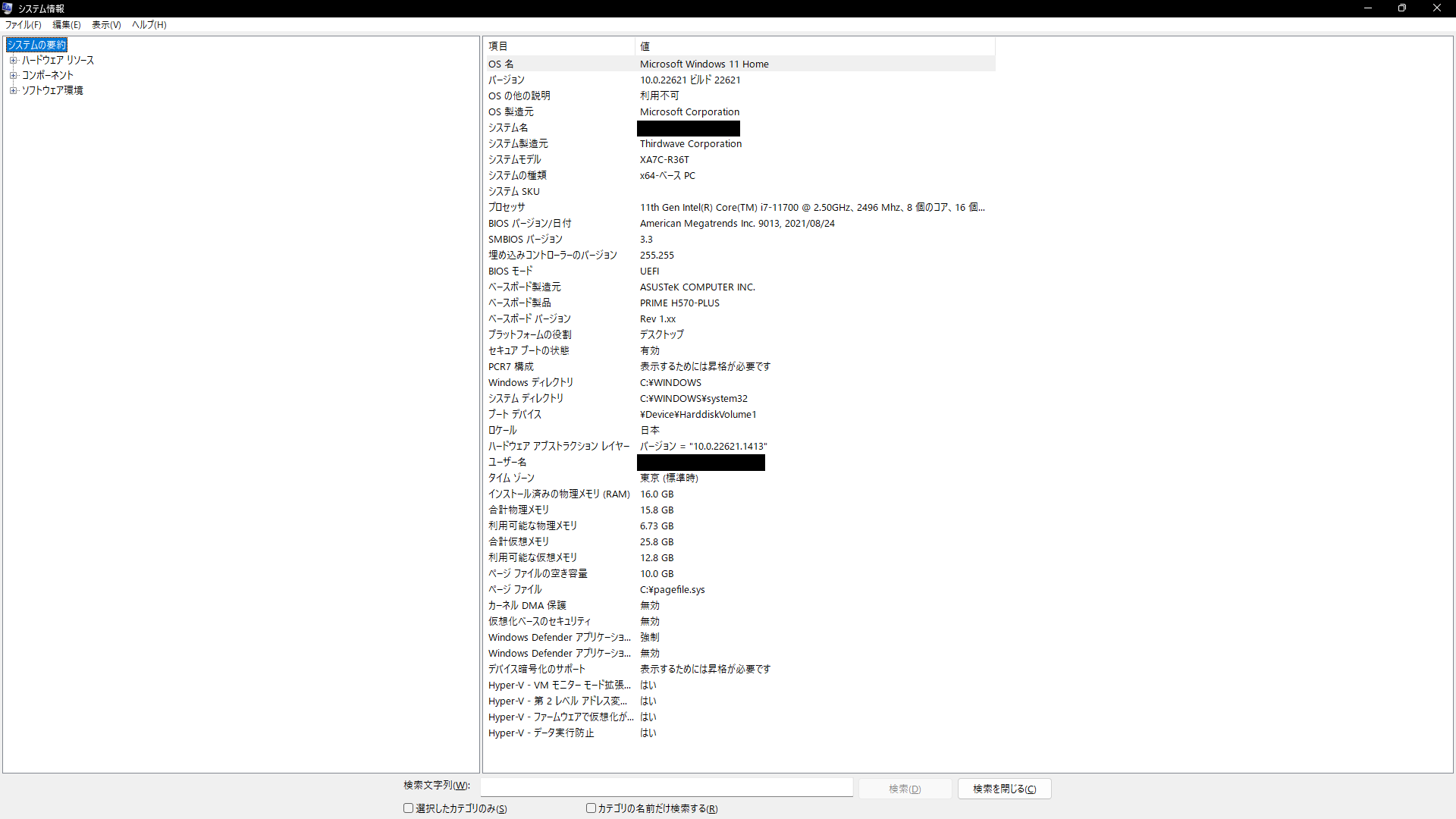
Windowsキー+Rで「msinfo32」を実行すると、システム情報を開けます。一般的な自作PCでは「ベースボード製品」と「BIOSバージョン/日付」を控え、マザーボードメーカーのCPUサポート一覧に候補の完全な型番があるかを確認します。メーカー製・BTOの独自仕様機は、PCメーカーの案内を優先してください。
- マザーボードの完全な型番と、必要なら基板リビジョンを確認する。
- 公式CPUサポート一覧で、購入候補の型番を探す。
- 必要BIOSと現在のBIOSを、メーカーの表記に従って照合する。
- 更新が必要なら、現在のCPUで更新できるか、購入店の更新サービスが必要かを購入前に確認する。
写真の基板ならASUS PRIME H570-PLUSのCPUサポートが照合先です。CPUソケットは取り付け規格の入口であり、ソケット一致だけで起動を保証するものではありません。BIOS更新はこの選定作業だけを理由に実行せず、対象機種の手順と注意事項を確認してから判断します。
DDR4・DDR5の違いを含めて、流用できる部品を分ける
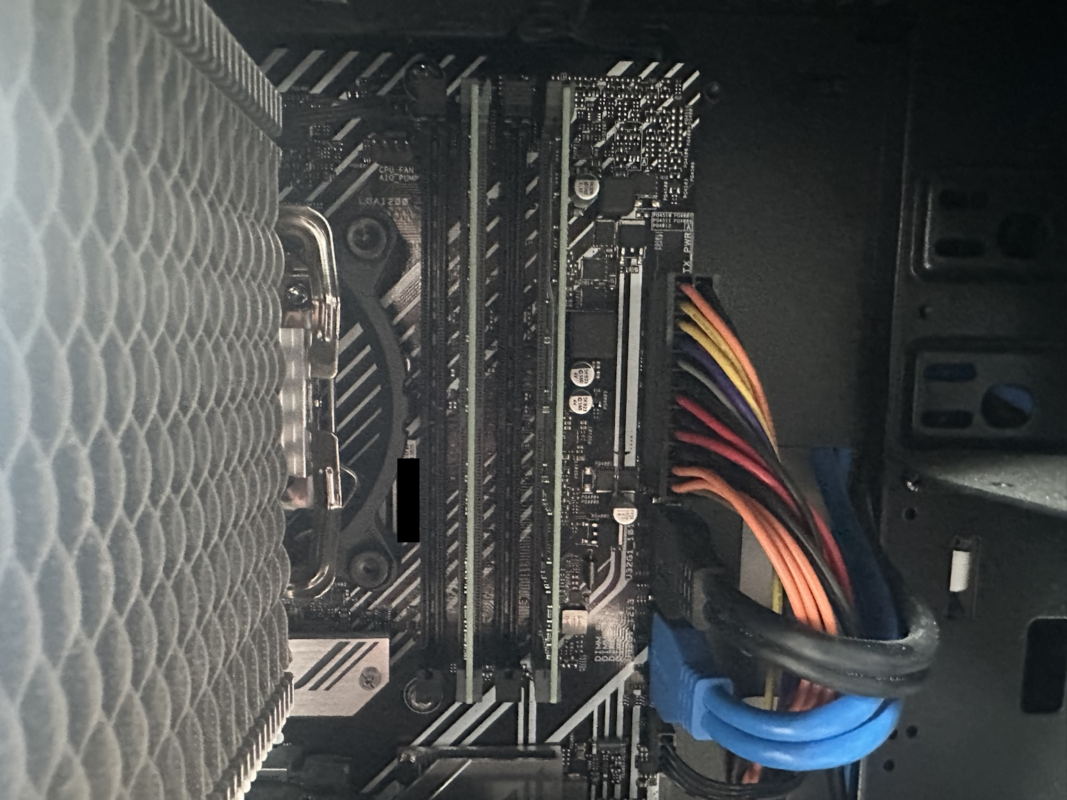
CPUを新しくすると、マザーボードだけでなくメモリの買い替えが必要になる場合があります。DDR4とDDR5を同じスロットへ差し替えて使うことはできません。CPUが対応する種類に加え、購入するマザーボードがどちらのメモリを使う製品かを確認してください。
写真に写るCore i7-11700はIntel公式仕様でDDR4-3200・FCLGA1200と示されています。一方、後半で例にするRyzen 5 9600XはAM5・DDR5です。写真の環境へ9600Xだけを購入して差し替えることはできません。容量や規格を詳しく選ぶときはPCメモリの選び方、AMD向け基板を選ぶときはAMDマザーボードの選び方へ進めます。
冷却・内蔵GPU・追加費用まで確認する
CPUクーラーの付属有無と、取り付け条件を見る
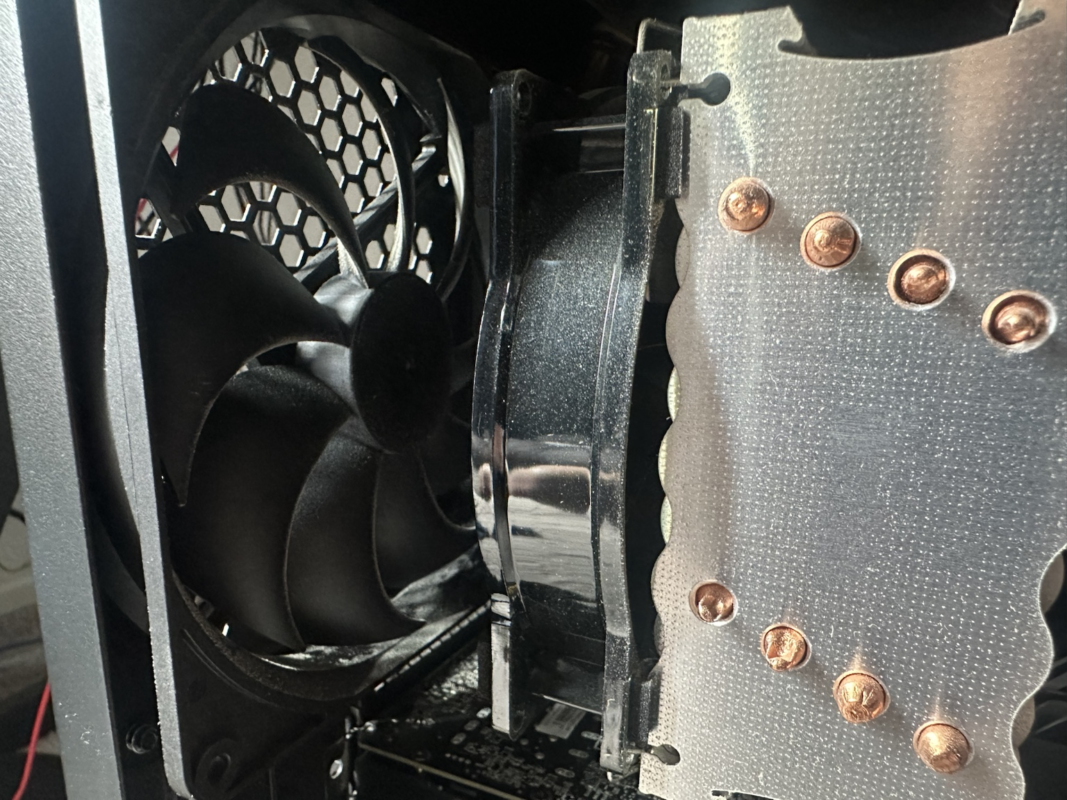
CPUにはクーラー付属品と別売品があります。流用するなら、ソケット用の正式な金具があるか、ケースやメモリに干渉しないか、目的の負荷に対応できるかを確認します。TDPなどの電力・熱の仕様は条件を読むための数字で、CPU同士の速さやPC全体の最大消費電力を直接表す点数ではありません。
必要な冷却方式と寸法はCPUクーラーの選び方で整理できます。現在の高温が購入理由なら、先にCPU温度が高いときの診断を確認してください。取り付け不良や通気の問題を残したままCPUだけ交換しても、解決するとは限りません。
グラボなしで使うなら、内蔵GPUと画面の接続先を確認する
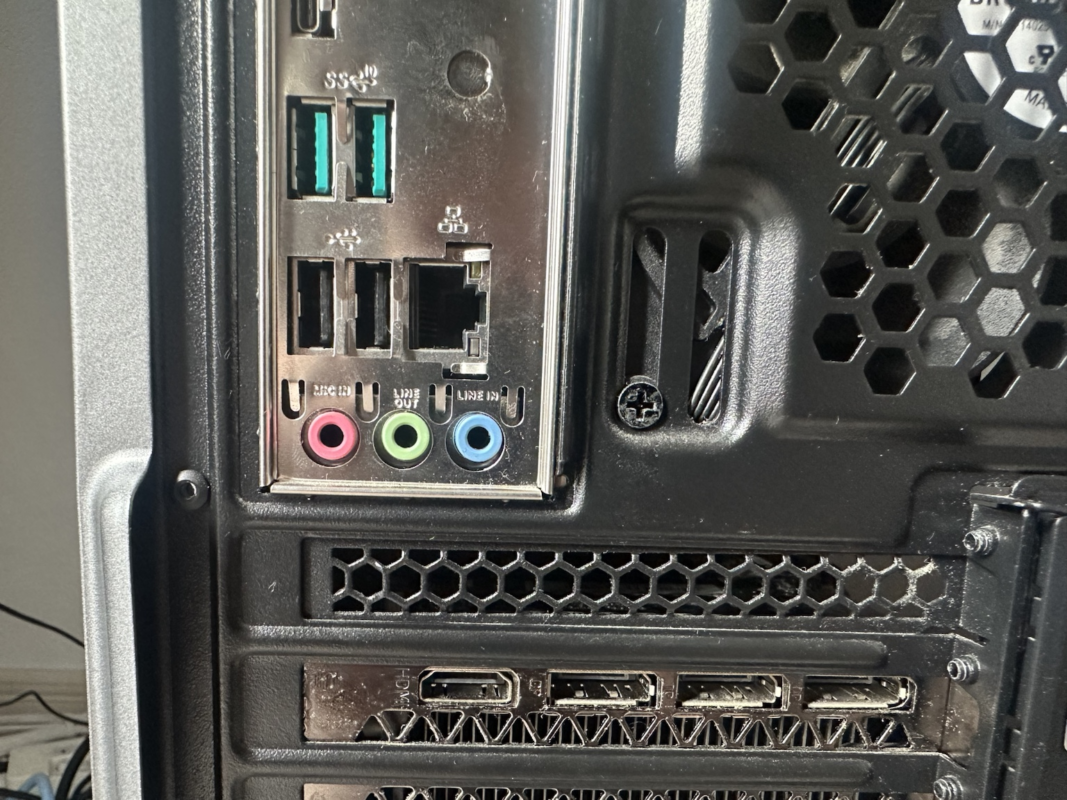
マザーボードにHDMIやDisplayPortがあっても、組み合わせるCPUに必要なグラフィックス機能がなければ、その端子から映像を出せるとは限りません。購入するCPUの公式仕様で内蔵GPUを確認し、マザーボードの出力仕様と接続する画面の条件も照合します。
内蔵GPUがあることと、目的のゲームを希望画質で遊べることも別の条件です。事務用途の画面出力に使うのか、ゲームや編集にも使うのかを決め、必要なら独立したグラボを含めて構成を考えてください。
CPU価格に、交換が必要な部品の費用を足す
| 候補ごとに記入するもの | 確認する内容 |
|---|---|
| CPU・マザーボード | 本体代、必要BIOS、更新サービスの費用 |
| メモリ | DDR世代、容量、流用できない場合の購入費 |
| CPUクーラー | 付属有無、必要金具、ケースに収まる寸法 |
| その他の交換部品 | GPU、電源、ケースなど、本当に変更が必要なもの |
| 購入・作業条件 | 送料、組み立て依頼、保証、初期不良時の窓口 |
候補AがCPU単体では安くても、基板とメモリの交換まで含めると候補Bより高くなる場合があります。将来性だけに追加費用を払うのではなく、現在の用途に必要な性能を満たした状態で総額を比べましょう。PC全体を入れ替える場合はBTOパソコンの注文前チェックで完成品の見積もりとも比較できます。
仕様表を照合する例:Ryzen 5 9600X(PR)
ここまでの確認項目を、デスクトップ向けCPUの具体例へ当てはめます。Ryzen 5 9600Xは、AM5・DDR5で構成を組む場合に比較対象にできる1製品です。全用途に最適な製品という意味ではなく、当サイトで使用・性能測定したレビューでもありません。
| 公式仕様の項目 | Ryzen 5 9600X |
|---|---|
| ボックス製品の型番 | 100-100001405WOF |
| コア/スレッド | 6コア/12スレッド |
| CPUソケット/メモリ | AM5/DDR5 |
| 標準TDP | 65W |
| クーラー | 付属なし |
| 内蔵グラフィックス | AMD Radeon Graphics |
仕様の出典:AMD Ryzen 5 9600X 公式仕様。掲載内容の確認日:2026年10月7日。
選ぶ前に、使うマザーボードのCPU対応表と必要BIOS、DDR5メモリ、クーラー、目的のアプリでの性能を確認してください。写真のCore i7-11700・H570環境とは取り付け条件が異なります。手持ちのPCに不満がない人や、CPUだけを交換したい人へ無条件に購入を勧めるものではありません。
以下はCPU単体の販売条件を確認するリンクです。型番が同じでも、新品・中古、販売元、国内向け正規流通品・並行輸入品、保証窓口、返品条件は商品説明ごとに確認してください。楽天市場は型番検索のため、関連品が混ざる場合もあります。価格・在庫・販売元は変動します。
AMD Ryzen 5 9600X
Socket AM5用CPU・クーラー別売
 |

広告:商品参考画像。仕様・販売元・現在の価格はリンク先で確認してください。

CPU選びのよくある質問
Core i7やRyzen 7を選べば、Core i5やRyzen 5より速いですか?
世代や型番、用途が違えば、シリーズの数字だけでは決められません。同じ予算帯の具体的な型番を並べ、使うアプリに近い条件の性能と、必要部品を含む総額で比較します。
6コアあれば十分ですか?8コア以上が必要ですか?
用途とCPUの世代・設計によります。事務作業、ゲーム、CPUでの長時間レンダリングを同じ基準で選ぶことはできません。コア数を先に固定せず、アプリの推奨要件と同条件の性能結果を使って候補を絞ります。
CPU使用率が100%なら、CPUを買い替えるべきですか?
処理中に100%になることだけでは買い替えの根拠になりません。必要な作業が遅いのか、不要な処理が続いているのかを分け、温度やメモリなども確認します。原因の切り分けは、この記事冒頭のCPU使用率の対処記事を参照してください。
ノートPCも、この記事のCPUを購入して交換できますか?
この記事の購入例はデスクトップ向けです。ノートPCはCPUが基板に固定され、利用者による交換を想定していない機種も多いため、同じ方法では選べません。メーカーの修理・仕様案内を確認し、本体購入時の構成選びとして判断してください。
まとめ:用途に合う性能を、使える構成と総額で選ぶ
CPU選びは、目的のアプリと条件を決め、完全な型番で性能を比較するところから始めます。候補が決まったら、CPU対応表とBIOS、メモリ、冷却、映像出力を照合し、流用できない部品を含めた総額を確認してください。
- 用途・目標と、現在のCPU・GPUの型番を書き出した。
- 比較した性能結果のアプリ、設定、構成、測定条件を確認した。
- マザーボードのCPU対応表と必要BIOSを確認した。
- メモリ規格、クーラー、内蔵GPUと画面出力を確認した。
- 部品代・送料・必要な作業費と保証を含めて比較した。
この5項目がそろえば、「高そうだから」「数字が大きいから」という選び方から、手元の構成と目的に合う候補の比較へ進めます。

