
※本記事にはアフィリエイトリンクが含まれます。リンク先で購入すると、サイト運営者に紹介料が入る場合があります。
PCモニターを買うとき、24インチか27インチか、フルHDか4Kかで迷うことがあります。大きさやHzの数字だけで選ぶと、机に置きにくい、文字が小さい、手持ちのPCでは希望する表示が使えないといった食い違いが起こります。
PCモニターは、用途を決めてから「サイズと解像度」「必要なHz」「PCとの接続」「設置・保証」の順で選びます。最初から一番高い仕様を選ぶより、今の画面で困っている点を1つずつ購入条件に変えると、候補を絞りやすくなります。
この記事では、モニターを購入する前の判断を、当サイトの実画面・実機写真4枚で説明します。写真は確認場所を示す資料で、後半の商品を使用したレビューや、画質・ゲーム性能を比較した測定結果ではありません。各画像はクリックで拡大できます。
PCモニターの選び方を用途別に整理する
| 主な用途・困りごと | 比較を始める条件の例 | 最後に確認すること |
|---|---|---|
| 文書・Web・動画視聴を1画面で使う | 23.8〜24型・フルHDを起点に、文字の大きさと価格を比較 | 高さ調整、映り込み、机の奥行き |
| 表計算や資料を横に並べたい | 27型・WQHD、または高解像度と拡大表示の組み合わせ | 普段の倍率で必要な列・ウインドウが収まるか |
| 写真・動画を細かく確認したい | WQHD・4Kと、制作物に合う色域・色管理機能 | 解像度だけでなく色の正確さ、ソフトの対応 |
| 動きの速いゲームを遊ぶ | 目標fpsに合わせた120/144Hz以上などの候補 | GPU性能、応答の特性、VRR、端子別対応 |
| ノートPCを机で使いたい | 外部出力条件に合う画面。配線を減らすならUSB-Cも検討 | PC側の映像出力、給電W数、付属ケーブル |
上の表は候補を探し始める目安で、誰にでも同じ仕様を勧めるものではありません。「今より文字を大きくしたい」のか、「同時に見える情報を増やしたい」のかでも、適したサイズと解像度は変わります。
すでに購入した2台をつなぐ作業はデュアルモニターの接続・拡張設定、現在の画面が映らない場合は映像が出ないときの確認手順で扱っています。設定や配線の問題を、モニター購入だけで解決できるとは限りません。
サイズと解像度は、文字の大きさと作業領域で選ぶ
24インチと27インチは、解像度も一緒に比べる
インチは画面の対角線の長さ、解像度は表示する画素の数です。同じフルHDのまま画面だけ大きくすると、同じ表示倍率なら文字や図が大きく見える一方、並べられる情報量が画素数の分だけ増えるわけではありません。
| よくある候補 | 解像度 | 購入前の見方 |
|---|---|---|
| 23.8〜24型・フルHD | 1920×1080 | 机の場所と価格を抑えたいときの比較の起点 |
| 27型・フルHD | 1920×1080 | 24型より大きく表示したい場合。画素の粗さの感じ方も実物で確認 |
| 27型・WQHD | 2560×1440 | フルHDより広い作業領域を検討。小さくなる文字は倍率も含めて確認 |
| 27〜32型・4K UHD | 3840×2160 | 細かな表示や高精細さを重視。PCの出力と拡大表示の使い方を確認 |
たとえば4K UHDの画素数はフルHDの4倍ですが、文字を読みやすくするために表示倍率を上げると、実際の作業領域がそのまま4倍になるわけではありません。「4Kだから文字が小さくて使えない」「4Kなら必ず4倍作業できる」のどちらも一律にはいえません。
現在の解像度を調べ、買い替え後に変えたい点を決める
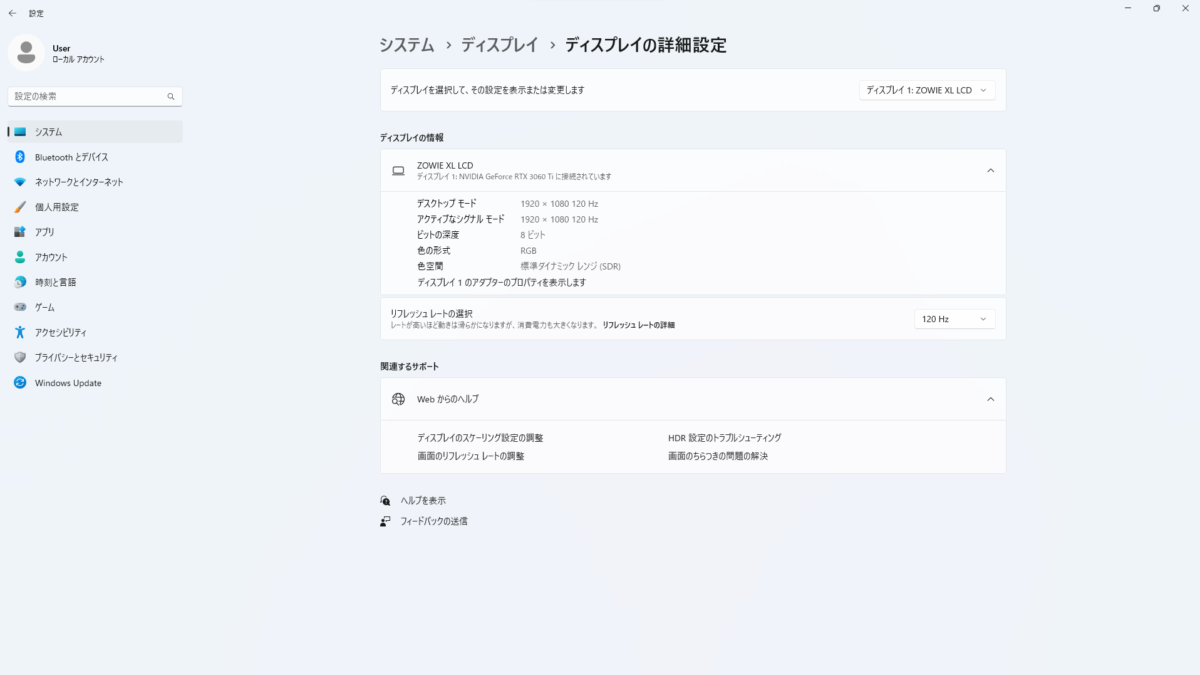
Windows 11の「設定」→「システム」→「ディスプレイ」から対象画面を選び、解像度を確認します。「ディスプレイの詳細設定」では、写真のようにモニター名・接続先・Hzも読めます。今の表示条件を出発点にすると、単に画面を大きくするか、解像度も上げるかを区別できます。
文字の大きさはスケールでも調整できます。Microsoftの公式手順では、通常は推奨の解像度・スケールを使う案内があります。解像度を下げて文字だけを大きくする前に、スケールを確認してください。詳しい操作は表示サイズ・スケールの調整方法に分けています。
リフレッシュレートは、用途とPCの性能に合わせる
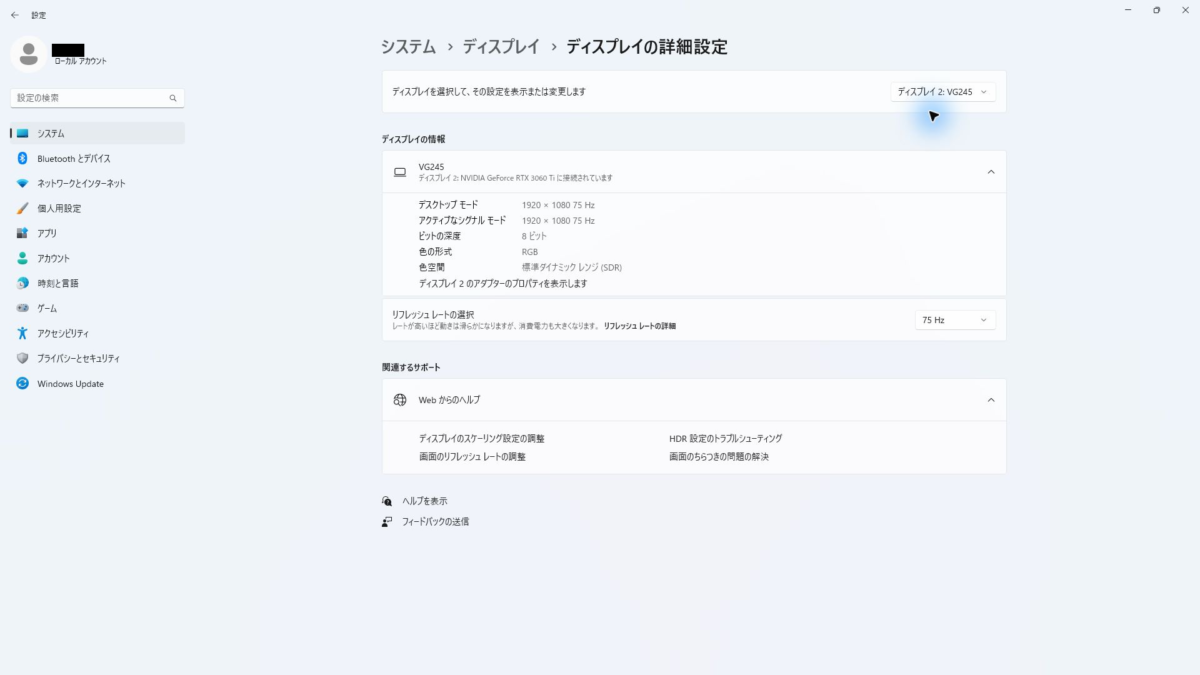
実機での確認記録:手持ちの2台を設定画面で確認すると、ZOWIE側は120Hz、VG245側は75Hzと表示されていました。どちらも1920×1080というだけでは、設定中のHzまで同じにはなりません。これは手持ちの表示状態の確認で、紹介商品の性能測定や残像・応答速度の比較ではありません。
Hzは画面が1秒間に更新される回数、fpsはゲームなどが1秒間に生成する映像の枚数です。144Hzのモニターを購入しても、PCのゲーム性能が自動的に144fpsになるわけではありません。
文書作成やWeb閲覧では、Hzだけを最優先にせず、文字の読みやすさ・高さ調整・接続を含めて比較します。動きの速いゲームでは、遊ぶタイトル、解像度、画質設定、目標fpsを決め、その条件をPCがどの程度満たせるかを確認してから候補を選びます。
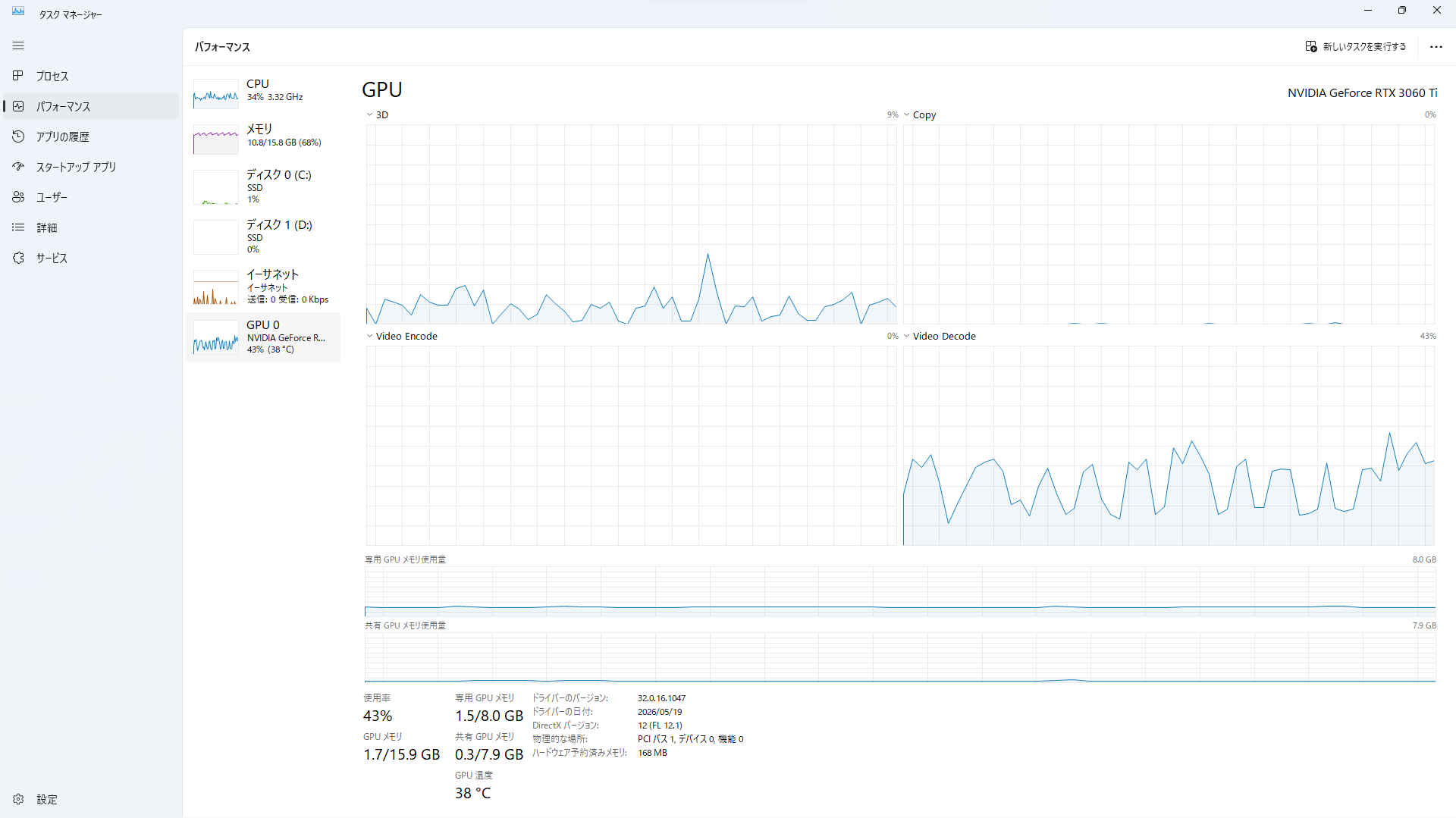
GPU名はタスクマネージャーの「パフォーマンス」→「GPU」で確認できます。型番を控え、PCメーカー・グラボメーカーの出力仕様と、目的のゲームに近い条件の性能情報を照合してください。PC全体も調べるならPCスペックの確認方法が使えます。
また、広告の「1ms」などの応答速度とHzは別の指標です。GtGとMPRTのように測定方法が違う数字を、そのまま同じ性能表で順位付けしないでください。VRRを使う場合も、モニター・GPU・使用端子の組み合わせをメーカーの対応情報で確認します。購入後の設定操作はリフレッシュレートの確認・変更方法へ進めます。
PC側の出力とモニター側の入力を照合する
HDMI・DisplayPortは、形だけで最大性能を判断しない
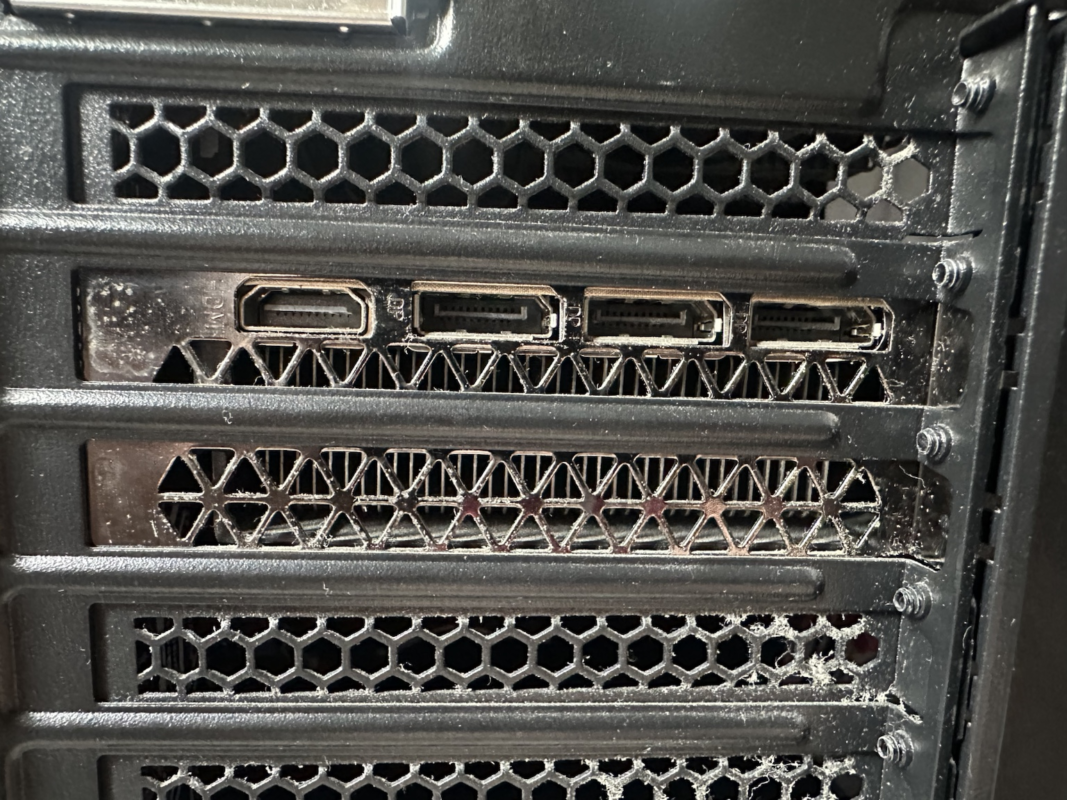
仕様表には「HDMIあり」だけでなく、使いたい解像度とHzを、その入力端子で受けられるかが重要です。同じモニターでも、HDMIとDisplayPortで対応モードが違う場合があります。PCの出力・モニターの入力・途中のケーブルや変換器の条件を1組として確認します。
ゲーム機もつなぐなら、必要なHDMI入力数を数えます。PC用とゲーム機用を挿したまま切り替えたい人は、入力が複数あるモデルを検討してください。規格の違いはDisplayPortとHDMIの比較で詳しく説明しています。
USB-Cは映像・給電・データを別々に確認する
ノートPCとケーブル1本でつなぎたい場合、USB-C入力は便利な候補です。ただし、USB-Cは端子の形でもあり、すべてのPC端子が映像出力に対応するわけではありません。Dellのモニター案内にも、USB-Cは製品によって映像出力非対応の場合がある旨が記載されています。
- PC側:映像出力方式と、外部画面の最大解像度・Hz。
- モニター側:映像入力に使うUSB-Cか、USB周辺機器用端子か。
- 給電:モニターのUSB Power DeliveryのW数がPCの条件に合うか。
- ケーブル:映像伝送と必要な給電に対応する付属品・指定品か。
充電できることだけでは映像対応を確認できません。高負荷時に必要な電力を給電できるかもPCの仕様で確認し、必要ならPC付属の電源アダプターを併用します。
付属ケーブルを調べてから、追加費用を計算する
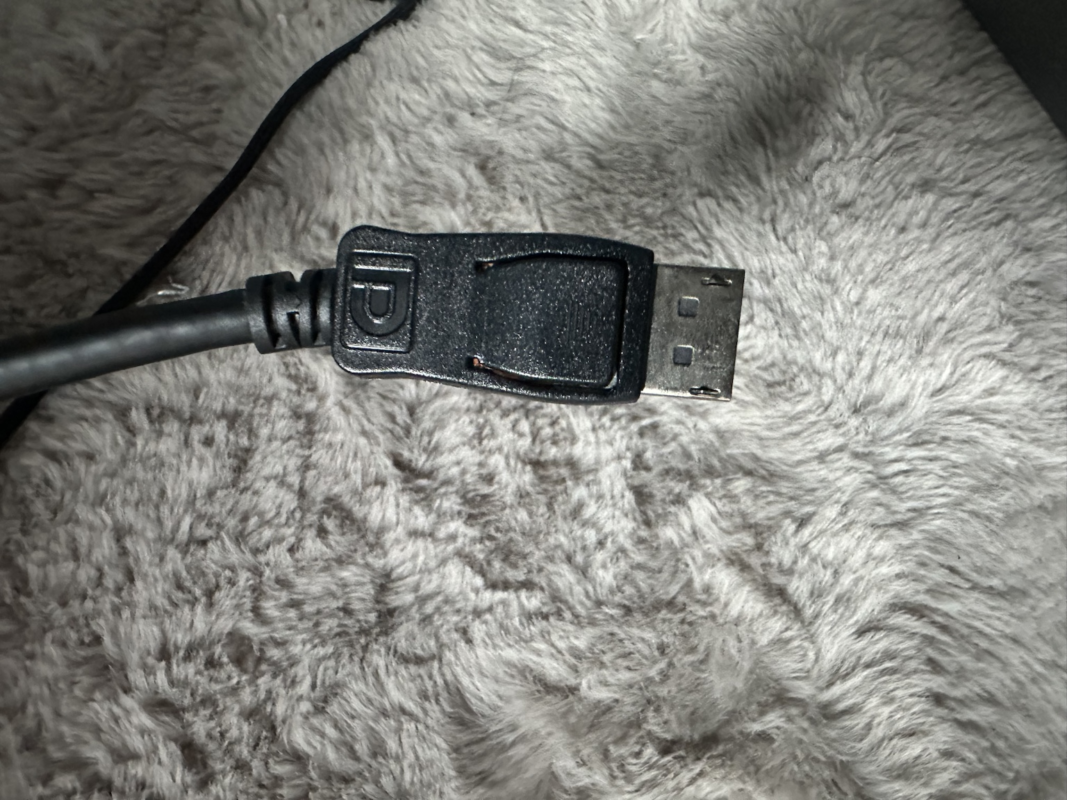
候補の箱にHDMIが付属していても、手元の空き出力がDisplayPortなら、そのまま使えるとは限りません。付属品の端子・長さと、机上の接続経路を確認します。写真のようなロック付きプラグは、抜く際に解除が必要なため、背面へ手が入る余裕も残してください。
付属品や手持ちが条件に合えば買い足す必要はありません。変換器を使う場合は信号の向き・対応解像度・Hzも確認し、モニター本体と合わせた総額で比較します。
パネル・設置寸法・保証で最後の候補を絞る
パネル名だけで画質や速さを決めない
IPS・VA・TNは液晶パネルの方式です。IPSは見る角度による変化、VAは黒の表現やコントラスト、TNは視野角の影響などを比較するときの手掛かりになります。ただし、同じ方式でも製品ごとに違いがあるため、「IPSなら必ず色が正確」「TNならすべての製品より速い」とは判断できません。
方式の基礎はEIZOのパネル解説が参考になります。古い資料の速度傾向を、そのまま現行商品の性能順位には使わず、候補ごとの仕様と同条件の測定を見てください。OLEDなど液晶以外も含める場合は、固定表示への注意と保証条件も個別に確認します。
写真や制作の用途では、sRGBなどの色域だけでなく、色の正確さ・調整機能・作業環境を確認します。HDRも「対応」の一言だけで見え方を決められません。事務用途なら、明るさを下げたときの見やすさ、画面の映り込み、普段の文字の読みやすさを先に比較すると選びやすくなります。
インチではなく、スタンド込みの幅・奥行き・高さを見る
机に置けるかは画面の対角サイズだけでは判断できません。仕様表の外形寸法で、スタンド込みの幅・奥行き・高さを確認し、キーボード、壁、棚、スピーカーとの位置関係を測ってください。高さ調整やチルトがあれば、無理のない位置に合わせやすくなります。
モニターアームを使う場合は、VESAの穴間隔だけでなく、スタンドを外した本体重量、アームの対応重量・サイズ、固定する机の厚さや材質、指定ネジを照合します。アームを使わない人が、対応しているという理由だけで購入する必要はありません。
保証は期間・対象部品・販売店条件を分けて読む
「3年保証」とあっても、パネルやバックライトは別期間という場合があります。ドット抜け、初期不良、通常修理、自己都合返品は同じ条件ではありません。メーカー保証と販売店の返品条件を確認し、購入時の領収書や保証書を保管します。
仕様表の見方を当てはめる例:BenQ GW2490T(PR)
23.8型フルHDで、文書作成やWeb閲覧に使う画面と高さ調整を求める場合の比較例がGW2490Tです。全用途に最適という選定ではなく、これまでの確認項目を具体的な型番へ当てはめたものです。当サイトでこの製品を使用・測定したレビューではありません。
| 確認項目 | GW2490Tの公式仕様 |
|---|---|
| 画面・解像度 | 23.8インチ・IPS・1920×1080 |
| リフレッシュレート | 100Hz |
| 映像入力 | HDMI 1.4×2、DisplayPort 1.2×1 |
| 位置調整 | 高さ110mm、ピボット90° |
| 横置き時の外形寸法 | 高さ374〜484×幅540×奥行き241mm |
| 保証 | 3年。パネル・バックライトは1年 |
出典:BenQ GW2490Tの公式仕様、製品保証。確認日:2026年10月8日。
WQHD・4Kの作業領域、144Hz以上、USB-C映像入力と給電が必要な人には、この仕様は合いません。その条件を満たす別候補を探してください。本文のZOWIE画面は別製品で、この商品の写真や動作実績ではありません。
購入時は末尾まで同じ型番かを確認します。GW2490・GW2490P・GW2490Tは同じ表記として扱わず、サイズ、Hz、スタンドをそれぞれ確認してください。新品・中古や販売元によっても保証条件が変わるため、BenQの保証規定と販売店の説明を照合します。価格・在庫は変動します。
BenQ GW2490T
23.8インチ・フルHD・IPS・100Hz・高さ調整対応
 |

広告:商品参考画像。仕様・販売元・現在の価格はリンク先で確認してください。
楽天市場は型番検索です。近い型番や関連品が混ざる場合があるため、商品名と仕様を確認してください。

PCモニター選びのよくある質問
27インチなら4Kを選ぶべきですか?
一律ではありません。文字を大きく表示したいか、作業領域を広げたいか、高精細さを重視するかで変わります。フルHD・WQHD・4Kを、同じ机の距離と普段使う倍率で比べてください。
仕事用でも144Hz以上が必要ですか?
必要条件ではありません。スクロールの滑らかさを重視するなら比較する価値はありますが、高さ調整や文字の読みやすさを犠牲にしてまでHzだけを優先する必要はありません。
USB-C端子があるノートPCなら、ケーブル1本でつながりますか?
端子の形だけでは判断できません。PCの映像出力と給電仕様、モニターの映像入力・給電W数、ケーブルの対応を確認してください。充電専用やデータ用の接続を、映像対応と混同しないことが大切です。
モニターを買えばゲームのfpsも上がりますか?
モニターのHzを上げることと、PCが生成できるfpsを増やすことは別です。目標の解像度・画質でPCが出せるfpsを確認し、画面側のHzと合わせて選びます。
まとめ:用途と接続条件を決めてから購入候補を比べる
PCモニターは、大きさやHzを単独で比べず、使いたい作業と手元のPCを基準に選びます。最後に次の5項目をそろえると、価格比較に進みやすくなります。
- 現在の不満と、買い替えで変えたいことを決めた。
- サイズ・解像度・表示倍率を一緒に比較した。
- 必要なHzと、PC・モニター・ケーブルの対応を照合した。
- スタンド込み寸法、位置調整、付属品を確認した。
- 販売元、保証対象、返品条件、追加費用を含めて比較した。
条件に合う候補が見つかったら、型番の末尾までそろえて販売条件を比べてください。使える手持ちのケーブルや周辺機器はそのまま活用し、本当に不足するものだけを追加しましょう。

