※本記事にはアフィリエイトリンクが含まれます。リンク先で購入すると、サイト運営者に紹介料が入る場合があります。
こんにちは。PCトラブルマニアックス、運営者の「TAKE」です。
グラボを取り付けたあと、「支えがなくても大丈夫なのか」「サポートステイを追加したほうがよいのか」と迷っていませんか。
すべてのグラボに同じ基準を当てはめることはできません。カードの重さやファン数だけではなく、正確な型番、メーカーの取扱説明書、付属品、ケースへの固定状態を順番に確認する必要があります。
結論:メーカーが支持具の使用を案内している、付属ステイがある、または正しく固定しても先端が明らかに下がる大型・重量級グラボなら、案内に合う支えを使うのが基本です。メーカー指定がなく、ケースへ確実に固定され、傾きや変形が見られない場合は、追加の支えを必須とはいえません。
危険:焦げたにおい、煙、火花、異常発熱、端子の変色、基板やPCIeスロットのひび・変形がある場合は、支えを追加して使い続けないでください。PCの電源を切り、電源ケーブルを抜いて、メーカーまたは修理店へ相談します。
この記事の役割:グラボ交換の手順全般ではなく、取り付け後に「支えを追加するか、経過観察するか、使用を止めて相談するか」を判断する記事です。ケースとの寸法干渉はグラボがケースに入らない原因、着脱手順はグラボ交換の手順で分けて確認できます。
グラボの支えが必要か判断する基準
最初に見るのは、インターネット上の「何kg以上」という目安ではなく、使用しているグラボのメーカー名と完全な型番です。同じGPUを搭載していても、カードの長さ、クーラーの重さ、重心、固定方法は製品ごとに異なります。
確認したASUSの公式資料では、対象製品の仕様ページにある付属品欄で「Graphics Card Holder」の有無を調べ、カードをケースへネジ止めしたあとにホルダーを設置する手順が案内されています。MSIのマニュアルでは、大型で重量のあるグラボはスロットの変形を防ぐ支持具を使うよう記載されています。
| 確認した状態 | 判断 | 次の行動 |
|---|---|---|
| 取扱説明書に支持具の使用案内があり、付属ステイもある | 支えを使う | 付属品と機種別手順を優先する |
| 大型・重量級で、正しく固定しても先端が明らかに下がる | 支えを使う候補 | 指定された支持点とケース内スペースを確認する |
| メーカー指定がなく、ネジ固定とPCIe装着が正常で、傾きも見られない | 追加の支えは必須ではない | 現状を写真で記録し、清掃時などに変化を確認する |
| ブラケットのネジ穴が合わない、カードがPCIeスロットへ最後まで入らない | 支えで押し込まない | 取り付け状態と干渉箇所を確認する |
| ひび、変形、端子の変色、移動後の表示不安定がある | 支えだけでは解決しない | 使用を止め、メーカーや修理店へ相談する |
支えがいらないか4段階で確認する
1.グラボとPCケースの正確な型番を確認する
グラボの製品ラベル、外箱、購入履歴からメーカー名と完全な型番を確認します。GPU名だけでは不十分です。たとえば同じGeForceやRadeonでも、2連ファンの短いモデルと大型クーラーを備えたモデルでは、寸法や重心が異なります。
メーカーの製品ページ、仕様表、取扱説明書を開き、付属品にホルダーやブラケットがあるか、使用方法が指定されているかを確認してください。PCケースに支持機構が組み込まれている場合は、その対応寸法と取り付け方法もケースの説明書で確認します。
支えを置く空間やケース内の干渉が分からない場合は、グラボがケースに入らない原因と寸法の確認方法も先に確認してください。
2.電源を切ってケースへの固定状態を確認する
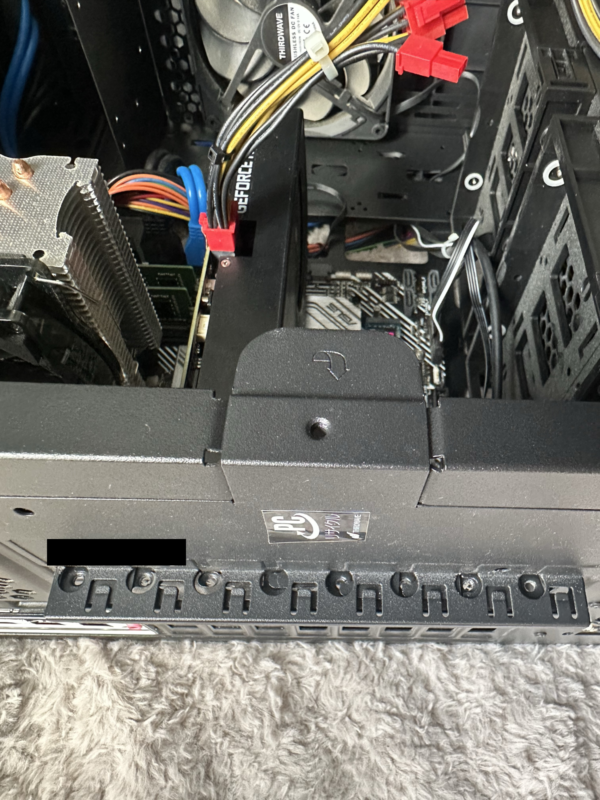
実機での確認記録:追加写真では、背面の固定部とカード本体の位置関係を確認できました。外側のブラケット写真と合わせて、どこで固定されているかを見る資料です。写真だけでネジの締め付けやカードの傾きを測定したわけではないため、支えの要否は型番別の説明と実際の状態で判断します。
Windowsを終了し、PCの電源を切ります。電源ユニットに主電源スイッチがある場合はオフにし、電源ケーブルをコンセントから抜いて、ファンが完全に止まってから作業してください。通電中にグラボ、支え、ケーブルを動かしてはいけません。
グラボのブラケットがケース背面へネジで固定され、PCIe端子がスロットへまっすぐ装着されているかを見ます。固定ネジの位置が合わない状態や、カードが斜めに挿さった状態を、下から支えて無理に合わせるのは避けてください。
グラボの抜き差しが必要な場合は、グラボ交換の安全な取り外しと取り付け手順に沿って確認します。何度も力任せに抜き差しするのではなく、ケース背面やスロットカバーの干渉も確認しましょう。

3.正しく固定したあとの傾きを記録する
ケース背面の固定部分からグラボ先端までを横から見て、ケースの水平な縁と比較します。PCケース自体が傾いていることもあるため、机だけを基準にせず、カードとケースの相対的な傾きを見てください。
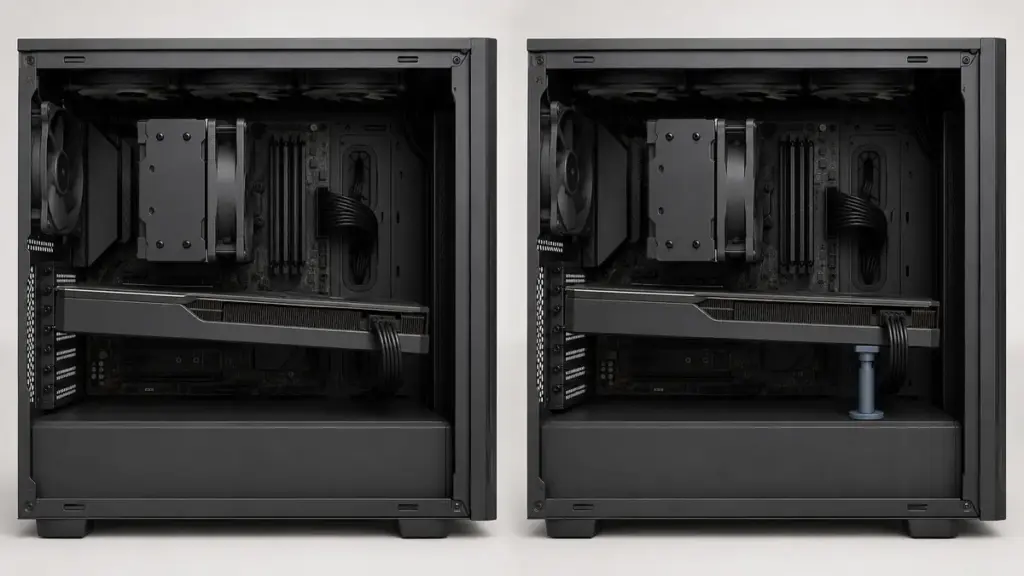
傾きに共通の「何mmまで正常」という公式しきい値は確認できません。正面と側面から写真を撮り、清掃時やPCを移動したあとに変化していないか比べる方法が、無理に測定するより安全です。
同じ画角で比較する記録方法
- PCを終了し、主電源を切って電源ケーブルを抜きます。
- サイドパネルを外し、カメラを開口部へできるだけ正対させます。
- ケース背面の固定部、カード上端、カード先端、ケースの水平な縁を同じ画面に入れます。
- 清掃やPC移動の前後で、ケースとカメラの位置を変えずに撮影します。
- カード先端の位置だけでなく、補助電源ケーブルやファンとの接触、ブラケットの浮きも比べます。
撮影時のプライバシー:製品ラベルのシリアル番号やQRコード、保証書、配送ラベルなどが写る場合は、公開前に切り取るか読めない状態にします。撮影のために通電中のPC内部へ手や工具を入れないでください。
カードが大きく下がって見えても、まず固定ネジ、ブラケット、PCIe装着を確認します。正しく装着できていない状態をサポートステイで持ち上げても、原因の解決にはなりません。
4.支え・経過観察・相談のどれかを選ぶ
取扱説明書の指定または付属ステイがある場合は、その手順を優先します。指定がなくても、大型・重量級で正しい固定後に先端が明らかに下がる場合は、グラボとケースの両方に適合する支持具を検討します。
反対に、メーカー指定がなく、正しく固定され、傾きや変形が見られないなら、安心のためだけに汎用品を追加する必要はありません。付属品やケース内蔵の支持機構がすでに機能している場合も、二重に支える必要がないことがあります。
1kg以上や3連ファンだけで決めない
「1kg以上」「3連ファンなら必要」という目安は分かりやすい一方、すべての製品へ共通する公式基準ではありません。今回確認したメーカー資料も、共通の重量やファン数ではなく、大型・重量級という条件や対象型番の付属品、指定位置に基づいて案内しています。
同じ重量でも、カードの長さ、重心の位置、バックプレートやクーラーの剛性、ケース背面の固定方法で負荷のかかり方は変わります。ファンの数は冷却構造の一部であり、支えの要否を単独で決める数値ではありません。
補足:この記事では、メーカー共通のしきい値が確認できないため、重量やファン数だけで必要・不要を断定しません。型番別の取扱説明書と、正しい固定後の状態を優先します。
サポートステイを安全に取り付ける
ASUSの公式手順では、先にグラボをマザーボードへ装着し、ケースへネジで固定してからホルダーを設置します。支持点はカードの重心に近い右上付近が例示されていますが、製品ごとに構造が異なるため、必ず使用中の型番の説明書を優先してください。
ASUS公式:グラフィックスカード付属ホルダーの確認・取り付け方法
- PCの電源を切り、電源ケーブルを抜きます。
- グラボがPCIeスロットとケース背面へ正しく固定されていることを確認します。
- 説明書で指定された支持点と、ケース底面の平らで安定した設置面を確認します。
- 支えをグラボへ接触させ、カードを強く持ち上げない高さで固定します。
- 支えがぐらつかず、ファン、基板、端子、電源ケーブルへ触れていないことを確認します。
- サイドパネルを戻して起動し、異音やファンとの接触がないか外から確認します。
起動中に指や工具でファンを止めたり、位置を直したりしてはいけません。調整が必要なら、もう一度電源を切って電源ケーブルを抜いてから行います。
大型・重量級カードの支持と、拡張カードを着脱するときの電源遮断については、MSI Aegis R 13th公式ユーザーガイドのPCIe拡張スロット項目でも確認できます。
支えでは解決しない状態
サポートステイは、正しく装着されたグラボの荷重を補助する部品です。壊れたPCIeスロット、曲がったブラケット、接触不良、破損した基板を修理する部品ではありません。
- ブラケットのネジ穴が合わず、カードを支えるときだけ位置が合う
- PCIe端子が奥まで入らない、またはロックが掛からない
- 支えを外すと画面が消える、表示が乱れる、PCが再起動する
- PCを移動したあとから表示不安定や異音が始まった
- スロット、基板、端子にひび、変形、変色が見える
- 焦げたにおい、煙、異常発熱がある
このような状態では使用を続けず、電源を切ってメーカーまたは修理店へ相談してください。支えを強く押し上げて一時的に映る状態を作っても、安全な解決にはなりません。
新しい支えを買わなくてよい場合
次の条件では、別売りのサポートステイを急いで購入する必要はありません。
- グラボに適合するホルダーが付属し、説明書どおり設置できる
- PCケースに調整可能な支持機構があり、グラボの指定位置を安定して支えられる
- メーカーから追加支持の案内がなく、正しい固定後に傾きや変形が見られない
- 支えを置くとファンやケーブルへ干渉し、かえって安全性を下げる
割り箸や不安定な棒をケース内へ立てる方法は、移動や振動で外れ、ファンや基板へ触れるおそれがあります。適合する付属品や専用品を説明書どおり使えない場合は、無理な代用品で解決しないでください。
横置き時のたわみを避けるためにグラボを縦置きする方法もありますが、縦置きにはライザーケーブル、ケース対応、GPUファンの吸気スペースという別の確認が増えます。検討する場合は、グラボ縦置きのメリット・デメリットと必要条件を確認してください。
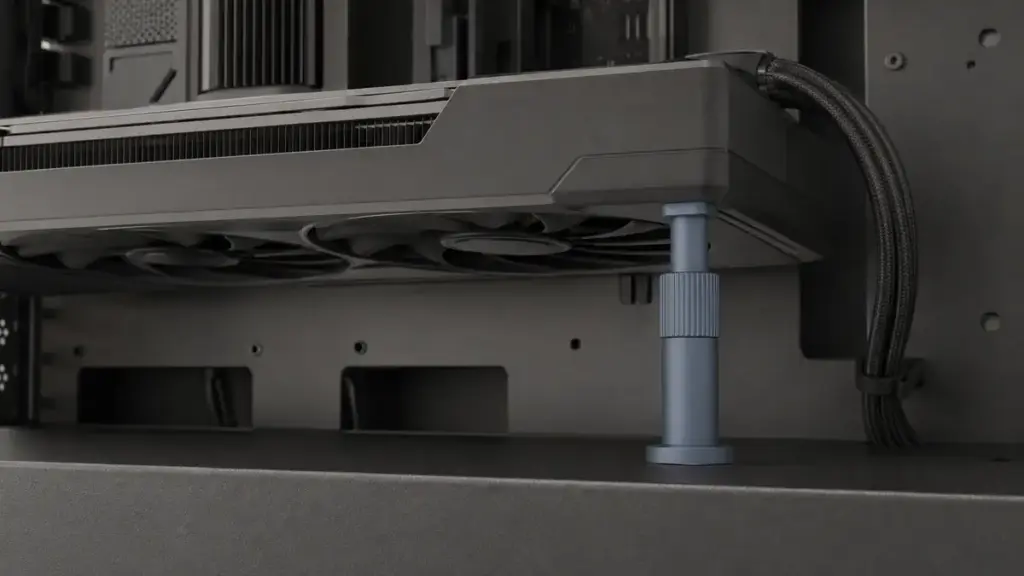
正しく固定しても傾きが残り、ケースや拡張スロットに損傷がない場合は、支えを候補にできます。取り付け時はサポート部がグラフィックボードのファンへ触れない位置に調整してください。
Cooler Master ARGB GPU Support Bracket
MCA-U000R-GSBTG-00・グラフィックスカード用サポートブラケット


広告:画像・商品名のリンクは楽天市場、下のボタンはAmazonです。同一型番の参考画像で、当サイトの実機レビューではありません。取り付け条件・販売元・現在の価格をリンク先で確認してください。
グラボの支えがいらないか迷ったときのまとめ
グラボの支えは、すべての構成で必須でも、すべて不要でもありません。まず正確な型番とメーカー資料を確認し、ケースとPCIeスロットへ正しく固定したあとで傾きを見ます。
メーカー指定や付属ステイがある、大型・重量級で正しい固定後も明らかに先端が下がる場合は、指定に合う支えを使います。指定がなく、固定状態が正常で傾きや変形もなければ、追加購入せず経過を確認できます。
破損、接触不良、異臭、異常発熱があるときは、支えで押さえて使い続けず、電源を切って相談してください。