※本記事にはアフィリエイトリンクが含まれます。リンク先で購入すると、サイト運営者に紹介料が入る場合があります。
こんにちは。PCトラブルマニアックス、運営者の「TAKE」です。
一体型PCのグラフィック性能が足りず、「グラボを増設すればゲームや動画編集が快適になるのでは」と考えていませんか。
結論:一般的な一体型PCは、デスクトップ用グラボの内蔵増設や交換を前提にしていません。例外的に購入時から専用GPUを搭載した機種はありますが、あとから交換できるとは限りません。外付けGPUは、PC本体が対応するThunderboltまたはPCIeトンネリング対応USB4を備え、メーカーや機器側の条件を満たす場合だけ候補になります。
USB-C端子がある、仕様表に「Radeon」「Intel Arc」「GeForce」と書かれている、といった情報だけでは判断できません。グラボを買う前に、一体型PCの正確な型番、現在のGPU、拡張方法、外部端子の機能を順番に確認しましょう。
一体型PCにグラボを増設・交換できるのか
内蔵グラボの増設は原則として難しい
タワー型PCでは、マザーボードのPCI Expressスロットへグラボを挿し、ケース内に固定し、電源ユニットから補助電源を接続します。一体型PCはディスプレイ背面の薄い筐体に基板、冷却装置、電源回路などを収めているため、この増設方法を使える機種は一般的ではありません。
カードを挿すスロットが見当たらないだけでなく、グラボを固定する空間、排熱能力、補助電源、対応BIOSが不足します。NEC LAVIEの一体型パソコン解説でも、グラフィックボードの追加や交換は難しく、あとからのグレードアップを前提としない構造と説明されています。
外装を開けて空きコネクターを見つけても、デスクトップ用グラボを接続できる根拠にはなりません。型番別の公式仕様や保守マニュアルに、利用者向けの増設方法が明記されていなければ、推測で分解しないでください。
専用GPU搭載モデルでも交換可能とは限らない
一体型PCの中には、購入時からNVIDIA GeForceなどの専用GPUを搭載したモデルがあります。ただし、「専用GPU搭載」と「交換可能なデスクトップ用グラボ搭載」は同じ意味ではありません。
GPUが基板へ直接実装されていたり、機種専用の冷却装置や電源設計と組み合わされていたりする場合があります。仕様表にGPU名や専用ビデオメモリ容量が載っていても、利用者がカード単体を交換できる証拠にはなりません。購入後の性能向上を考えている場合は、グラフィックス性能を最初から用途に合わせて選ぶことが重要です。
外付けGPUは対応条件がそろう場合だけ候補
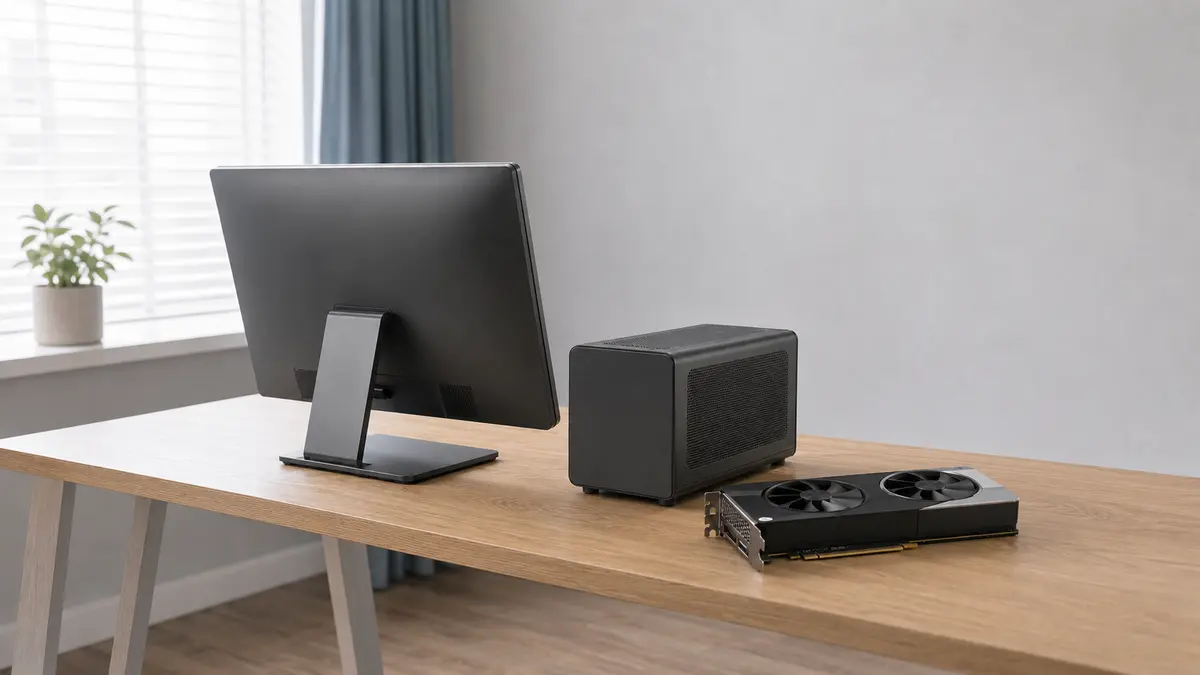
外付けGPU(eGPU)は、グラボを専用ボックスへ収め、PCと高速な外部接続でつなぐ方法です。一体型PCでも理屈の上では利用できる場合がありますが、USB-C端子へ接続すれば使える機器ではありません。
候補になるのは、機種の公式仕様にThunderbolt 3・4・5、またはeGPUに必要なPCIeトンネリングへ対応するUSB4が明記されている場合です。Microsoftの資料でも、USB4経由で外部GPUなどのPCIデバイスを列挙するにはPCIeトンネリングが関係することが示されています。詳しくはMicrosoft LearnのUSB4とPCIeトンネリングの説明を確認してください。
USB-C、USB 3.2、DisplayPort Alt Mode、USB PDの表記だけではeGPU対応と判断できません。また、一体型PCの内蔵画面でeGPUの描画結果を表示できるかは、機種、ドライバー、アプリによって異なります。eGPU側へ別の外部モニターを接続する必要がある構成も考えてください。
似ている4つの方法を先に分ける
| 方法 | できること | 一体型PCでの判断 |
|---|---|---|
| 内蔵グラボの増設・交換 | PC内部へデスクトップ用グラボを取り付ける | 一般的には不可。公式に対応スロット、電源、交換手順が示された例外だけ検討 |
| 購入時からの専用GPU | ゲーム、動画編集、3D処理の性能を高める | 搭載モデルは存在するが、あとから交換できるとは限らない |
| 外付けGPU | 対応ポート経由でグラフィック性能を追加する | ThunderboltまたはPCIeトンネリング対応USB4など、機種別の確認が必要 |
| USB映像アダプター | 外部モニターを追加する | 画面追加には使えるが、ゲーム向けGPU性能を追加する機器ではない |
「外付けグラボ」と「USB映像アダプター」を混同すると、モニターは増やせても目的のゲームが速くならないという失敗につながります。端子の形ではなく、製品の機能と用途を確認してください。
今使っている一体型PCを確認する順番
1.本体の正確な型番を確認する
シリーズ名だけでなく、末尾まで含む型番を確認します。同じ外観やシリーズ名でも、CPU、GPU、USB-Cの機能が異なる場合があるためです。
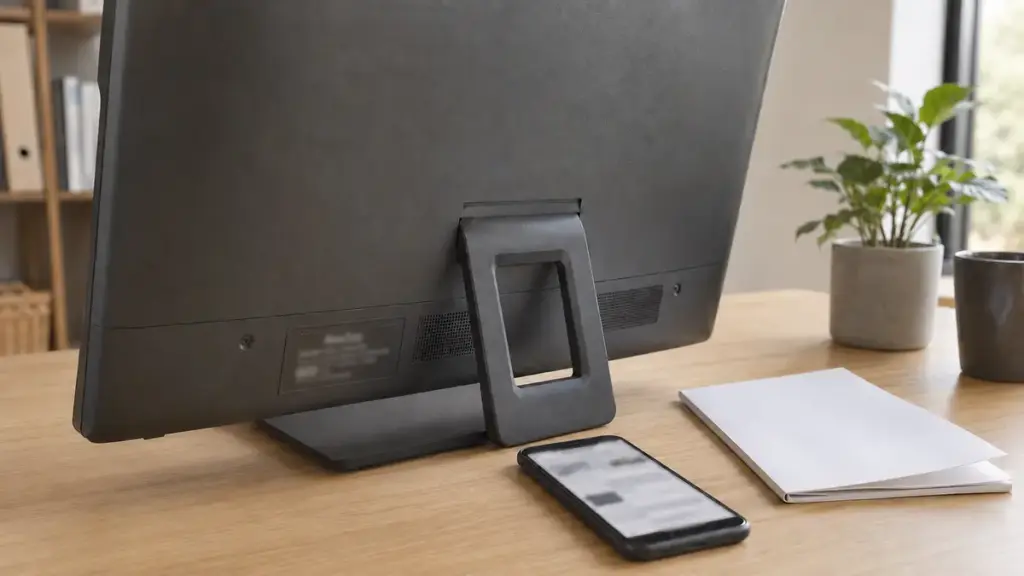
- 本体背面や底面のラベル
- 保証書や購入時の納品書
- Windowsの「システム情報」に表示されるシステムモデル
- メーカーのサポートアプリや保証確認ページ
背面ラベルを確認するときはPCを終了し、電源ケーブルや周辺機器へ無理な力がかからないように本体を動かしてください。大型の一体型PCは画面を持って持ち上げず、メーカーの移動方法も確認しましょう。
2.現在のGPU名を確認する
Windows 11では、デバイスマネージャーの「ディスプレイ アダプター」や、タスクマネージャーの「パフォーマンス」からGPU名を確認できます。確認方法はWindows 11でグラボの型番と認識状態を確認する方法で詳しく解説しています。
Intel GraphicsやAMD Radeonと表示されても、CPU内蔵GPUなのか専用GPUなのかは製品名だけで即断しません。PCメーカーの型番別仕様と照合してください。Microsoft Basic Display Adapterだけが表示される場合は、グラボがないのではなく、正しいドライバーが適用されていない可能性もあります。
3.内部増設ではなく公式の拡張仕様を確認する
型番別の仕様表やマニュアルで、次の項目を探します。
- グラフィックスの正式名称とビデオメモリ
- PCI Express拡張スロットの有無と用途
- 利用者が交換できる部品の範囲
- ThunderboltまたはUSB4の対応内容
- HDMI端子が入力か出力か
- 対応OS、ドライバー、BIOSの提供状況
仕様表に拡張スロットが記載されていない、または無線LANやストレージ用の小型スロットしかない場合は、デスクトップ用グラボを内蔵できるとは考えません。HDMI入力は一体型PCを別機器のモニターとして使うための端子であり、グラボ増設用の接続ではありません。
4.外付けGPUはPC本体とボックスの両方を照合する
外付けGPUを検討する場合は、PC側のポートだけでなく、eGPUボックス側の対応OS、対応GPU、カード寸法、電源容量、補助電源端子も確認します。PCメーカーがeGPUの利用を保証しているか、同じ型番で注意事項がないかも重要です。
一体型PCで使える条件が確認できた場合も、CPUやメモリの性能は上がりません。内蔵画面への表示可否、別モニターの必要性、接続帯域による性能差を含めて判断してください。eGPUの仕組みと購入前の確認項目はノートPCのグラボ後付けと外付けGPUの条件で確認できます。
目的別にグラボが必要か判断する
ゲームが起動しない・動作が重い
最初にゲーム公式の最低動作環境と推奨動作環境を確認し、現在のGPU、CPU、メモリ、OS、ストレージ容量を照合します。グラフィック設定を下げれば動くのか、GPU機能自体が要件を満たさないのかで判断が変わります。
GPUだけが不足していても、一体型PCがeGPU非対応なら、安全な後付け方法は基本的にありません。内部のM.2スロットなどから配線を引き出す改造ではなく、対応するPCへの買い替えと費用を比較してください。
外部モニターを増やしたい
目的がゲーム性能ではなく画面の追加なら、高性能グラボが不要な場合があります。まず本体のHDMI・DisplayPort・USB-C映像出力と、接続できる画面数を型番別仕様で確認します。
USB映像アダプターやDisplayLink対応ドックは、文書、表計算、Web会議などの画面追加には候補になります。ただし、3Dゲームや高いフレームレートを目的とするeGPUとは別の製品です。
搭載GPUが故障した可能性がある
画面のノイズ、暗転、フリーズだけではGPU故障と断定できません。映像ケーブル、外部モニター、ドライバー、温度、メモリなどでも似た症状が出ます。
一体型PCのGPUが基板へ実装されている場合、修理はグラボ交換ではなく、メイン基板や冷却部品の交換になることがあります。性能向上のための交換と、元の状態へ戻す修理を分けて、メーカーへ修理範囲とデータの扱いを確認してください。
一体型PCで避けたいグラボ対策
- USB-C端子があるだけでeGPUを購入する
- USB映像アダプターをゲーム高速化用として購入する
- 型番別の根拠がないまま本体を分解する
- M.2や無線LAN用スロットからケーブルを引き出してグラボへつなぐ
- 外部電源を露出した基板やグラボへ自己流で配線する
- 内蔵画面がeGPUで必ず使えると決めつける
- 高性能GPUへ替えればCPU不足やメモリ不足も解決すると考える
M.2接続の改造は、裏蓋を閉じられない、ストレージ用スロットを失う、BIOSが認識しない、外部電源や配線で事故が起きるといった問題があります。利用者向けの公式手順がない一体型PCでは、初心者向けの解決方法に含めません。
危険:焦げたにおい、煙、火花、異常発熱、液体侵入、溶けた端子、膨張、強い異音がある場合は使用を中止してください。動作確認を繰り返したり、本体を分解したりせず、電源を切ってメーカーや修理業者へ相談します。
増設・外付け・買い替え・修理の判断基準
| 確認結果 | 現実的な判断 |
|---|---|
| 公式に内部グラボの増設・交換手順がある | 対応部品、電源、冷却、保証条件を確認してメーカー手順を優先する |
| 専用GPUを搭載しているが交換手順がない | 交換可能と判断せず、故障ならメーカー修理へ相談する |
| eGPU対応ポートと機種別サポートを確認できる | eGPU一式と別モニターの費用、CPU性能、互換性を買い替えと比較する |
| USB-CはあるがThunderboltやPCIeトンネリングを確認できない | eGPUを購入せず、メーカーへ型番を伝えて確認する |
| ゲーム要件を複数項目で満たさない | GPUだけの追加に費用をかけず、用途を満たすPCへの買い替えを検討する |
| GPU故障が疑われ、基板交換が必要 | 修理見積もり、保証、データ保護、買い替え費用を比較する |
タワー型PCで公式にグラボ交換が可能な場合は、ケース寸法、電源容量、補助電源まで確認が必要です。一体型PCとは前提が違うため、一般的な手順はグラボ交換のやり方と注意点で分けて確認してください。
増設より買い替えを比較する場合(PR)
一体型PCやノートPCでは内蔵GPUの増設が難しく、eGPUも本体側の対応端子、外付けボックス、電源、追加費用が必要です。PC本体が古い、CPUやメモリも不足している場合は、増設費用とPCの買い替え費用を比較してください。
当サイトがQualitの個別商品を実機検証したレビューではありません。中古PCを候補にする場合は、在庫、OSの対応状況、CPU世代、メモリ・ストレージ、端子、保証条件を販売ページで確認してください。


新品デスクトップを構成から選ぶ場合
ゲームや動画編集などで、GPUだけでなくCPU、メモリ、電源、冷却も用途に合わせて決めたい場合は、カスタマイズ可能な新品BTOも比較対象です。使うゲームやアプリの公式推奨要件を先に確認し、必要な構成と総額を同じ条件で比べてください。
当サイトがサイコムの個別モデルを購入・実機検証したレビューではありません。販売中の構成、価格、納期、保証、用途への適合は公式見積もりで確認してください。PCパーツ単体の購入を案内する広告ではありません。

 (公式/PR)
一体型PCのグラボに関するよくある質問
USB-C端子があれば外付けグラボを使えますか?
USB-C端子があるだけでは使えません。ThunderboltまたはPCIeトンネリング対応USB4など、eGPUに必要な機能をPCの型番別仕様で確認します。充電、USBデータ通信、映像出力に対応していても、eGPUへ対応するとは限りません。
GeForce搭載の一体型PCなら将来交換できますか?
GeForce搭載という表記だけでは交換できません。GPUが基板へ直接実装されている場合や、機種専用の冷却・電源設計になっている場合があります。交換可能かは、仕様表、保守マニュアル、メーカーサポートで確認してください。
まとめ:一体型PCはグラボ購入前に型番と拡張方式を確認する
一般的な一体型PCは、デスクトップ用グラボの内蔵増設や交換を前提にしていません。専用GPU搭載モデルもありますが、購入後にカード単体を交換できるとは限りません。
外付けGPUは、ThunderboltまたはPCIeトンネリング対応USB4などの条件を満たし、PC本体とeGPU機器の互換性を確認できる場合だけ候補です。USB-Cの見た目や「グラフィックス」という表記だけで商品を選ばず、正確な型番、現在のGPU、公式仕様、内蔵画面の扱いまで確認しましょう。
対応条件を確認できない場合や分解・改造が必要になる場合は、グラボを先に買わず、メーカーへ型番を伝えて相談してください。目的の用途に対してCPUやメモリも不足しているなら、eGPU一式と買い替えの総費用を比較するほうが判断しやすくなります。

