※本記事にはアフィリエイトリンクが含まれます。リンク先で購入すると、サイト運営者に紹介料が入る場合があります。
こんにちは。PCトラブルマニアックス、運営者の「TAKE」です。
Windows Updateが0%、途中の数字、100%などから進まないと、待つべきか再起動すべきか迷います。最初に確認したいのは、止まって見える数字ではなく「Windowsをまだ操作できる画面か」「更新専用画面から戻れないか」です。
結論:デスクトップや設定画面を操作できるなら、更新名・KB番号・エラーを記録し、通信、Cドライブの空き容量、Windows Updateトラブルシューティングの順に確認します。「電源を切らないでください」などの更新専用画面では、数字が動かないだけで強制終了しないでください。Windowsが起動しない状態は、設定画面で止まる場合とは対処を分けます。
この記事は主に個人向けのWindows 11を対象にしています。Windows 10や会社・学校が管理するPCでは、設定名や許可される操作が異なる場合があります。
まずWindows Updateが止まった画面を分ける
Windows Updateは、ダウンロード、インストール、再起動後の適用で状況が変わります。違う段階の対処を混ぜると、正常に進んでいる処理を中断するおそれがあります。
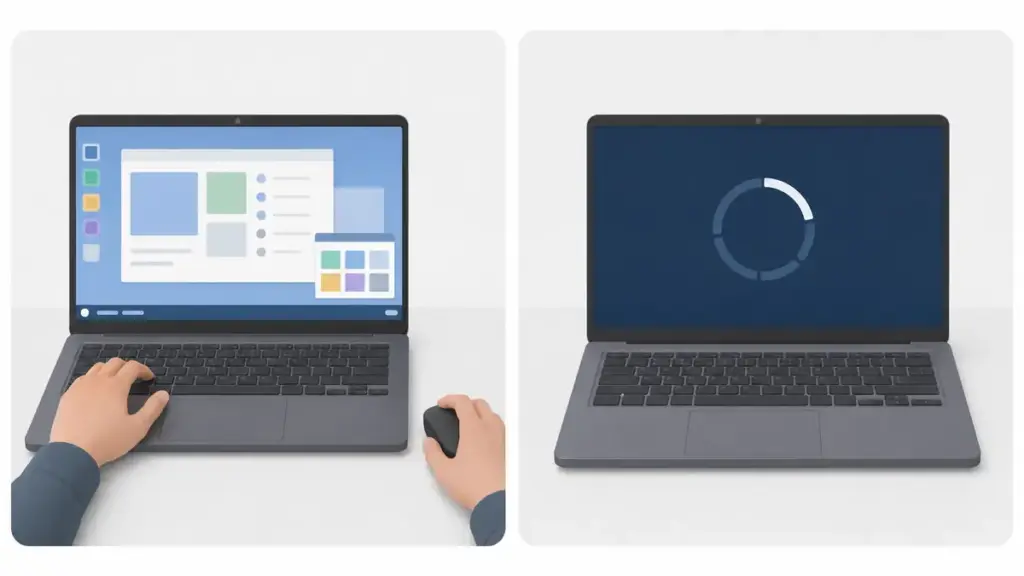
| 画面の状態 | 考えられる段階 | 最初の行動 |
|---|---|---|
| 設定のWindows Update画面を操作できる | ダウンロード中、インストール中、再起動待ち | 更新名、KB番号、割合、エラーコードを記録する |
| 100%の後に「再起動が必要」と表示される | 更新ファイルの準備が完了し、適用待ち | 作業を保存し、スタートメニューから通常の再起動を行う |
| 全画面で更新中と表示され、デスクトップへ戻れない | 再起動後の更新適用中 | AC電源を確保し、強制終了せず画面の変化を待つ |
| 「再試行」、失敗、元に戻している旨の表示が出る | 更新の失敗またはロールバック | 表示が終わるまで待ち、起動後にKB番号とエラーコードを確認する |
| 更新後に同じ再起動や自動修復を繰り返す | Windowsの起動トラブル | 更新の再試行を止め、回復手順へ切り替える |
アクセスランプ、ファン音、発熱だけでは、更新が進行中か停止中かを断定できません。画面表示、再起動の有無、最後に数字や表示が変わった時刻を合わせて判断してください。
待つ・通常再起動・使用中止の境界
Microsoftは、更新にかかる時間が更新内容、通信、PCの状態によって変わると案内しています。すべてのPCに共通する「何分で異常」という基準はありません。
| 判断 | 該当する状態 | 行うこと |
|---|---|---|
| 待つ | 更新専用画面が出ている、画面や割合が時々変わる、自動再起動が行われる | ノートPCはACアダプターを接続し、電源操作をせず待つ |
| 通常再起動できる | デスクトップを操作でき、開いているデータを保存できる | 保存後、スタートメニューの電源から「再起動」を選ぶ |
| メーカーや管理者へ相談する | 更新専用画面が長時間まったく変わらない、重要データのバックアップがない、会社・学校のPC | 機種、表示、経過時間を伝え、機種別の電源操作を確認する |
| 安全のため使用を中止する | 煙、焦げたにおい、火花、異常発熱、液体侵入、破裂音、バッテリー膨張がある | 更新状況より安全を優先し、可能なら電源を切って通電を止める |
更新専用画面が一晩など長時間変わらない場合でも、いきなり電源ボタンを長押しするのではなく、PCメーカーの機種別サポートまたは修理窓口へ確認する方が安全です。強制終了すると更新ファイルや起動に必要なファイルが不整合を起こす可能性があります。
Windowsを操作できる場合の対処順


1.更新名とエラーを先に記録する
対処前に「設定」→「Windows Update」を開き、次をメモします。原因を一つに決めつけるためではなく、同じ更新が同じ場所で失敗しているかを比較するためです。


- 更新プログラム名とKBから始まる番号
- ダウンロード中、インストール中、再起動待ちのどこか
- 0xから始まるエラーコード
- 止まって見えた割合と、最後に表示が変わった時刻
- 更新直前に追加したアプリ、ドライバー、周辺機器
更新履歴は「設定」→「Windows Update」→「更新の履歴」で確認できます。Windowsのバージョンは、WindowsキーとRキーを押して「winver」と入力すると確認できます。
2.電源、通信、外付け機器を確認する
ノートPCはACアダプターへ接続します。Wi-Fiが切れていないか、VPNやプロキシを使っていないか、通信量の上限に達していないかを確認してください。会社・学校のVPNやプロキシは自己判断で解除せず、管理者へ連絡します。
外付けHDD・SSD、USBメモリ、ドックなど、更新に不要な機器は、更新処理が動いていないことを確認してから安全な取り外しを行います。更新専用画面の途中で抜き差ししないでください。キーボードやマウスまで一律に外す必要はありません。
3.通常再起動してCドライブの空き容量を確認する
Windowsを操作できるなら、開いているデータを保存し、スタートメニューから「再起動」を選びます。電源ボタンの長押しではありません。再起動後に「設定」→「システム」→「ストレージ」を開き、Cドライブがほぼ埋まっていないか確認します。
必要な空き容量は更新の種類やPCの構成で変わります。固定の数字だけで判断せず、Windowsに空き容量不足の案内が出ていないかも確認してください。削除する場合は、ごみ箱、不要と確認できる一時ファイル、別の保存先へ移せる個人ファイルから検討します。「Windows.old」や回復用ファイルを、役割が分からないまま削除しないでください。
4.Windows Updateトラブルシューティングを実行する
Windows 11では「設定」→「システム」→「トラブルシューティング」→「その他のトラブルシューティング ツール」を開き、「Windows Update」の横にある「実行」を選びます。終了後に再起動し、更新を一度だけ再試行してください。


画面名やエラー別の案内は、Microsoft公式のWindows更新トラブルシューティングで確認できます。
5.同じKBで失敗するなら既知の問題を確認する
再試行しても同じKB番号とエラーが出る場合は、その更新自体に既知の問題がないか確認します。WindowsのバージョンとKB番号が一致しない情報を使わないでください。
MicrosoftのWindowsリリース正常性では、Windows 11のバージョン別に既知の問題と解決済みの問題を確認できます。公式の回避策や修正版が案内されている場合は、それを優先します。問題が確認できないまま、更新プログラムの削除と再導入を何度も繰り返さないでください。
6.改善しない時だけDISMとSFCを実行する
Windowsが通常起動し、重要データを保存できる状態で、標準の対処後も更新が失敗する場合は、管理者のコマンドプロンプトでシステムファイルを確認できます。Microsoftの案内どおり、DISMを先に完了させ、その後にSFCを実行します。


DISM.exe /Online /Cleanup-Image /RestoreHealthDISMが完了したら、次を実行します。
sfc /scannow処理中にコマンドプロンプトを閉じたり、電源を切ったりしないでください。DISMが失敗する、SFCで一部を修復できない、同じエラーが残る場合は、結果を記録してそこで止めます。出所不明の追加コマンドを続けて実行すると、元の原因や変更点が分からなくなります。
エラーコードは原因の断定ではなく次の確認に使う
エラーコードは対処を絞る手掛かりですが、同じコードでも環境により原因が異なります。Microsoftの現在の案内と、実際に表示されたコードを照合してください。

実機で確認:検証機のイベントビューアーには、2026年7月19日にIntel SoftwareComponent 1.44.2023.710のイベントID 31と0x80070002が残っていました。同じ検証ではDISMが修復可能な状態を示し、SFCも整合性違反を検出したため、エラーコードだけで原因を断定せず、更新名・発生時刻・診断結果を組み合わせて判断します。
| 表示例 | Microsoftの案内で確認する項目 | 先に行うこと |
|---|---|---|
| 0x800705b4 | 処理に時間がかかりすぎた、または中断された可能性 | 通信を確認し、通常再起動とトラブルシューティングを行う |
| 0x80070002、0x80070003、0x80070057 | 更新のインストール失敗 | 通常再起動、空き容量、トラブルシューティングを確認する |
| 0x80248014、0x80070422 | Windows Updateのデータベースやサービスの状態 | 標準トラブルシューティングを実行し、勝手にサービス設定を変更しない |
| 0x800F081F、0x80073712、0x80246007 | 不足・破損したシステムファイルや不完全なダウンロード | 低リスク確認後にDISM、SFC、公式のエラー別手順を検討する |
進まない時に最初から行わない対処
- 更新専用画面で、割合が動かないことだけを理由に強制終了する
- SoftwareDistributionフォルダーやサービス設定を、エラーを確認せず変更する
- レジストリクリーナーや非公式のWindows修復ソフトを使う
- 非公式サイトから更新ファイルやドライバーをダウンロードする
- BIOS更新、CMOSクリア、TPM、Secure Boot、ストレージモード変更を行う
- セキュリティソフトやファイアウォールを無期限に無効化する
- 同じ更新、復元、修復を結果を記録せず何度も繰り返す
サードパーティ製セキュリティソフトの競合が疑われる場合でも、先に提供元の公式手順を確認します。一時停止が必要なら時間を限定し、確認後は必ず保護を戻してください。Windows Securityを常時無効にする対処ではありません。
修復や相談へ切り替える基準
| 確認結果 | 次の行動 |
|---|---|
| 同じKB番号とエラーで繰り返し失敗する | Windowsのバージョン、KB番号、実施済み手順を整理し、MicrosoftまたはPCメーカーへ相談する |
| 更新後にデスクトップまで起動できない | スタートアップ修復が終わらない時の安全な対処法へ切り替える |
| 更新以外でもフリーズし、ファイルコピーが止まる、ストレージの警告が出る | 更新だけの問題と決めつけず、SSDが遅い時の確認手順でストレージ症状を分ける |
| DISMやSFCが完了しない、修復できない | 表示された結果を記録し、追加コマンドより修復インストールやメーカー相談の適否を確認する |
| 重要データのバックアップがない | 初期化やクリーンインストールへ進まず、データ保護を優先する |
| BitLocker回復キーを確認できない | 回復環境の操作前にMicrosoftアカウント、管理者、勤務先・学校へ確認する |
初期化やクリーンインストールは、更新が進まない時の最初の対処ではありません。重要ファイルのバックアップ、BitLocker回復キー、PCメーカーの機種別手順を確認し、ほかの低リスクな対処が失敗した後に検討します。
公式手順だけで復旧できない場合(PR)
まずMicrosoft、PCメーカー、勤務先・学校の管理者など、現在のPCを管理する窓口を確認してください。今後も訪問・電話サポートを利用したい場合は、G・O・Gの会員制パソコンサポートも選択肢です。
G・O・Gは単発修理の申込みではなく、有料会員登録のサービスです。復旧やデータ保持を保証するものではありません。料金、対象作業、無料・割引の範囲、利用条件を確認してから判断してください。
G・O・G 会員制パソコンサポート
有料会員制サービス。対象作業・追加料金・契約条件を確認してください。

広告:公式サービス案内

Windows Updateが進まない時の最終判断
まとめ:更新画面とWindowsの操作可否で行動を分ける
Windows Updateが進まない時は、割合だけで異常と決めず、設定画面を操作できるか、更新専用画面か、起動トラブルへ移っているかを最初に分けます。
Windowsを操作できるなら、更新名とエラーを記録し、電源と通信、通常再起動、空き容量、標準トラブルシューティングの順に確認します。同じKBで失敗する場合は既知の問題を調べ、必要な場合だけDISMとSFCへ進んでください。
更新専用画面では強制終了を避け、Windowsが起動しない、ストレージの異常がある、重要データを退避できない場合は、更新の再試行より回復手順や相談を優先しましょう。