
※本記事にはアフィリエイトリンクが含まれます。リンク先で商品を購入すると、サイト運営者に紹介料が入る場合があります。
こんにちは。PCトラブルマニアックス、運営者のTAKEです。
パソコンに2台目のモニターをつなぎたいのに、HDMI端子が1つしかない。2台とも映ったものの、同じ画面になってしまう。デュアルモニターでは、接続する場所とWindowsの表示方法を分けて確認すると、次にすることが分かりやすくなります。
先に結論:デスクトップPCでは、使用できる映像出力から各モニターへ1本ずつケーブルをつなぎ、Windows 11で「拡張」を選びます。グラボ搭載PCなら、まずグラボ側の空き端子を確認してください。
HDMIとDisplayPortを1台ずつ使う構成も可能です。ただし、PC・グラボの同時出力数と各モニターの入力仕様を確認する必要があります。一般的なHDMI分配器は同じ映像を配る機器なので、別々の作業画面を作る目的には合いません。
この記事は、1台のWindows 11パソコンに2台のモニターを接続する方法を、デスクトップPCの実写真を中心に説明します。PC同士のファイル共有や、ノートPCの画面を別PCのモニターにする方法は対象が異なります。
- グラボとマザーボードの端子を見分ける
- モニターごとに必要なケーブルを決める
- 拡張表示と左右の配置を設定する
- 2台目が映らないときに確認する場所を絞る
デュアルモニターをつなぐ前に、PCの映像出力を確認する
グラボ搭載PCはグラボ側の端子から確認する
デスクトップPCの背面には、USBやLAN端子が集まったマザーボード側の部分と、拡張スロットに取り付けたグラボ側の部分があります。グラボを使っているなら、2台目もまず同じグラボの空いている映像出力へ接続できるか確認します。
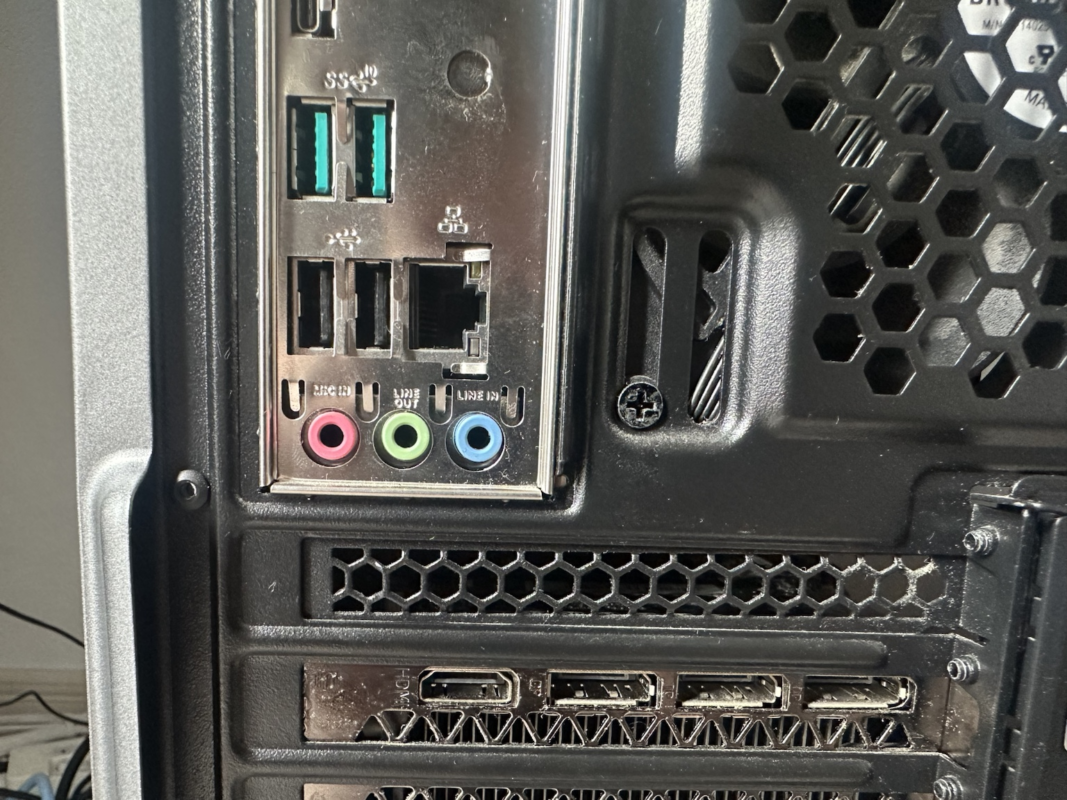
写真では、下側に横並びの映像端子があることを確認できます。端子の位置と形状を確かめてから接続先を選ぶと、使えないマザーボード端子へ誤って挿すことを減らせます。
マザーボードにHDMIがあっても、CPUの内蔵グラフィックスやPCの設定によっては映像が出ません。グラボとマザーボードの出力を併用したい場合は、PC・マザーボードの説明書で対応を確認します。映らないからといって、最初からBIOSを変更する必要はありません。詳しくはマザーボードのHDMIが映らないときの確認手順で切り分けられます。
HDMIが1つでも、DisplayPortが空いている場合がある
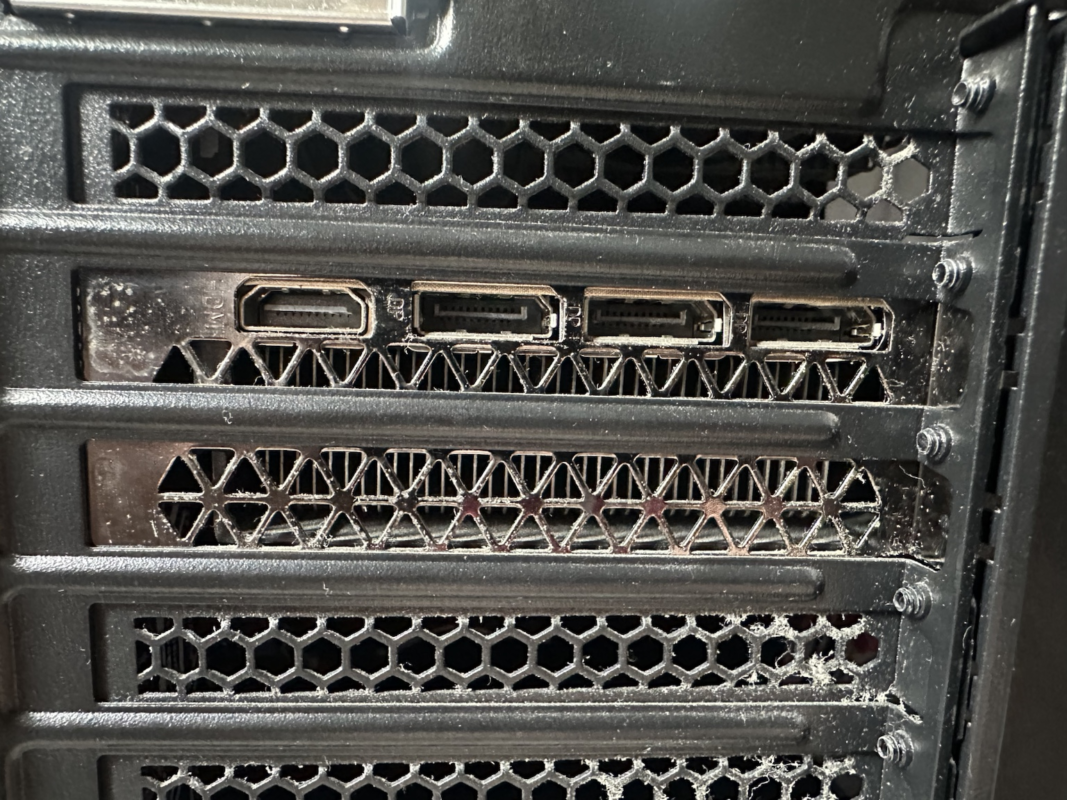
写真のような構成なら、「HDMIが1つだからモニターは1台まで」とは限りません。もう一方のモニターにDisplayPort入力があれば、HDMIとDisplayPortをそれぞれ使う接続を検討できます。
確認するのは、PC側の空き出力・モニター側の入力・PCの同時出力仕様の3点です。端子が4つあることと、希望する解像度で4台すべてを同時使用できることは同じではありません。PCやグラボの型番が不明なら、グラボの型番を確認する方法を先に確認してください。
モニターごとにケーブルを1本ずつ接続する
基本の接続は「PCの映像出力1→モニター1」「PCの映像出力2→モニター2」です。各モニターには、映像ケーブルとは別に電源接続も必要です。作業中のファイルを保存し、製品の説明書に従って接続してください。
| PCの空き出力 | 2台目の入力 | 確認する接続 |
|---|---|---|
| HDMI | HDMI | HDMIケーブルで直接つなぐ |
| DisplayPort | DisplayPort | DisplayPortケーブルで直接つなぐ |
| DisplayPort | HDMIのみ | PCのDP出力→モニターのHDMI入力に対応した変換製品。向き・対応解像度・Hzを確認 |
| USB Type-C | HDMI/DPなど | PCのUSB-C映像出力対応と、アダプター/ドックの拡張表示仕様を確認 |
| 使える空き出力がない | 任意 | PCの対応方式を調べる。HDMI分配器を買うだけでは独立した2画面にならない |
ケーブルを挿したら、モニター本体の入力切替で接続した端子を選びます。「HDMI 1」に挿した場合は、モニター側もHDMI 1を選ぶという対応です。メニュー名は機種により異なります。
HDMIはプラグの形とモニターの入力名を合わせる
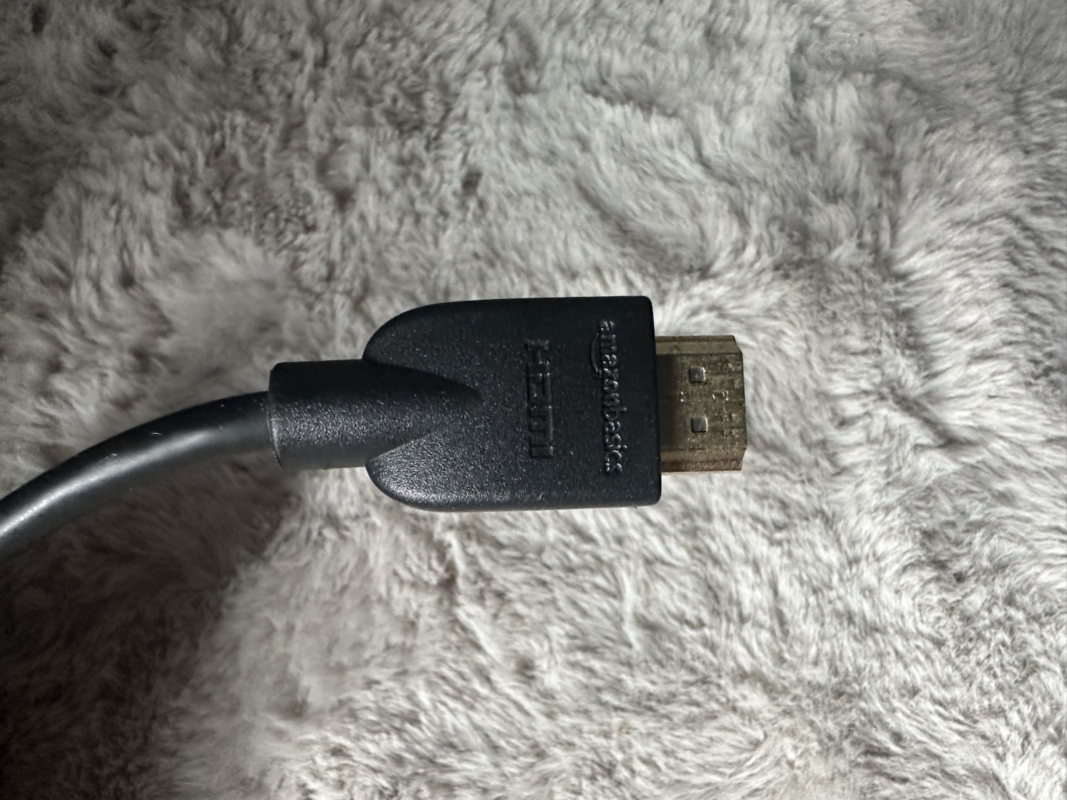
端子に無理な力をかけず、金属部分の向きを確認してまっすぐ挿します。似た形に見えても、HDMIとDisplayPortはそのまま差し替えて使える端子ではありません。
DisplayPortは取り外すときのロックにも注意する
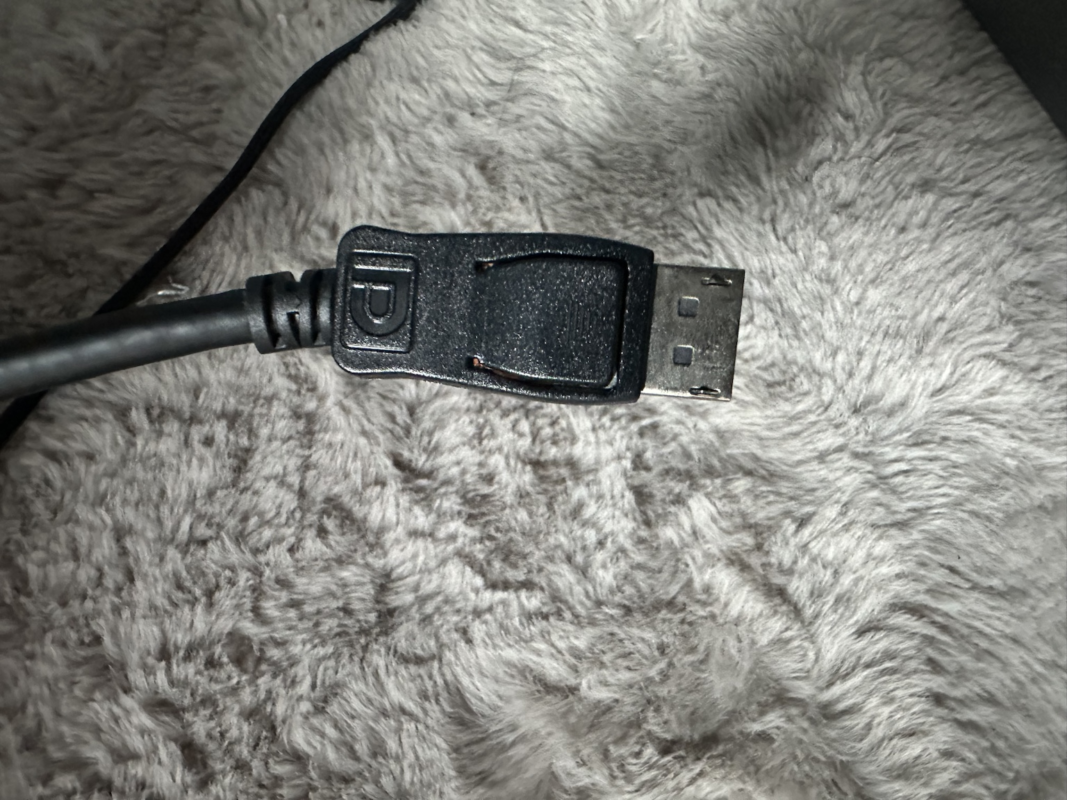
写真のようにロック付きのDisplayPortケーブルは、ボタンを押さえず強く引くと端子へ負担をかけます。挿し直すときはコネクターの構造を確かめてください。
HDMIとDisplayPortの帯域や高リフレッシュレートへの対応を比べたい場合は、DisplayPortとHDMIの違いで詳しく説明しています。本記事では、まず手元の2台を接続できる組み合わせを確定させます。
分配器・変換アダプター・ドックを同じものと考えない
一般的なHDMI分配器は、1つの映像信号を複数のモニターへ配る機器です。2台を同じ画面にする用途には使えますが、片方に資料、もう片方にブラウザを開く独立した拡張表示とは違います。製品例のサンワサプライの分配器説明書にも、出力する信号は同じと記載されています。
USB-CのドックやDisplayPortのMSTハブには拡張表示に対応する製品もあります。ただし、PC側の映像出力機能、OS、同時接続数、解像度の組み合わせが条件になります。USB-Cという形だけで対応を判断せず、PCと周辺機器の対応表を確認してください。
モニター同士を数珠つなぎにするデイジーチェーンも、対応モニター・PC・ケーブルが必要です。通常のHDMI端子にケーブルを追加するだけで使える機能ではありません。詳しい条件はEIZOのデイジーチェーン接続ガイドが参考になります。
Windows 11で「拡張」を選び、画面の並びを合わせる
別々の作業画面にしたいときは拡張表示にする
2台とも映るのに同じ内容が表示される場合は、接続し直す前に表示方法を確認します。Windowsキー+Pキーで表示方法を開き、「拡張」を選ぶと、2画面をまたいでウインドウを配置できます。
| 表示方法 | 主な使い方 |
|---|---|
| 複製 | 2台に同じ内容を表示する。説明や投影など |
| 拡張 | 画面ごとに別のウインドウを配置する。資料を見ながら作業するときなど |
| PC画面のみ/セカンドスクリーンのみ | 使用する画面を片方に限定する |
会議・画面共有・投影中は、相手にどの画面が見えるかも確認してから切り替えてください。
「識別」で番号を確認し、左右の配置をそろえる
- デスクトップの何もないところを右クリックし、「ディスプレイ設定」を開きます。
- 「識別」を押して、実物のモニターに表示された番号を確認します。
- 設定画面上のモニターの図を、机上の左右・上下の配置に合わせてドラッグします。
- 「適用」を押し、マウスポインターが自然な方向に隣の画面へ移るか確認します。
右に置いたモニターへ移るためにマウスを左へ動かす必要がある場合は、配線よりも配置設定を見直します。画面の番号が「1・2」の順に並ぶ必要はなく、実物との位置関係が合っていることが大切です。
識別・配置・検出の操作は、Microsoftの複数モニターの公式手順に基づいています。Windowsの更新や接続状態により表示名・配置が異なる場合があります。
設定を調整する前に、対象モニターの名前を見る
解像度やHzを確認するときは、「設定」→「システム」→「ディスプレイ」から対象を選びます。「ディスプレイの詳細設定」でも、上部の選択欄とディスプレイ名が確認の目印になります。
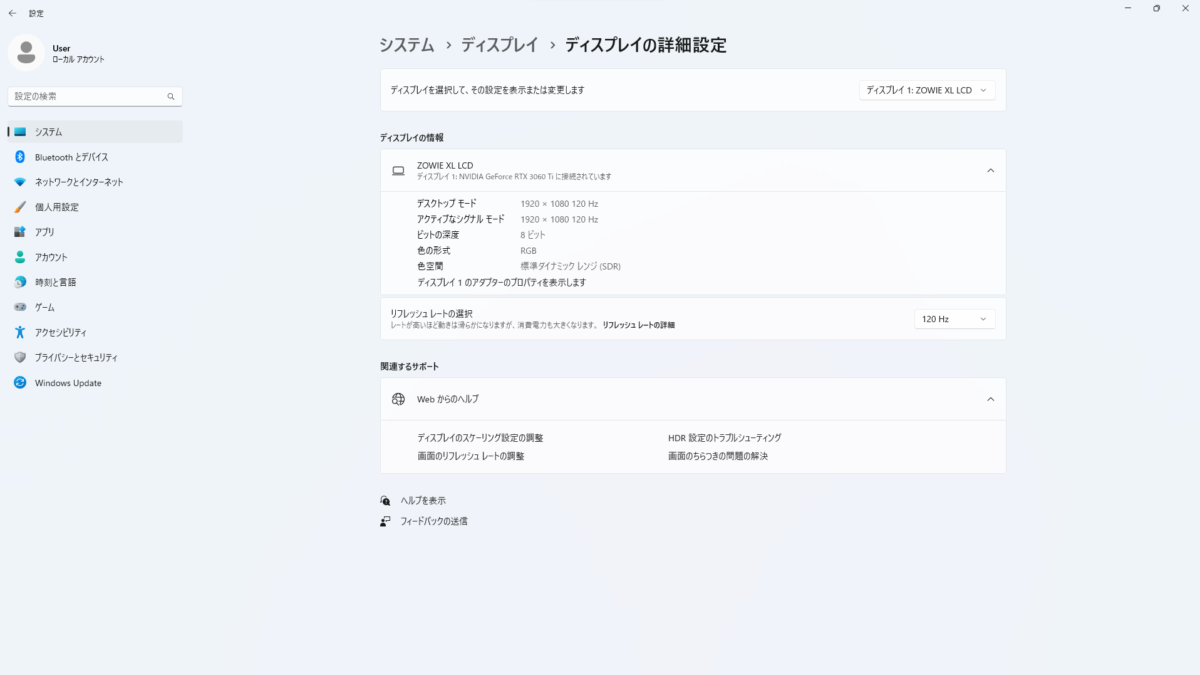
この画像では、モニター名と接続先GPUを確認できます。別のモニターの設定を変えてしまわないよう、表示名を見てから調整してください。120Hzという数値を、そのまま手元のモニターへ設定する必要はありません。
文字の大きさが合わない場合は表示サイズ・スケールの調整方法へ、希望のHzが選べない場合はリフレッシュレートの確認・変更方法へ進むと、設定を分けて確認できます。
2台目が映らない・認識されないときの確認順
すぐにグラボ故障やケーブル不良と決めず、電源・入力切替・接続先・Windowsの認識を順番に確認します。設定を一度に変えると、どの変更が影響したか分からなくなります。
- モニター単体:電源ランプと、本体メニューが表示されるかを確認します。
- 入力切替:HDMI 1/HDMI 2/DisplayPortなど、実際につないだ入力を選びます。
- 接続場所:グラボを使う構成でマザーボード側へ挿していないか、変換製品の向きが合っているかを確認します。
- Windows:ディスプレイ設定の「マルチディスプレイ」または「複数のディスプレイ」を開き、「検出」を試します。
- 1台ずつ:同じ種類の端子で使える、正常に映るケーブル・モニターと入れ替え、1項目ずつ結果を比べます。無理に端子形状を合わせないでください。
1台ずつなら映るのに同時に映らない場合は、PCやドックの同時出力仕様・接続数・拡張表示への対応を見直します。端子が物理的に空いていても、組み合わせに制約がある製品があります。
PC起動時からまったく映らない、画面が頻繁に消えるなどの場合は、グラボ・モニターが映らないときの確認手順へ進んでください。ドライバー削除やPC内部の差し直しを、2画面設定の最初の手順にはしません。
ケーブルが足りない場合だけ、端子と長さに合うものを選ぶ
モニターの付属ケーブルや手持ちのケーブルが条件に合えば、買い足しは不要です。不足する場合は、両端の種類、設置場所までの長さ、使いたい解像度・Hzを確認して選びます。以下は2mの同種端子ケーブルの候補例で、すべてのPC・モニターでの動作を保証するものではありません。
PCもモニターもDisplayPortの場合:KC-DP1420
サンワサプライKC-DP1420は、DisplayPortオス同士の2mケーブルです。メーカーはDisplayPort Ver.1.4・VESA認証取得を案内しています。HDMI入力しかないモニターへ直接つなぐケーブルではありません。仕様はメーカー製品ページで確認できます。

PCもモニターもHDMIの場合:DH-HD21E20BK2
エレコムDH-HD21E20BK2は、標準サイズのHDMIプラグ同士をつなぐ2mケーブルで、Ultra High Speed HDMI Cable認証品です。Mini/Micro HDMIやDisplayPortとは端子が異なります。仕様はメーカー製品ページで確認できます。

ケーブルの仕様が高くても、PCやモニターが対応していない表示モードは使えません。掲載した端子写真は形状の説明用で、上の2製品を使用・比較検証した写真ではありません。購入時は型番、長さ、販売条件をリンク先で確認してください。
デュアルモニターの接続でよくある疑問
HDMIとDisplayPortを1台ずつ使ってもよい?
PC・グラボがその組み合わせの同時出力に対応し、各モニターの入力とケーブルが合っていれば使えます。2台を同じ端子種類にそろえるためだけに、変換アダプターを増やす必要はありません。
HDMI分配器で、2台に違う画面を出せる?
同じ信号を分ける一般的なHDMI分配器では、独立した拡張画面を作れません。PCの別出力を使うか、PCが対応する拡張表示用ドック・MST機器などを確認します。「2画面出力」という表記だけで選ばず、拡張か複製かを確認してください。
モニターの大きさや解像度は同じでないと使えない?
同一製品であることが必須ではありません。PC側が各画面のモードに対応していれば、拡張表示でそれぞれに合う設定を使えます。表示サイズの違いが気になる場合は、対象画面を選んでスケールと配置を調整します。
ノートPCにも同じようにつなげる?
外部映像出力に対応していれば、ノートPC本体の画面と外部モニター1台を組み合わせられます。外部モニターをさらに2台つなぐ場合は、本体画面を含めた同時出力数とドックの対応を確認してください。USB-C端子があるだけで映像出力対応とは判断できません。
最後に、2台で目的どおり作業できるか確認する
デュアルモニターは、各画面への接続・拡張表示・画面配置がそろうと使いやすくなります。設定後は次の項目を確認してください。
- 両方のモニターが正しい入力で映る
- 拡張表示になり、別々のウインドウを置ける
- マウスポインターが実際の左右・上下どおりに移動する
- 対象モニターを選んで、解像度や表示サイズを確認できる
うまくいかない場合は、モニター名、PCやグラボの型番、接続端子、ケーブル・変換機器の型番をメモすると、対応表との照合やメーカーへの相談が進めやすくなります。

