
※このページには広告が含まれます。
「NVIDIA High Definition Audio」という名前を見つけ、何に使うのか、消してもよいのか迷っていませんか。
GPUのHDMI・DisplayPortからモニターやテレビなどへ音を送っているなら、関係する音声機能です。一方、PC本体の音声端子やUSB音声機器などで問題なく聴けているなら、使っていないという理由だけで削除を急ぐ必要はありません。
この記事では、当サイトの実機写真・Windowsの保存画面を使い、現在の音声経路で何を担当するか、今変更する必要があるかを確認します。掲載資料で行ったのは撮影と設定表示の確認です。ドライバーを消した前後の比較や、音が出るようになった検証は行っていません。
先に、自分の使い方を確認してください
- GPUのHDMI・DisplayPort経由で聴いている:その音声経路を使うための機能なので、名前だけで削除しません。
- 別の音声経路で正常に聴けている:今使っていない項目があっても、整理のためだけに削除・無効化しなくて構いません。
- どの機器を使っているか分からない:先に出力名と接続先を照合します。必要な機能か分からないまま変更しません。
すでに音が出ない、出力先が見つからない場合は、出力デバイスが見つからないときの確認順へ進んでください。ここでは、正常に利用できている人の要否判断を中心に扱います。
NVIDIAのアプリ名と音声デバイス名を分けて読む
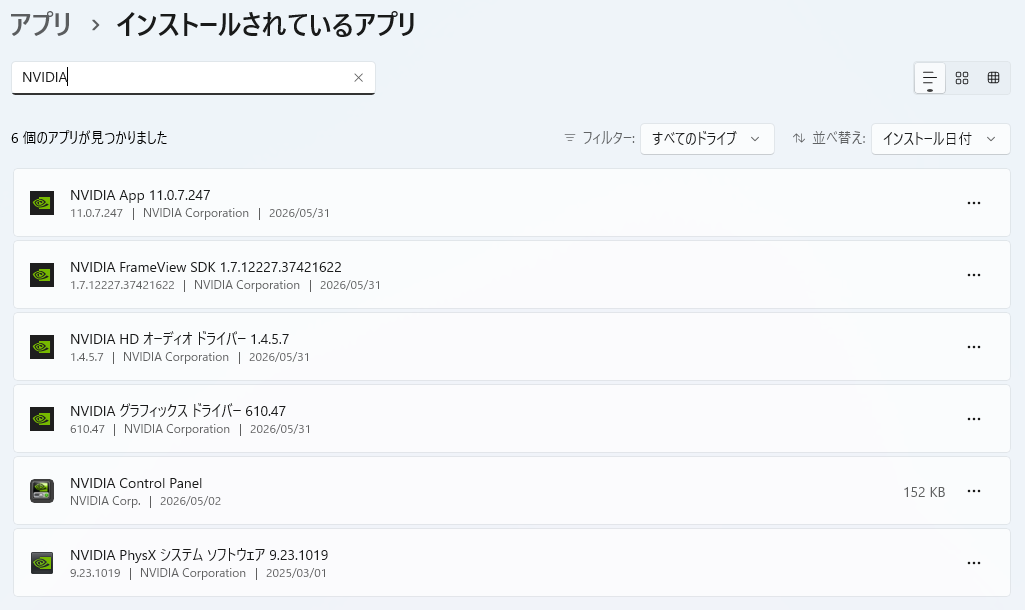
まず、「インストールされているアプリ」で見つけた名前なのか、「サウンド」やデバイスのプロパティで見つけた名前なのかを分けます。前者はソフトウェアの一覧、後者は再生先やコントローラーの表示です。
スマートフォンでは画像の枠内を左右に動かせます。画像を押すと原寸で確認できます。
この保存画面では、NVIDIA App、NVIDIA HD オーディオ ドライバー、NVIDIA グラフィックス ドライバーが別の項目で並んでいました。「NVIDIA」と付く項目を、まとめて一つの機能と考えないことが確認の出発点です。
表示された1.4.5.7や610.47などは撮影時の版番号で、現在の推奨版ではありません。また、別項目で表示されているだけで、そのPCで安全に削除できると判断したり、削除後の挙動まで確認したことにはなりません。
以降はHD音声の用途に絞ります。NVIDIA Appやほかの項目まで「必要・不要」を一括で決めないでください。
GPUから音を送っているか、接続先で判断する
NVIDIAの公式案内では、多くのGeForce・QuadroにHDMI・DisplayPortで音を出すための音声コントローラーがあり、音声対応の接続先をWindowsの再生デバイスとして扱う仕組みが説明されています。利用できる機能は、GPU・接続先・接続方法によって異なります。参照:NVIDIA:GPUと既定の音声出力先、NVIDIA:デジタルオーディオの設定。
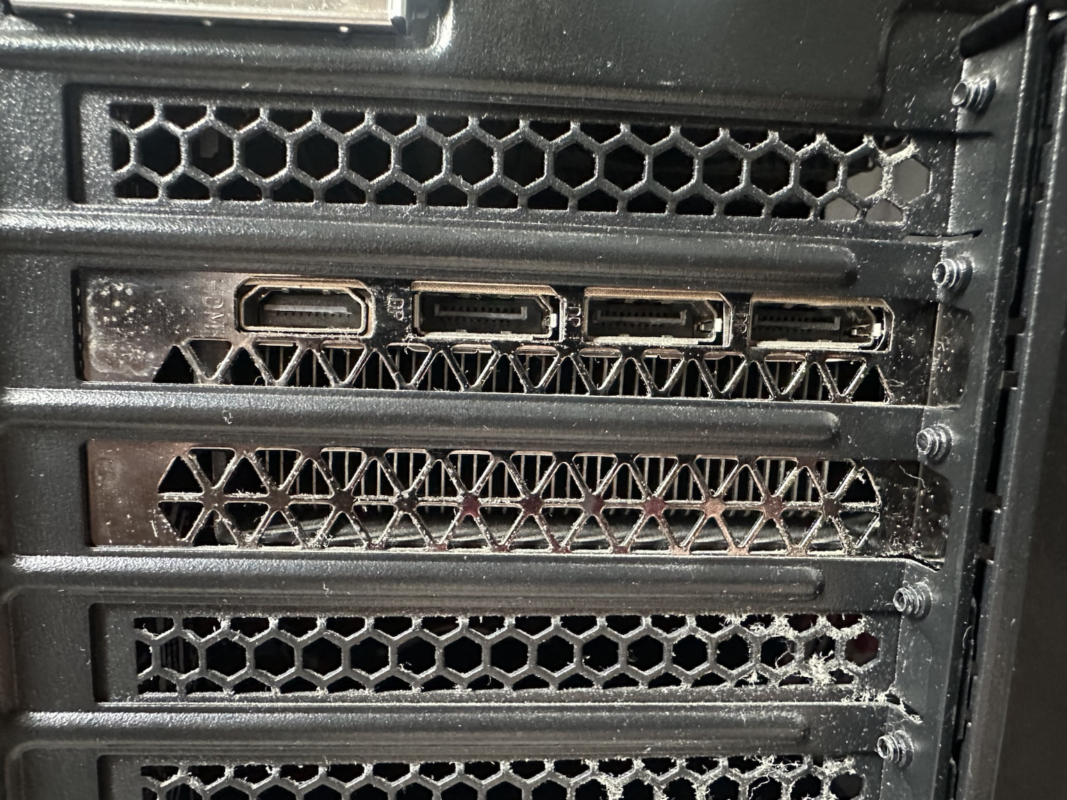
実機写真では、グラフィックボード背面にHDMI端子一つとDisplayPort端子三つが見えます。音を聴いている機器へ、PCのどの端子からつながっているかを確認してください。この写真は端子の形と位置の資料で、ケーブルを接続して音を再生した記録ではありません。
| 普段の音声経路 | 要否を考えるポイント |
|---|---|
| NVIDIA GPUのHDMI・DisplayPortから、音声対応モニター・テレビ・AV機器へ | GPU側の音声機能が関係します。今その経路で聴けているなら、削除の対象にしません。 |
| PC本体の3.5mm音声端子から、スピーカー・イヤホンへ | Realtekなど、PC側の音声機能と接続を確認します。NVIDIAの項目が見えることだけで、この経路に必要とは判断しません。 |
| USBヘッドセット・USB DACなどの音声機器へ | 使っているUSB音声機器の出力名を確認します。名前の似た別の音声機器まで一緒に削除しません。 |
| 接続先や経路が分からない | 変更を保留します。出力名、PC・GPU・接続機器の型番と仕様を先に照合します。 |
モニターのイヤホン出力につないで聴く場合も、PCからモニターまでの音声がGPU経由かを見ます。「モニター内蔵スピーカーを使っていない」だけで不要とは決めません。また、マザーボードのHDMIやUSB-Cの映像出力・ドック経由では、担当する機能が異なることがあります。端子の形だけでNVIDIAの音声と決めず、機種の仕様を確認してください。
3.5mm端子や前面・背面の接続先で迷う場合は、PCのオーディオ端子の色と役割で確認できます。
再生先の状態と、コントローラーの正常表示は別の情報
再生一覧では「どの出力先か」と状態を読む
自分のPCでは、Windowsの「設定」→「システム」→「サウンド」で、現在選ばれている出力名を確認します。実際に聴いている機器と、その接続先が合っているかを照合してください。
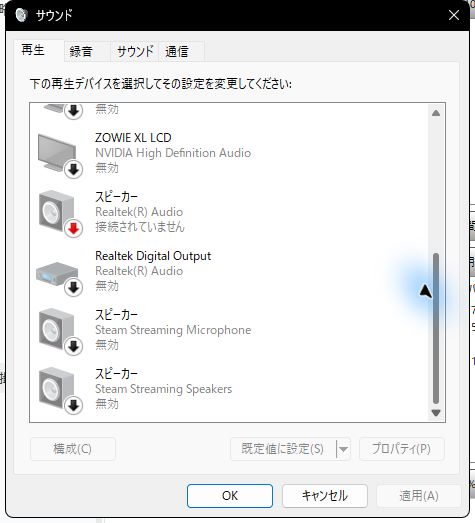
下の保存画面は、従来の「サウンド」ダイアログの「再生」タブです。直前に案内した「設定」画面とは表示が異なります。
スマートフォンでは画像の枠内を左右に動かせます。画像を押すと原寸で確認できます。
この実画面の写っている範囲では、「ZOWIE XL LCD」の下にNVIDIA High Definition Audioとあり、状態は「無効」でした。一方、「スピーカー」のRealtek(R) Audioは「接続されていません」と表示されています。
無効・未接続という表示だけで、ドライバーの故障や削除してよいことは分かりません。この画面だけでは、普段どの出力先で聴いていたか、なぜ無効にしたかも不明です。当サイトで有効化や音声再生を行い、改善を確かめた資料としては扱っていません。
使っていない再生先が一覧にあるだけなら、正常に音が出ている現在の設定を変える必要はありません。目的の再生先が見つからない場合の手順は、先に案内した出力デバイスの記事で確認してください。
「正常に動作しています」から音が出たとは判断しない
スマートフォンでは画像の枠内を左右に動かせます。画像を押すと原寸で確認できます。
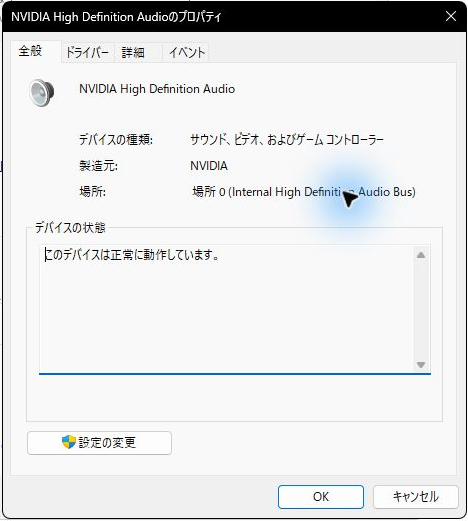
NVIDIA High Definition Audioのプロパティでは、デバイスの種類が「サウンド、ビデオ、およびゲーム コントローラー」、状態が「このデバイスは正常に動作しています」と表示されていました。
これはコントローラー側の状態表示です。使いたい再生先が有効か、ケーブルの接続先が合っているか、実際に音が聞こえるかとは分けて読みます。前の再生一覧と同時条件で比較した測定でもなく、正常表示によって無効な再生先が使えるようになった証拠ではありません。
実機資料では、このように「アプリの項目」「物理端子」「再生先」「コントローラー」で見える情報が異なりました。一つの画面の表示だけで、必要性や不具合の原因を確定しないことが要否判断のポイントです。
正常に使えているなら、削除の必要性を先に考える
GPU経由の音声を使わない構成でも、インストールされているという理由だけで削除・無効化を急がなくて構いません。使わない機能があることと、今それを消す必要があることは別です。
- 現在の出力先から問題なく聴けており、変更したい目的もないなら、そのまま使います。
- 今後モニターやテレビなどへGPU経由で音を送る予定があるなら、その用途も含めて判断します。
- 会社・学校の管理PCや、機器の役割が特定できない構成では、自己判断で削除せず管理者・メーカーへ確認します。
当サイトでは、HD音声を削除してPCが軽くなった、ゲームのFPSが上がった、トラブルが減ったという比較試験は行っていません。その効果を期待して一律に削除することは勧めません。
すでに削除して困っている場合は、PC・GPU・音声機器の型番とWindowsの情報、削除した項目名を控え、メーカー公式の適合案内へ進みます。通常更新の確認先はGPUドライバーの更新と戻し方、削除やDDUとの違いはクリーンインストール・アンインストールの注意点で分けて説明しています。ここから、すべてのNVIDIA項目を削除する手順へは進まないでください。
NVIDIA High Definition Audioが必要かを考えるときは、名前よりも現在の音声経路が判断材料になります。用途が分かり、今の構成で問題なく聴けているなら、設定や機器の購入を増やさず使い続ける判断で構いません。
